Det er fantastisk å ha en bærbar PC på grunn av mobiliteten den gir oss, men det finnes en stille fiende som til slutt tar på oss alle: batterilevetiden. Det er normalt at batterilevetiden reduseres over tid, men du trenger ikke å finne deg i at den går tom på et blunk hvis du bruker et par smarte justeringer fra dag én.
Nøkkelen er ikke å bruke enheten din mindre, men å vite hvordan du håndterer den. Vi gjør ofte grunnleggende feil, som å la den være koblet til strøm i flere uker eller vente på at den skal slå seg av av seg selv før vi lader den, noe som i hovedsak akselererer aldringen av de interne kjemiske komponentene. Her er alt du trenger å vite for å holde batteriet ditt i god stand og i god stand mye lenger.

Hemmeligheten bak 20 %–80 %-området
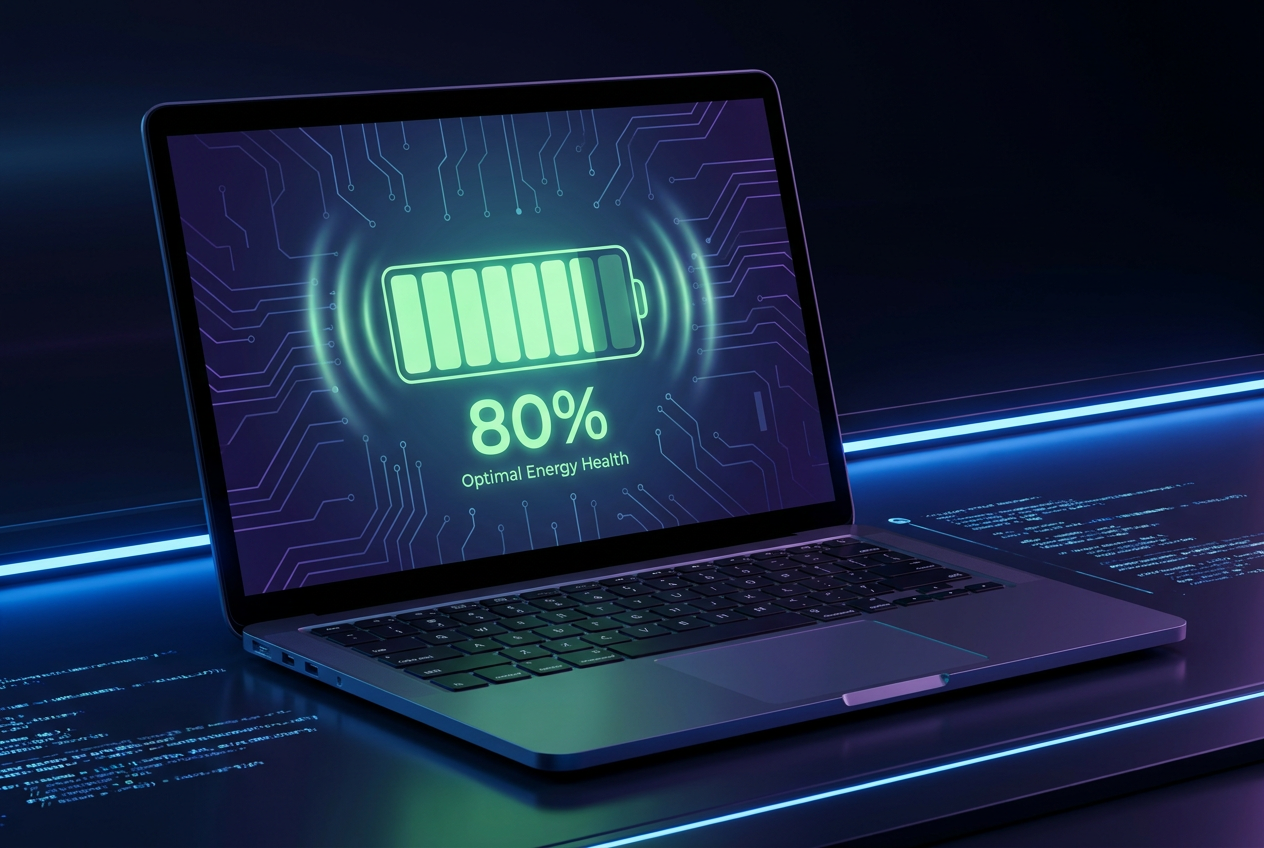
Hvis du vil forhindre at batteriet ditt brytes ned for tidlig, bør du unngå ekstreme situasjoner. Litiumionbatterier lider mye når de er helt tomme, eller når de tvinges til å nå 100 % og forbli der. Ideelt sett bør du holde ladingen i et mellomliggende område , nærmere bestemt mellom 20 % og 80 %, som er der batteriet føles mest komfortabelt og opplever minst belastning.
Når vi lader enheten over 80 %, synker ladehastigheten drastisk, og varmen øker når den prøver å fylle de siste prosentpoengene, noe som fører til større kjemisk slitasje . Derfor er det å begrense maksimal lading den beste strategien for å forlenge batteriets levetid på lang sikt.

Slik begrenser du lading basert på laptopmerket ditt
Siden Windows 11 ikke inkluderer et universelt innebygd alternativ for å begrense filbruk, har hver produsent laget sitt eget verktøy. Noen ganger er disse forhåndsinstallert (selv om de kan virke som bloatware, er disse de eneste som virkelig er verdt det), eller du må laste dem ned fra det offisielle nettstedet.
- Lenovo: Appen brukes Lenovo VantageI energidelen ser du etter «Batterieladesterskel» for å angi grensen mellom 75 % og 80 %.
- ASUS: gjennom MyASUSI tilpasningsdelen kan du velge enten «Balansert modus» (80 %) eller «Maksimal levetidsmodus» (60 %).
- HP: Her endrer ting seg, siden det vanligvis styres fra BIOS / UEFIEtter omstart, trykk F10 og se etter «Adaptive Battery Optimizer». Du kan også sjekke statusen ved å gå inn i diagnostikkmenyen med F2.
- Acer: du må inn Acer Care CenterGå til fanen Sjekk og aktiver alternativet «Batteriladegrense».
- MSI: hjelp Dragesenter eller MSI Center, i Battery Master, kan du velge «Balansert»-modus for 80 % eller «Best for batteri»-modus for 60 %.
- Dell: Verktøyet er Dell Power ManagerI batteriinnstillingene velger du «Primært vekselstrøm» for at systemet automatisk skal begrense ladingen.
- LG: bruk LG Smart Assistantder du kan aktivere alternativet for å forlenge batterilevetiden ved å sette grensen til 80 %.
- Microsoft Surface: Disse nettbrettene/bærbare datamaskinene inkluderer Smart ladingDen lærer seg vanene dine og begrenser ladingen til 80 % hvis den oppdager at du alltid er koblet til strømnettet.
Dødelige fiender av autonomi
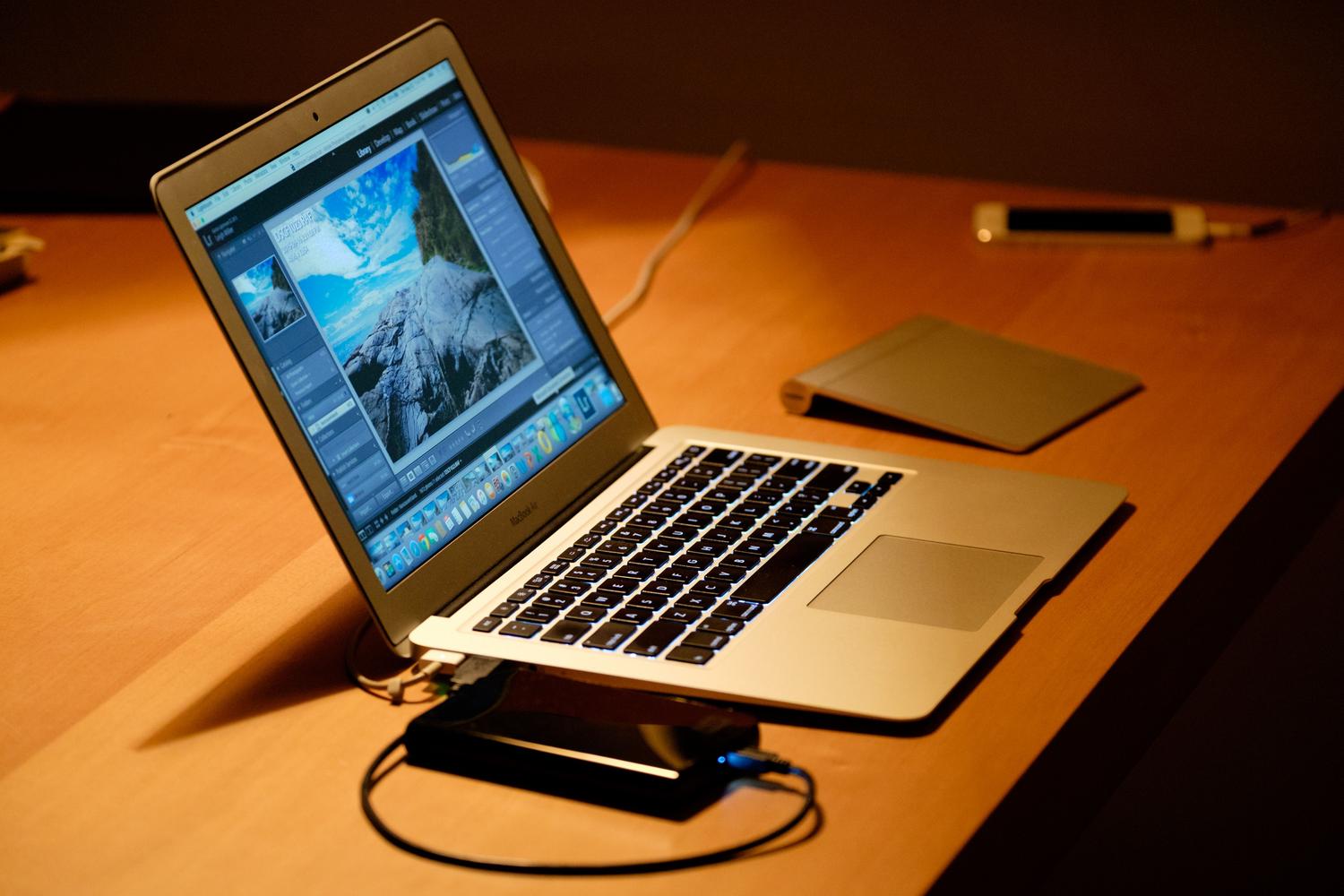
Det handler ikke bare om batteriprosenten; eksterne faktorer kan ødelegge batteriet ditt på rekordtid. Den første og farligste er varme. Høye temperaturer akselererer kjemisk nedbrytning . Derfor er det en stor feil å bruke den bærbare datamaskinen på sengen, tepper eller puter, da det blokkerer ventilasjonsgitteret og fanger varmen.
For å unngå dette er det best å alltid bruke flate, harde overflater. Hvis du spiller krevende spill eller redigerer video, er det ikke en luksus å investere i en kjøleplate , men en nødvendighet for å holde temperaturen mellom 0 og 35 °C.

Ekstra tips for å optimalisere det daglige forbruket
I tillegg til å begrense batterilevetiden, finnes det små tiltak som forbedrer batterilevetiden betraktelig. For eksempel gjør det en reell forskjell å redusere skjermens lysstyrke med bare 20 %. Det er også lurt å slå av Bluetooth, Wi-Fi eller bakgrunnsbelysningen på tastaturet når du ikke bruker dem, og å lukke nettleserfanene som har vært åpne i flere dager og bruker RAM og strøm i bakgrunnen.
Når det gjelder programvare, hold alltid driverne og systemet oppdatert . Fastvareoppdateringer optimaliserer ofte strømstyringen, noe som gjør maskinvaren mer effektiv. Hvis du merker at batteriprosenten svinger eller er unøyaktig, kan du prøve en månedlig batterikalibrering : lad det til 100 %, la det tømmes helt til det slår seg av, og lad det deretter helt opp igjen uten avbrudd.
For de som trenger å bytte batteri, unngå billige, generiske kopier. Velg alltid originale komponenter eller komponenter fra kjente merker , da batterier av dårlig kvalitet ikke bare varer kortere, men også kan forårsake farlig overoppheting av resten av enheten.
Å ta vare på batteriets helse innebærer å unngå ekstrem lading, bekjempe overdreven varme gjennom god ventilasjon og stole på hver produsents administrasjonsverktøy for å holde prosentandelen rundt 80 %, kombinere dette med bevisst bruk av lysstyrke og bakgrunnsprosesser.
