- Tilstedeværelsen av NPU-en kan bekreftes via Oppgavebehandling eller Enhetsbehandling i Windows.
- Alle Mac-er med Apple Silicon-brikker (M1 og nyere) har en integrerende nevral prosesseringsenhet.
- Hovedfordelen med NPU-en er energieffektivitet, som tillater AI-slutninger med minimalt strømforbruk.
- Nåværende programvarestøtte er begrenset og er avhengig av spesifikke kjøretider som OpenVINO eller QNN.
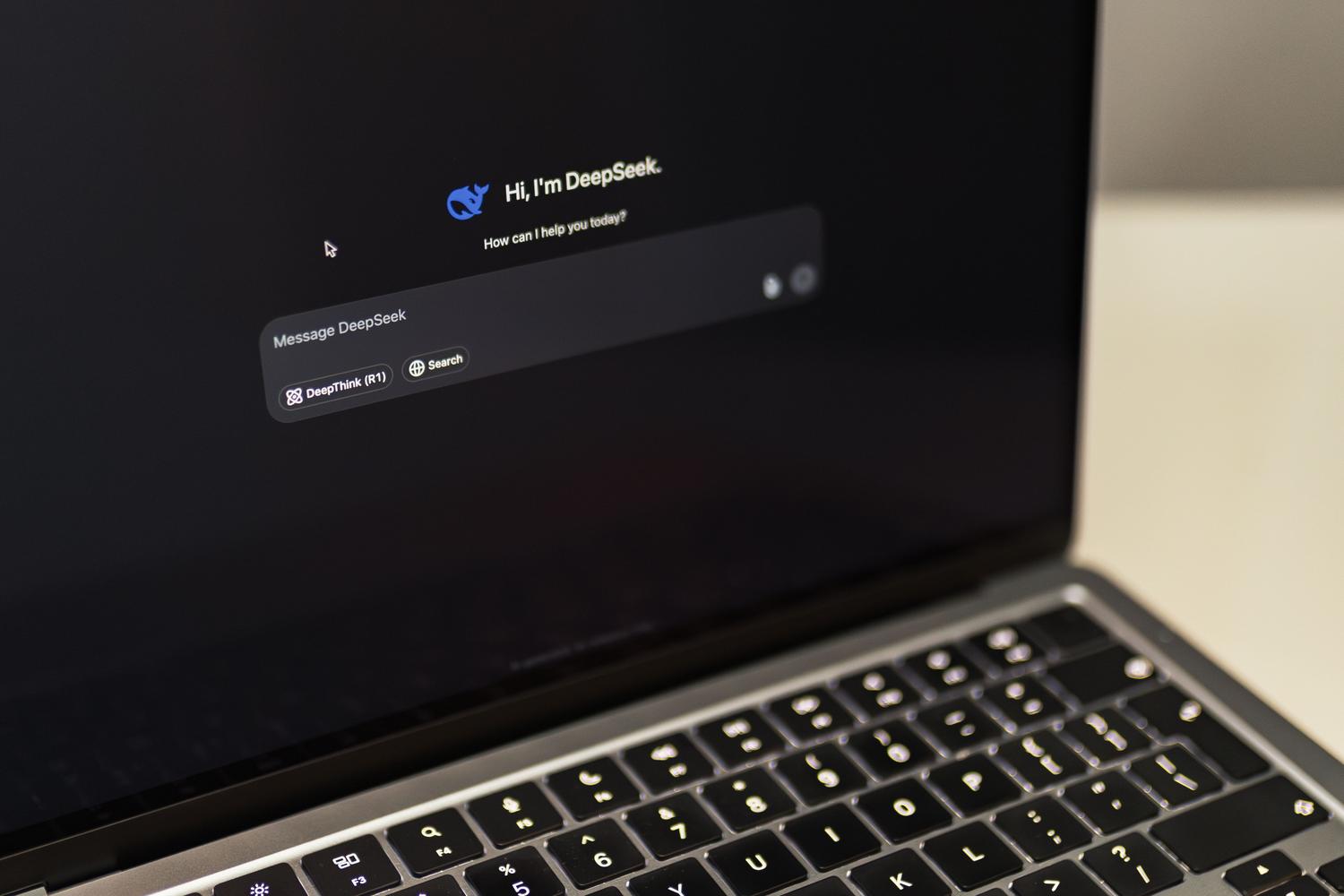
Du har sikkert hørt om de berømte «AI-PC-ene» i det siste og lurt på om datamaskinen på skrivebordet ditt er en av dem. Nøkkelen ligger i NPU-en (Neural Processing Unit) , en komponent som blir vanlig i nesten alle moderne bærbare datamaskiner. Dette forhindrer kunstig intelligens i å overbelaste resten av systemet, og fremfor alt hindrer det at batteriet tømmes på få minutter.
Å vite om du har denne akseleratoren er avgjørende hvis du vil kjøre AI-modeller lokalt , uten å være avhengig av skyen. Det handler ikke bare om å vise frem maskinvaren din, men om å dra nytte av utrolig energieffektivitet som lar deg utføre komplekse oppgaver uten at PC-viften din høres ut som den er i ferd med å slynges av gårde til Mars. La oss se hvordan du finner ut om du har den og hva du faktisk kan gjøre med den akkurat nå.
Raske metoder for å oppdage NPU i Windows
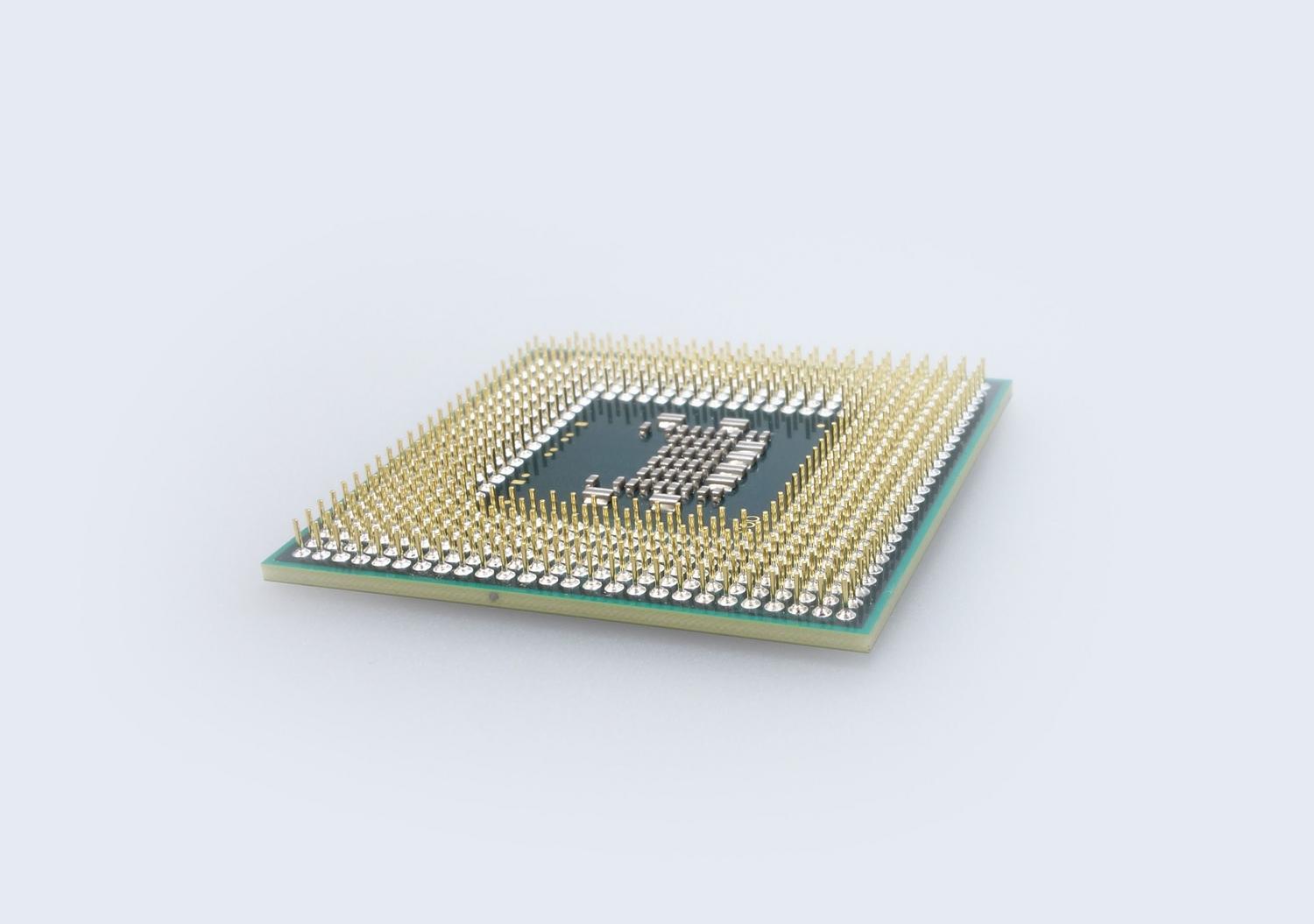
Hvis du bruker Windows, trenger du ikke å være dataekspert for å finne svaret. Den mest direkte måten er å åpne Oppgavebehandling (Ctrl + Shift + Esc) og ta en titt på Ytelse-fanen. Hvis datamaskinen din støtter det, vil du se en spesifikk seksjon kalt NPU ved siden av CPU og GPU, hvor du kan overvåke arbeidsmengden i sanntid.
Et annet veldig pålitelig alternativ er å gå til Enhetsbehandling . Bare se etter delen som heter «Nevrale prosessorer ». Hvis den kategorien vises i listen, gratulerer: du har en NPU installert. Det beste med denne metoden er at den forteller deg det nøyaktige navnet på brikken, slik at du kan slå opp de tekniske spesifikasjonene på nettet for å finne ut hvor mange TOPS (operasjoner per sekund) den kan oppnå.
Tekniske forespørsler og produsentstøtte
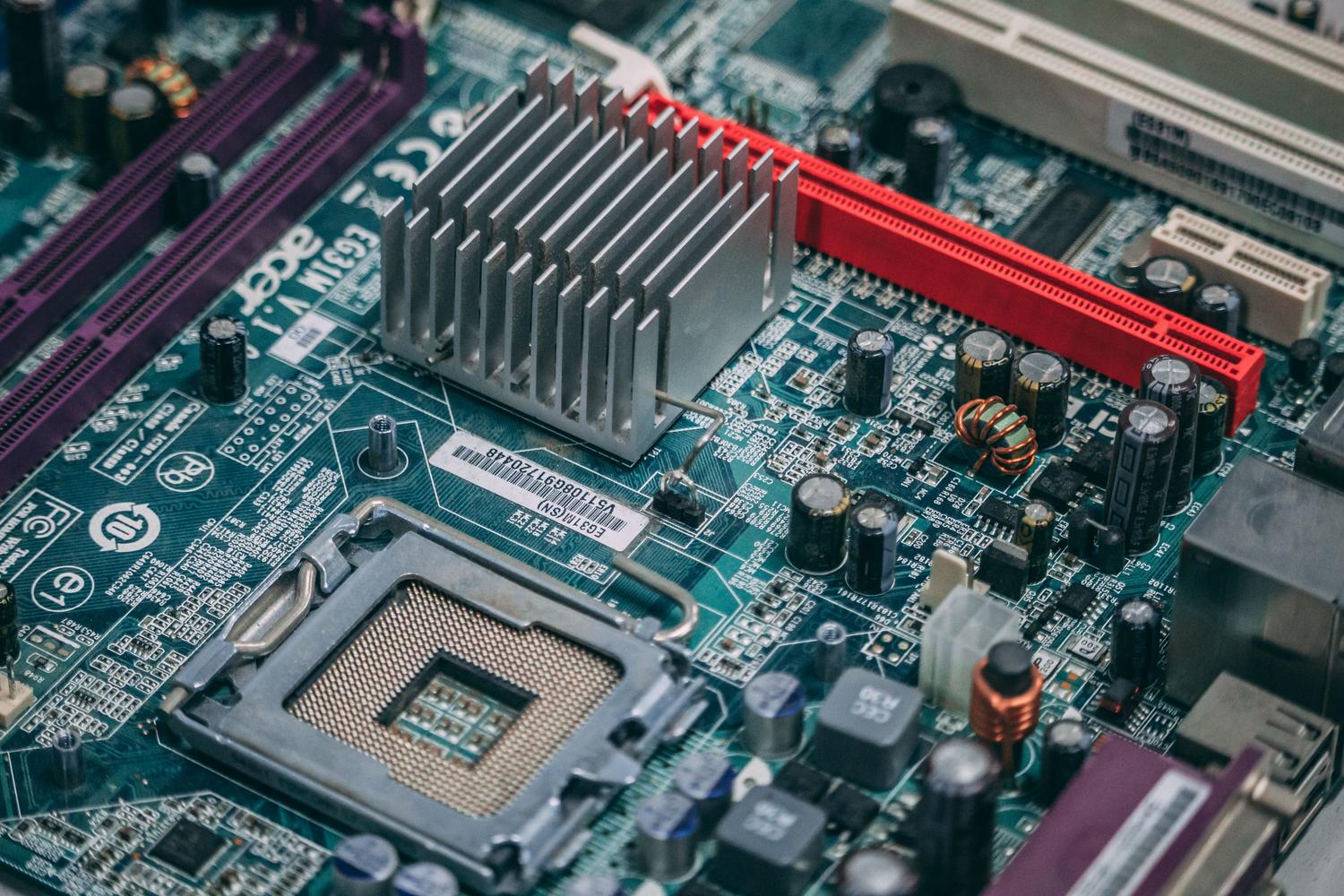
Noen ganger kan programvare forårsake problemer, eller drivere kan være utdaterte, og da er det best å gå til kilden. Ideelt sett bør du identifisere prosessoren din i Innstillinger-menyen og deretter besøke produsentens offisielle nettsted (enten det er Intel, AMD eller Qualcomm). I spesifikasjonsarket for din eksakte modell kan du bekrefte om brikken integrerer AI-funksjoner og hvilke Windows-funksjoner den støtter, for eksempel kamerastudioeffekter.
Hvis du har kjøpt en enhet merket som en Copilot+ PC , spesielt de med en Snapdragon X Elite- eller Plus-prosessor, kan du være trygg på at NPU-en er integrert som standard. Det er imidlertid alltid lurt å sjekke at driverne er oppdaterte via Windows Update eller produsentens nettsted, slik at systemet gjenkjenner maskinvaren riktig.
NPUs situasjon i Mac-økosystemet
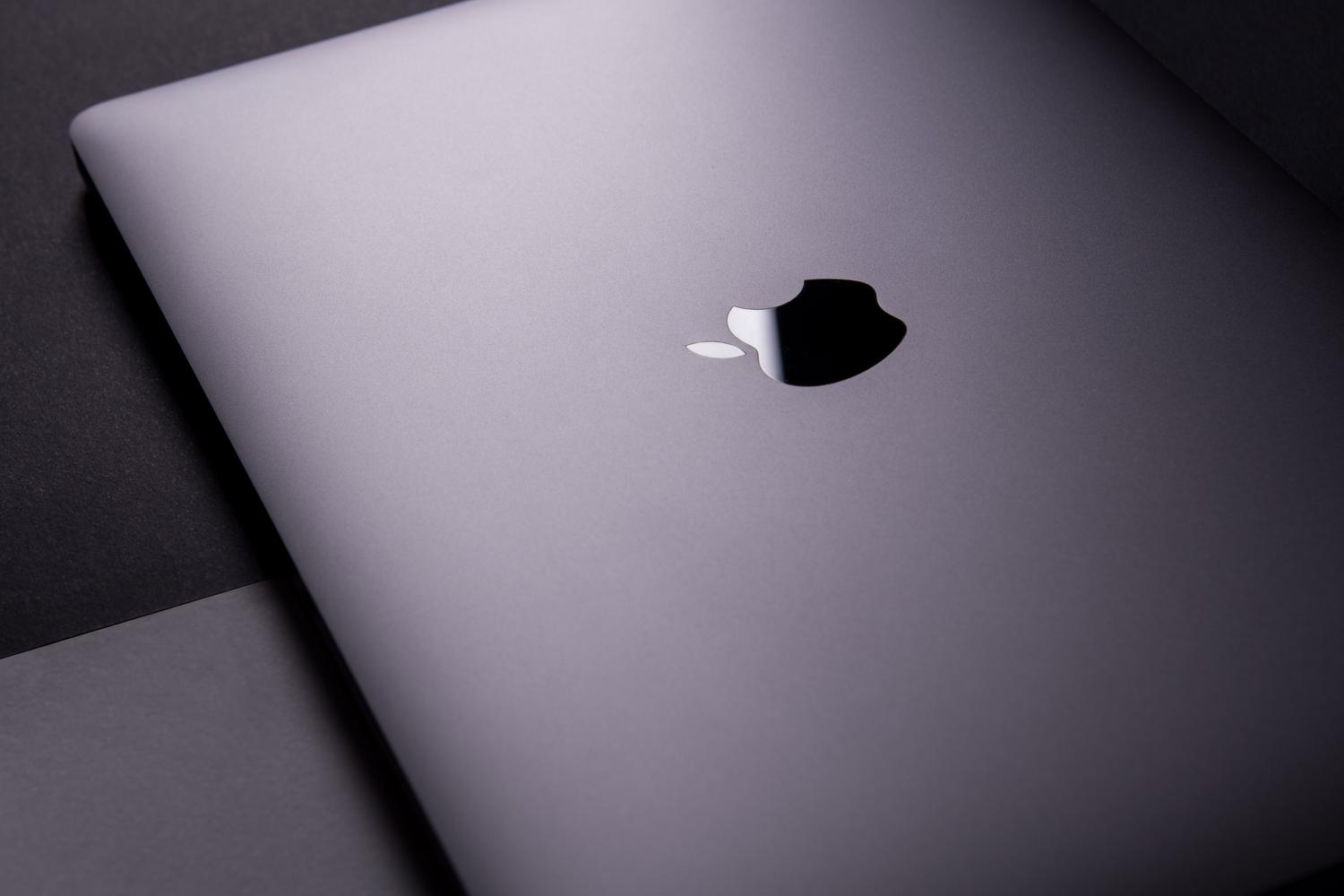
I Apple-verdenen er historien enklere og mer oversiktlig. NPU-en kom med overgangen til Apple Silicon . Dette betyr at enhver Mac med en M1-, M2-, M3- eller M4 -brikke allerede har en integrert nevral enhet. Denne arkitekturen, delvis arvet fra iPhone-brikker, er det som gjør at funksjoner som Apple Intelligence kan kjøre problemfritt og lokalt på Apple-datamaskiner.
Hva er det egentlig til for, og hva er dets begrensninger?
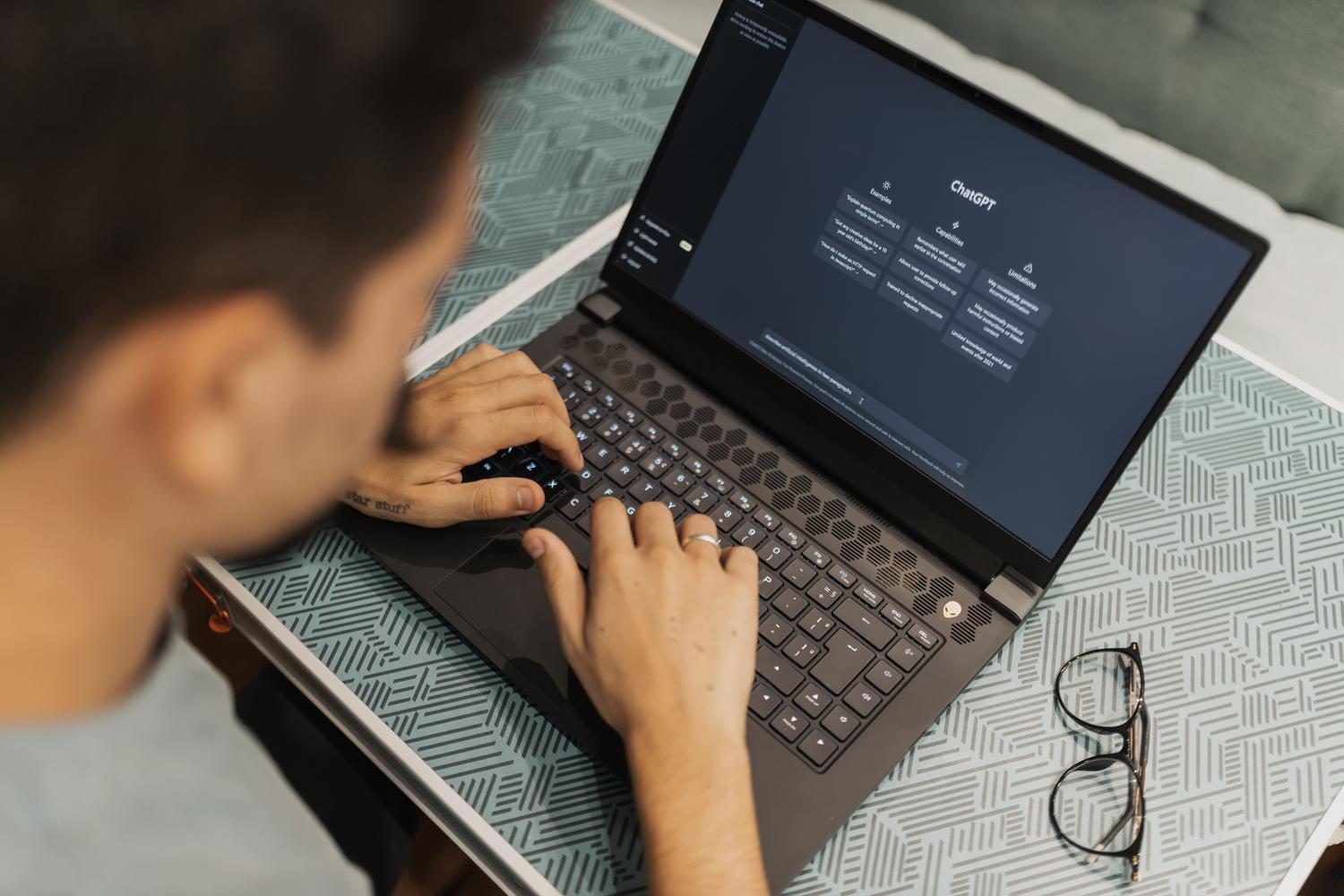
Det er en vanlig misforståelse at NPU-en erstatter grafikkortet. I virkeligheten er den spesialist på nevrale nettverksinferenser med kvantiserte vekter (INT8 eller INT4). Mens en GPU er et kraftverk for generell bruk, er NPU-en et presisjonsverktøy som kan kjøre små modeller, som Phi-3 Mini, og bruker bare 5 til 10 watt, sammenlignet med de 40–50 wattene et GPU for en bærbar PC ville brukt.
Det er imidlertid ikke bare solskinn og regnbuer. NPU-en er ikke designet for å trene modeller eller finjustering; det er fortsatt eksklusivt for GPU-er med dedikert VRAM. Dessuten, hvis du har et system med bare 16 GB RAM, kan det være en skikkelig hodepine å prøve å kjøre en modell med 7B-parametere, siden NPU-en deler minne med systemet, og du kan oppleve at datamaskinen din sliter med å kjøre problemfritt.
Utfordringen med dagens programvare og applikasjoner
Det er her ting blir vanskelige. Det at man har maskinvaren betyr ikke at alle apper vil bruke den. For øyeblikket har hver produsent sitt eget «språk»: OpenVINO for Intel, ROCm/Ryzen AI for AMD og QNN for Qualcomm . Selv om ONNX Runtime-standarden forsøker å forene dette, ignorerer mange populære applikasjoner fortsatt NPU-en.
- LM Studio: Den har allerede begynt å støtte Qualcomm NPU-er via QNN.
- Ollama: Foreløpig fortsetter den hovedsakelig å stole på CPU-en eller GPU-en, og legger NPU-en til side.
- Windows Copilot: Bruk NPU-en til innebygde oppgaver som uskarp bakgrunn i videosamtaler eller direkteteksting.
Hvis du legger merke til at NPU-bruken i Oppgavebehandling alltid er på 0 %, er det ikke nødvendigvis et problem hos deg; programvareøkosystemet modnes fortsatt . Vi er i en lignende fase som da GPU-er først begynte å bli brukt til vitenskapelig databehandling: maskinvaren er i forkant, og utviklere begynner å tilpasse verktøyene sine.
Å ha en nevral akselerator er et konkurransefortrinn i disse dager, spesielt i ultrabooks og mini-PC-er der stillhet og batterilevetid er avgjørende. Selv om bruksområdene for øyeblikket er begrenset til Windows-funksjoner eller noen kvantiserte modeller, er trenden klar: på kort sikt vil NPU-en være standardmotoren for enhver personlig assistent som ligger på harddisken vår uten å tappe batteriet.