- Windows 11 tilbyr innebygde metoder gjennom Kobling til Windows-appen for en sømløs trådløs tilkobling.
- Det er mulig å bruke USB-kabler for å redusere latens og forbedre stabiliteten til videooverføringen.
- Når systemet ikke er kompatibelt, finnes det tredjepartsverktøy som DroidCam som fungerer via WiFi eller kabel.
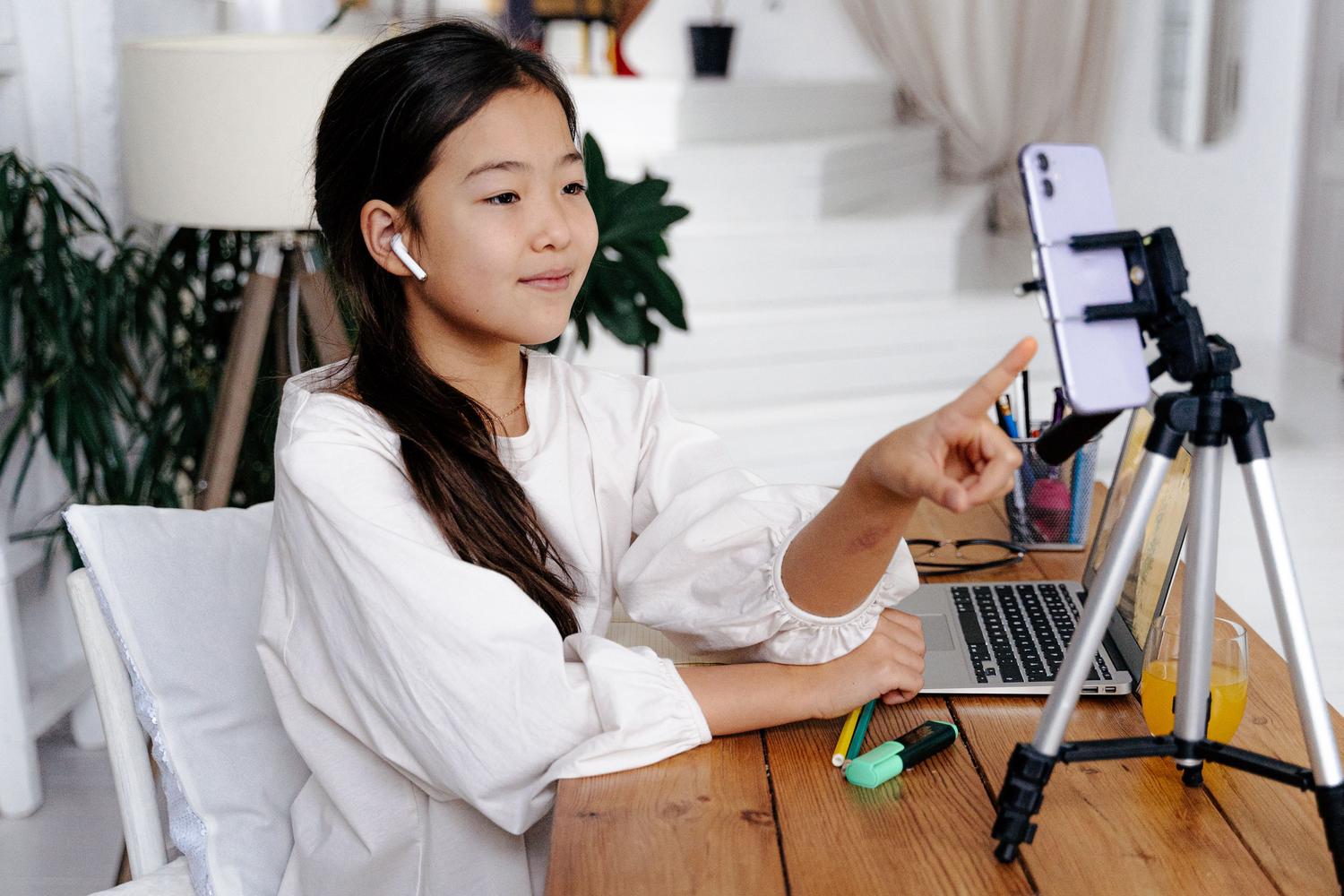
Jeg er sikker på at det har skjedd deg: du har et viktig møte eller et jobbintervju, og når du slår på den bærbare datamaskinen, innser du at det innebygde kameraet er en fullstendig katastrofe . Bildet er uskarpt, det er støy, og totalt sett gir du et veldig uprofesjonelt inntrykk. I stedet for å bruke penger på et nytt webkamera som du kanskje bare bruker av og til, finnes det en strålende løsning rett i lomma.
Sannheten er at enhver moderne Android-smarttelefon har et kamera som langt overgår de fleste datakameraer. Takket være de nyeste Microsoft-oppdateringene og noen tredjepartsapper er det nå mulig å utnytte den maskinvaren til å oppnå et enormt sprang i kvaliteten på videosamtalene dine. Her forklarer vi alle måtene å gjøre det på, fra det offisielle alternativet til triks for når ting ikke fungerer første gang.
Den offisielle metoden: Bruk av Link to Windows
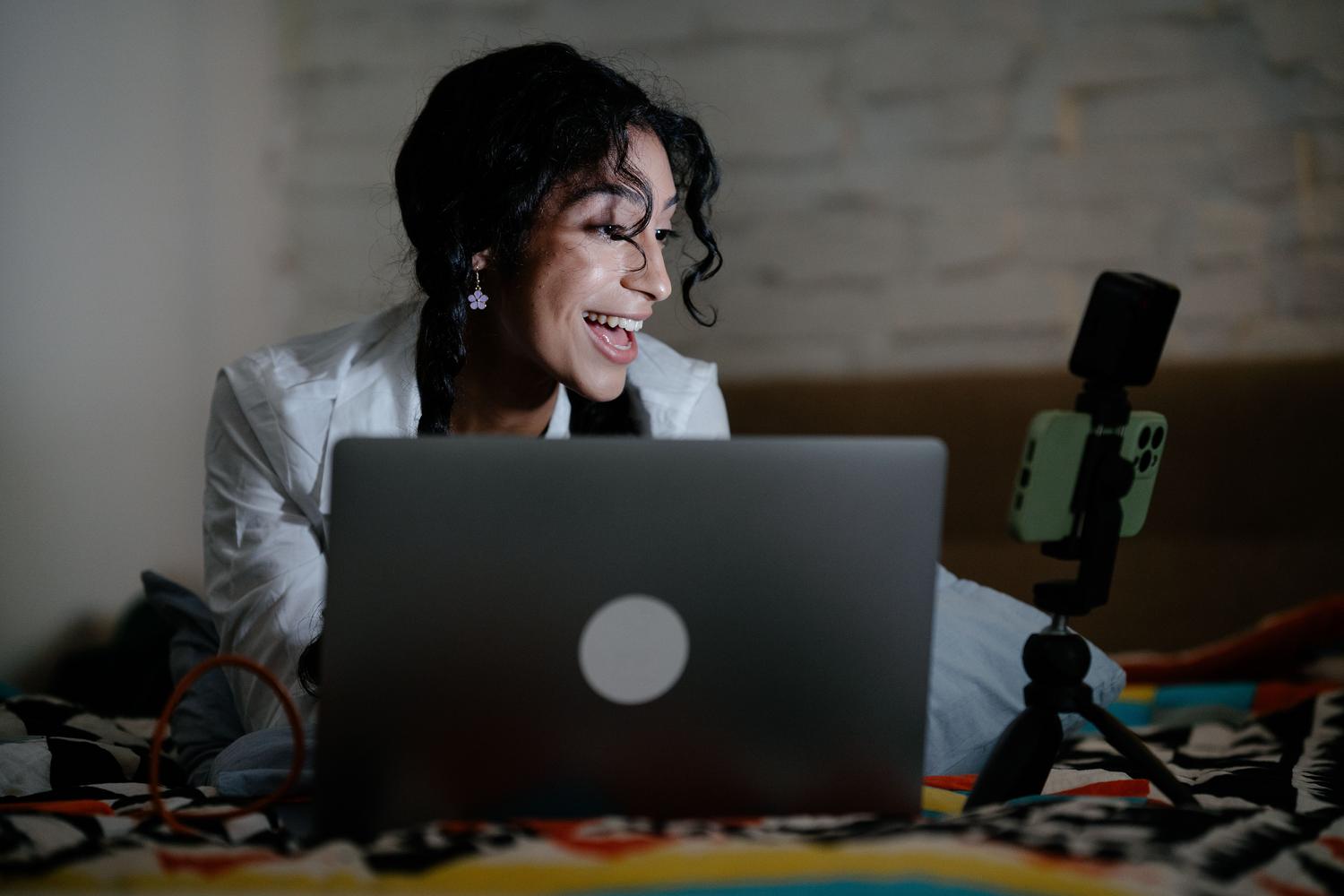
Windows 11 har integrert en kraftig funksjon som lar den parede Android-enheten din fungere som et tilkoblet kamera. For at dette skal fungere, kan du ikke bare hoppe inn i det blinde; du må oppfylle visse tekniske minimumskrav . Først må PC-en din kjøre Windows 11 eller nyere. Når det gjelder telefonen din, må den kjøre Android 10 eller nyere og ha appen Kobling til Windows installert (versjon 1.24022.0 eller nyere). Husk at i noen tilfeller rulles denne funksjonen først ut til Insider-brukere (beta) , så hvis du ikke ser den, må du kanskje oppdatere systemet ditt.
Det er ganske enkelt å sette det opp. Gå til Innstillinger på datamaskinen, naviger til Bluetooth og enheter , og finn delen Mobilenheter. Hvis telefonen ikke allerede er paret, må du legge den til ved å følge instruksjonene på skjermen. Når enheten din vises i listen, merker du bare av i boksen ved siden av Bruk som tilkoblet kamera . Fra da av vil systemet gjenkjenne telefonen din som et virtuelt webkamera som er tilgjengelig for alle apper.
Når du åpner Zoom, Teams eller andre ringeprogrammer, vil du se mobilenheten din i rullegardinmenyen for kameraet. Aktivering av den vil utløse en tillatelsesforespørsel på telefonen din , som du må godta for å starte sendingen. Hvis du ikke ser varselet, kan du sjekke oppgavelinjen i Windows. Noen ganger vises et lite vindu med et kameraikon som veileder deg gjennom prosessen. Du kan også bytte mellom front- og bakkameraet eller sette videoen på pause fra telefonen etter behov.
En viktig detalj er at hvis du merker at bildet ikke roterer når du holder telefonen horisontalt, må du sjekke at enhetens automatiske rotasjon ikke er låst. Hvis videobakgrunnen din ser blokkert ut, må du huske at dette vanligvis er en innstilling i videosamtaleappen og ikke et tilkoblingsproblem.
Alternativer ved bruk av USB-kabel og eksterne apper
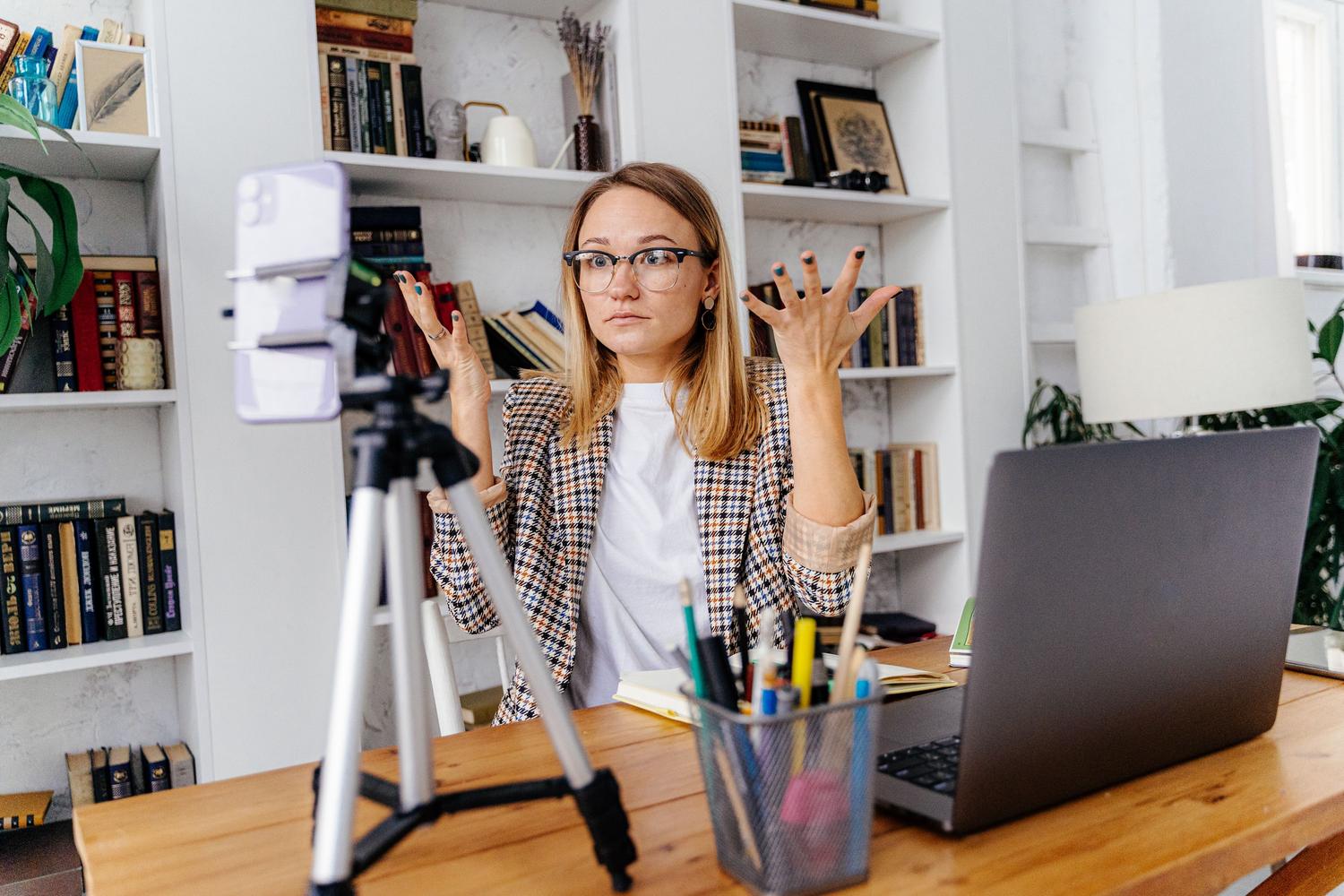
Ikke alle har den nyeste versjonen av Windows eller en enhet som er kompatibel med mobilt hotspot-system. Hvis dette er tilfellet for deg, eller hvis du foretrekker en mer stabil tilkobling for å unngå Wi-Fi-avbrudd, kan du velge USB-kabelmetoden . Noen enheter lar deg, når de er koblet til PC-en, velge alternativet "Administrer" i USB-innstillingsmenyen og deretter "Webkamera ", noe som umiddelbart gjør mobiltelefonen om til et bildeutstyr.
Når innebygde alternativer feiler, er tredjepartsapplikasjoner løsningen. En av de eldste og mest pålitelige er DroidCam . For å bruke den må du installere applikasjonen på både smarttelefonen og PC-en. Når begge er åpne, vil telefonen vise IP-adressen til Wi-Fi-nettverket ditt, som du må kopiere og lime inn i Windows-klienten. Det er viktig at begge enhetene er koblet til samme trådløse tilgangspunkt for at de skal kunne gjenkjenne hverandre.
I DroidCam-konfigurasjonsverktøyet på datamaskinen din kan du merke av i boksene for video og lyd for å også bruke telefonens mikrofon . Hvis du vil unngå en uregelmessig tilkobling, tillater denne applikasjonen også en USB-tilkobling, noe som anbefales på det sterkeste for maksimal stabilitet og for å unngå å stole på ruterens kvalitet. Bare husk å gi alle kamera- og mikrofontillatelser på Android-enheten din for å forhindre at programvaren krasjer.
Løsning av vanlige problemer
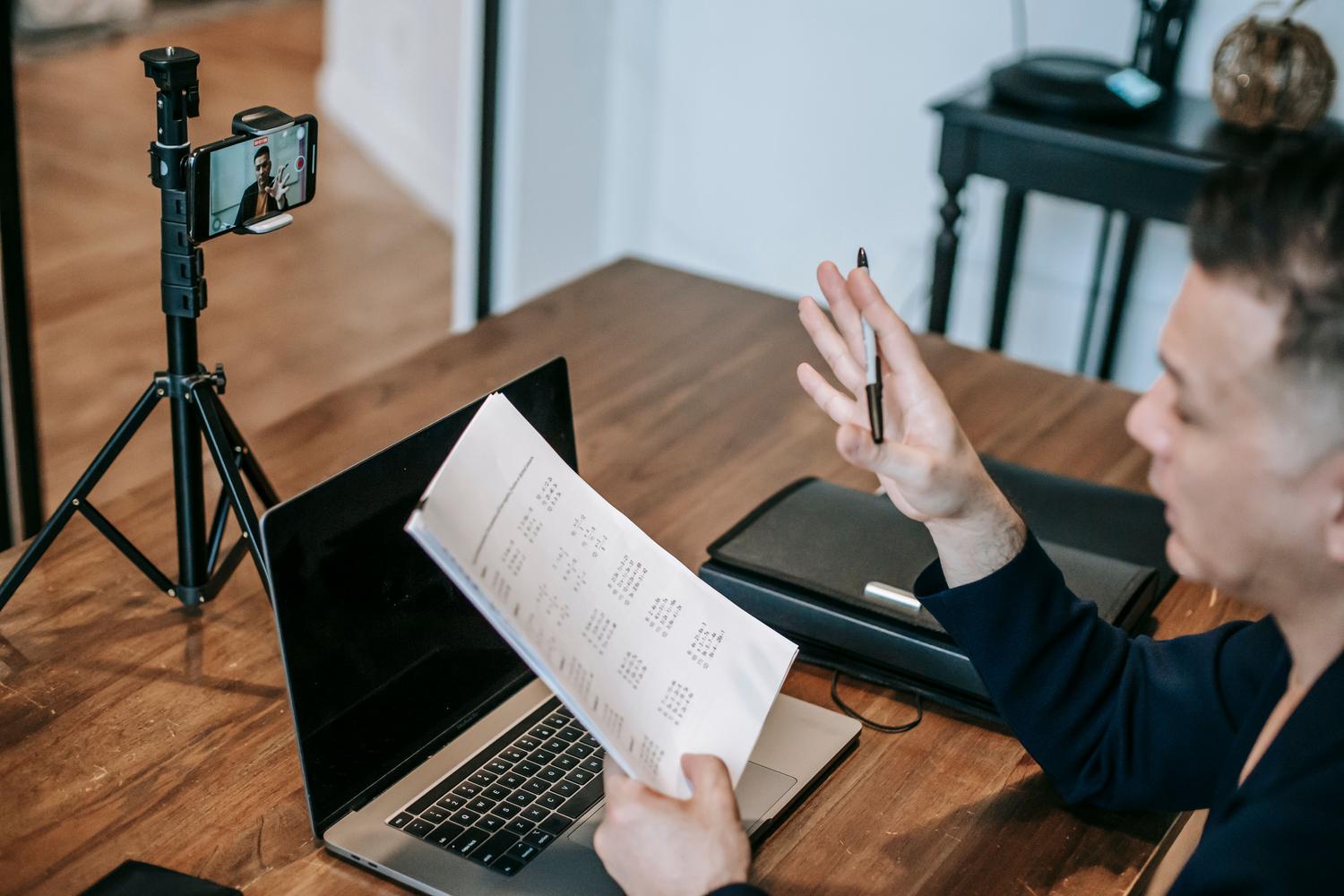
Du kan støte på noen hindringer underveis. For eksempel kan noen brukere med avanserte enheter, som Samsung Galaxy S22 Ultra, ikke finne webkameraalternativet i Kobling til Windows. Dette er fordi funksjonen ennå ikke er en universell standard og rulles ut gradvis. I slike tilfeller er det beste alternativet å bruke tredjepartsapper eller sende inn forslag via Microsoft Feedback Hub.
Et annet vanlig problem er lydforsinkelse eller lagg , spesielt når du bruker utvidelser for opptaksprogramvare som OBS. Hvis du merker at lyden ikke er synkronisert med videoen, kan du prøve å senke strømmeoppløsningen eller alltid prioritere en kablet tilkobling over Wi-Fi. Det er også viktig å sørge for at Mobile Link-appen er oppdatert fra Microsoft Store , da en eldre versjon kan forhindre at kameraalternativet vises i innstillingene.
Muligheten til å gjøre en smarttelefon om til et webkamera forbedrer ikke bare bildekvaliteten, men gir også større fleksibilitet, ettersom du kan bevege telefonen rundt i rommet for å vise forskjellige vinkler uten å være bundet til den bærbare datamaskinens skjerm. Enten det er gjennom innebygd Windows 11-integrasjon, en direkte USB-tilkobling eller verktøy som DroidCam, kan enhver Android-bruker slutte å slite med et middelmådig kamera og begynne å projisere et profesjonelt og skarpt bilde i alle sine digitale interaksjoner.