- Windows inneholder kraftige verktøy (Oppgavebehandling, SFC, Memory Diagnostic, CHKDSK og PC Health Check) for å overvåke systemets generelle helse uten å installere noe annet.
- Gratisprogrammer som CPU-Z, HWMonitor, CrystalDiskInfo, AIDA64 eller HWiNFO lar deg overvåke temperaturer, spenninger, disker, RAM, CPU og GPU for å forutse maskinvarefeil.
- Det finnes spesifikke verktøy for nettverk og sikkerhet (WiFi Analyzer, Angry IP Scanner, Malwarebytes, SysInspector) som hjelper med å utelukke tilkoblingsproblemer eller skadelig programvare.
- Å kjenne den installerte maskinvaren og evaluere dens faktiske ytelse gjør det enklere å avgjøre om vedlikehold og mindre endringer er tilstrekkelig, eller om det er verdt å oppgradere viktige komponenter.
Nesten alle legger før eller siden merke til at datamaskinen deres bruker evigheter på å starte opp, lager rare lyder eller fryser uventet. Det mange ikke gjør er å stoppe for å sjekke tilstanden til PC-komponentene sine før det er for sent og noe går i stykker eller de mister viktige data.
Den gode nyheten er at med de riktige verktøyene kan du overvåke tilstanden til maskinvaren og operativsystemet uten å åpne datamaskinens tårn eller ta den med til et verksted. Windows inneholder flere diagnostiske verktøy, og det finnes også mange gratisprogrammer som hjelper deg med å overvåke temperatur, disker, minne, CPU, GPU, nettverk og til og med systemsikkerhet.
Hvorfor det er verdt å overvåke tilstanden til PC-komponentene dine
En forsømt datamaskin vil etter hvert forårsake problemer: programmer som tar evigheter å åpne, tilfeldige krasj, uventede omstarter, vifter som kjører på full hastighet ... Alle disse symptomene indikerer vanligvis ytelsesproblemer, temperaturproblemer eller systemfeil som bør tas tak i så snart som mulig.
Ved å utføre regelmessige kontroller kan du oppdage problemer med RAM, CPU eller harddisk før de svikter , unngå blåskjermer, identifisere ressurskrevende prosesser og sjekke om PC-en din oppfyller kravene for fremtidige versjoner av Windows.
Videre bidrar det å holde systemet i god stand til å forlenge levetiden til maskinvaren, unngå ubehagelige overraskelser med datatap , forbedre stabiliteten i spill eller krevende programmer, og avgjøre om det er verdt å oppgradere komponenter eller om de fortsatt kan vare en stund lenger.
Innebygde Windows-verktøy for å sjekke PC-helse
Før du installerer noe som helst, er det lurt å dra full nytte av det Windows allerede inkluderer, fordi det inneholder flere verktøy som er spesielt utviklet for å diagnostisere maskinvare-, ytelses- og systemfilproblemer uten å være avhengig av ekstern programvare.

Oppgavebehandling og oppstartsprogrammer
Oppgavebehandling har blitt et raskt kontrollpanel for å se hva som begrenser PC-en din. Fra Ytelse-fanen kan du overvåke CPU-, RAM-, disk-, nettverks- og til og med GPU-bruk i sanntid , med grafer som viser belastningen til enhver tid.
Prosesser-fanen gjør det enkelt å identifisere programmer som bruker mye CPU eller RAM , slik at du kan avslutte dem direkte. I tillegg lar Oppstart-delen deg deaktivere programmer som lastes inn automatisk ved oppstart og ofte er ansvarlige for at datamaskinen bruker en evighet på å bli operativ.
På moderne datamaskiner viser oppgavebehandleren også data som gjeldende prosessorhastighet, minnebruk, oppetid, disktype og GPU-bruk, noe som er veldig nyttig for å se om noe belaster maskinen for mye.
Ytelsesmonitor
Ytelsesmonitor er et mer avansert verktøy integrert i Windows som tillater analysere systemets langsiktige oppførsel i detaljDen åpnes med Windows + R-kombinasjonen, og skriver perfmon og trykke Enter.
Derfra kan du generere automatiske diagnostiske rapporter som inkluderer CPU-, minne-, disk- og nettverksbruk , samt opprette tilpassede tellere og varsler når en komponent overstiger visse terskler. Det er ideelt for å finne flaskehalser som ikke er umiddelbart åpenbare.
Systemfilkontroll: SFC
Når Windows begynner å oppføre seg merkelig uten noen åpenbar grunn – merkelige feil, menyer som ikke lastes inn, tilfeldige krasj – er det mulig at noen systemfiler er ødelagt. Det er her SFC (System File Checker) kommer inn i bildet, ved å bruke kommandoen `sfc /scannow`.
Denne kommandoen, som kjøres i en konsoll med administratorrettigheter, skanner alle kritiske systemfiler, sammenligner dem med en offisiell sikkerhetskopi lagret på selve Windows, og erstatter eventuelle korrupte eller endrede filer med den rene versjonen.
Det kan ofte løse alvorlige problemer, inkludert visse blåskjermer og feil i Filutforsker , uten å kreve en fullstendig systemformatering. Hvis selv SFC ikke klarer å reparere systemet, indikerer det vanligvis at Windows-avbildningen er skadet, og du må bruke DISM-verktøyet for å laste ned komponenter fra Microsofts servere.
Diagnostikk av Windows-minne
Defekte RAM-moduler forårsaker svært frustrerende problemer: uventede omstarter, tilfeldige programfeil, forskjellige blåskjermer hver gang ... For å isolere om problemet ligger i minnet, kan du bruke Windows Memory Diagnostic.
Når du starter den, ber systemet deg om å starte datamaskinen på nytt for å kjøre en serie tester utenfor Windows. Testen tar vanligvis mellom 5 og 10 minutter, og når den er fullført, viser systemet en rapport som angir om det ble funnet noen feil i RAM-en . Hvis den oppdager feil, bør du vurdere å bytte ut de berørte modulene.
CHKDSK for å sjekke disken
Når harddisken eller SSD-en begynner å vise tegn til utmattelse – filer som ikke åpnes, feilmeldinger ved kopiering av data, fryser midt i en overføring – anbefales det å kjøre CHKDSK med reparasjonsparametere.
Fra konsollen, kommandoen chkdsk C: /f /r analyserer volumet på jakt etter dårlige sektorer, feil i filsystemstrukturen og leseproblemer, forsøk på å gjenopprette lesbar informasjon og merke de skadede områdene slik at de ikke brukes igjen.
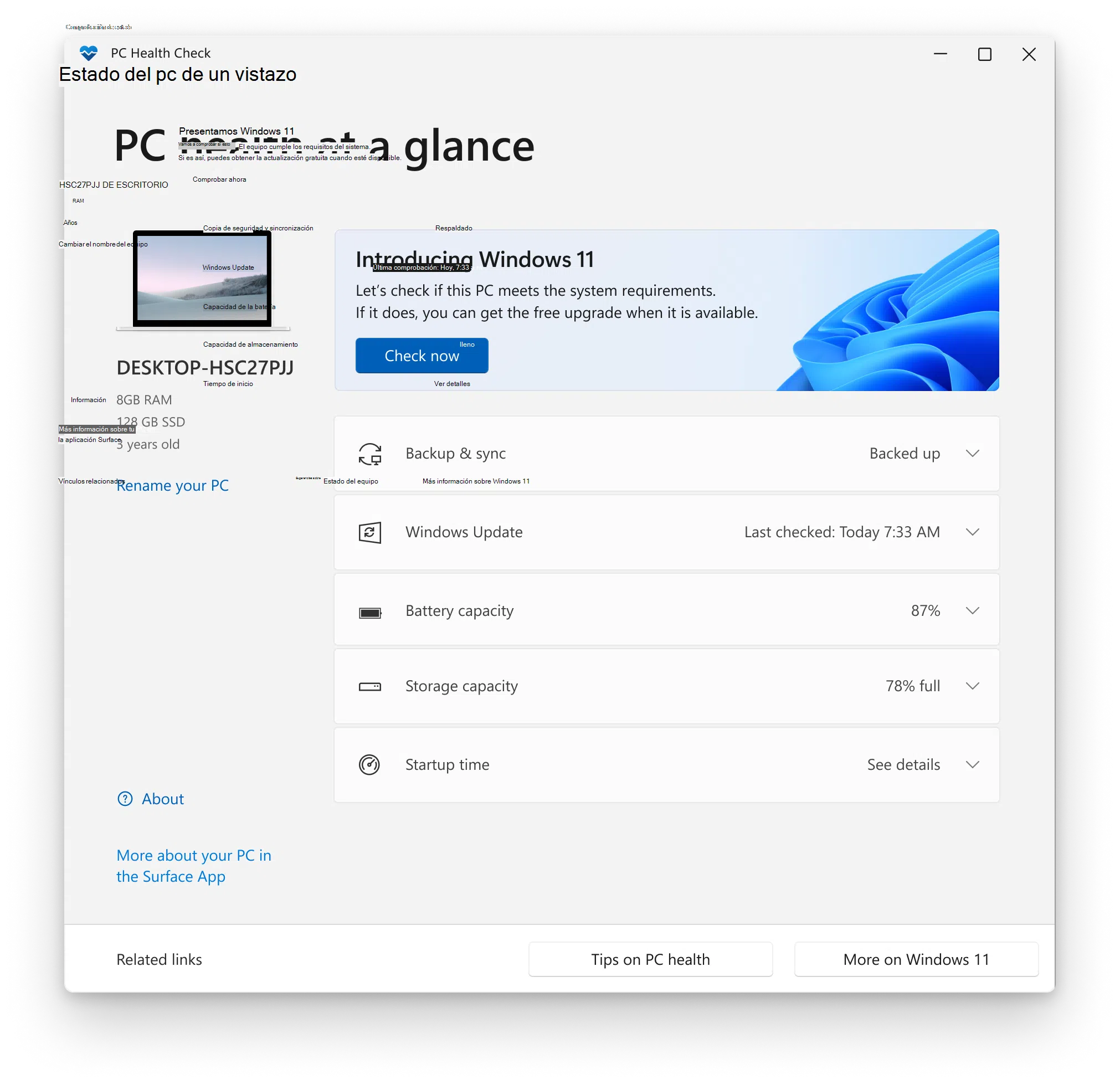
PC-helsesjekk
Microsoft tilbyr også gratisverktøyet PC Health Check, som primært fokuserer på å sjekke om datamaskinen din oppfyller kravene for å oppgradere til Windows 11 , selv om det også benytter anledningen til å vise et sammendrag av den generelle systemhelsen.
Når den er installert på Windows 10 eller nyere, sjekker appen elementer som CPU, RAM, TPM-tilstedeværelse og -versjon, tilgjengelig lagringsplass, batteristatus på bærbare datamaskiner og om systemet er klart for fremtidige oppdateringer. Til gjengjeld viser den deg grunnleggende anbefalinger for å forbedre PC-ens ytelse.
Programmer for å identifisere og overvåke PC-maskinvare
Utover Windows-verktøy finnes det mange gratis og freemium-applikasjoner som lar deg vite i detalj de installerte komponentene , temperaturene, spenningene, frekvensene og mulige stabilitetsproblemer.
CPU-Z og CPU-X: komplette spesifikasjoner for prosessor, hovedkort og minne
CPU-Z er et av de eldste og mest populære verktøyene for Windows for å få detaljert teknisk informasjon om CPU, hovedkort og RAM . Det brukervennlige grensesnittet organiserer dataene i faner.
Prosessordelen viser nøyaktig modell, antall kjerner og tråder, intern frekvens i sanntid, spenning, hurtigbuffer og støttede instruksjoner . Den angir også hovedkortprodusenten, brikkesettet, BIOS-versjonen og alle detaljene om minnemodulene (type, størrelse, latenser, aktive kanaler osv.).
Det er spesielt nyttig hvis du har overklokket, fordi det lar deg sjekke live om de påførte frekvensene og spenningene er som forventet . For Linux finnes det en praktisk talt identisk ekvivalent kalt CPU-X, som tilbyr samme type informasjon tilpasset GNU/Linux-miljøet.
GPU-Z: Alt om grafikkortet ditt
For grafikkdelen fokuserer GPU-Z på å gi en fullstendig oversikt over GPU-en. Når den åpnes, viser den nøyaktige grafikkortmodellen, installert VRAM, busstype, BIOS- og driverversjoner , samt støttede teknologier.
Sensorfanen lar deg overvåke GPU-temperatur, arbeidsbelastning, klokkehastighet, minnebruksprosent og viftehastighet i sanntid. Det er et viktig verktøy for å oppdage problemer med overoppheting eller termisk regulering når du oppdager plutselige fall i spillytelsen.
Speccy: en oppsummert og eksporterbar visning av systemet
Speccy er et freemium-verktøy som er utviklet for å vise maskinvareinformasjon tydelig, selv for mindre avanserte brukere . Sammendragsskjermen viser hovedspesifikasjonene til prosessor, hovedkort, RAM, disker, operativsystem og grafikkort på et øyeblikk.
Den inkluderer også sensoravlesninger, og viser temperaturer på CPU, hovedkort, disk og GPU – perfekt for å oppdage om noen komponenter er overopphetet. En annen veldig praktisk funksjon er muligheten til å lagre rapporten i XML- eller tekstformat, eller ta et øyeblikksbilde for å dele i forum eller med teknisk støtte.
AIDA64 / HardInfo: Avansert diagnostikk og stresstester
AIDA64 har blitt et populært verktøy for avanserte brukere som ønsker full kontroll over maskinvaren sin. Selv om det er et betalt program, tilbyr det begrensede prøveversjoner som demonstrerer i hvilken grad det bryter ned all systeminformasjon over dusinvis av sider.
Den inneholder spesifikke seksjoner for hovedkort, CPU, GPU, RAM, lagringsenheter, nettverk, lyd, grafikk-API-er og mye mer. Den lar deg også utføre stresstester for å sjekke systemstabilitet under belastning, en funksjon som er høyt verdsatt av overklokkere og brukere som presser PC-ene sine til det ytterste.
En interessant funksjon er støtten for eksterne skjermer for å vise sanntidstemperaturer, strømforbruk og frekvenser . På Linux utfører HardInfo en lignende funksjon, og tilbyr detaljerte maskinvarerapporter, grunnleggende benchmarks og sensoranalyse.
HWiNFO: overvåking på profesjonelt nivå
HWiNFO er et annet gratisverktøy som kan rapportere om og overvåke praktisk talt alle sensorer på hovedkortet, CPU-en, GPU-en eller lagringsstasjonene dine . Utviklerne skryter av at selv organisasjoner som NASA bruker det for visse systemer.
Den tilbyr to hovedvisninger: en omfattende liste med detaljerte spesifikasjoner for hver enhet og et sensorvindu hvor du kan spore temperaturer, spenninger, viftehastigheter og forbruk i sanntid, med registrerte minimums- og maksimumsverdier.
Den lar deg også generere omfattende rapporter for å dokumentere maskinvareendringer og hvordan de påvirker ytelsen, eller eksportere sensordata for senere analyse. Den inkluderer til og med en funksjon for å søke etter driverversjoner basert på den oppdagede komponenten.
Åpne maskinvaremonitor og HWMonitor: detaljerte temperaturer og spenninger
Open Hardware Monitor er et åpen kildekode-prosjekt som skiller seg ut for sitt fokus på temperatur, spenninger og viftehastigheter . Det leser sensorer fra hovedkortet og prosessoren, samt de fra mange Intel-, AMD- og NVIDIA-grafikkort.
Grensesnittet viser alle komponenter med gjeldende, minimums- og maksimumsverdier, slik at du raskt kan se om CPU-en eller GPU-en opererer ved rimelige temperaturer , eller om noen vifter går for sakte. Den er kompatibel med Windows og noen Linux-distribusjoner og krever ingen installasjon.
HWMonitor, utviklet av skaperne av CPU-Z, tilbyr noe veldig likt: sanntidsovervåking av temperatur, spenning og turtall på CPU, GPU, harddisk, hovedkort og kabinettvifter. Pro-versjonen legger til avanserte funksjoner, men gratisversjonen er tilstrekkelig for å overvåke systemets generelle termiske helse.
Sjekke lagringshelse: CrystalDiskInfo og andre
Harddisken eller SSD-en er en av de mest følsomme komponentene, fordi en alvorlig feil vanligvis betyr datatap hvis du ikke har sikkerhetskopier . Heldigvis implementerer de fleste moderne disker SMART-teknologi, som lar deg analysere deres interne helse.
CrystalDiskInfo: SMART-status for harddisker og SSD-er
CrystalDiskInfo er sannsynligvis det mest brukte gratisverktøyet for å sjekke tilstanden til harddisker og SSD-er i Windows. Når det åpnes, viser det for hver disk gjeldende temperatur, fastvare, serienummer, grensesnitt, overføringsmodus, oppstartstimer og en fargekodet generell helsediagnose.
Når statusen vises i blått, regnes disken som værende i god stand . Hvis den blir oransje, advarer verktøyet om at disken kan svikte når som helst, og anbefaler at du sikkerhetskopierer dataene dine og forbereder en erstatning. Hvis den vises i rødt, er situasjonen kritisk, og ideelt sett bør du migrere dataene dine umiddelbart.
I tillegg til disse indikatorene, viser CrystalDiskInfo SMART-attributter som omfordelte sektorer, lesefeil, strømsykluser og andre verdier som bidrar til å forutse alvorlige problemer.
WinDirStat og systemrensingsverktøy
Når PC-en går tom for plass, lider ytelsen. WinDirStat er et lite Windows-program som analyserer diskbruken og viser den grafisk med fargede blokker som indikerer hvor mye plass hver fil og mappe opptar . Det er veldig nyttig for å finne store filer eller utvidelser som fyller opp disken din.
Kombinert med verktøy som CCleaner, som lar deg fjerne midlertidige filer, rense hurtigbuffere, administrere oppstartsprogrammer og slette dupliserte filer , kan du frigjøre en god del plass og for øvrig øke hastigheten på systemoppstart og den generelle responsen.
Minne-, CPU- og GPU-diagnostikk: kontrollert stress
I tillegg til å lese sensorer og parametere, er det noen ganger nødvendig å stressteste komponenter for å bekrefte om ustabil oppførsel skyldes en maskinvarefeil eller noe annet.
Memtest86+: intensiv RAM-test
Memtest86+ er et klassisk verktøy for å sjekke integriteten til RAM. Det kjører utenfor operativsystemet og utsetter modulene for en rekke lese- og skrivetester så lenge det er nødvendig.
Hvis datamaskinen din opplever tilfeldige frysinger, merkelige feil eller uforklarlige omstarter , er det lurt å kjøre Memtest86+ og la den fullføre flere fulle skanninger. Eventuelle feil som vises på skjermen indikerer vanligvis defekte minnemoduler eller minneinkompatibiliteter.
Intel-prosessordiagnostikkverktøy: Prosessortilstand
For Intel-prosessorer tilbyr selskapet selv Intel Processor Diagnostic Tool, et Windows-verktøy som sjekker CPU-funksjonalitet, frekvenser, spenninger og stabilitet . I tillegg til å vise detaljert chipinformasjon, inkluderer det moderate stresstester.
Hvis du opplever krasj som du mistenker kan være forårsaket av CPU-en, hjelper dette verktøyet med å finne ut om problemet ligger hos prosessoren eller en annen komponent . Hvis det oppdager feil, vil det vanligvis anbefale å behandle et garantikrav eller sjekke kjølesystemet.
FurMark og andre GPU-tester
For grafikkort er FurMark en svært aggressiv stresstest som er utformet for å presse GPU-en til det ytterste og sjekke stabiliteten og maksimaltemperaturen . Den genererer en intens grafikkbelastning som øker strømforbruket og varmen, noe som gjør den ideell for å oppdage kjøleproblemer.
Bruk det klokt: Hvis du ser at temperaturen blir for høy, er det best å stoppe testen, forbedre ventilasjonen eller rengjøre støvet før du fortsetter. I kombinasjon med GPU-Z eller HWMonitor kan du overvåke temperaturen i sanntid.
Overvåk nettverk og tilkobling: WiFi Analyzer og Angry IP Scanner
Ikke alle ytelsesproblemer er relatert til intern maskinvare. Ofte stammer følelsen av treghet fra en overbelastet Wi-Fi-tilkobling eller konflikter i det lokale nettverket , og det finnes gratis verktøy tilgjengelig for å analysere disse problemene.
WiFi-analysator: Trådløs signalkvalitet
Apper som WiFi Analyzer lar deg sjekke på mobile enheter hvilke kanaler nettverk i nærheten bruker, hvilken signalstyrke du har på hvert punkt i huset og hvor mettet miljøet ditt er.
Med denne informasjonen kan du velge den minst overbelastede kanalen på ruteren din, flytte utstyret eller legge til repeatere hvis signalet er veldig svakt. Ofte eliminerer forbedring av tilstanden til det trådløse nettverket frafall, latensnivåer og hastighetsfall som virket som PC-problemer.
Angry IP Scanner: Rask analyse av det lokale nettverket
Angry IP Scanner er et verktøy for tvers av plattformer (Windows, macOS og Linux) som skanner IP-adresseområder i løpet av minutter for å oppdage hvilke enheter som er tilkoblet, hvilke porter de har åpne og hvilke latenser de viser.
Det er veldig nyttig for å finne IP-hopp, adressere konflikter, utstyr som ikke skal kobles til , eller tjenester som reagerer for sakte på det interne nettverket.
Sikkerhet og programvare: utelukk logiske problemer
Ikke alt som ser ut til å være en maskinvarefeil, er det faktisk. Noen ganger kan skadelig programvare, utdaterte drivere eller systemer overbelastet med digitalt søppel etterligne symptomene på en sviktende komponent.
Antivirus og antimalware: Malwarebytes og selskapet
I tillegg til det vanlige antivirusprogrammet (for eksempel Windows Defender), anbefales det å ha spesifikke verktøy som Malwarebytes for hånden, designet for å oppdage og fjerne skadelig programvare som unnslipper det klassiske antivirusprogrammet.
En full skanning med denne typen program kan oppdage reklameprogrammer, trojanere eller ondsinnede tillegg som bruker ressurser, åpner uønskede tilkoblinger eller forårsaker tilsynelatende ustabilitet i systemet.
Vedlikeholdsverktøy: plassrensere og optimaliseringsverktøy
Programmer som CCleaner, Advanced SystemCare, Glary Utilities eller Iolo System Mechanic kombinerer flere funksjoner: rengjøring av midlertidige filer, oppstartsadministrasjon, grunnleggende reparasjon av registeroppføringer og i noen tilfeller mindre ytelsesjusteringer.
Brukt med måte og alltid nedlastet fra deres offisielle nettsteder, kan de bidra til å lette tungt belastede systemer, fjerne rester av avinstallasjoner og automatisere vedlikeholdsoppgaver som ellers ville blitt gjort manuelt.
Spesialiserte verktøy og avansert diagnostikk
Det finnes også mer spesifikke verktøy som løser spesifikke problemer eller gir svært detaljerte rapporter om hele systemet , både i Windows og andre operativsystemer.
ESET SysInspector: Systemrøntgen
ESET SysInspector er et gratis verktøy som grundig analyserer systemet og samler kritisk informasjon om kjørende prosesser, lastede drivere, nettverkstilkoblinger, mistenkelige registeroppføringer og andre elementer som kan forårsake ustabilitet.
Den kan brukes som et frittstående program eller integreres i ESETs sikkerhetsprodukter, og er svært nyttig for å diagnostisere komplekse problemer som blander programvare og maskinvare , for eksempel driverkonflikter eller tjenester som forstyrrer datamaskinens funksjon.
Belarc Advisor, Wise System Monitor og andre «alt-i-ett»-programmer
Belarc Advisor genererer en svært omfattende rapport som kombinerer maskinvareinventar med en liste over installert programvare, sikkerhetsstatus, installerte oppdateringer og oppdagede drivere. Det er perfekt for å få en fullstendig oversikt over datamaskinen din og se hva som kan være utdatert.
Wise System Monitor gir en mer strømlinjeformet oversikt over systemet ditt, og viser aktive prosesser, CPU- og RAM-bruk, nettverksbruk i sanntid og en rask oversikt over hovedmaskinvaren din. Dette lar deg lukke unødvendige prosesser og se etter alt som kan overbelaste forbindelsen din.
Slik ser du PC-komponenter uten å åpne tårnet
Hvis du ikke har lyst til å ta noe fra hverandre – eller rett og slett ikke vil ta noen risikoer – finnes det mange måter å finne ut hvilken prosessor, hovedkort, RAM og grafikkort du har, kun ved hjelp av programvare, på Windows, macOS og Linux.
Windows-alternativer: DirectX, systeminnstillinger og verktøy
DirectX-diagnoseverktøyet (DxDiag) åpnes ved å trykke Windows + R og skrive dxdiagEtter noen sekunder viser det seg Grunnleggende datamaskinspesifikasjoner: modell, BIOS, prosessor, RAM og, i faner som Skjerm eller Lyd, detaljer om GPU- og lyddriverne.
Fra Innstillinger > System > Om kan du også se datamaskinnavn, prosessortype og hastighet, installert RAM og operativsystemtype . Selv om det bare er et sammendrag, er det ofte nok til å vite hva du har installert.
Hvis du vil gå et skritt videre, lister systeminformasjonsverktøyet (msinfo32) alle PC-ens komponenter og enheter på en ordnet måte under Komponenter-delen, fra nettverkskortet til lagringsenhetene, med betydelig teknisk detaljrikdom.
Enhetsbehandling, ledetekst og BIOS/UEFI
Enhetsbehandling viser, kategori for kategori, skjermkort, nettverksenheter, Bluetooth-enheter, lydenheter, lagringskontrollere og annen maskinvare. Dobbeltklikk på hvert element for å se produsent, modell, driverversjon og annen informasjon.
Hvis du foretrekker noe raskt fra konsollen, kommandoen systeminfo tilbyr en grunnleggende liste med Windows-versjon, systemprodusent, modell, prosessortype, fysisk minne og annen relevant informasjon. Den er ikke like omfattende som noen andre alternativer, men den er umiddelbart tilgjengelig.
For de som er nysgjerrige, kan du se hovedkortmodellen, prosessordetaljer, klokkehastighet, mengde og type RAM og avanserte konfigurasjonsalternativer ved å gå inn i BIOS/UEFI ved oppstart (ved å bruke Delete, F2, F10 eller lignende, avhengig av hovedkortet). Det er imidlertid best å ikke røre noe hvis du er usikker på hva du endrer.
Se maskinvare på macOS og Linux
På en Mac viser Apple-menyen > Om denne Macen et sammendrag med modell, prosessor, minne, serienummer og macOS-versjon . Når du klikker på Systemrapport, åpnes Systeminformasjon-applikasjonen, som gir en omfattende trevisning av maskinvare, nettverk og programvare.
I Linux er en veldig enkel metode å åpne terminalen og skrive inn sudo lshw | lesssom lister opp i detalj CPU, GPU, minne, lagringsenheter, nettverk og andre komponenterEt annet alternativ er å utforske /proc-katalogen, der systemet eksponerer mye maskinvaredata i form av virtuelle filer.
Evaluer maskinvarekvalitet: ytelse, størrelse og oppgraderinger
Det er bra å vite hvilke komponenter du har, men det er også viktig å vite om de fortsatt er gode nok, eller om de ikke oppfyller behovene dine , spesielt når det gjelder prosessor, minne, grafikkort og lagring.
Prosessorkjerner og frekvens
I dag er nesten alle prosessorer flerkjernede, men det å ha flere kjerner gjør ikke nødvendigvis en brikke raskere. Hver kjerne er en prosessorenhet som er i stand til å utføre sin egen instruksjonssyklus (lese, dekode, utføre, skrive).
Flere kjerner tillater behandling av flere oppgaver parallelt, men hastigheten de opererer med avhenger av klokkefrekvensen, målt i GHz . Derfor kan en tokjernesprosessor med høy klokkehastighet utkonkurrere en treg firekjernesprosessor under visse arbeidsbelastninger.
I tillegg spiller arkitekturen, den interne hurtigbufferen, produksjonsprosessen og, aller viktigst, hvorvidt programvaren du bruker utnytter flere kjerner inn . Mange programmer skalerer ikke godt utover et visst punkt, så det er verdt å vurdere både antall kjerner og CPU-ens frekvens og generasjon.
Hovedkort- og tårnformfaktorer
Hovedkortstørrelsen (ATX, microATX, mini-ITX, eATX) påvirker i stor grad oppgraderingsalternativer, kjøleplass og hvilken type kabinett du kan bruke . ATX og eATX tilbyr flere PCIe-spor og bedre luftstrøm, men de tar opp mer plass.
Mer kompakte formfaktorer som microATX eller mini-ITX tillater små tårnmodeller, ideelt for stuer eller skrivebord med begrenset plass, men de involverer vanligvis færre utvidelsesspor, kortere grafikkort og færre diskbrønner . Når man vurderer systemets langsiktige tilstand, er det også viktig å vurdere hvor mye oppgraderingspotensial plattformen tilbyr.
Winaero og enkle benchmarks
Verktøy som Winaero lar deg kjøre små syntetiske tester inspirert av de gamle Windows-ytelsesmålerne (resultatene vi så i Windows 7 og 8). De tildeler en poengsum til prosessor, RAM, grafikk og harddisk, ved å bruke moderne maskinvare som referanse.
Med bare én poengsum kan du raskt identifisere hvilken komponent som hindrer systemet mest . Hvis for eksempel alt scorer høyt unntatt harddisken, kan det være på tide å oppgradere fra en harddisk til en SSD i stedet for å bytte ut hele PC-en.
Å holde PC-komponentene dine sunne er ikke bare for eksperter: med innebygde Windows-verktøy og noen få gratisverktøy kan du overvåke temperaturer, sjekke disker, teste minne, analysere nettverket ditt og oppdage skadelig programvare før det gjør datamaskinen din til en hodepine. Å sette av litt tid i ny og ne til å sjekke disse tingene, fysisk rengjøre datamaskinen og ta sikkerhetskopier utgjør hele forskjellen mellom en PC som alltid er "på kanten" og en som kjører problemfritt i årevis.