- Aby ustalić prawdziwą przyczynę błędu 0x80070035, należy sprawdzić rozpoznawanie nazw, usługi i zasady bezpieczeństwa.
- Kluczem do dostępu SMB są prywatny profil sieciowy, aktywne wykrywanie i usługi fdPHost/FDResPub/SSDP/UPnP.
- SMBv1 tylko w ostateczności: Nadaj priorytet protokołom SMB 2/3 i dostosuj Menedżera sieci LAN oraz zaporę sieciową w celu uzyskania maksymalnej kompatybilności i bezpieczeństwa.
- W środowiskach korporacyjnych uprawnienia Admin$, uprawnienia i zapory sieciowe decydują o stabilności zdalnych wdrożeń bez naruszania zabezpieczeń.
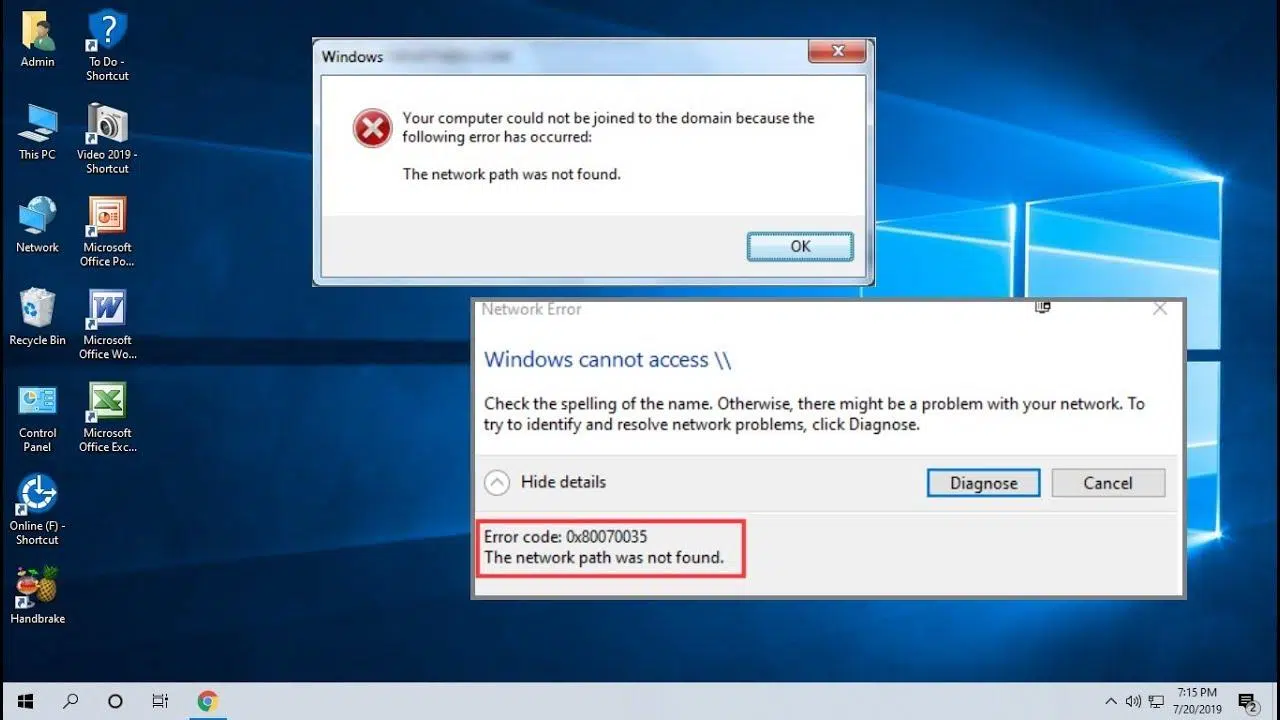
Jeśli system Windows wyświetla błąd „Nie znaleziono ścieżki sieciowej” z kodem 0x80070035 , nie jesteś sam. Ten problem z dostępem do folderów współdzielonych lub urządzeń jest częstszy w sieciach domowych i biurowych, niż mogłoby się wydawać, i często wskazuje na problemy z rozpoznawaniem nazw, uprawnieniami, usługami lub zabezpieczeniami.
Zanim zaczniesz się nad tym zastanawiać, ważne jest, aby zrozumieć, że ten błąd zazwyczaj nie oznacza, że komputer „nie istnieje”, ale raczej, że coś przerywa ścieżkę: może to być konflikt nazw NetBIOS, wyłączona usługa, rygorystyczna polityka bezpieczeństwa lub zapora sieciowa blokująca protokół SMB . Poniżej znajduje się kompleksowy przewodnik z przyczynami, diagnostyką i rozwiązaniami przetestowanymi w systemach Windows 10 i Windows 11.
Co tak naprawdę oznacza błąd 0x80070035 i jakie objawy powoduje?
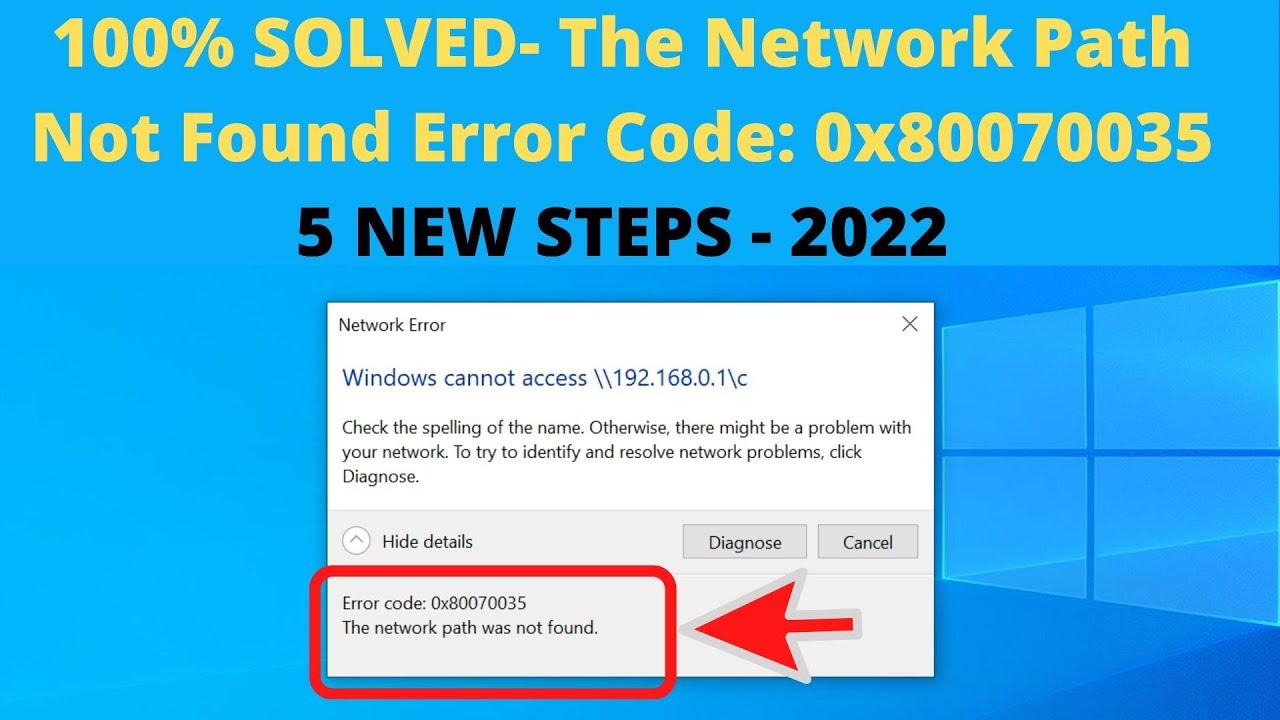
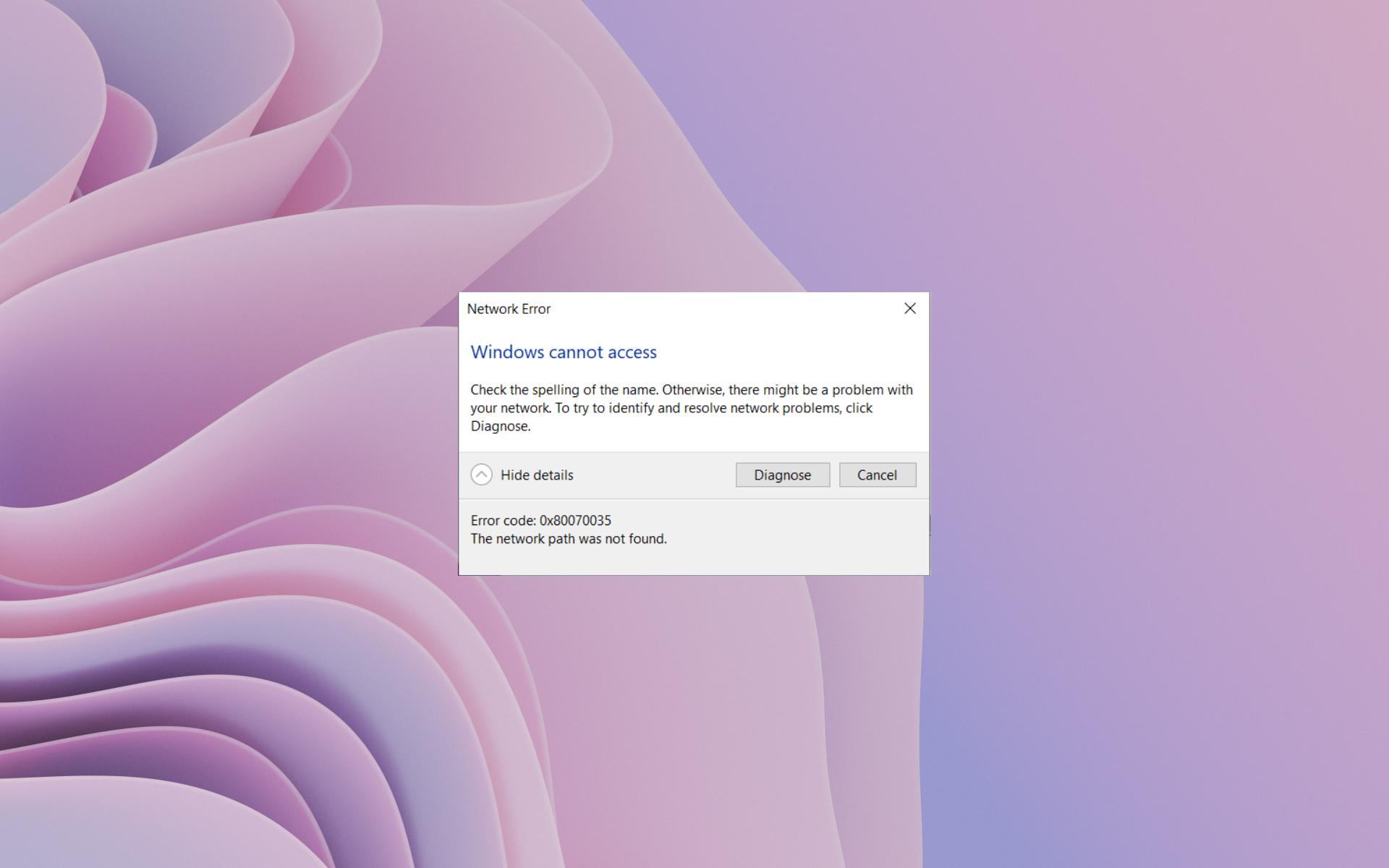
Typowy komunikat to „System Windows nie może uzyskać dostępu do \\komputer”, po którym następuje kod 0x80070035 i tekst „ Nie znaleziono ścieżki sieciowej ”. Często zdarza się również zobaczyć zdarzenie NetBT 4321 w Podglądzie zdarzeń, w obszarze Dzienniki systemu Windows > System: „ Nie można zarejestrować nazwy WORKGROUP:1d, ponieważ inny komputer nie zezwolił na jej zajęcie”. Ten objaw wskazuje na konflikt nazewnictwa sieciowego (NetBIOS).
W wielu scenariuszach komputer docelowy odpowiada na ping i pojawia się w przeglądarce, ale rozszerzenie jego zasobów współdzielonych kończy się niepowodzeniem. Jest to bardziej zgodne z problemami z wykrywaniem, zasadami LAN Manager, problemami SMB lub NetBIOS/WINS niż z całkowitą awarią sieci.
W środowiskach mieszanych z urządzeniami NAS (takimi jak Unraid) lub wieloma komputerami z systemem Windows, komputer może być również wyświetlany jako urządzenie multimedialne zamiast urządzenia sieciowego. Jest to efekt uboczny wykrywania UPnP/DLNA i choć jest to zauważalne, nie uniemożliwia dostępu SMB.
Najczęstsze przyczyny powodujące awarię
Zakres przyczyn jest szeroki, ale występują powtarzające się wzorce. Znajomość tych wzorców pomoże Ci ustalić priorytety rozwiązań i uniknąć zgadywania, czy problem jest po prostu konfliktem nazw , czy awarią usługi.
- Kontrolery sieciowe przestarzałe lub źle zainstalowane.
- Nieprawidłowo skonfigurowane udostępnianie: uprawnienia, nieudostępnione zasoby lub brakujące hasło na koncie uzyskującym dostęp.
- Usługi odkrywcze (fdPHost, FDResPub, SSDP, UPnP) zatrzymane lub uruchomione ręcznie.
- Zapora systemu Windows lub innej firmy blokująca protokół SMB (port 445) lub odkrycie.
- Menedżer sieci LAN lub zasady bezpieczeństwa gości są zbyt restrykcyjne dla starszych komputerów lub serwerów NAS.
- NetBIOS wyłączony tam, gdzie było to potrzebne lub skonfigurowany niekonsekwentnie z DHCP/statycznym.
- SMBv1 wyłączony w sieciach z bardzo starymi urządzeniami, które obsługują tylko protokół SMB1 (należy zachować ostrożność w kwestii bezpieczeństwa).
- Uszkodzona pamięć podręczna DNS/NetBIOS lub zmienione parametry sieciowe.
- Wyłączanie zasobu administracyjnego Admin$ w scenariuszach zdalnego wdrażania/wsparcia.
Szybkie kontrole, które rozwieją wątpliwości
Zanim zagłębisz się w bardziej złożone konfiguracje, warto zapoznać się z podstawami. Ta sekcja może zaoszczędzić Ci mnóstwo czasu, jeśli problem dotyczy sieci lub danych uwierzytelniających.
- Sprawdź nazwę i sieć: sprawdź, czy poprawnie wpisałeś \\NazwaKomputera i czy oba komputery znajdują się w tej samej podsieci/profilu sieciowym (najlepiej Prywatnym).
- Test według adresu IP: W oknie Uruchom (Windows+R) wpisz \\Computer_IP (na przykład \\192.168.1.50). Jeśli adres IP działa, ale nazwa nie, problem leży w rozdzielczość nazwy.
- Hasła: Jeśli używasz tego samego konta na obu komputerach, upewnij się, że oba są zabezpieczone hasłem. Systemy Windows 10/11 ograniczają zdalny dostęp do niezaszyfrowanych kont. password.
- Ponowne mapowanie dysków: Usuń stare mapowania i utwórz je ponownie z poprawną ścieżką, aby uniknąć uszkodzonych tras po zmianie adresu IP.
- Ta sama grupa robocza: Sprawdź, czy komputery znajdują się w tej samej grupie roboczej (domyślnie „GRUPA ROBOCZA”). Jeśli nazwa komputera jest ogólna, spróbuj zmień jego nazwę aby uniknąć kolizji.
Jeśli masz nowszą wersję systemu Windows 11 i nie widzisz zasobów, mimo że wszystko wydaje się być w porządku, sprawdź, czy znajdujesz się w gałęzi 24H2: zgłoszono zmiany w zabezpieczeniach , które ograniczają dostęp do starszych zasobów współdzielonych, zmuszając do dostosowania zasad lub poświadczeń.
Poprawna konfiguracja udostępniania i profilu sieciowego
System Windows rozróżnia sieci publiczne i prywatne. W przypadku udostępniania plików, sieć powinna być prywatna na obu komputerach, z włączonym wykrywaniem sieci oraz udostępnianiem plików i drukarek.
Przejdź do Ustawienia > Sieć i Internet i, przy aktywnym połączeniu, kliknij Właściwości, aby zweryfikować profil. Następnie w sekcji „Zaawansowane ustawienia udostępniania” włącz Odnajdowanie sieci dla odpowiedniego profilu i włącz „ Udostępnianie plików i drukarek ” na komputerze, na którym znajdują się foldery.
We właściwościach folderu, który ma zostać udostępniony, na karcie Udostępnianie > Udostępnianie zaawansowane, zaznacz opcję „Udostępnij ten folder” i sprawdź uprawnienia. Możesz dodać „ Wszyscy ” z uprawnieniami do odczytu (lub innymi niezbędnymi uprawnieniami), jeśli zależy Ci na prostocie w zaufanej sieci.
Ważne: Jeśli zamierzasz uzyskać dostęp do systemu bez uprawnień, pamiętaj, że systemy Windows 10/11 ograniczają dostęp gościa. W praktyce znacznie stabilniej i bezpieczniej jest używać kont z identycznymi hasłami na obu komputerach lub dedykowanych uprawnień na serwerze NAS.
Usługi, które muszą być uruchomione (i w trybie automatycznym)
Jeśli komputer jest widoczny jako „urządzenie multimedialne” lub w ogóle nie zostanie wykryty, kluczowe usługi są zazwyczaj zatrzymywane. Otwórz plik services.msc i sprawdź, czy są uruchomione i ustawione na automatyczne uruchamianie.
- Dostawca funkcji wykrywania (fdPHost).
- Publikacja zasobów wykrywania funkcji (FDResPub).
- Odkrywanie SSDP.
- Host urządzenia UPnP.
- Klient DNS (DNS Client) do prawidłowego buforowania i rozwiązywania problemów.
Jeśli jakaś usługa nie działa, przejdź do jej Właściwości, zmień Typ uruchomienia na Automatyczny, zastosuj zmiany i uruchom usługę. Ponowne uruchomienie komputera pomoże ustabilizować proces wykrywania .
NetBIOS przez TCP/IP, DHCP i słynne zdarzenie NetBT 4321
NetBIOS nadal ma wpływ na małe sieci. Domyślnie karta sieciowa jest zazwyczaj ustawiona na „Użyj ustawień NetBIOS z serwera DHCP”. Jeśli komputer ma statyczny adres IP, system Windows automatycznie włącza NetBIOS; jeśli korzysta z DHCP, użyje ustawień routera.
Jak ręcznie włączyć NetBIOS na moim laptopie? Jeśli router nie reklamuje konfiguracji NetBIOS lub występują problemy z rozpoznawaniem nazw, możesz włączyć opcję „NetBIOS przez TCP/IP” w IPv4 > Zaawansowane > WINS. Najlepiej jednak zachować ustawienie domyślne i wymusić je tylko wtedy, gdy DHCP nie udostępnia tej opcji lub gdy starsze urządzenia jej wymagają.
Czy powinno być włączone na wszystkich urządzeniach? Nie jest to konieczne w nowoczesnych sieciach, jeśli rozpoznawanie DNS/WS-Discovery działa prawidłowo. Należy je włączyć w razie absolutnej konieczności (na przykład na starszym serwerze lub serwerze NAS) i unikać wprowadzania dużych zmian, chyba że jest to uzasadnione inwentaryzacją sieci .
Jeśli widzisz zdarzenie NetBT 4321 wymieniające nazwę „WORKGROUP:1d” bez możliwości rejestracji, zazwyczaj oznacza to konflikt nazw NetBIOS lub hosta, który jest „właścicielem” nazwy grupy. Sprawdź, czy nie ma zduplikowanych hostów, przejrzyj przełączniki sieciowe , wyczyść pamięć podręczną za pomocą komendy `nbtstat -R` i zrestartuj komputer. Warto również sprawdzić serwer DHCP/WINS routera i uniknąć zduplikowanych nazw hostów.
SMBv1, LAN Manager i zgodność: bezpieczeństwo przede wszystkim
Protokół SMBv1 jest przestarzały i niebezpieczny. Włączenie protokołu SMB 1.0/CIFS może tymczasowo rozwiązać problemy z dostępem na bardzo starych urządzeniach NAS lub sprzęcie obsługującym tylko protokół SMB1, a także w starszych systemach , jednak Microsoft odradza jego instalację ze względu na luki w zabezpieczeniach . W miarę możliwości należy priorytetyzować protokół SMB 2/3 i aktualizować oprogramowanie układowe serwera NAS lub urządzenia.
Jeśli nie masz innego wyjścia, tymczasowo włącz opcję „Obsługa udostępniania plików SMB 1.0/CIFS” w „Funkcjach systemu Windows” tylko na komputerze pełniącym funkcję serwera, sprawdź dostęp i po migracji starszego urządzenia odinstaluj je, aby ograniczyć obszar ataku.
W odniesieniu do polityki bezpieczeństwa „Bezpieczeństwo sieci: Poziom uwierzytelniania LAN Manager” (secpol.msc), ustawieniem maksymalizującym zgodność jest „Wysyłaj LM i NTLM – użyj zabezpieczeń sesji NTLMv2, jeśli uzgodniono”. Zmiana tego ustawienia może umożliwić dostęp do starszych usług , ale pamiętaj, że obniżenie poziomu bezpieczeństwa niesie ze sobą ryzyko; stosuj je ostrożnie i z odpowiednią dokumentacją.
Zapora sieciowa, program antywirusowy i porty do rozważenia
Zapory systemu Windows i pakiety zabezpieczeń innych firm czasami blokują ruch SMB i wykrywanie. Upewnij się, że opcja „Udostępnianie plików i drukarek” jest włączona w Twojej sieci i że port 445/TCP nie jest filtrowany.
W ramach testu możesz tymczasowo wyłączyć zaporę sieciową/program antywirusowy zarówno na komputerze współdzielonym, jak i na komputerze klienckim. Jeśli dostęp działa, utwórz reguły zezwalające na SMB , a następnie ponownie włącz ochronę. Nie pozostawiaj systemu bez ochrony dłużej niż to konieczne.
Jeśli problem pojawił się po aktualizacji, zainstaluj wszystkie oczekujące poprawki lub, w ostateczności, spróbuj odinstalować najnowszą aktualizację, która zbiegła się z wystąpieniem problemu. Zdarza się, że aktualizacja zmienia domyślne zasady i powoduje utratę zgodności.
Polecenia sieciowe resetujące stos i pamięć podręczną
Gdy pamięć podręczna DNS/NetBIOS ulegnie uszkodzeniu lub zawiera pozostałości starych konfiguracji, reset często zdziała cuda. Otwórz wiersz poleceń jako administrator i uruchom poniższe polecenia w podanej kolejności :
ipconfig /flushdns
ipconfig /release
ipconfig /renew
netsh winsock reset
netsh int ip reset
Po ponownym uruchomieniu komputera spróbuj ponownie uzyskać dostęp do \\IP lub \\NazwaKomputera. Jeśli problem dotyczy „ścieżki widmo” lub zatrutej pamięci podręcznej, dostęp do zasobów współdzielonych powinien zostać przywrócony.
Sterowniki kart sieciowych, IPv4/IPv6 i inne protokoły
Sprawdź w Menedżerze urządzeń, czy karta sieciowa działa poprawnie i czy nie ma żadnych sygnałów ostrzegawczych; zapoznaj się z podstawowymi pojęciami, takimi jak model OSI . Zainstalowanie najnowszego sterownika od producenta może rozwiązać problem sporadycznych przerw w działaniu karty sieciowej lub utraty pakietów.
We właściwościach połączenia (ncpa.cpl) sprawdź, czy opcja „Protokół internetowy w wersji 4 (TCP/IPv4)” jest włączona. Jeśli nie, włącz ją. W sieciach, w których IPv6 sporadycznie powoduje problemy, możesz spróbować tymczasowo wyłączyć IPv6 (na wszystkich urządzeniach, których dotyczy problem), aby wykluczyć niezgodności.
W ramach zaawansowanego rozwiązania, w niektórych środowiskach udało się rozwiązać problemy poprzez włączenie „Niezawodnego protokołu multicast”. Nie jest to regułą, ale jeśli problem nadal występuje, a wszystko inne działa poprawnie, jest to test niskiego ryzyka .
Scenariusze korporacyjne: administracja, wdrożenia i zdalne sterowanie
Narzędzia do zarządzania, takie jak Endpoint Central, wymagają skopiowania plików binarnych do udziału administracyjnego Admin$ przed zainstalowaniem agenta lub uruchomieniem inwentaryzacji, poprawek lub zdalnego sterowania. Jeśli Admin$ jest wyłączony, podczas próby połączenia pojawi się kod błędu 0x80070035.
Aby ponownie aktywować Admin$ na stacjach roboczych, sprawdź rejestr: HKLM\SYSTEM\CurrentControlSet\Services\LanmanServer\Parameters i wartość AutoShareWks = 1 (DWORD). Na serwerach wartość AutoShareServer = 1. Jeśli nie istnieją, nie twórz ich; wystarczy, że nie są ustawione na 0. Jeśli je zmienisz, musisz ponownie uruchomić komputer, aby zmiana została uwzględniona.
Dodatkowo należy włączyć opcję „Udostępnianie plików i drukarek” na karcie sieciowej klienta i otworzyć odpowiednie reguły w zaporze sieciowej . W starszych domenach (na przykład 2008 R2) można to zrobić za pomocą skryptu startowego, aby wymusić na klientach dostęp do Admin$, zawsze z zachowaniem odpowiednich zabezpieczeń.
Na koniec sprawdź, czy komputery są włączone i dostępne (\NazwaKomputera z Run), ponieważ agent potrzebuje prawidłowej ścieżki do skopiowania i uruchomienia instalacji.
Uprawnienia, hasła i mapowania: szczegóły, które robią różnicę
Systemy Windows 10/11 preferują uwierzytelnianie za pomocą kont chronionych hasłem. Jeśli go nie używasz, dostęp może zostać przerwany z powodu zasad. Utwórz lub przypisz hasło do konta, z którego uzyskujesz dostęp do systemu, albo użyj dedykowanych poświadczeń na urządzeniu z niezbędnymi zasobami.
Sprawdź, czy uprawnienia NTFS odpowiadają uprawnieniom udostępniania: przyznanie „Pełnej kontroli” dla udostępniania jest bezużyteczne, jeśli użytkownik nie ma dostępu do odczytu w systemie NTFS . Pamiętaj: stare zmapowane dyski przechowują dane uwierzytelniające; usuń je i zmapuj ponownie, aby uniknąć konfliktów.
Obudowa urządzenia, które pojawia się jako „urządzenie multimedialne”
Jeśli komputer jest wymieniony jako „Urządzenie multimedialne”, a nie jako komputer sieciowy, sprawdź, czy Usługi wykrywania są włączone i czy profil sieciowy jest ustawiony na Prywatny. Czasami zmiana nazwy komputera i potwierdzenie, że należy on do właściwej grupy roboczej, spowoduje zmianę jego klasyfikacji na komputer.
Pomocne jest również potwierdzenie, że oba komputery należą do tej samej GRUPY ROBOCZEJ (SystemPropertiesAdvanced.exe > Nazwa komputera). Jeśli to nie pomoże, dostęp przez adres IP powinien nadal działać podczas dostosowywania ustawień wykrywania.
Kiedy należy dotknąć rejestru i zasady bezpieczeństwa gości
Niektóre starsze urządzenia NAS/drukarki działają jako „goście”. System Windows może je blokować, jeśli w „HKLM\SYSTEM\CurrentControlSet\Services\LanmanWorkstation\Parameters” ustawiono opcję „AllowInsecureGuestAuth=0”. Zmiana tej opcji na „ 1” może przywrócić dostęp, ale należy pamiętać, że włącza ona niezabezpieczonych gości. Używaj tej opcji tylko w zaufanych sieciach i udokumentuj zmianę.
Modyfikowanie zasad i logów wymaga ostrożności. Wcześniej utwórz kopię zapasową swoich danych, a jeśli korzystasz z domeny lub firmy, skonsultuj się z zespołem ds. bezpieczeństwa , aby uniknąć naruszenia zgodności.
Ostateczna lista kontrolna do polowania na 0x80070035
Aby uniknąć zgubienia: sprawdź dostęp przez \\IP , ustaw sieć na Prywatną, włącz wykrywanie i udostępnianie, uruchom fdPHost/FDResPub/SSDP/UPnP, spróbuj użyć prawidłowych haseł, otwórz port 445, sprawdź LAN Manager i NetBIOS, wyczyść pamięć podręczną za pomocą ipconfig/nbtstat, zaktualizuj kartę sieciową i tymczasowo rozważ protokół SMB1 tylko wtedy, gdy urządzenie tego wymaga.
Jeśli nadal nie możesz sobie poradzić, zmień mapowanie dysków, sprawdź Admin$ w scenariuszach korporacyjnych, usuń zduplikowane nazwy i sprawdź Podgląd zdarzeń pod kątem powtarzających się błędów NetBT 4321 lub innych, które mogą być przyczyną brakującej wskazówki .
Niniejsza mapa drogowa obejmuje typowe (i nietypowe) przyczyny występowania błędu 0x80070035: od konfliktów NetBIOS i zatrzymanych usług po zasady uwierzytelniania, agresywne zapory sieciowe i zgodność z protokołem SMB. Zawsze priorytetowo traktowana jest bezpieczna i łatwa w utrzymaniu konfiguracja w systemie Windows 10/11.

Wskaźnik
- 1 Co tak naprawdę oznacza błąd 0x80070035 i jakie objawy powoduje?
- 2 Najczęstsze przyczyny powodujące awarię
- 3 Szybkie kontrole, które rozwieją wątpliwości
- 4 Poprawna konfiguracja udostępniania i profilu sieciowego
- 5 Usługi, które muszą być uruchomione (i w trybie automatycznym)
- 6 NetBIOS przez TCP/IP, DHCP i słynne zdarzenie NetBT 4321
- 7 SMBv1, LAN Manager i zgodność: bezpieczeństwo przede wszystkim
- 8 Zapora sieciowa, program antywirusowy i porty do rozważenia
- 9 Polecenia sieciowe resetujące stos i pamięć podręczną
- 10 Sterowniki kart sieciowych, IPv4/IPv6 i inne protokoły
- 11 Scenariusze korporacyjne: administracja, wdrożenia i zdalne sterowanie
- 12 Uprawnienia, hasła i mapowania: szczegóły, które robią różnicę
- 13 Obudowa urządzenia, które pojawia się jako „urządzenie multimedialne”
- 14 Kiedy należy dotknąć rejestru i zasady bezpieczeństwa gości
- 15 Ostateczna lista kontrolna do polowania na 0x80070035
