- Partycja EFI jest wymagana do rozruchu systemów UEFI z dyskami GPT.
- Należy zachować szczególną ostrożność, ponieważ zawiera on pliki startowe systemu.
- Standardowy rozmiar pliku wynosi zwykle od 100 do 500 MB i plik ten pozostaje ukryty w systemie.
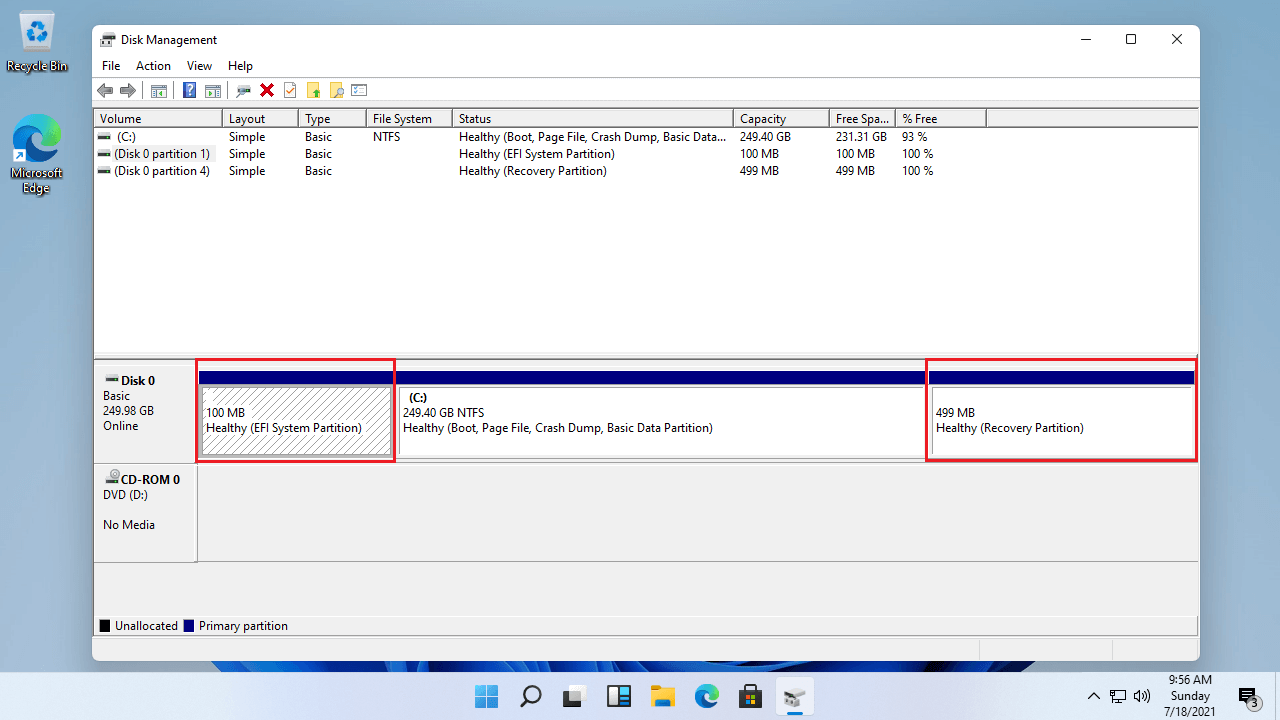
Partycja EFI systemu Windows to jedno z tych pojęć, które często tajemniczo pojawiają się podczas zarządzania dyskami twardymi lub próby instalacji lub modyfikacji nowoczesnych systemów operacyjnych. Jeśli kiedykolwiek zastanawiałeś się, do czego służy, czy można ją usunąć, jak powstaje lub jakie zagrożenia stwarza, ten artykuł jest dla Ciebie. Wyjaśnimy to szczegółowo, bez skomplikowanego żargonu technicznego, który do niczego Cię nie zaprowadzi.
Wielu użytkowników odkrywa istnienie partycji EFI podczas sprawdzania dysków za pomocą narzędzi takich jak Zarządzanie dyskami czy programy do partycjonowania. Zazwyczaj jest to niewielki obszar bez litery dysku, zazwyczaj o wielkości od 100 do 200 MB. Choć może się wydawać niewielki, jego funkcja jest niezbędna do uruchomienia systemu Windows i innych systemów operacyjnych, zwłaszcza od czasu pojawienia się technologii UEFI, która zastąpiła tradycyjny BIOS.
Czym właściwie jest partycja EFI?
Partycja EFI, zwana również partycją systemową EFI lub ESP (partycja systemowa EFI), to część dysku twardego zarezerwowana podczas instalacji systemu Windows lub innych kompatybilnych systemów operacyjnych na dysku sformatowanym w formacie GPT. Nie ma ona przypisanej litery dysku, a jej standardowy rozmiar wynosi zazwyczaj od 100 do 500 MB, w zależności od konfiguracji i zainstalowanego systemu.
EFI to skrót od Extensible Firmware Interface , czyli nowoczesnego standardu zarządzania procesami rozruchu i komunikacją między oprogramowaniem układowym płyty głównej a systemami operacyjnymi. Gdy komputer ma włączony tryb UEFI zamiast tradycyjnego BIOS-u, korzysta z tej specjalnej partycji do przechowywania wszystkich danych potrzebnych do uruchomienia systemu.
Niektóre kluczowe elementy przechowywane w EFI to:
- Bootloadery (bootloadery) dla zainstalowanych systemów operacyjnych.
- Niezbędne sterowniki aby sprzęt działał prawidłowo podczas rozruchu.
- Narzędzia systemowe, takich jak niektóre narzędzia odzyskiwania lub diagnostyka przed uruchomieniem głównego systemu.
- Pliki danych, w tym dzienniki i pliki błędów, które mogą być przydatne w przypadku problemów z uruchomieniem.
Interfejs EFI jest niewidoczny gołym okiem w Eksploratorze plików, a jego zawartość jest chroniona przed niezamierzoną lub przypadkową modyfikacją. Jest widoczny tylko wtedy, gdy uzyskujesz do niego dostęp za pomocą zaawansowanych narzędzi, takich jak diskpart czy zewnętrzne menedżery partycji.

Do czego służy partycja EFI w systemie Windows?
Jego głównym celem jest umożliwienie systemowi UEFI znalezienia plików niezbędnych do uruchomienia systemu Windows (lub dowolnego innego kompatybilnego systemu zainstalowanego na komputerze). Jeśli partycja EFI nie istnieje lub jest uszkodzona, system po prostu się nie uruchomi, a na ekranie pojawią się komunikaty o błędach, takie jak „nie znaleziono urządzenia rozruchowego” lub podobne.
Co więcej, EFI nie jest zarezerwowane wyłącznie dla systemu Windows: jest również używane przez inne systemy, takie jak macOS i wiele dystrybucji Linuksa , co czyni je niezbędnymi w konfiguracjach z podwójnym rozruchem. Dzięki EFI różne systemy operacyjne mogą harmonijnie współistnieć na tym samym komputerze.
Partycja EFI odpowiada za:
- Zarządzaj rozruchem jednego lub więcej systemów operacyjnych na nowoczesnych maszynach z UEFI.
- Centralizuj niezbędne pliki aby oprogramowanie sprzętowe komputera mogło prawidłowo uruchomić system główny.
- Chroń proces rozruchu przed możliwą przypadkową manipulacją, gdyż jest to specjalnie pancerna przegroda.
- Włącz zaawansowane funkcje takich jak bezpieczny rozruch, odzyskiwanie systemu lub korzystanie z szyfrowania, np. BitLocker.
Jak sprawdzić, czy komputer ma partycję EFI?
Jeśli Twój komputer jest stosunkowo nowy, najprawdopodobniej posiada już partycję EFI, ponieważ nowoczesne systemy i dyski sformatowane w standardzie GPT tworzą ją automatycznie. Możesz to łatwo sprawdzić, wykonując jedną z poniższych czynności:
- Z Menedżera dysków: Kliknij prawym przyciskiem myszy „Ten komputer” > „Zarządzaj” > „Zarządzanie dyskami”. Poszukaj partycji, która nie ma przypisanej litery dysku, zazwyczaj oznaczonej jako „Partycja systemowa EFI”.
- Za pomocą DiskPart (cmd): Otwórz konsolę jako administrator i uruchom:
- diskpart
- list disk
- wybierz dysk N (N to numer twojego dysku podstawowego)
- wyświetl partycję
Jeśli widzisz partycję oznaczoną jako EFI, Twój system już ją posiada.
- Sprawdzanie typu rozruchu: Jeśli Twój BIOS jest w trybie UEFI, a dysk ma format GPT, prawdopodobnie masz partycję EFI. Jeśli masz starszy BIOS i dysk ma format MBR, partycja EFI nie będzie obecna.
Ciekawostka: EFI zwykle ma rozmiar od 100 do 500 MB, w zależności od systemu, i nigdy nie przyjmuje litery dysku, aby zapobiec przypadkowej zmianie ustawień przez użytkownika.

Jak utworzyć, odzyskać lub usunąć partycję EFI w systemie Windows
Czasami, z powodu nieudanych instalacji, błędów lub zmian na dysku, partycja EFI może zostać utracona lub może zostać zmodyfikowana. Wyjaśnimy najczęstsze przypadki i zalecane bezpieczne sposoby postępowania.
Czy mogę ręcznie utworzyć partycję EFI?
System Windows zazwyczaj tworzy partycję EFI automatycznie podczas czystej instalacji na dysku sformatowanym w formacie GPT. Jeśli jednak musisz utworzyć ją ręcznie (na przykład po przypadkowym usunięciu), możesz to zrobić w środowisku odzyskiwania lub za pomocą zaawansowanego wiersza poleceń. Oto krótki przewodnik:
- Uruchom system z nośnika instalacyjnego systemu Windows (USB/DVD).
- Naciśnij Shift + F10 lub Shift + 10, aby otworzyć okno poleceń.
- Wykonaj poniższe polecenia:
- diskpart
- list disk
- wybierz dysk X (X to numer twojego dysku)
- utwórz partycję efi rozmiar=200
- format szybki fs=fat32 etykieta=»System»
- przypisz literę=S
- wyjście
- bcdboot C:\Windows /s S: /f UEFI (zawsze zastępuj S prawidłową literą, jeśli użyłeś innej)
Dzięki temu interfejs EFI będzie gotowy, a system Windows będzie mógł się poprawnie uruchomić . W razie wątpliwości zalecamy zapoznanie się z oficjalną dokumentacją lub skorzystanie z programów pomocy innych firm, ale zawsze z zachowaniem szczególnej ostrożności.
Czy mogę usunąć partycję EFI?
Krótka odpowiedź brzmi: nigdy nie należy usuwać partycji EFI, jeśli system wymaga jej do uruchomienia . Jeśli ją usuniesz, komputer nie będzie mógł znaleźć plików rozruchowych, a system Windows nie będzie mógł się uruchomić.
Opcja „Usuń wolumin” jest wyszarzona (wyłączona) na partycji EFI w Zarządzaniu dyskami systemu Windows, aby zapobiec przypadkowemu usunięciu. Można ją jednak usunąć za pomocą zaawansowanych narzędzi, takich jak DiskPart, wykonując określoną sekwencję poleceń lub za pomocą dedykowanych programów do zarządzania partycjami (takich jak EaseUS Partition Master lub AOMEI Partition Assistant), uruchamiając komputer z dysku ratunkowego USB.
Przed podjęciem tej decyzji należy rozważyć, czy jest to rzeczywiście konieczne. Należy to zrobić tylko wtedy, gdy planujesz ponowną instalację systemu operacyjnego od podstaw, całkowite sformatowanie dysku lub gdy interfejs EFI należy do starej instalacji, drugiego systemu operacyjnego, którego już nie używasz, lub znajduje się na dysku dodatkowym, który chcesz poddać recyklingowi.
Ogólne kroki usuwania partycji EFI (na własne ryzyko):
- Otwórz konsolę z uprawnieniami administratora.
- Inicia DiskPart i wybierz partycję EFI.
- Zmień identyfikator partycji tak, aby system Windows widział ją jako „normalną” partycję:
SET ID=ebd0a0a2-b9e5-4433-87c0-68b6b72699c7 - Usuń partycję za pomocą polecenia DELETE PARTITION OVERRIDE.
Pamiętaj, że jeśli popełnisz błąd lub usuniesz niewłaściwą partycję, możesz utracić system operacyjny lub dane. Przed wprowadzeniem jakichkolwiek zmian wykonaj kopię zapasową.
Co się stanie, jeśli przypadkowo usunę EFI?
Może to powodować prawdziwy ból głowy: system się nie uruchamia i pojawiają się błędy „nie znaleziono urządzenia rozruchowego” lub podobne. Istnieją jednak metody przywrócenia procesu rozruchu i funkcjonalności, zazwyczaj poprzez ponowne utworzenie partycji EFI i użycie poleceń takich jak bcdboot do wygenerowania plików rozruchowych.
Jeśli utraciłeś dane osobiste, możesz skorzystać z programów do odzyskiwania danych, np. Wondershare Recoverit, które pomogą Ci odzyskać ważne dokumenty z uszkodzonego dysku.

Czy formatowanie lub modyfikowanie partycji EFI jest bezpieczne?
Nie zaleca się modyfikowania, formatowania ani usuwania partycji EFI bez całkowitej pewności co do jej przeznaczenia i sposobu jej odzyskania. Partycja EFI jest niezbędna do uruchomienia i stabilności systemu. System Windows zawiera zabezpieczenia zapobiegające przypadkowej manipulacji partycją.
EFI należy dotykać wyłącznie w następujących przypadkach:
- Idziesz do całkowicie sformatować dysk i ponownie zainstaluj system operacyjny.
- Zarządzasz dyskami dodatkowymi, które pozostały z nieużywanymi partycjami EFI po usunięciu instalacji innych systemów operacyjnych.
- Wykonujesz zaawansowane zadania odzyskiwania, migracji systemu lub podwójnego rozruchu, mając pełną świadomość konsekwencji.
W pozostałych przypadkach zaleca się pozostawienie interfejsu EFI bez zmian: zajmuje on niewiele miejsca i gwarantuje niezawodne uruchamianie.
Inne powiązane partycje: MSR, odzyskiwania i danych
Oprócz EFI na dyskach GPT mogą pojawić się inne specjalne partycje:
- MSR (zastrzeżony system Microsoft): Zwykle ma rozmiar 16 MB i pomaga systemowi Windows zarządzać partycjami, ale nie przechowuje danych i nie jest widoczny dla użytkownika.
- Partycja odzyskiwania: Zazwyczaj jest to od 300 do 700 MB, przeznaczonych na przechowywanie narzędzi środowiska odzyskiwania systemu Windows (WinRE), które umożliwiają przywrócenie systemu w razie awarii.
- Partycje danych: Jeśli ręcznie utworzysz dodatkowe partycje, dobrym pomysłem będzie umieszczenie ich za partycją odzyskiwania w celu ułatwienia przyszłych aktualizacji lub ulepszeń i uniknięcia problemów z rozruchem.
Często zadawane pytania dotyczące partycji EFI
- Dla jakich systemów operacyjnych wymagany jest EFI? Jest to obowiązkowe w systemach Windows 10 i 11 zainstalowanych w trybie UEFI, na komputerach Mac oraz w większości nowoczesnych dystrybucji Linuksa, jeśli używają formatu GPT.
- Jaki powinien być rozmiar? Najczęściej spotykany rozmiar to od 100 do 500 MB. Nie zaleca się zmniejszania go poniżej 100 MB, a niektórzy producenci zalecają pozostawienie marginesu do 500 MB na wypadek instalacji wielu systemów lub dodatkowych funkcji, takich jak BitLocker.
- Dlaczego nie ma litery dysku? Właśnie po to, aby zapobiec przypadkowemu dostępowi i chronić krytyczne pliki rozruchowe.
- Czy instalacja dwóch systemów operacyjnych może spowodować problemy? Interfejs EFI został zaprojektowany z myślą o obsłudze wielu bootloaderów, ale w konfiguracjach z podwójnym rozruchem ważne jest, aby nie usuwać ani nie nadpisywać krytycznych plików. Zawsze należy wykonać kopię zapasową interfejsu EFI przed jego użyciem.
- Dlaczego nie widzę tego w przeglądarce? Zarówno Windows, jak i inne systemy celowo ukrywają tę funkcję, aby zapobiec niechcianym manipulacjom.
Powody, dla których nie należy usuwać partycji EFI
Usunięcie partycji EFI jest równoznaczne z usunięciem „mapy”, która wskazuje komputerowi, gdzie i jak znaleźć system operacyjny. Bez niej komputer po prostu się nie uruchomi. Co więcej, jej niewielki rozmiar sprawia, że nie warto ryzykować problemów, aby zwolnić kilka MB miejsca. Jeśli kiedykolwiek znajdziesz się w sytuacji ograniczonej przestrzeni, poszukaj alternatywnych rozwiązań, zanim rozważysz usunięcie partycji EFI.
Partycja EFI to niezbędny element nowoczesnych komputerów z dyskami UEFI i GPT. Odpowiada za zarządzanie rozruchem systemu, przechowując niezbędne pliki, aby system Windows (i inne systemy) mógł się poprawnie uruchomić. Nie zaleca się jej modyfikowania ani usuwania, chyba że dokładnie wiesz, co robisz, ponieważ jej brak uniemożliwia uruchomienie systemu. Jeśli kiedykolwiek będziesz musiał ją utworzyć, przywrócić lub usunąć, zawsze korzystaj z odpowiednich narzędzi i postępuj zgodnie z instrukcjami z najwyższą ostrożnością.
