- System wykorzystuje siłę sygnału Bluetooth (RSSI) do określania odległości między telefonem komórkowym a komputerem.
- Najpierw musisz sparować swój smartfon w menu urządzenia i aktywować pole Dynamic Lock w opcjach konta.
- Zanim system wykona skuteczną blokadę, należy odczekać około 30–60 sekund.
- Funkcja ta stanowi dodatkowe zabezpieczenie, gdyż nie pozwala na automatyczne odblokowanie po powrocie.

Czy zdarzyło Ci się kiedyś wstać z krzesła w biurze lub w domu i oblać się zimnym potem, gdy zdałeś sobie sprawę, że zostawiłeś włączony i odblokowany komputer? To bardzo częste przeoczenie, ale może stanowić poważną lukę w zabezpieczeniach, jeśli ktoś ze złymi intencjami postanowi przeszukać Twoje pliki. Na szczęście Microsoft zintegrował narzędzie o nazwie Dynamic Lock , które automatycznie rozwiązuje ten problem, dzięki czemu Twój komputer chroni się sam, gdy tylko wykryje, że odszedłeś.
Ten system to w zasadzie niewidzialny strażnik, który wykorzystuje technologię Bluetooth do wykrywania Twojej bliskości. Po sparowaniu smartfona z komputerem system Windows monitoruje siłę odbieranego sygnału (RSSI) . Jeśli telefon się oddali, a połączenie osłabnie, system rozpoznaje, że nie jesteś już w pobliżu i wylogowuje Cię. Chociaż nie zastępuje on całkowicie metod biometrycznych, takich jak Windows Hello, zapewnia fantastyczną dodatkową warstwę bezpieczeństwa dla zapominalskich.
Jak działa technologia zamka
Aby lepiej to zrozumieć, proces opiera się na tworzeniu pikosieci , czyli bezprzewodowej sieci krótkiego zasięgu, w której komunikują się sparowane urządzenia. Komputer stale monitoruje połączenie z telefonem; dopóki sygnał jest silny, wszystko działa normalnie, ale w momencie utraty połączenia lub spadku jego mocy poniżej określonego progu, aktywowana jest blokada. Należy pamiętać, że zasięg Bluetooth różni się w zależności od mocy nadajnika każdego urządzenia, więc dokładna odległość blokowania może się różnić.
Wymagania dotyczące urządzenia i przygotowanie
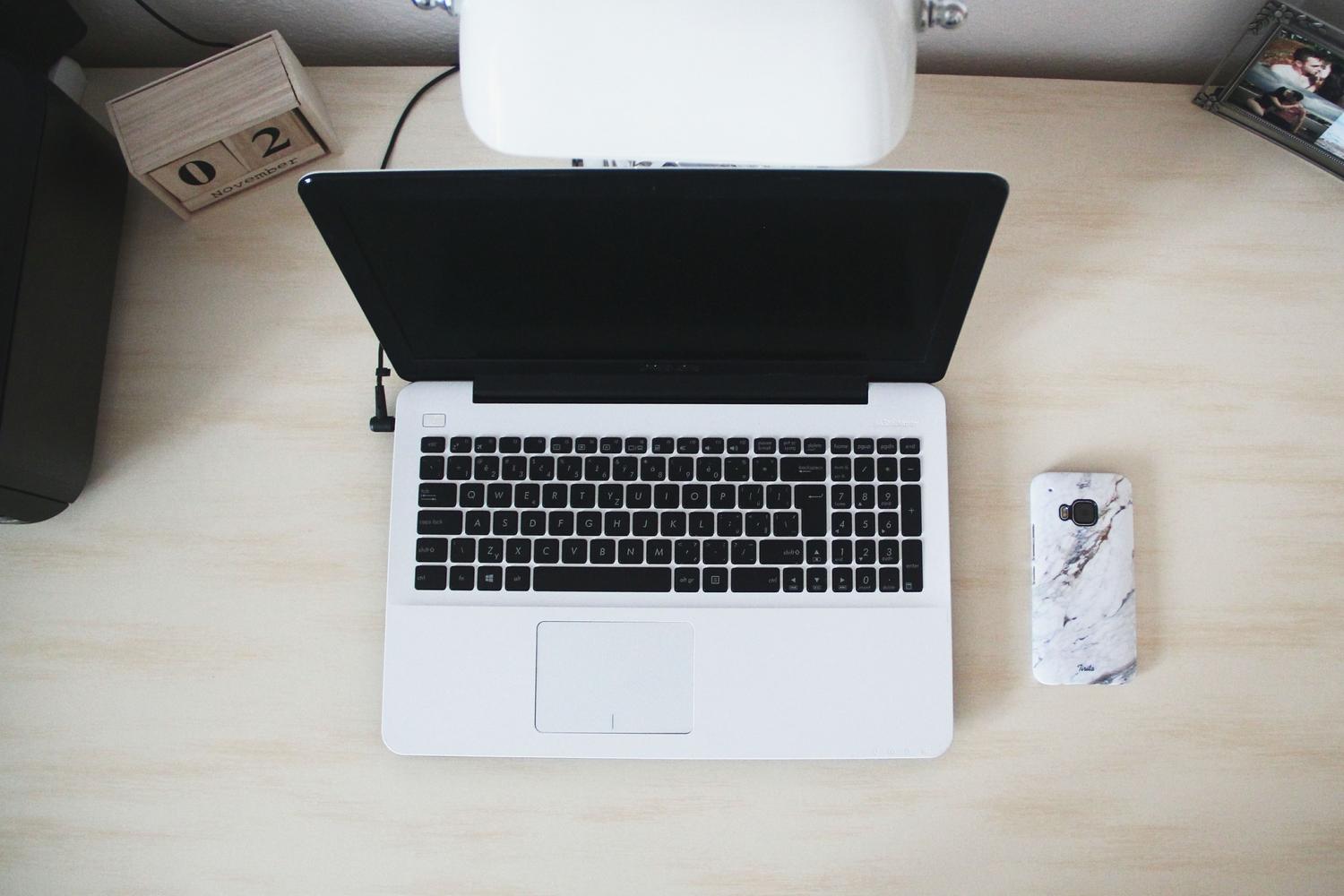
Aby to uruchomić, potrzebujesz smartfona (z Androidem lub iPhone'a) oraz komputera z Bluetooth. W przypadku Androida integracja przebiega zazwyczaj bardzo płynnie, natomiast w przypadku iOS, choć możliwa, niektórzy użytkownicy zgłaszają, że nie jest tak stabilna . Dodatkową wskazówką jest zainstalowanie aplikacji Link to Windows ze Sklepu Play lub App Store, zalogowanie się na konto Microsoft i upewnienie się, że Bluetooth jest włączony na obu urządzeniach przed rozpoczęciem konfiguracji.
Przewodnik krok po kroku dotyczący konfiguracji blokady dynamicznej
Proces jest dość prosty i nie zajmie więcej niż kilka minut. Najpierw musimy fizycznie sparować urządzenia:
- Przejdź do menu Konfiguracja komputera i przejdź do sekcji Bluetooth i urządzenia.
- Włącz przełącznik Bluetooth i kliknij Dodaj urządzenie.
- Wybierz opcję Bluetooth, znajdź swój telefon komórkowy na liście i zaakceptuj kod parowania, który pojawi się na obu ekranach.
Po rozpoznaniu telefonu i komputera należy aktywować określoną funkcję bezpieczeństwa:
- Wróć do Ustawień i wejdź do sekcji Konta.
- Poszukaj opcji Opcje logowania i przewiń w dół, aż znajdziesz sekcję Blokada dynamiczna.
- Otwórz menu i zaznacz pole, które mówi Zezwól systemowi Windows na automatyczne blokowanie urządzenia gdy jesteś poza domem.
Ważne szczegóły i ograniczenia, które powinieneś znać
Nie wszystko jest idealne i jest kilka rzeczy, o których warto wiedzieć, aby uniknąć niespodzianek. Po pierwsze, blokada nie działa natychmiast; obowiązuje okres karencji , który zazwyczaj wynosi od 30 sekund do minuty. Jeśli ktoś usiądzie na Twoim krześle i zacznie poruszać myszką zaraz po Twoim odejściu, funkcja może się nie aktywować. Pamiętaj również, że to narzędzie nie odblokuje automatycznie komputera po Twoim powrocie; będziesz musiał jak zwykle wprowadzić kod PIN lub hasło.
Kolejnym aspektem, który należy wziąć pod uwagę, jest zużycie energii. Ciągłe skanowanie w poszukiwaniu sygnałów Bluetooth może szybciej rozładowywać baterię zarówno w telefonie, jak i laptopie, potencjalnie nieznacznie skracając czas pracy baterii urządzeń. Jednak w porównaniu z ryzykiem utraty danych, jest to niewielka cena.
Poza blokiem: produktywność w systemie Windows
Skoro mowa o usprawnieniach systemowych, Microsoft dodał kolejne funkcje usprawniające pracę. Na przykład układy Snap Layouts pozwalają na znacznie efektywniejsze organizowanie okien na ekranie, szczególnie na urządzeniach dotykowych. Dostępne są również tryby „Sesja skupienia” i „Nie przeszkadzać” , które oczyszczają ekran z irytujących powiadomień, pozwalając w pełni skupić się na zadaniach bez rozpraszania uwagi.
Skonfigurowanie blokady dynamicznej, wraz z narzędziami organizacyjnymi i chroniącymi prywatność, sprawia, że Twój komputer staje się znacznie bezpieczniejszym i bardziej produktywnym środowiskiem. Wystarczy podłączyć telefon przez Bluetooth i włączyć tę opcję w ustawieniach konta. System automatycznie zablokuje komputer za każdym razem, gdy wstaniesz z fotela, zapewniając bezpieczeństwo poufnych informacji bez konieczności pamiętania o naciskaniu kombinacji klawiszy Win+L co dwie minuty.