- Dostępnych jest kilka bezpłatnych narzędzi testowych pozwalających ocenić moc procesora, procesora graficznego, pamięci RAM i pamięci masowej.
- Możliwe jest monitorowanie sprzętu w czasie rzeczywistym przy użyciu narzędzi systemowych lub specjalistycznego oprogramowania diagnostycznego.
- Pomiary wydajności są niezbędne do wykrywania wąskich gardeł, sprawdzania poprawności podkręcania lub planowania modernizacji podzespołów.
Jeśli kiedykolwiek czułeś, że Twój komputer nie działa już tak płynnie jak kiedyś, albo próbowałeś podkręcać , aby wycisnąć z procesora każdy 1 MHz, wiesz, że samo wyczucie temperatury to za mało. Konieczne jest przeprowadzenie skanowania systemu, aby upewnić się, że wszystko działa prawidłowo i żaden komponent nie spowalnia jego ogólnej wydajności.
Benchmarking jest w zasadzie jak oddanie samochodu do warsztatu na dokładny przegląd. Program nie sprawi, że Twój komputer zacznie działać magicznie, ale da Ci jasny plan działania, który pozwoli Ci określić, czy modernizacja podzespołów komputera jest opłacalna dla zwiększenia wydajności , czy też Twoja karta graficzna ma problem z przegrzewaniem się, co powoduje spadek liczby klatek na sekundę w Twoich ulubionych grach.

Szybkie i internetowe narzędzia analityczne
Dla tych, którzy nie chcą się męczyć z uciążliwymi instalacjami, dostępne są bardzo szybkie i proste opcje. UserBenchmark v.1 jest jednym z najbardziej znanych, ponieważ umożliwia uruchamianie testów bezpośrednio z przeglądarki. To narzędzie wykrywa specyfikację systemu i mierzy wydajność procesora, karty graficznej i pamięci RAM, generując wynik, który można porównać z wynikami innych podobnych systemów i szybko zidentyfikować wąskie gardła.
Oprócz wysokich prędkości odczytu, tego typu usługi często wiążą się z testami obciążeniowymi o wysokiej wydajności . Testy te są kluczowe, gdy chcemy poddać sprzęt intensywnym i długotrwałym obciążeniom, aby upewnić się, że nie wyłączy się ani nie przegrzeje, a także poprawić jego wydajność w warunkach ekstremalnego obciążenia.

Specjalistyczne oprogramowanie dla każdego komponentu
Gdy wymagana jest precyzja chirurgiczna, specjalistyczne oprogramowanie jest idealne. W przypadku procesorów Cinebench to złoty standard, symulujący rzeczywiste zadania renderowania w Cinema4D, aby zapewnić wiarygodny wynik. Z drugiej strony, jeśli chcesz wiedzieć dokładnie, co kryje się pod maską, CPU-Z to darmowy program, który szczegółowo analizuje chipset, płytę główną i wydajność na rdzeń.
Jeśli chodzi o grafikę, mamy kilka bardzo wydajnych opcji. GPU-Z to idealne uzupełnienie CPU-Z, skupiające się wyłącznie na karcie graficznej, jej częstotliwościach i temperaturach, co czyni je przydatnym narzędziem, jeśli chcesz wiedzieć, jaką kartę graficzną posiadasz . Dla tych, którzy chcą mierzyć stabilność i wydajność w grach, 3DMark i Unigine Suite to benchmarki, które pozwalają sprawdzić, czy zasilacz i system chłodzenia wytrzymają moc GPU.
Jeśli problem polega na tym, że komputer długo się uruchamia lub wczytuje pliki, powinniśmy przyjrzeć się pamięci masowej. CrystalDiskMark i ATTO Disk Benchmark to preferowane narzędzia do pomiaru prędkości odczytu i zapisu dysków SSD i twardych w MB/s, które pomagają nam sprawdzić, czy dysk działa zgodnie ze specyfikacją producenta.

Zaawansowane narzędzia do monitorowania i diagnostyki
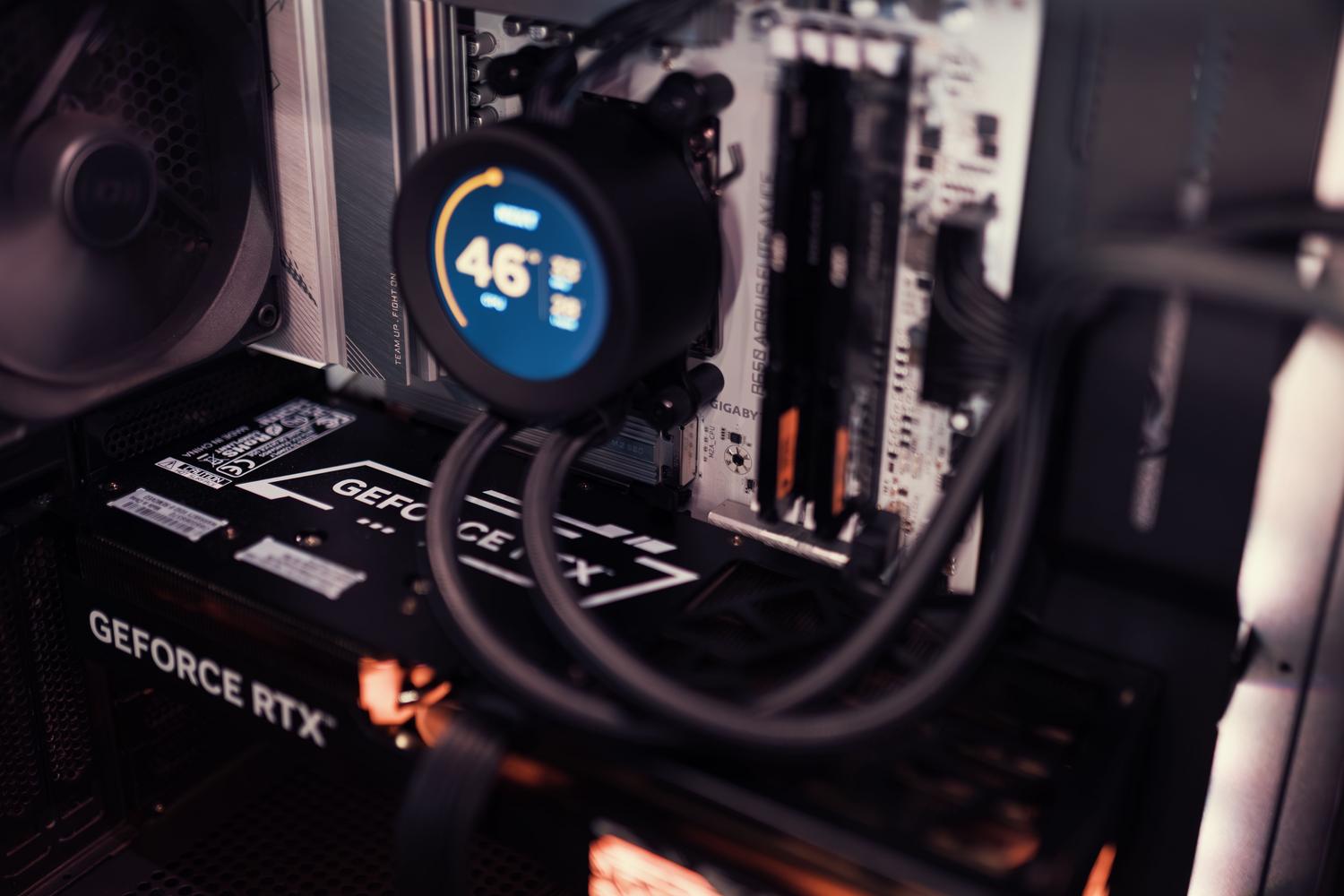
Nie chodzi tylko o przeprowadzanie testów obciążeniowych; czasami musimy mieć oko na nasze komputery podczas pracy. MSI Afterburner nie służy tylko do podkręcania; doskonale sprawdza się również do monitorowania w czasie rzeczywistym taktowania, użycia pamięci VRAM i temperatury podczas grania. Podobnie, HWMonitor i Speccy oferują szczegółowy podgląd stanu sprzętu, zużycia energii i prędkości wentylatorów.
W najbardziej krytycznych przypadkach, takich jak losowe niebieskie ekrany śmierci, rozwiązaniem jest MemTest86 . W przeciwieństwie do innych, ten program jest zapisywany na dysku USB i uruchamiany przed uruchomieniem systemu Windows, aby dokładnie przeskanować pamięć RAM i wykryć błędy fizyczne, które mogłyby doprowadzić użytkownika do szału.

Jak mierzyć wydajność bez instalowania czegokolwiek
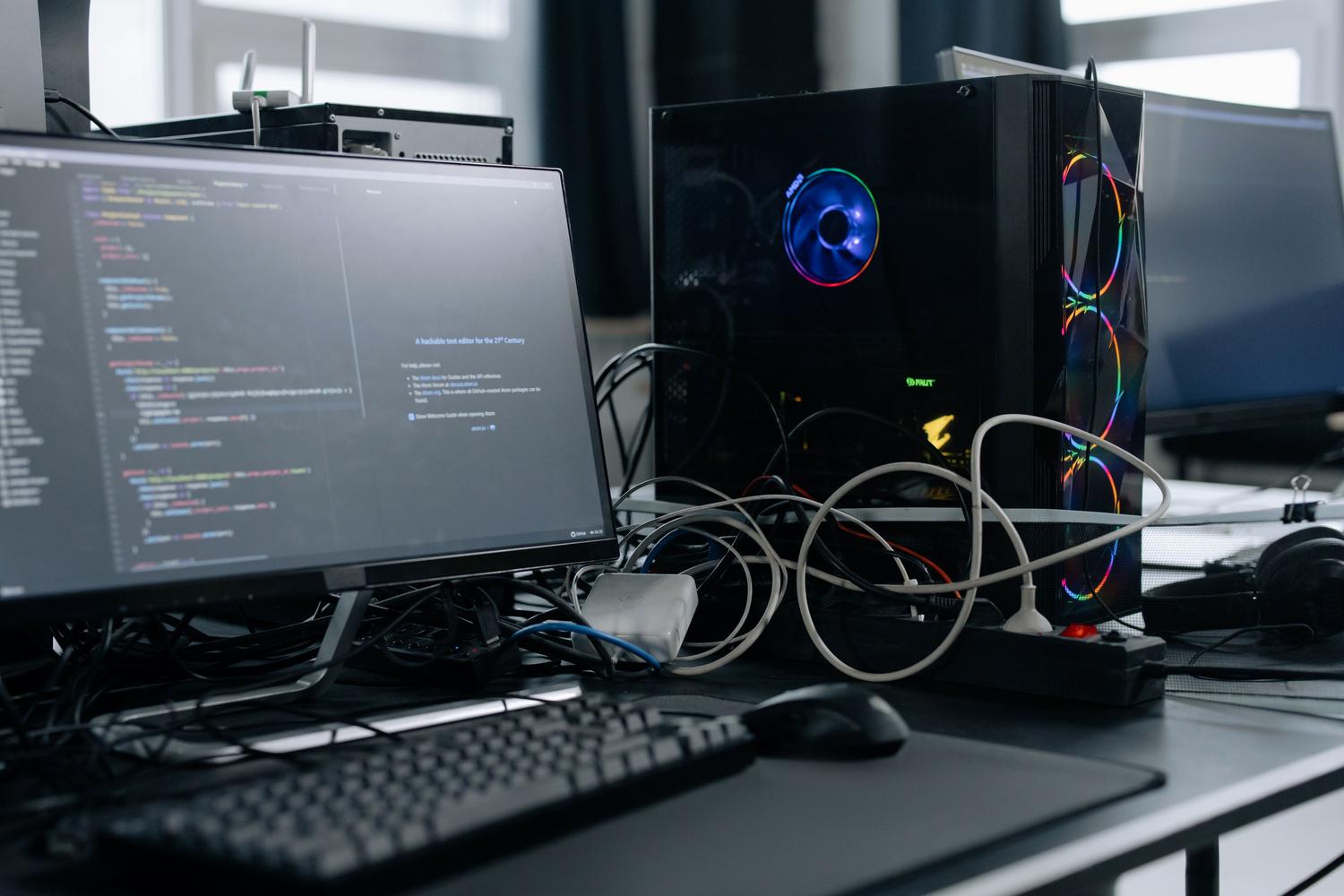
Jeśli nie chcesz pobierać zewnętrznego oprogramowania, system Windows oferuje już potężne narzędzie: Menedżera zadań . Uzyskując do niego dostęp za pomocą kombinacji klawiszy Control + Shift + Escape i przechodząc na kartę Wydajność, możesz wyświetlić wykresy w czasie rzeczywistym dotyczące użycia procesora, pamięci RAM, dysku i karty graficznej. To najłatwiejszy sposób na zidentyfikowanie programu zużywającego zasoby komputera.
Bardzo przydatnym trikiem jest aktywacja kompaktowego widoku . Dwukrotne kliknięcie w lewą kolumnę zmniejsza okno do małego panelu, który można umieścić w rogu ekranu. Pozwala to monitorować obciążenie systemu podczas wykonywania innych zadań bez nadwyrężania wzroku.
Przewodnik krok po kroku po skutecznym testowaniu
- Czyszczenie wstępne: Przed uruchomieniem jakiegokolwiek testu porównawczego niezwykle ważne jest Usuń zanieczyszczenia ze swojego komputera i zoptymalizuj jego wydajnośćzamykając wszystkie aplikacje działające w tle i upewniając się, że komputer jest wolny od złośliwego oprogramowania, aby uniknąć zniekształcenia wyników.
- Wybór narzędzia: W zależności od tego, czy chcesz zmierzyć pobór mocy (Cinebench), grafikę (3DMark) czy dysk (CrystalDiskMark), wybierz odpowiednie oprogramowanie.
- Wykonanie i analiza: Uruchom test i gdy już otrzymasz wynik, nie przejmuj się dokładnie liczbą, lecz potraktuj ją jako wskazówkę. odniesienie porównawcze w porównaniu do innych podobnych zespołów.
- Porównanie zewnętrzne: Skorzystaj z platform takich jak PassMark lub specjalistycznych forów, aby ocenić swój sprzęt na świecie i zdecydować, czy nadszedł już czas na modernizację.
Pełna kontrola nad sprzętem dzięki testom wydajności i narzędziom monitorującym nie tylko optymalizuje wrażenia z gry i pracy, ale także pomaga zapobiegać poważnym awariom poprzez monitorowanie temperatury i obciążenia podzespołów. Niezależnie od tego, czy korzystasz z Menedżera zadań do szybkiego podglądu, czy z kompleksowych pakietów, takich jak FutureMark, do dogłębnej analizy, zrozumienie rzeczywistych możliwości komputera to jedyny sposób, aby mieć pewność, że w pełni wykorzystujesz każdy wat energii zainwestowanej w technologię.
