- Zorin Appearance pozwala na łatwą zmianę interfejsu tak, aby imitował systemy takie jak Windows czy macOS.
- Użycie rozszerzeń środowiska Gnome i narzędzi takich jak Conky rozszerza możliwości personalizacji wizualnej i funkcjonalnej.
- Możliwa jest ręczna instalacja niestandardowych motywów i ikon w lokalnych folderach systemowych.
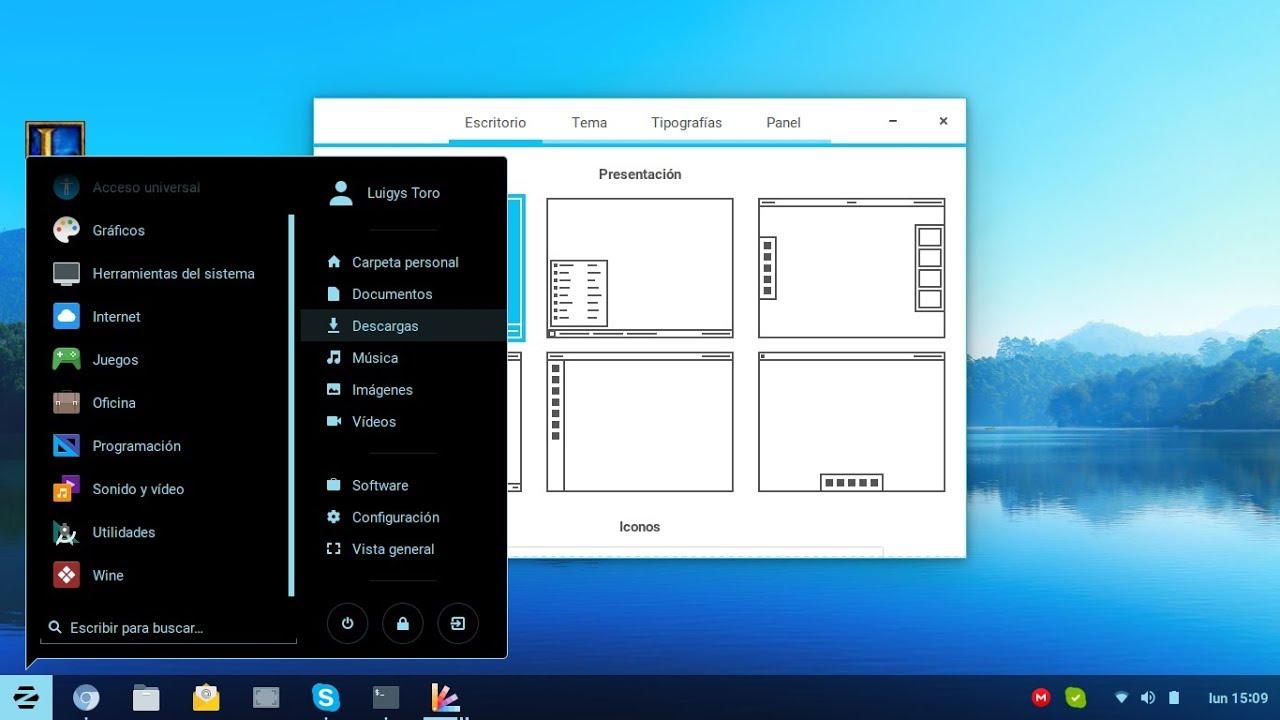
Jeśli zapuściłeś się w świat Linuksa, prawdopodobnie zdałeś sobie sprawę, że Zorin OS to jedna z najpotężniejszych i najbardziej atrakcyjnych opcji dostępnych na rynku. Jego największą zaletą jest nie tylko stabilność, ale także niesamowita elastyczność , pozwalająca dostosować pulpit dokładnie tak, jak chcesz, do własnych potrzeb i preferencji wizualnych.
Ta dystrybucja cieszy się ogromnym powodzeniem, zwłaszcza teraz, gdy wiele osób poszukuje realnej alternatywy po zakończeniu wsparcia dla systemu Windows 10. Jest to szybki i bardzo intuicyjny system , idealny dla tych, którzy chcą bezproblemowo zrezygnować z rozwiązań firmy Microsoft , ale nie chcą od razu borykać się z niemożliwymi do skonfigurowania ustawieniami.

Opanuj interfejs dzięki Zorin Appearance
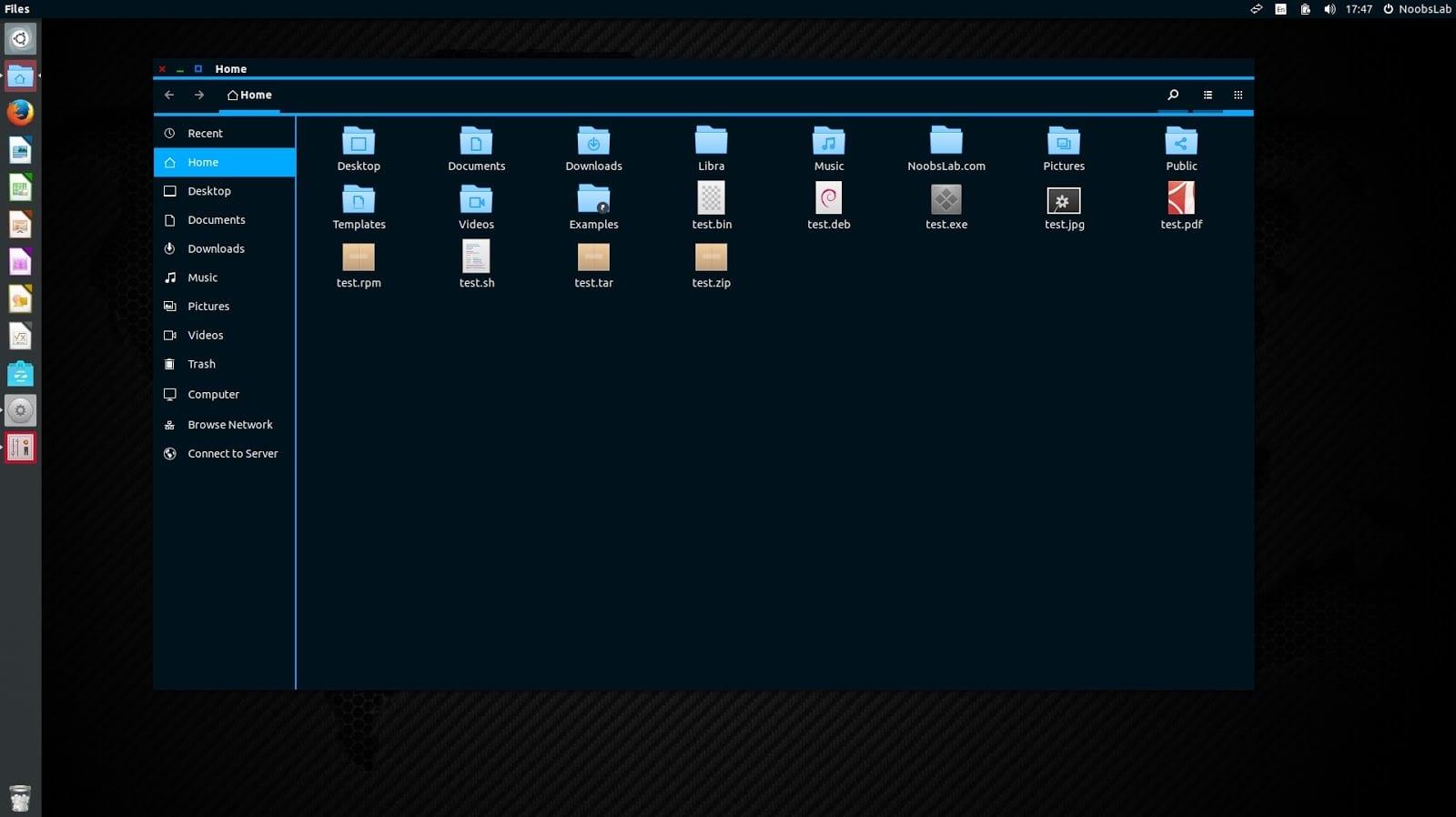
Dla tych, którzy nie chcą zbytnio komplikować, system zawiera wbudowane narzędzie o nazwie Zorin Appearance. Ta aplikacja to w zasadzie klucz główny do zmiany wyglądu urządzenia bez ryzyka modyfikacji. Aby uzyskać do niej dostęp, wystarczy otworzyć menu Start w lewym dolnym rogu i wpisać jego nazwę.
Tutaj możesz zarządzać takimi elementami jak ikony, tapety, animacje i rozmieszczenie okien. Najfajniejsze jest to, że oferuje predefiniowane style . W wersji darmowej masz do wyboru cztery opcje: dwie bardzo przypominające Windows 10 i dwie oparte na środowisku GNOME, co ułatwia migrację.
Jeśli chcesz pójść o krok dalej i wybrać wersję Pro, opcje znacznie się rozszerzają. Ta płatna wersja odblokowuje cztery dodatkowe motywy , które naśladują estetykę systemów macOS, Windows 11, Ubuntu i KDE Plasma, pozwalając bez wysiłku stworzyć niezwykle dopracowany pulpit.
Zaawansowana personalizacja: rozszerzenia i motywy
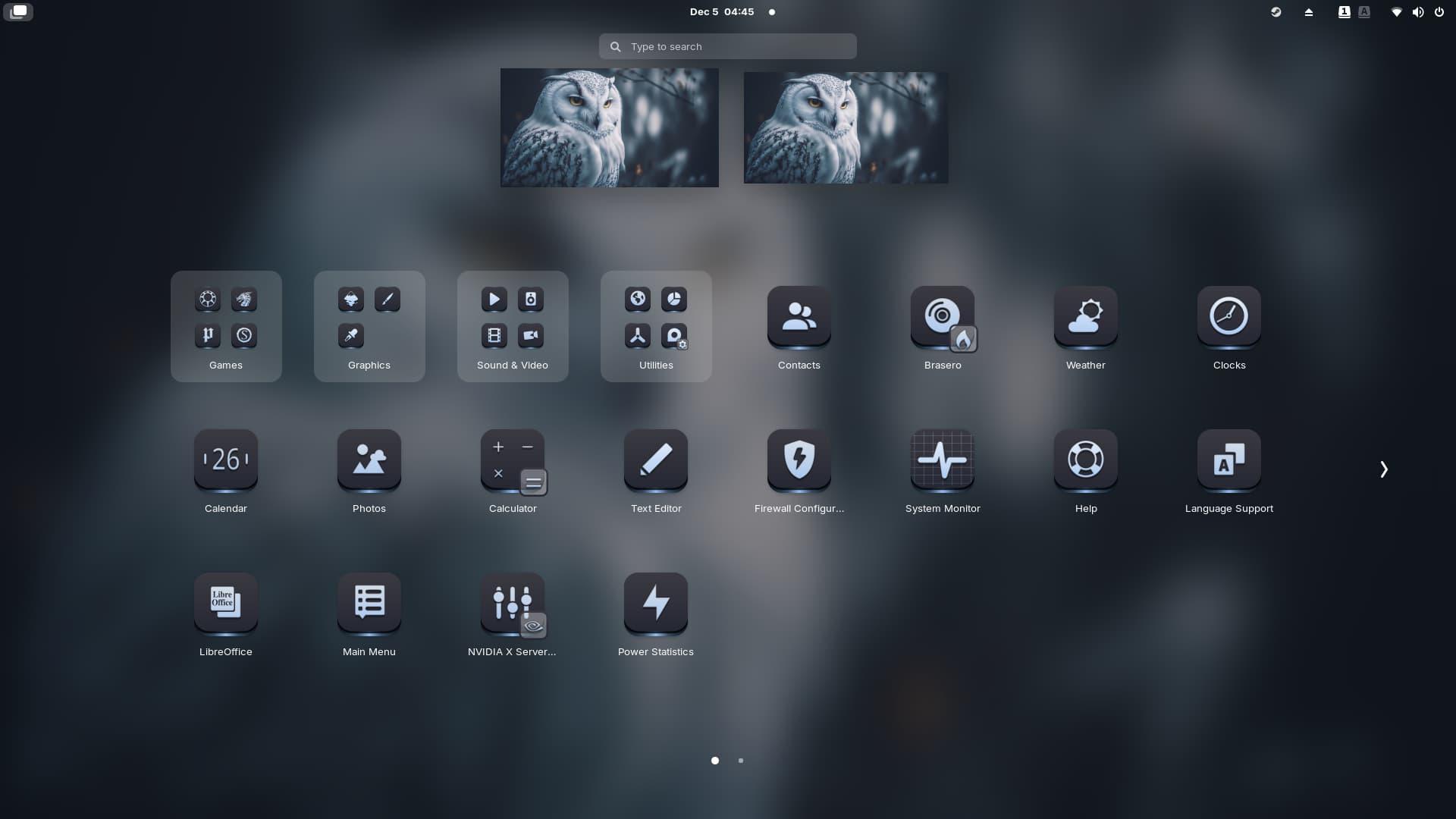
Gdy wygląd Zorin zawodzi, czas zanurzyć się w świecie rozszerzeń GNOME . Ponieważ Zorin OS opiera się na GNOME, można zainstalować rozszerzenia innych firm, aby zwiększyć funkcjonalność. Na przykład, jeśli chcesz mieć przezroczyste okna lub widżety wyświetlające użycie procesora i pamięci RAM , to jest to idealne rozwiązanie.
Należy pamiętać, że czasami droga jest wyboista. Niektórzy użytkownicy zgłaszali, że narzędzia takie jak Blur my Shell nie zawsze działają idealnie z pływającym dokiem, przez co krawędzie są zbyt ostre. Jeśli szukasz naprawdę potężnego narzędzia do monitorowania sprzętu, instalacja Conky to świetna opcja . Wymaga ona wprawdzie cierpliwości, ponieważ jest konfigurowana za pomocą skryptów i Lua, ale rezultaty są spektakularne.
Dla tych, którzy chcą zainstalować motywy i ikony pobrane z internetu, proces jest prosty. Ikony powinny być umieszczone w katalogu .local/share/icons/ w folderze użytkownika. Jeśli chodzi o motywy, możesz przenieść wypakowany folder do .themes (dla swojego użytkownika) lub do /usr/share/themes, jeśli chcesz, aby dotyczyły całego systemu. Po wykonaniu tej czynności wystarczy wybrać je w Zorin Appearance w zakładce „Inne”.
Porady dla doświadczonych użytkowników i skryptów
Są pewne rzeczy, których system nie pozwala na zmianę natywną, na przykład ikona menu Start. Aby to obejść, niektórzy użytkownicy uciekają się do prostego rozwiązania za pomocą skryptów powłoki. Polega ono na utworzeniu skryptu, który nadpisuje oryginalny plik SVG ikony niestandardowym plikiem przy każdym uruchomieniu systemu.
Aby to działało automatycznie, cron pracyWykonywanie polecenia sudo crontab -e W terminalu możesz dodać linię z @reboot a następnie ścieżka do skryptu. Nie zapomnij nadać mu uprawnień do wykonywania za pomocą polecenia chmod +x aby system nie ignorował pliku przy uruchamianiu.
Jeśli chcesz poeksperymentować z innymi środowiskami graficznymi, pamiętaj, że instalacja KDE Plasma może zapewnić Ci więcej widżetów, choć czasami może powodować problemy ze stabilnością po wylogowaniu. Dlatego pozostanie przy domyślnym środowisku GNOME jest zazwyczaj najszybszą i najbardziej responsywną opcją, pod warunkiem, że jest ono uzupełnione o odpowiednie rozszerzenia.
Posiadanie systemu operacyjnego, który dostosowuje się do Ciebie, a nie odwrotnie, to wielka zaleta Zorin OS. Niezależnie od tego, czy korzystasz z prostoty Zorin Appearance, aby naśladować Windowsa lub macOS, ręcznie instalujesz motywy w ukrytych folderach, czy korzystasz ze skryptów rozruchowych i rozszerzeń Gnome, masz wszystko, czego potrzebujesz, aby stworzyć unikalne i w pełni zoptymalizowane środowisko pracy dopasowane do Twoich preferencji.
