- PC Manager centralizuje czyszczenie, wydajność i bezpieczeństwo w systemach Windows 10 i 11 w jednym narzędziu.
- Umożliwia zwolnienie miejsca, zarządzanie dużymi plikami, aplikacjami startowymi i procesami wymagającymi dużej ilości zasobów.
- Integruje kluczowe funkcje, takie jak Windows Update, Windows Defender, ochrona przeglądarki i blokowanie wyskakujących okienek.
- Można go zainstalować ze sklepu Microsoft Store lub za pomocą instalatora offline APPX/MSIX dla komputerów offline.
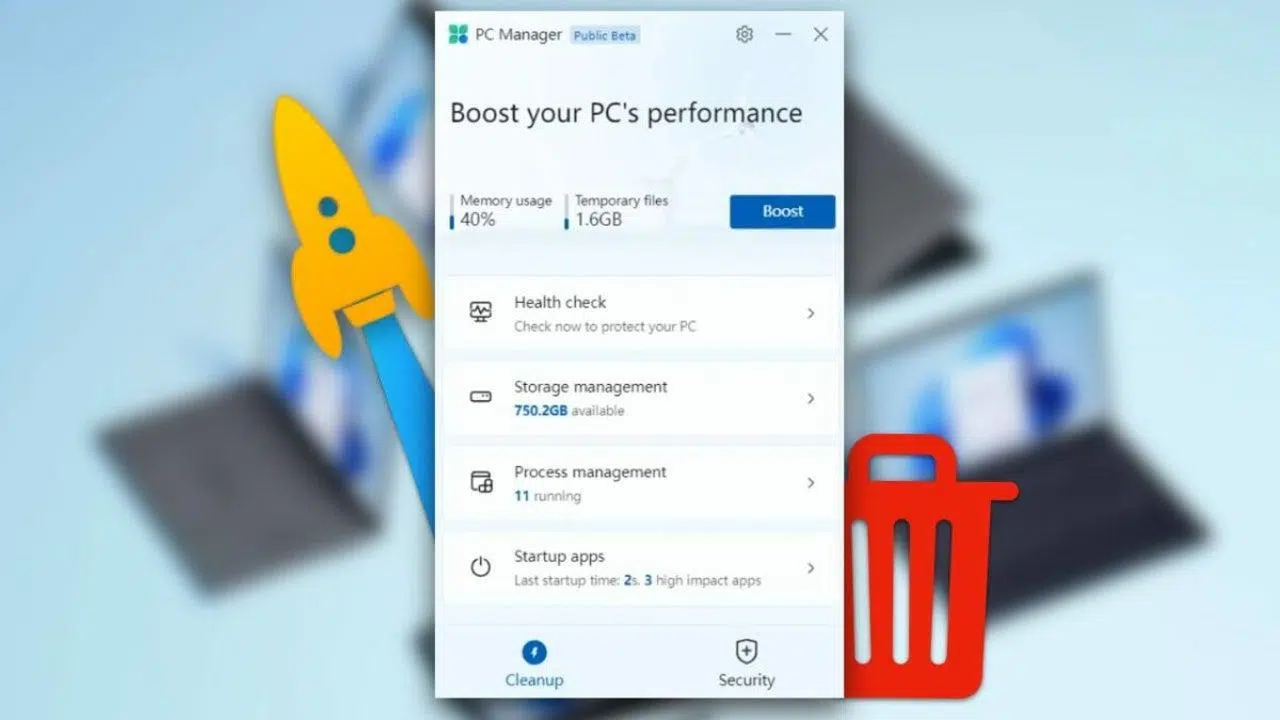
Jeśli Twój komputer z systemem Windows 10 lub Windows 11 działa coraz wolniej, a na dysku pojawiają się pliki tymczasowe, programy działające w tle i irytujące powiadomienia , prawdopodobnie zastanawiasz się nad sformatowaniem dysku lub zainstalowaniem mnóstwa różnych narzędzi. Microsoft ma jednak własne, kompleksowe rozwiązanie, które pozwala uniknąć tych problemów: Menedżera PC.
Dzięki temu oficjalnemu narzędziu możesz czyścić, optymalizować i poprawiać bezpieczeństwo systemu z jednego źródła, bez polegania na programach innych firm, które czasami powodują więcej problemów niż rozwiązują. Przyjrzyjmy się dokładnie, czym jest PC Manager, co oferuje, jak pobrać go ze sklepu Microsoft Store i jak z niego korzystać, nawet w trybie offline, za pomocą instalatora offline.
Czym jest Microsoft PC Manager i do czego służy?

PC Manager to aplikacja opracowana przez firmę Microsoft, która umożliwia szybkie dostrojenie komputera z systemem Windows 10 lub Windows 11. Aplikacja ta łączy w jednym interfejsie wiele narzędzi konserwacyjnych i zabezpieczających, które do tej pory były rozproszone po całym systemie.
Zamiast przełączania się między Ustawieniami, Panelem sterowania, programem Windows Defender, Oczyszczaniem dysku lub Menedżerem zadań, PC Manager prezentuje te sekcje w jednym programie, z uproszczonym interfejsem i opcjami z instrukcjami, zaprojektowanymi dla użytkowników o wszystkich poziomach zaawansowania.
Tradycyjnie, dokładne czyszczenie systemu Windows wymagało długotrwałych procesów, obejmujących wiele kroków i różnych narzędzi . To skłoniło wielu użytkowników do sięgnięcia po aplikacje innych firm, takie jak CCleaner czy BleachBit. Niektóre z tych narzędzi miały problemy, na przykład z malware w określonych wersjach, co wzbudziło pewną nieufność.
PC Manager ma na celu zapobieganie tej sytuacji, oferując oficjalne rozwiązanie zintegrowane z systemem i zabezpieczeniami Microsoft. Jego celem jest pomoc w eliminacji cyfrowych śmieci, poprawie wydajności, wzmocnieniu bezpieczeństwa i kontrolowaniu działania komputera bez komplikowania jego działania.
Podczas codziennego użytkowania system Windows gromadzi pliki tymczasowe, pamięć podręczną, dzienniki błędów, pozostałości aktualizacji i inne niepotrzebne dane. Wszystko to zajmuje miejsce i może wpływać na wydajność. Menedżer PC wykrywa i usuwa te niepotrzebne elementy , a także oferuje narzędzia do monitorowania stanu systemu i blokowania irytujących zachowań, takich jak wyskakujące okienka w niektórych aplikacjach.
Wymagania dotyczące korzystania z Menedżera PC na komputerze

Zanim cokolwiek pobierzesz, sprawdź, czy Twój komputer obsługuje Menedżera PC. Firma Microsoft zapewnia, że aplikacja jest zgodna z systemem Windows 10 w wersji 1809 i nowszych oraz ze wszystkimi aktualnymi edycjami systemu Windows 11.
Aby sprawdzić wersję systemu Windows, możesz użyć polecenia `winver` w polu wyszukiwania systemowego . Jeśli używasz systemu Windows 10 w wersji 1809 lub nowszej albo jeśli już używasz systemu Windows 11, nie powinieneś mieć problemów z instalacją ze sklepu Microsoft Store ani z instalatorem offline.
Pod względem sprzętowym PC Manager nie jest szczególnie wymagający; został zaprojektowany tak, aby działać płynnie nawet na komputerach o średniej wydajności , ponieważ jego głównym celem jest usprawnienie działania systemu. Mimo to, zaleca się zapewnienie wolnego miejsca na dysku, aby zadania czyszczenia i zarządzania pamięcią masową mogły być wykonywane poprawnie.
Główne funkcje i sekcje Menedżera PC

Po otwarciu Menedżera PC zobaczysz, że interfejs jest podzielony na kilka sekcji dostępnych w lewej kolumnie . Nazwy mogą się nieznacznie różnić w zależności od wersji, ale zazwyczaj znajdziesz sekcje takie jak Ochrona, Pamięć masowa, Aplikacje i Narzędzie, a także ekran główny.
Ekran główny wyświetla podsumowanie stanu urządzenia: zużycie pamięci, otwarte aplikacje, ostatnie czyszczenia, ostatnie restarty i kontrole stanu urządzenia . Zazwyczaj znajduje się tam przycisk szybkiego zwalniania zasobów lub uruchamiania szybkiego skanowania systemu.
W sekcji Ochrona znajdują się opcje związane z bezpieczeństwem: integracja z programem Windows Defender, przegląd krytycznych aktualizacji i narzędzia takie jak Kontrola kondycji , która analizuje potencjalne problemy z wydajnością i bezpieczeństwem.
Obszar Magazyn łączy w sobie odpowiednik tradycyjnego narzędzia Oczyszczanie dysku, Windows Storage Sense, a także inne zaawansowane funkcje, takie jak zarządzanie dużymi plikami lub dokładne czyszczenie tymczasowych danych i pozostałości aktualizacji.
Wreszcie sekcje Apps and Utility Box (lub Utilities, w zależności od tłumaczenia) zawierają skróty i niewielkie narzędzia do zarządzania zainstalowanymi programami, kontrolowania uruchamiania systemu Windows, zarządzania procesami, robienia zrzutów ekranu i zmiany podstawowych ustawień, takich jak zachowanie baterii lub kalkulator.
Narzędzia do czyszczenia i zarządzania magazynowaniem
Jedną z zalet Menedżera PC jest możliwość zwalniania miejsca na dysku i kontrolowania, co zajmuje pamięć masową . Microsoft połączył kilka funkcji, które istniały już w systemie Windows, ale były nieco ukryte lub rozproszone po różnych menu.
Z jednej strony mamy klasyczne Oczyszczanie dysku, narzędzie znane już z systemu Windows 98, które odpowiadało za przeglądanie plików tymczasowych, pamięci podręcznej i innych niepotrzebnych danych w celu usunięcia tego, co było niepotrzebne. Wraz z systemem Windows 8 pojawił się Storage Sense, nowocześniejszy odpowiednik, który automatyzował część tego procesu.
W Menedżerze PC oba te rozwiązania są zintegrowane w opcjach takich jak Głębokie Czyszczenie, Czujnik Pamięci Masowej i Zarządzanie Dużymi Plikami. Głębokie Czyszczenie skanuje system w poszukiwaniu tymczasowych plików aplikacji, pozostałości po aktualizacjach, raportów o błędach i innych elementów, które można usunąć bez wpływu na wydajność komputera.
Funkcja Storage Sense, dostępna również z poziomu klasycznych ustawień systemu Windows, stale monitoruje wykorzystanie dysku i automatycznie usuwa pliki tymczasowe lub elementy z Kosza po upływie określonego czasu, jeśli została odpowiednio skonfigurowana. Menedżer PC zapewnia bardziej bezpośredni i prostszy dostęp do tych opcji.
Dodatkowo, narzędzie Menedżer Dużych Plików pozwala szybko zlokalizować dokumenty, zdjęcia, filmy, pliki audio i inne duże pliki , sortując je według rozmiaru od około 10 MB do ponad 1 GB. Funkcja ta przypomina optymalizatory Androida, które pokazują, co zużywa pamięć wewnętrzną.
Kontrola stanu: Szybka kontrola stanu komputera
Kontrola stanu systemu to jedna z najbardziej atrakcyjnych wizualnie funkcji PC Managera. To szybkie skanowanie, które analizuje system pod kątem niepotrzebnych plików, plików tymczasowych, niepotrzebnych aplikacji startowych i potencjalnych zagrożeń bezpieczeństwa.
Po uruchomieniu funkcji Health Check program PC Manager skanuje różne obszary systemu i wyświetla listę elementów, które można zoptymalizować: pliki, które można bezpiecznie usunąć, aplikacje, które ładują się przy starcie systemu i zajmują pamięć, drobne błędy lub mniejsze problemy , które można naprawić jednym kliknięciem.
W tej recenzji wykorzystano również program Windows Defender do zapewnienia szybkiego przeglądu stanu ochrony antywirusowej. Przy każdym uruchomieniu funkcji Health Check program antywirusowy firmy Microsoft integruje się i wyświetla ostatnie wyniki szybkiego skanowania , zapewniając pełniejszy obraz ogólnego stanu komputera.
Dla wielu użytkowników Health Check staje się przyciskiem „aktualizuj komputer”. Zamiast przechodzić przez każdą opcję osobno, wystarczy uruchomić skanowanie i zastosować zalecenia podpowiadane przez PC Manager, zawsze mając możliwość sprawdzenia, co zostanie usunięte lub wyłączone przed potwierdzeniem.
Zarządzanie aplikacjami startowymi i procesami w tle
Jednym z najczęstszych powodów, dla których komputer wydaje się działać wolno, jest liczba programów uruchamianych wraz z systemem Windows bez wiedzy użytkownika. Do tej pory konfiguracja ta była zarządzana głównie za pomocą Menedżera zadań, na karcie Uruchamianie.
Menedżer PC upraszcza to wszystko dzięki dedykowanej sekcji „Aplikacje startowe”, w której wyraźnie widać, które programy uruchamiają się po włączeniu komputera i można je włączać lub wyłączać, zaznaczając lub odznaczając odpowiednie pola . Nie ma potrzeby rozumienia żargonu technicznego ani zagłębiania się w szczegóły.
Dodatkowo, w sekcji procesów, PC Manager zawiera uproszczony Menedżer zadań, który pokazuje, które aplikacje aktualnie zużywają najwięcej pamięci. Z tego poziomu można bezpiecznie zakończyć te problematyczne procesy jednym kliknięciem.
Takie podejście jest bardzo przydatne dla użytkowników, którzy gubią się w bardziej zaawansowanym interfejsie klasycznego Menedżera zadań: najważniejsze funkcje są prezentowane w prosty sposób, a ryzyko naruszenia czegoś krytycznego dla systemu jest mniejsze.
Lista aplikacji i szybkie odinstalowywanie
Kolejnym kluczowym aspektem konserwacji systemu jest wiedza o tym, które programy zostały zainstalowane, a których już nie potrzebujesz. Menedżer PC zawiera skróty do listy aplikacji systemu Windows, dzięki czemu możesz przeglądać i zarządzać całym zainstalowanym oprogramowaniem z jednego panelu.
Za pomocą tej listy będziesz w stanie odinstalować aplikacje, z których już nie korzystasz, sprawdzić, ile zajmują miejsca, a nawet zidentyfikować programy, które mogły zostać zainstalowane bez Twojej uwagi (na przykład pakiety dołączone do innych instalatorów).
Zamiast przechodzić przez Ustawienia > Aplikacje > Zainstalowane aplikacje, PC Manager działa jako skrót, który przenosi Cię bezpośrednio do tego widoku, oszczędzając czas i centralizując wszystkie elementy związane z organizacją komputera w jednym narzędziu.
Aktualizacje systemu Windows i wbudowane zabezpieczenia
Bezpieczeństwo to kolejny kluczowy filar programu PC Manager. Aplikacja integruje funkcje dostępne już w systemie Windows, takie jak aktualizacje za pośrednictwem usługi Windows Update i ochrona programu Windows Defender , ale prezentuje je w bardziej przejrzystej formie.
W sekcji „Bezpieczeństwo” Menedżer PC wyświetla najnowsze aktualizacje dostępne dla systemu, zwłaszcza te związane z ochroną i nowymi funkcjami. Z tego miejsca możesz rozpocząć pobieranie i instalację krytycznych aktualizacji bez konieczności przechodzenia do tradycyjnego menu „Ustawienia”.
Z drugiej strony, integracja z programem Windows Defender pozwala szybko sprawdzić w Menedżerze komputerów, czy komputer jest chroniony, kiedy zostało przeprowadzone ostatnie skanowanie oraz czy istnieją jakieś oczekujące zagrożenia lub zalecane działania . Nie zastępuje ona pełnego Centrum zabezpieczeń, ale oferuje bardzo wygodną warstwę kontroli.
Celem jest uniknięcie konieczności przeskakiwania pomiędzy różnymi menu systemu Windows: PC Manager centralizuje najważniejsze informacje o aktualizacjach systemu i podstawowych zabezpieczeniach.
Oprócz funkcji poprawiających wydajność PC Manager zawiera funkcje zaprojektowane z myślą o poprawie codziennego korzystania z niego, zwłaszcza jeśli chodzi o przeglądanie Internetu i odporność na natarczywe reklamy lub niepożądane zmiany domyślnej przeglądarki.
Opcja Ochrona przeglądarki pozwala wybrać i ustawić przeglądarkę, która ma być domyślnie używana w systemie Windows , uniemożliwiając złośliwym programom lub agresywnym instalatorom zmianę tego ustawienia bez Twojej zgody. Pomaga również blokować podejrzane aplikacje związane z przeglądaniem.
Kolejną ciekawą nową funkcją jest Pop-up Management, narzędzie, które koncentruje się na blokowaniu okien pop-up generowanych przez niektóre aplikacje w systemie Windows . Mowa tu o irytujących oknach reklamowych, alertach i powiadomieniach, które pojawiają się bezpośrednio na pulpicie lub w programach innych firm.
Dzięki zarządzaniu wyskakującymi okienkami, PC Manager pomaga stworzyć czystsze środowisko pracy, zapobiegając ciągłemu zamykaniu reklam i natrętnych wiadomości . Nie jest to blokada reklam w przeglądarce, lecz filtr wyskakujących okienek generowanych przez oprogramowanie systemowe lub zainstalowane aplikacje.
Inne praktyczne narzędzia zawarte w Menedżerze PC
Oprócz wszystkich funkcji czyszczenia, bezpieczeństwa i zarządzania aplikacjami, PC Manager łączy w sobie kilka małych narzędzi, które wcześniej istniały w systemie Windows, ale teraz są dostępne jako szybki dostęp z poziomu samego optymalizatora.
Wśród tych narzędzi można znaleźć opcje umożliwiające lepsze zarządzanie wykorzystaniem baterii w laptopach, dostęp do narzędzia do tworzenia zrzutów ekranu i folderu, w którym są one zapisywane , kalkulator i inne podstawowe funkcje systemowe, które warto mieć pod ręką.
Ogólna koncepcja polega na tym, że PC Manager staje się dla przeciętnego użytkownika swego rodzaju „skrzynką z narzędziami”, z poziomu której może on wykonywać częste zadania konserwacyjne i uzyskiwać dostęp do typowych funkcji systemu Windows, nie musząc pamiętać, w którym menu znajdowała się dana funkcja.
Wszystko to jest prezentowane w przejrzystym interfejsie, z przejrzystym designem, który nie przytłacza użytkownika zaawansowanymi opcjami, istotnymi tylko dla wysoce wyspecjalizowanych użytkowników. Właśnie dlatego Microsoft określa go jako prosty, nieinwazyjny i zorientowany na bezpieczeństwo optymalizator.
Jak pobrać i zainstalować PC Managera ze sklepu Microsoft Store
Podstawowym i zalecanym sposobem pobrania Menedżera PC jest skorzystanie ze sklepu Microsoft Store , oficjalnego sklepu z aplikacjami systemu Windows. Proces jest dość prosty i bardzo podobny do instalacji dowolnej innej oficjalnej aplikacji.
Najpierw otwórz sklep Microsoft Store z menu Start lub wyszukaj go po nazwie. W polu wyszukiwania wpisz „PC Manager” i znajdź oficjalną aplikację firmy Microsoft . Możesz to sprawdzić, sprawdzając wydawcę (Microsoft Corporation) i szczegóły na stronie produktu.
Po przejściu na stronę produktu wystarczy kliknąć przycisk „Pobierz” lub „Zainstaluj”, aby rozpocząć pobieranie i instalację. Stabilne połączenie internetowe jest niezbędne podczas tego procesu , ponieważ instalator pobiera niezbędne komponenty z serwerów Microsoft.
Po zakończeniu instalacji możesz uruchomić PC Managera bezpośrednio ze Sklepu lub z menu Start, tak jak każdą inną aplikację, i zacząć przeglądać jego różne sekcje, dostępne na pasku bocznym po lewej stronie, gdzie pojawiają się wszystkie uporządkowane sekcje.
W niektórych regionach lub okresach program PC Manager może nie być jeszcze powszechnie dostępny w sklepie lub może być w fazie beta. W takich przypadkach aplikacja może być widoczna, ale bez przycisku instalacji lub może być dostępna tylko dla wybranych użytkowników. Dlatego istnieje również możliwość skorzystania z instalatora offline w formacie APPX lub MSIX.
Instalator offline programu PC Manager: co to jest i jak go używać
Oprócz bezpośredniego pobrania ze sklepu Microsoft Store, PC Manager można uzyskać za pośrednictwem instalatora offline. Jest to szczególnie przydatne, gdy chcesz przenieść plik na dysku USB do komputera bez dostępu do Internetu lub gdy chcesz zainstalować go na wielu urządzeniach bez konieczności wielokrotnego pobierania.
Ta metoda polega na wygenerowaniu pakietu APPX lub MSIX z oficjalnego linku aplikacji w sklepie Microsoft Store. Narzędzia takie jak strona internetowa Adguard, cytowana przez serwisy takie jak Neowin, pozwalają na wprowadzenie adresu URL Menedżera PC (na przykład „https://apps.microsoft.com/detail/9PM860492SZD” ) i uzyskanie listy plików do pobrania odpowiadających różnym wersjom.
Procedura polega na skopiowaniu linku ze sklepu, wklejeniu go w polu adresu URL na stronie i kliknięciu przycisku generowania (zazwyczaj ikony znacznika wyboru). Następnie zostanie wyświetlona lista dostępnych plików do pobrania, zazwyczaj uporządkowana od najnowszego do najstarszego.
Zaleca się zawsze wybierać pierwszą opcję odpowiadającą najnowszej stabilnej wersji programu PC Manager. Kliknięcie pliku APPX lub MSIX spowoduje pobranie pełnego instalatora, który można zapisać na urządzeniu zewnętrznym i uruchomić na dowolnym kompatybilnym komputerze , nawet bez połączenia z internetem podczas instalacji.
Po uruchomieniu pliku na komputerze docelowym system Windows wyświetli typowy ekran instalacyjny aplikacji dla danej platformy, a po kilku krokach Menedżer PC będzie gotowy do użycia, tak jakbyś zainstalował go bezpośrednio ze sklepu Microsoft Store.
Różnice między instalatorem standardowym a instalatorem offline
Jeśli chodzi o doświadczenie użytkownika programu, nie ma istotnych różnic w przypadku instalacji PC Manager ze sklepu Microsoft Store lub za pomocą instalatora offline; w obu przypadkach otrzymujesz tę samą aplikację , z tymi samymi funkcjami i tym samym wyglądem.
Należy jednak wziąć pod uwagę pewne niuanse. Po pierwsze, plik pobierany do użytku offline jest zazwyczaj znacznie większy niż instalator online , ponieważ zawiera wszystkie niezbędne komponenty, aby uniknąć łączenia się z serwerami Microsoft podczas instalacji.
Z drugiej strony, aktualizacje są obsługiwane inaczej. Jeśli korzystasz ze sklepu Microsoft Store, nowe wersje Menedżera PC są pobierane i instalowane automatycznie (lub półautomatycznie, w zależności od ustawień), więc zawsze będziesz mieć najnowszą wersję, nie martwiąc się o nic.
W przypadku instalatora offline należy jednak śledzić nowe wersje i powtarzać proces za każdym razem, gdy chcesz dokonać aktualizacji: pobierz nowy pakiet APPX lub MSIX i zainstaluj go ponownie . Nie jest to skomplikowane, ale wymaga nieco więcej uwagi z Twojej strony.
Co więcej, należy pamiętać, że pliki do pobrania ze Sklepu są uzyskiwane za pośrednictwem usług stron trzecich, więc nawet jeśli źródło jest wiarygodne, zawsze warto zachować podstawowe środki ostrożności i sprawdzić pochodzenie plików przed ich uruchomieniem.
Mimo to, w większości przypadków zalecaną metodą pozostaje instalacja bezpośrednia ze sklepu Microsoft Store. Instalator offline sprawdza się w określonych scenariuszach: na komputerach bez stałego dostępu do internetu, w kontrolowanych środowiskach korporacyjnych lub w sytuacjach, gdy Menedżer PC nie jest dostępny w danym regionie (chociaż wymuszanie instalacji w regionach nieobsługiwanych nie zawsze jest wskazane).
Jakie zmiany w Menedżerze PC zależą od metody instalacji?
Funkcjonalnie, użycie jednego czy drugiego instalatora nie zmienia możliwości PC Managera. Będziesz mógł czyścić pliki tymczasowe, sprawdzać stan systemu, zarządzać aplikacjami i procesami, blokować wyskakujące okienka i wzmacniać zabezpieczenia w dokładnie ten sam sposób.
Jedyną praktyczną różnicą jest sposób dostarczania aktualizacji i początkowy rozmiar pliku do pobrania. W codziennym użytkowaniu nie zauważysz żadnych zmian: interfejs pozostanie ten sam, z sekcjami Ochrona, Pamięć masowa, Aplikacje i Pole narzędziowe, a sposób uruchamiania Kontroli stanu, zarządzania dużymi plikami i konfigurowania Ochrony przeglądarki będzie taki sam.
Decyzja o wyborze instalatora online lub offline zależy bardziej od okoliczności niż od samej aplikacji. Jeśli masz stabilne połączenie internetowe i dostęp do sklepu Microsoft Store, wygodniej jest zarządzać wszystkim z tego miejsca. Jeśli pracujesz na wielu komputerach bez dostępu do internetu lub chcesz zachować kompletny instalator do okazjonalnego użytku, pakiet offline oferuje dodatkową elastyczność.
W każdym razie najważniejszą rzeczą, którą należy zrozumieć, jest to, że PC Manager to oficjalne narzędzie zaprojektowane w celu poprawy wydajności, bezpieczeństwa i komfortu użytkowania w systemach Windows 10 i 11 z jednego miejsca, redukując potrzebę instalowania wielu narzędzi innych firm o podobnych funkcjach.
Dzięki zrozumieniu jego sekcji i wykorzystaniu opcji, takich jak kontrola stanu, zarządzanie dużymi plikami, kontrola aplikacji uruchamianych automatycznie, ochrona przeglądarki i blokowanie wyskakujących okienek, można łatwo utrzymać komputer w lepszym stanie i uniknąć wielu typowych problemów komputerów, które z czasem zapełniają się niepotrzebnymi plikami i procesami działającymi w tle.