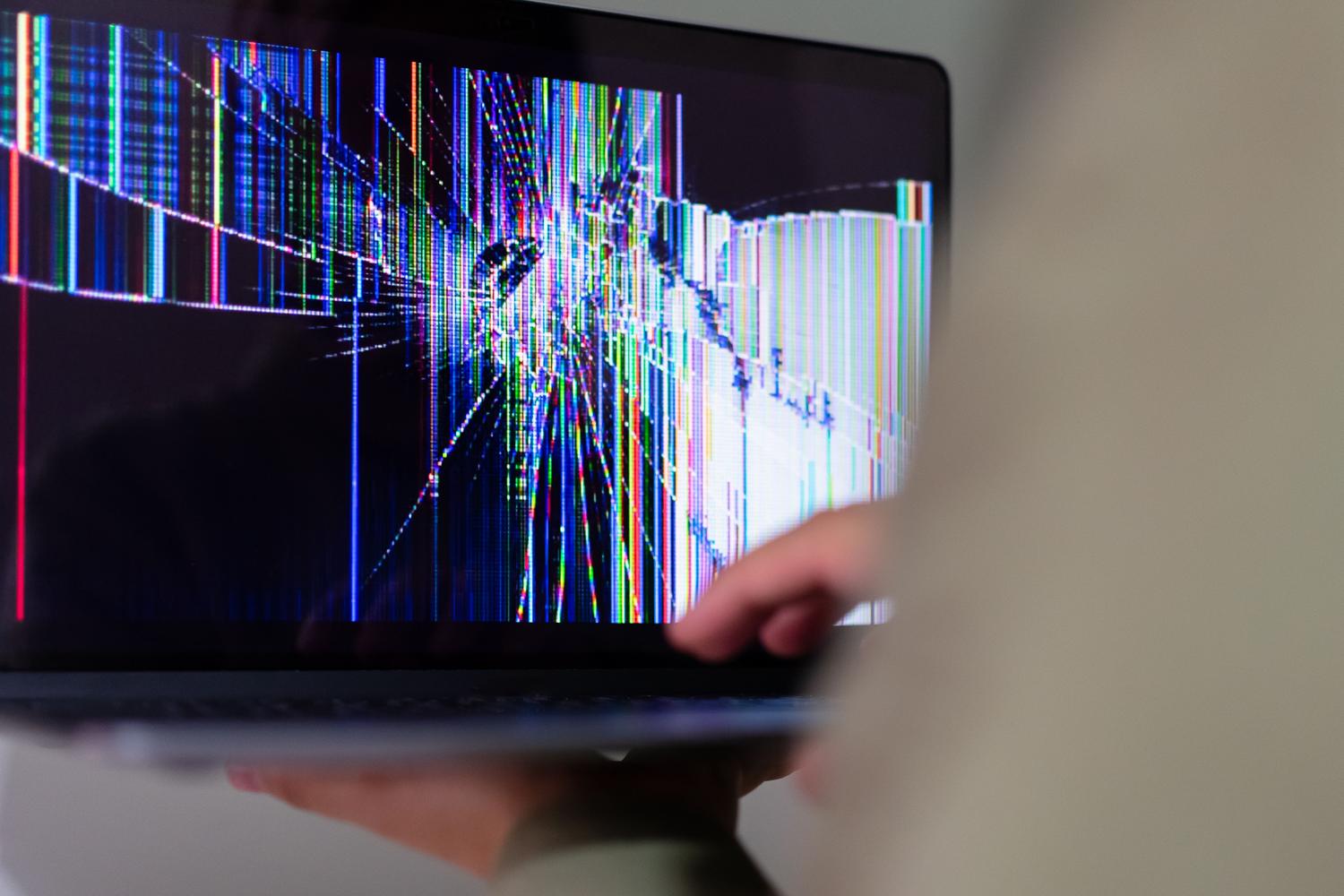
Laptop z rozbitym ekranem to prawdziwy ból głowy, zwłaszcza gdy wiesz, że to potężne urządzenie i nie chcesz, żeby stało się drogim przyciskiem do papieru. Wielu z nas doświadczyło sytuacji, gdy po uderzeniu lub wypadku ekran jest czarny, a naszą pierwszą reakcją jest myśl, że komputer jest nie do naprawienia. Jednak w większości przypadków podzespoły pozostają nienaruszone i można je bez problemu uratować.
Najbardziej logicznym rozwiązaniem jest zazwyczaj podłączenie go do telewizora lub monitora zewnętrznego za pomocą kabla HDMI, ale to właśnie tutaj zaczynają się prawdziwe problemy. Nie zawsze jest to tak proste, jak „podłącz i graj”, ponieważ czasami system operacyjny uparcie przesyła obraz na zepsuty ekran, co całkowicie blokuje dostęp do menu ustawień wyświetlania. Aby lepiej zrozumieć połączenia, zapoznaj się z różnicami między USB-C a HDMI w podłączaniu monitora.

Jak wymusić wyświetlanie obrazu na zewnętrznym monitorze

Gdy laptop się włącza, ale na telewizorze nic nie widać, problem zazwyczaj polega na tym, że ustawienia wyświetlania są ustawione na tryb „Tylko ekran laptopa”. Aby rozwiązać ten problem bez wyświetlania ekranu, możesz spróbować wielokrotnie naciskać kombinację klawiszy Windows + P, aby przełączać się między trybami projekcji (Lustro, Rozszerzenie, Tylko drugi ekran), choć wymaga to odrobiny finezji i szczęścia, jeśli nie widzisz menu.
W bardziej złożonych przypadkach, na przykład w przypadku niektórych modeli Asus Vivobook lub TUF, system może nie rozpoznać automatycznie monitora zewnętrznego jako głównego. Jeśli mysz porusza się, ale nie można kliknąć, lub obraz migocze, może to oznaczać konflikt sterowników lub usterkę fizyczną złącza zakłócającą sygnał wideo.


Alternatywy dla uszkodzonego ekranu: naprawa czy recykling?

Czasami lokalni technicy powiedzą Ci, że nie warto wydawać pieniędzy na naprawy i że lepiej po prostu wyrzucić komputer. Jeśli jednak masz komputer z procesorem i7, szybkim dyskiem SSD i dużą ilością pamięci masowej , wyrzucenie go to błąd. Istnieje kilka opcji, które możesz rozważyć:
- Wymiana panelu: To najczystsza opcja. Polega ona na zainstalowaniu nowego, kompatybilnego panelu ekranu, aby przywrócić funkcjonalność urządzenia.
- Użyj jako komputera stacjonarnego: Jeśli nie chcesz inwestować w ekran, możesz zostawić laptopa zamkniętego i na stałe podłączonego do zewnętrznego monitora, klawiatury i myszy, zamieniając go w komputer stacjonarny.
- Szczegółowy przegląd techniczny: Czasami problemem nie jest tylko szkło, ale uszkodzony jest również kabel elastyczny, powodując migotanie obrazu lub jego okresowe zanikanie.
Opieka zapobiegawcza i konserwacja sprzętu

Skoro mowa o awariach laptopów, warto pamiętać, że nie tylko ekrany na tym cierpią. Aby zapobiec przedwczesnemu zużyciu komputera, unikaj używania go w łóżku lub pod kołdrą, ponieważ zablokuje to kratki wentylacyjne , a wysoka temperatura może uszkodzić płytę główną. Zachowaj również szczególną ostrożność, trzymając szklanki z wodą w pobliżu klawiatury; przypadkowe rozlanie może spowodować nieodwracalne zwarcia w podzespołach wewnętrznych.
Aby utrzymać komputer w dobrym stanie, zaleca się regularne czyszczenie wnętrza komputera z kurzu i delikatne czyszczenie monitora, zawsze używając ściereczki z mikrofibry i unikając silnych środków chemicznych, które mogłyby uszkodzić powłokę ekranu. Jeśli zauważysz, że bateria zwalnia lub klawiatura nie działa prawidłowo, diagnostyka w warsztacie może uratować komputer, zanim stanie się nie do naprawienia.
Jeśli trafisz na laptopa o dużym potencjale wewnętrznym, ale bezużytecznym ekranie, nie poddawaj się przy pierwszej przeszkodzie. Czy to wymuszając wyjście wideo HDMI, wymieniając panel LCD, czy po prostu przekształcając go w komputer stacjonarny, zawsze istnieje sposób na wykorzystanie mocy procesora i pamięci masowej bez konieczności wydawania fortuny na nowy komputer.
