- Uporządkuj i uporządkuj swój pulpit, ukrywając ikony systemowe i minimalizując wizualne skróty i powiadomienia.
- Dostosuj motywy, tła, kolory, pasek zadań i menu Start, aby uzyskać spójne środowisko pracy, wolne od rozpraszaczy.
- Dostosuj ikony, wskaźnik myszy, dźwięki, ekran blokady i wygaszacz ekranu, aby uzyskać minimalistyczny styl.
- Ulepsz środowisko, korzystając z niestandardowych motywów, zmian liter dysków i narzędzi takich jak PowerToys, bez konieczności przeładowywania systemu.
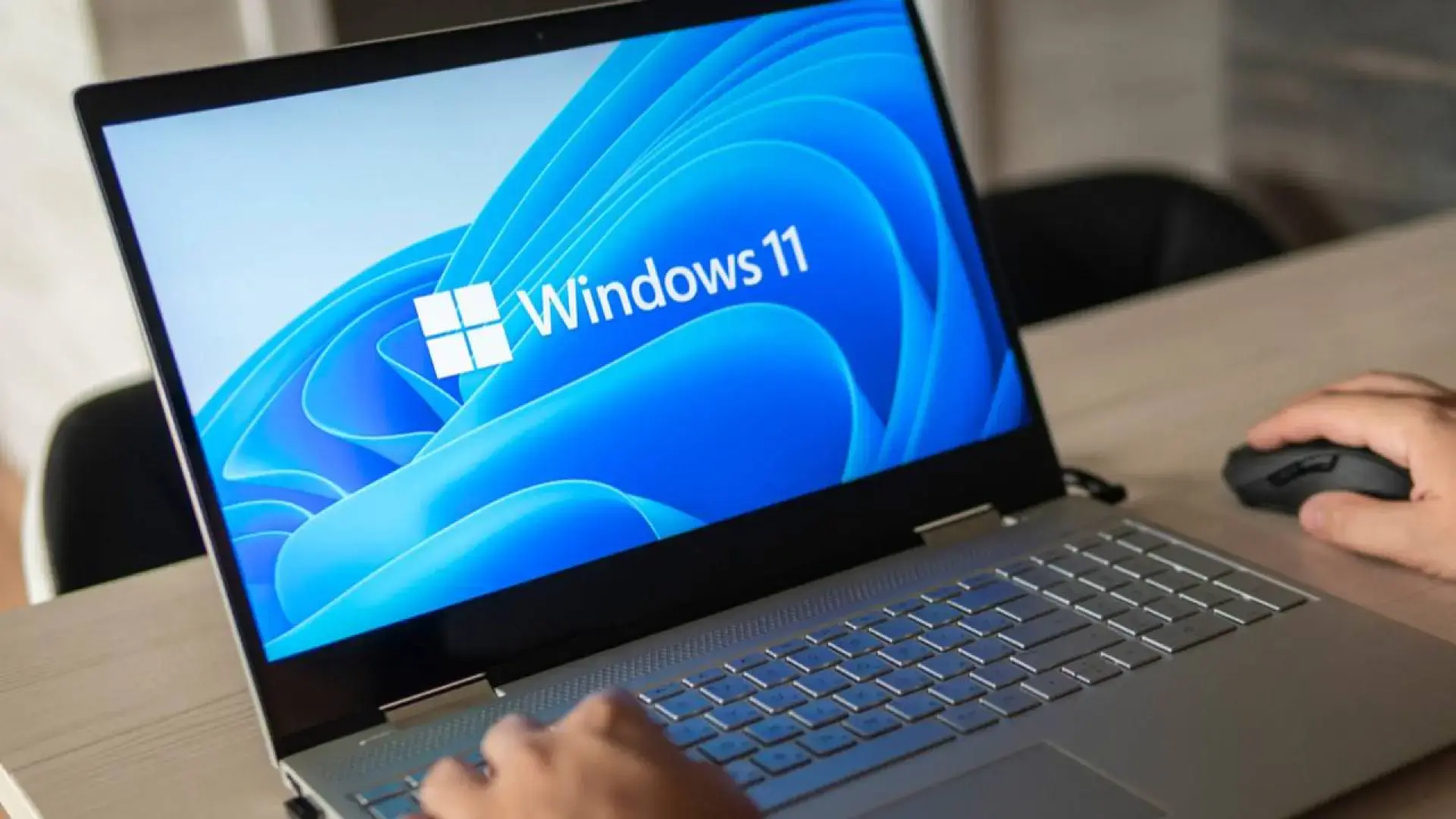
Spędzamy tak wiele godzin przed komputerem, że jeśli otoczenie nie jest sprzyjające, może to stać się prawdziwą udręką. Pulpit zaśmiecony ikonami, oknami i wiadomościami nie tylko nie wygląda estetycznie, ale może również wywoływać poczucie przytłoczenia. Czysty, minimalistyczny i atrakcyjny styl systemu Windows 11 sprawia, że wszystko wydaje się bardziej zorganizowane i pozwala na stworzenie bardziej zrelaksowanego środowiska pracy.
Dobra wiadomość jest taka, że nie musisz komplikować sobie życia ani wydawać pieniędzy, aby to osiągnąć. Windows 11 zawiera mnóstwo wbudowanych opcji, które pozwalają całkowicie zmienić jego wygląd: tło, kolory, pasek zadań, menu Start, ikony, dźwięki, ekran blokady… Dzięki kilku dobrze dobranym ustawieniom możesz nadać swojemu komputerowi elegancki, prosty i atrakcyjny wizualnie wygląd bez instalowania nietypowych programów.
Minimalistyczny motyw pulpitu i tapeta
Punktem wyjścia dla minimalistycznego środowiska jest wybór odpowiedniego motywu i tła, które nie będzie rozpraszać. System Windows 11 oferuje kilka predefiniowanych projektów, dzięki którym można łatwo stworzyć własną kombinację tła, kolorów, dźwięków i wskaźnika.
Aby rozpocząć, otwórz aplikację Ustawienia i przejdź do sekcji „Personalizacja”, gdzie zgrupowane są wszystkie ustawienia wizualne . Znajdziesz tam sekcję Motywy, z której możesz zastosować jeden z domyślnych motywów lub użyć go jako bazy i dostosować do własnych upodobań.
Po zastosowaniu motywu nadszedł czas na wybór tapety. W sekcji „Personalizacja” przejdź do sekcji „Tło” i wybierz rodzaj tła, którego chcesz użyć . System Windows 11 oferuje trzy główne opcje, z których każda ma swoje własne możliwości.
Wybierając opcję „Obraz”, możesz wybrać konkretne zdjęcie. Opcja „Jednolity kolor” zapewnia ultraminimalistyczny pulpit w jednolitym odcieniu, idealny, jeśli szukasz stonowanego otoczenia z delikatnymi kolorami i niskim kontrastem . Opcja „Pokaz slajdów” pozwala na użycie kilku obrazów, które okresowo się zmieniają – idealne rozwiązanie, jeśli zależy Ci na dynamicznym, a jednocześnie kontrolowanym wyglądzie.
Wybierając obrazy, należy kierować się rozwagą. Najlepiej wybierać tła o czystym designie, jednolitych kolorach, prostych ilustracjach lub z przejrzystymi krajobrazami . Wiele stron internetowych oferuje darmowe tapety, w tym minimalistyczne i futurystyczne kolekcje. Możesz również skorzystać z narzędzi takich jak Bing Wallpaper, które codziennie dodaje nowe, wysokiej jakości tło, lub przejrzeć społeczności takie jak Reddit, gdzie użytkownicy dzielą się tapetami zaprojektowanymi specjalnie na komputery.
Łącząc tryb ciemny z przezroczystością na pasku zadań, najlepiej używać ciemnych teł, aby zapewnić spójny wygląd . Kontrast między tłem, paskiem zadań i oknami będzie znacznie mniej zauważalny, co przełoży się na bardziej elegancki wygląd.
Kontrola bałaganu na biurku
Piękne tło na niewiele się zda, jeśli pulpit jest zaśmiecony ikonami. Na wielu komputerach pulpit staje się miejscem, gdzie można przechowywać wszystkie pliki, które chcemy mieć pod ręką, co skutkuje gromadzeniem się dziesiątek skrótów, dokumentów i folderów.
Najlepiej byłoby przeprowadzić gruntowne porządki: usunąć to, czego już nie potrzebujesz, a resztę przenieść do uporządkowanych folderów na koncie użytkownika lub na innym dysku. Im mniej elementów na pulpicie, tym bardziej uporządkowany będzie się on wydawał. Najskuteczniej po włączeniu komputera zobaczysz jedynie niemal puste tło pulpitu, wolne od zbędnego bałaganu.
Jeśli wolisz bardziej drastyczne rozwiązanie, system Windows pozwala ukryć wszystkie ikony pulpitu jednocześnie w menu kontekstowym . W ten sposób pliki pozostają na swoim miejscu, ale są niewidoczne. To szybki sposób na uzyskanie całkowicie czystego pulpitu bez usuwania czegokolwiek.
Innym praktycznym rozwiązaniem jest utworzenie na pulpicie pojedynczego folderu, na przykład o nazwie „Pliki pulpitu” lub innej, którą wolisz, i przeciągnięcie do niego wszystkich innych plików. W ten sposób będziesz mieć jedną widoczną ikonę, a w niej wszystkie skróty i dokumenty, które wcześniej zaśmiecały ekran . Nie jest to tak radykalne rozwiązanie jak ukrycie wszystkiego, ale znacznie poprawia wygląd.
Po uporządkowaniu pulpitu zauważysz jedną ikonę, która nie chce zniknąć: Kosz. Nawet jeśli użyjesz metody pojedynczego folderu lub ukryjesz resztę ikon, Kosz nadal będzie tam, zajmując miejsce na ekranie.
Ukryj ikony Kosza i systemu
Usunięcie tego ostatniego elementu jest również możliwe. W ustawieniach motywu systemu Windows 11 możesz zdecydować, które ikony systemowe mają się pojawiać na pulpicie. Wystarczy przejść do sekcji „Personalizacja”, następnie „Motywy” i znaleźć opcję „Ustawienia ikon pulpitu”, aby włączyć lub wyłączyć każdą z nich.
W tym oknie zobaczysz pola wyboru dla skrótów Kosz, Ten komputer, Sieć i innych skrótów systemowych. Wystarczy odznaczyć Kosz, aby usunąć go z pulpitu, choć nadal będzie działał normalnie i będzie można go otworzyć z Eksploratora plików lub wyszukując w menu Start, bez utraty funkcjonalności.
W tym samym panelu możesz również zmienić wygląd ikon na pulpicie systemowym . Jeśli chcesz nadać im styl bardziej zgodny z minimalistycznym motywem, kliknij „Zmień ikonę” i wybierz inny projekt spośród tych dostępnych w systemie Windows lub wcześniej pobranych.
Jeśli cenisz sobie rozbudowaną personalizację, w sieci dostępne są niezliczone darmowe kolekcje ikon. Wystarczy zapisać pliki .ico w folderze (na przykład w Dokumentach lub innej, łatwej do zapamiętania lokalizacji), a następnie w tym samym oknie „Zmień ikonę” użyć przycisku „Przeglądaj”, aby przypisać niestandardowe ikony do każdego elementu systemu.
Dostosuj pasek zadań, aby uzyskać przejrzysty styl
Zagracony pasek zadań to kolejne źródło rozpraszania uwagi. System Windows 11 domyślnie umieszcza wiele ikon i jeśli ich nie przejrzymy, skończymy z niekończącym się rzędem aplikacji, z których prawie nie korzystamy. W minimalistycznym designie idealnie byłoby, gdyby na pasku zadań pojawiały się tylko niezbędne programy i funkcje.
Aby go dostosować, przejdź do „Ustawień”, następnie „Personalizacji”, a na końcu „Paska zadań”. W tym miejscu możesz wyłączyć niepotrzebne ikony systemowe (takie jak widżety, czat itp.) i kontrolować, które aplikacje mają być przypięte. Celem jest stworzenie paska zadań z kilkoma, dobrze dobranymi skrótami, odzwierciedlającymi sposób, w jaki korzystasz z komputera.
Ponadto system Windows 11 umożliwia zmianę wyrównania głównych ikon. W opcjach paska zadań znajduje się ustawienie „Wyrównanie paska zadań”, w którym można wybrać wyśrodkowanie lub wyrównanie do lewej . Chociaż nie można już przesunąć paska zadań na boki, jak w starszych wersjach, nadal można zdecydować, czy preferowany jest nowoczesny styl wyśrodkowania, czy klasyczny styl wyrównania do lewej.
Kolejnym ważnym punktem jest obszar powiadomień (po prawej stronie, obok zegara). W opcjach paska można zarządzać ikonami, które mają być zawsze widoczne, a które ukryte za strzałką rozwijaną. Zaleca się wyświetlanie tylko niezbędnych funkcji, takich jak głośność, sieć i ewentualnie kilka często używanych programów, unikając wyświetlania dwudziestu aktywnych ikon.
Dopełnieniem całości są efekty przezroczystości i kolor akcentujący. W sekcji „Personalizacja” → „Kolory” możesz włączyć lub wyłączyć przezroczystość i wybrać główny kolor systemu. Jeśli szukasz swobodnego stylu, wybierz stonowane kolory i subtelną przezroczystość, która nie rozprasza, a dodaje głębi.
Prostsze menu Start, skoncentrowane na tym, co najważniejsze.
Menu Start w systemie Windows 11 zostało uproszczone w porównaniu z systemem Windows 10, ale nadal warto je nieco uporządkować, aby zachować minimalistyczny charakter. Pierwszą rzeczą, którą możesz zrobić, to ręcznie zmienić kolejność przypiętych aplikacji, przeciągając je tak, aby na górze znalazły się tylko te, z których korzystasz najczęściej.
Jeśli są przypięte aplikacje, których nie chcesz, kliknij je prawym przyciskiem myszy i wybierz „Odepnij od ekranu startowego”, aby skrócić listę . Możesz również przypinać nowe aplikacje z widoku „Wszystkie aplikacje” (kliknij aplikację prawym przyciskiem myszy i wybierz „Przypnij do ekranu startowego”), aby wyświetlały się jako skróty u góry menu.
Aby jeszcze bardziej doprecyzować ten obszar, przejdź do Ustawienia → Personalizacja → Ekran główny. W tym miejscu możesz zdecydować, jaki typ treści będzie wyświetlany pod przypiętymi aplikacjami: ostatnie elementy, najczęściej używane aplikacje czy ostatnio otwierane dokumenty . Jeśli chcesz mieć jak najczystsze menu Start, wyłącz wszystkie niepotrzebne elementy.
W tej samej sekcji zobaczysz sekcję „Foldery”. Tam możesz wybrać, które skróty będą wyświetlane obok przycisku zasilania w Twoim profilu użytkownika: Eksplorator plików, Ustawienia, Dokumenty, Muzyka, Zdjęcia itd. To sposób na uporządkowanie menu Start i jednoczesne zapewnienie dostępu do najczęściej używanych folderów.
Łącząc szeroki wybór przypiętych aplikacji z wyłączaniem elementów, które nic nie wnoszą, otrzymasz menu Start, które jest naprawdę użyteczne i pasuje do przejrzystej estetyki, której szukasz w systemie Windows 11 — bez kafelków lub bloków pełnych ikon, jak w poprzednich wersjach.
Tryb jasny lub ciemny oraz kombinacja kolorów
Pod względem wizualnym, jedną z kluczowych decyzji jest wybór między trybem jasnym, ciemnym lub połączeniem obu . Ma to wpływ nie tylko na wygląd całości, ale także na komfort widzenia, zwłaszcza jeśli spędzasz wiele godzin przed ekranem.
Aby to zmienić, przejdź do „Ustawienia” → „Personalizacja” → „Kolory”. Znajdziesz tam menu „Wybierz tryb”. Możesz wybrać globalny tryb jasny lub ciemny albo tryb niestandardowy, który pozwala używać jednego stylu dla systemu i innego dla aplikacji . Na przykład ciemny system z jasnymi aplikacjami i odwrotnie.
W tej samej sekcji możesz dostosować kolor akcentujący, używany na przyciskach, zaznaczeniach i niektórych obramowaniach. W minimalistycznym otoczeniu najlepiej wybrać subtelny kolor akcentujący, który będzie pasował do tapety , unikając zbyt jaskrawych kolorów, które zaburzają wizualną harmonię.
Jeśli włączysz przezroczystość, pamiętaj, że efekt końcowy zależy częściowo od tła. Półprzezroczysty pasek zadań na bardzo jasnej tapecie może być prawie nieczytelny, dlatego warto wypróbować różne kombinacje tła i trybów, aby uzyskać zrównoważony wygląd . Nie zaszkodzi kilka razy poeksperymentować, aż znajdziesz to, co najbardziej Ci odpowiada.
Na dużych ekranach lub w słabo oświetlonych pomieszczeniach tryb ciemny jest zazwyczaj wygodniejszy, natomiast tryb jasny może być bardziej odpowiedni, jeśli zazwyczaj pracujesz w jasno oświetlonych pomieszczeniach. Ważne jest, aby wybrać opcję, która pozwala spędzać więcej czasu przed komputerem bez nadmiernego zmęczenia oczu.
Zmień wygląd wskaźnika myszy
Kursor to jeden z tych drobnych detali, które zawsze są obecne. Jego dostosowanie pomaga wzmocnić ogólny styl systemu i, przy okazji, poprawić dostępność. Aby go zmodyfikować, otwórz „Ustawienia” i przejdź do sekcji „Ułatwienia dostępu”, gdzie znajdziesz opcje dostosowane do Twoich potrzeb.
W środku przejdź do sekcji „Wskaźnik myszy i sterowanie dotykiem”. Tam możesz zmienić podstawowy styl wskaźnika (biały, czarny, odwrócony lub kolorowy), a także dostosować jego rozmiar za pomocą suwaka. Nieco większy kursor w kontrastowym kolorze może być wygodny, ale nie rozpraszający.
Jeśli chcesz przejść dalej, na dole tej samej sekcji znajdziesz link „Mysz” w powiązanych opcjach. Kliknięcie go otworzy kolejny ekran, z którego możesz uzyskać dostęp do „Dodatkowych ustawień myszy”, uruchamiając klasyczne okno właściwości, znane z systemu Windows od lat.
Na karcie „Wskaźniki” możesz wybrać każdy typ kursora (zwykły, zajęty, tekstowy itd.) i, klikając „Przeglądaj”, wybrać inny plik w folderze C:\Windows\Cursors. Jeśli pobrałeś niestandardowe wskaźniki ze stron internetowych, takich jak DeviantArt lub podobnych, po prostu skopiuj je do tego folderu, a następnie przypisz je po kolei do każdej funkcji kursora.
Po zakończeniu dostosowywania wszystkich stanów wskaźnika zapisz schemat pod nazwą, aby móc przełączać się między projektami bez konieczności powtarzania całego procesu. W ten sposób mysz będzie częścią ogólnego stylu wizualnego systemu Windows 11, wpisując się w minimalistyczny wygląd, do którego dążysz.
Dostosuj ikony folderów, skróty i pulpit
Innym sposobem na ulepszenie wyglądu systemu Windows 11 jest zmiana ikon folderów i skrótów. Chociaż Microsoft zaktualizował niektóre projekty, wiele z nich nadal zachowuje klasyczny charakter, który może kłócić się z nowoczesnym, minimalistycznym pulpitem.
Aby dostosować ikonę folderu, kliknij go prawym przyciskiem myszy, wybierz „Właściwości” i przejdź do zakładki „Dostosuj”. Znajdziesz tam przycisk „Zmień ikonę”, który otwiera okno z domyślnymi ikonami systemu Windows . Możesz wybrać jedną z nich lub skorzystać z opcji „Przeglądaj”, aby znaleźć pobrany plik .ico.
Proces tworzenia skrótów jest bardzo podobny: kliknij prawym przyciskiem myszy → „Właściwości” → zakładka „Skrót”, a następnie kliknij przycisk „Zmień ikonę”, aby wybrać projekt najlepiej pasujący do Twojego motywu . Jeśli używasz minimalistycznego pakietu ikon, możesz ujednolicić wygląd głównych programów, tak aby wszystkie miały ten sam styl.
Dodatkowo, w ustawieniach „Motywy” wspomnianych wcześniej, można również modyfikować ikony pulpitu systemowego, takie jak Kosz, Ten komputer czy folder użytkownika. W „Ustawieniach ikon pulpitu” można je ukryć lub nadać im zupełnie inny wygląd bez wpływu na ich funkcjonalność.
Dzięki kilku dobrze dobranym modyfikacjom Eksplorator plików i pulpit zmieniają się z mozaiki ikon o różnych stylach w bardziej spójną przestrzeń , w której każdy element wizualny jest zgodny z estetyką, jaką chcesz uzyskać w systemie Windows 11.
Zmień dźwięki systemowe na cichsze otoczenie
Minimalistyczny design to nie tylko to, co widzisz, ale także to, co słyszysz. Windows 11 przywraca dźwięk uruchamiania i zachowuje całą kolekcję klasycznych powiadomień, ale możesz dostosować lub całkowicie zmienić ścieżkę dźwiękową systemu, aby była bardziej dyskretna.
Aby to zrobić, najszybszym sposobem jest otwarcie menu Start i wpisanie „zmień dźwięki” w pasku wyszukiwania. Wśród wyników znajdziesz opcję, która bezpośrednio otwiera okno systemowe „Dźwięki” , znajdujące się na karcie o tej samej nazwie.
Lista zawiera wszystkie zdarzenia, którym może towarzyszyć dźwięk, od błędów po powiadomienia i wylogowania. Wybierz jedno i kliknij „Test”, jeśli chcesz odsłuchać bieżący dźwięk. Jeśli nie jesteś zadowolony, skorzystaj z menu rozwijanego „Kombinacja dźwięków” lub przycisku „Przeglądaj”, aby przypisać plik .wav z komputera.
Możesz utworzyć niemal bezgłośny profil dźwiękowy, wyłączając większość dźwięków lub pozostawiając je bardzo ciche. Jeśli wolisz coś bardziej rozbudowanego, dostępne są narzędzia innych firm, takie jak SoundPackager, które pozwalają zarządzać całymi pakietami dźwięków za pomocą kilku kliknięć, choć nie są one niezbędne do podstawowego użytkowania.
Dostosowując dźwięki, możesz zapobiec ciągłemu zwracaniu uwagi przez system za pomocą sygnałów dźwiękowych i powiadomień, co doskonale wpisuje się w bardziej zrelaksowane i skoncentrowane korzystanie z systemu.
Dopasowanie ekranu blokady i wygaszacza ekranu
Ekran blokady to pierwsza rzecz, którą widzisz po uruchomieniu komputera lub wznowieniu pracy po przerwie. Warto również szybko zaktualizować ustawienia, aby dopasować je do ogólnego stylu systemu. W Ustawieniach przejdź do sekcji „Personalizacja”, a następnie do „Ekran blokady”, aby zobaczyć wszystkie dostępne opcje.
U góry znajdziesz menu rozwijane, które pozwala wybrać tło: „Windows Spotlight”, statyczny obraz lub pokaz slajdów z wieloma zdjęciami. Aby uzyskać spójny wygląd, najlepiej użyć obrazu lub zestawu obrazów pasujących do tła pulpitu , unikając nadmiernie rozbudowanych zdjęć.
Poniżej możesz wybrać aplikacje, które będą wyświetlać informacje na ekranie blokady (na przykład Kalendarz, Poczta lub Pogoda). Aby uzyskać minimalistyczny wygląd, warto ograniczyć liczbę wyświetlanych aplikacji i zachować tylko te najprzydatniejsze , unikając zaśmiecania ekranu ikonami i danymi, z których nie korzystasz.
W tej samej sekcji możesz również skonfigurować czas wygaszania ekranu i uśpienia komputera, co pomoże Ci znaleźć równowagę między oszczędnością energii a wygodą użytkowania, gdy na jakiś czas odejdziesz od komputera .
Na dole tego ekranu znajduje się link „Wygaszacz ekranu”. Kliknięcie go otwiera standardowe okno, w którym można wybrać jeden z dostępnych wygaszaczy ekranu, dostosować czas wygaszenia, a w niektórych przypadkach uzyskać dostęp do „Ustawień”, aby zmodyfikować określone ustawienia. Jeśli zdecydujesz się na taki wygaszacz, postaraj się wybrać prosty i stonowany design, aby zachować minimalistyczny wygląd nawet wtedy, gdy komputer jest bezczynny.
Utwórz własny niestandardowy motyw w systemie Windows 11
Jedną z najpotężniejszych funkcji systemu Windows 11 jest możliwość zgrupowania wszystkich tych zmian w niestandardowym motywie. W Ustawieniach → Personalizacja → Motywy możesz zobaczyć podsumowanie używanych elementów: tło, kolor akcentu, dźwięki, wskaźnik myszy i wiele innych. Po dostosowaniu wszystkiego do swoich upodobań możesz zapisać zestaw jako nowy motyw i nadać mu nazwę.
Stamtąd możesz przełączać się między różnymi motywami, kiedy tylko chcesz, na przykład między bardziej kolorowym do użytku osobistego a bardziej stonowanym do pracy. Każdy motyw zapisuje własną kombinację elementów, w tym nawet różne zestawy ikon i kursorów, jeśli zostały wcześniej zmodyfikowane.
Jeśli motywy dostępne w systemie Windows Ci nie wystarczą, w sklepie Microsoft Store znajdziesz katalog dodatkowych motywów. W sekcji „Motywy” możesz kliknąć „Przeglądaj motywy”, aby otworzyć sklep i pobrać projekty stworzone przez inne firmy , zarówno darmowe, jak i płatne. Wiele z nich zawiera efektowne tła i starannie zaprojektowane schematy kolorów, które możesz następnie dodatkowo dostosować.
Dzięki tej opcji motywu możesz łatwo eksperymentować: możesz bez obaw wypróbowywać nowe pomysły, ponieważ zawsze możesz natychmiast powrócić do zapisanego minimalistycznego motywu, zachowując nienaruszone ustawienia, które tak dobrze sprawdzają się u Ciebie na co dzień.
Szczegóły zaawansowane: litery jednostek i PowerToys
Poza aspektami czysto estetycznymi, istnieją drobne poprawki, które pomagają spersonalizować system Windows 11. Jedną z nich jest zmiana litery dysku urządzenia pamięci masowej. Aby to zrobić, otwórz menu Start, wpisz „partycje” i wybierz „Utwórz i sformatuj partycje dysku twardego”, co spowoduje otwarcie narzędzia Zarządzanie dyskami.
W tym oknie zobaczysz listę wszystkich dysków i ich partycji. Kliknij prawym przyciskiem myszy dysk, którego literę chcesz zmienić, i wybierz opcję „Zmień literę dysku i ścieżki ”. W wyświetlonym oknie wybierz bieżącą literę, kliknij „Zmień” i wybierz nową z menu rozwijanego. Po zaakceptowaniu zmian dysk zostanie zidentyfikowany po nowej literze w Eksploratorze plików.
Kolejnym bardzo ciekawym źródłem jest Microsoft PowerToys, zbiór oficjalnych narzędzi przeznaczonych dla zaawansowanych użytkowników. Można je pobrać ze sklepu Microsoft Store lub z repozytorium na GitHubie, a po zainstalowaniu aktywować tylko te funkcje, które faktycznie Cię interesują.
Wśród nich znajdują się FancyZones, który pozwala tworzyć niestandardowe siatki okien, aby lepiej zorganizować pulpit, oraz PowerRename, który ułatwia masową zmianę nazw plików za pomocą wzorców lub wyrażeń regularnych . Dostępny jest również selektor kolorów do uzyskiwania dokładnych kodów pikseli, narzędzie do zmiany rozmiaru obrazów zintegrowane z menu kontekstowym, menedżer klawiatury do zmiany mapowania klawiszy oraz szybki program uruchamiający (PowerToys Run), który otwiera się za pomocą kombinacji klawiszy Alt + Spacja.
Jeśli chcesz jeszcze bardziej dostosować wygląd pulpitu, możesz skorzystać z narzędzi takich jak Rainmeter, które dodają skórki i widżety do pulpitu, od zegarów i informacji pogodowych po sterowanie odtwarzaniem multimediów i statystyki systemowe . Najlepiej nie przesadzać z ilością elementów na ekranie, aby zachować minimalistyczną estetykę, ale dobrze wykorzystane oferują wiele możliwości.
Łącząc wszystkie te ustawienia – motyw, tło, pasek zadań, menu Start, ikony, dźwięki, ekran blokady i drobne dodatki, takie jak PowerToys – przekształcasz system Windows 11 z uniwersalnego systemu w dopracowane, spójne środowisko, które prawdziwie odzwierciedla Twoją osobowość. Przejrzysty pulpit z kilkoma dobrze dobranymi elementami, subtelną kolorystyką i cichszą pracą sprawia, że spędzanie godzin przed komputerem jest o wiele przyjemniejsze i mniej stresujące , a jednocześnie pozwala korzystać z natywnych opcji Microsoftu zawartych w systemie.
Wskaźnik
- 1 Minimalistyczny motyw pulpitu i tapeta
- 2 Kontrola bałaganu na biurku
- 3 Ukryj ikony Kosza i systemu
- 4 Dostosuj pasek zadań, aby uzyskać przejrzysty styl
- 5 Prostsze menu Start, skoncentrowane na tym, co najważniejsze.
- 6 Tryb jasny lub ciemny oraz kombinacja kolorów
- 7 Zmień wygląd wskaźnika myszy
- 8 Dostosuj ikony folderów, skróty i pulpit
- 9 Zmień dźwięki systemowe na cichsze otoczenie
- 10 Dopasowanie ekranu blokady i wygaszacza ekranu
- 11 Utwórz własny niestandardowy motyw w systemie Windows 11
- 12 Szczegóły zaawansowane: litery jednostek i PowerToys