- Centralizacja pamięci ROM i danych na serwerze NAS umożliwia wygodny dostęp z wielu urządzeń i zwiększa bezpieczeństwo w porównaniu do oddzielnych dysków zewnętrznych.
- Podzielenie dysku według tematu, ważności i przeznaczenia pomaga zdecydować, co ma się znaleźć na każdym woluminie lub dysku, zmniejszając zużycie i ułatwiając tworzenie kopii zapasowych.
- Skonfigurowanie RAID-u i mapowanie folderów NAS jako dysków sieciowych sprawia, że emulatory i menedżery ROM-ów działają tak, jakby wszystko było lokalne.
- Dobrze skonfigurowany serwer NAS może również pełnić funkcję prywatnej chmury do pracy zespołowej, automatycznie synchronizując projekty i kolekcje.
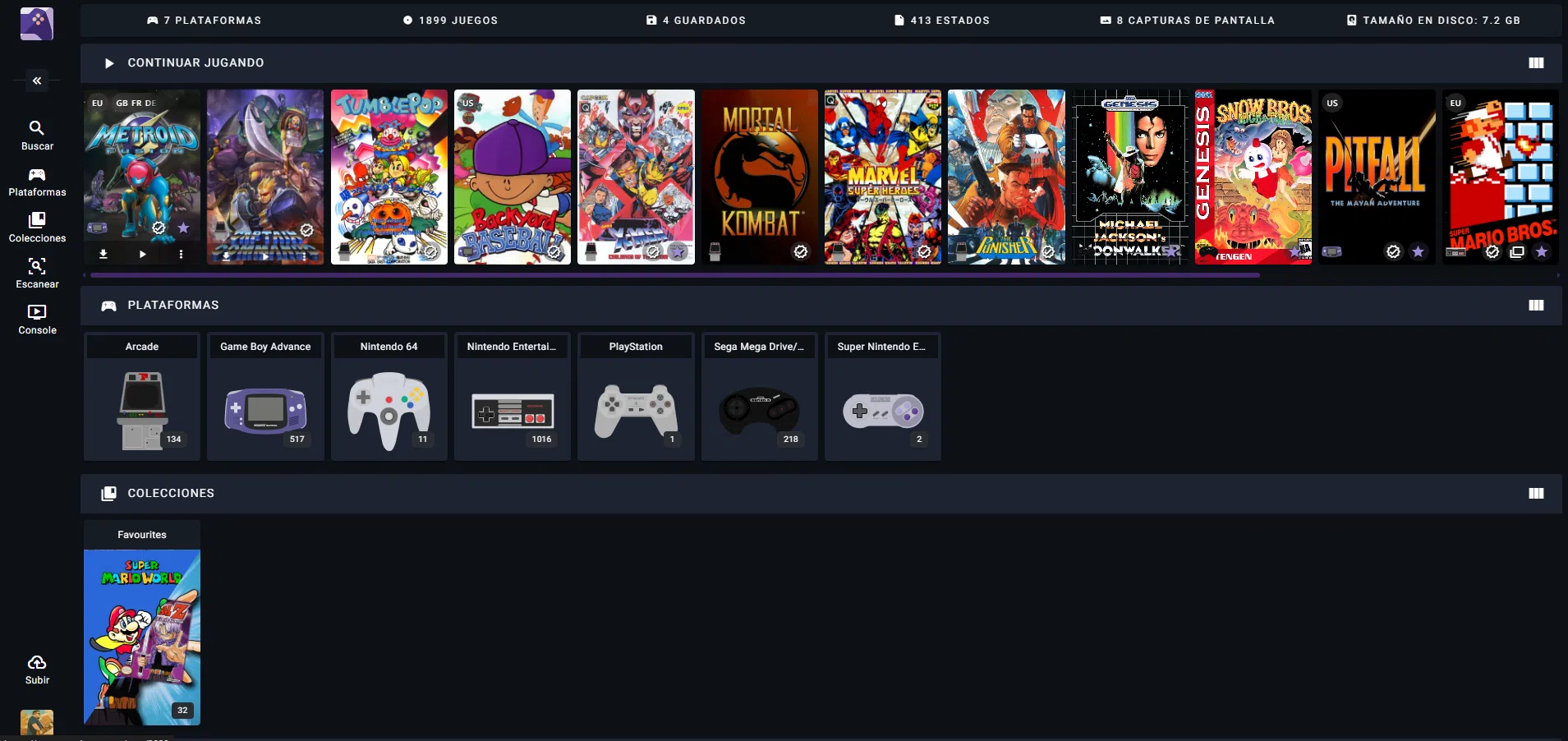
Jeśli postawiłeś sobie za cel zbudowanie najlepszej kolekcji retro ROM-ów na serwerze NAS , aby móc grać w salonie lub na dowolnym innym urządzeniu w domu, to normalne, że na początku możesz czuć się trochę zagubiony. EmuDeck, Steam ROM Manager, SMB, RAID, kopie zapasowe i terminologia typu „bez wstępu” wydają się wymagać dyplomu, aby to wszystko zrozumieć.
Dobra wiadomość jest taka, że przy minimalnym planowaniu możesz stworzyć bardzo wygodny system, w którym wszystkie Twoje ROM-y będą uporządkowane, bezpieczne i dostępne z Twojego minikomputera, Steam Deck lub dowolnego innego urządzenia w sieci. W tym artykule zbierzemy kilka elementów: jak korzystać z NAS-a, jak organizować foldery, jaki typ RAID (lub jego brak) jest dla Ciebie odpowiedni, jak mapować dyski w systemie Windows i jak to wszystko ma się do zarządzania ROM-ami i kolekcjami retro.
Czym jest serwer NAS i dlaczego jest tak dobrym pomysłem dla pamięci ROM?
NAS (Network Attached Storage) to w zasadzie minikomputer przeznaczony niemal wyłącznie do przechowywania danych . To nie tylko zewnętrzny dysk twardy: działa na nim własny system operacyjny, łączy się z siecią lokalną za pomocą kabla i pozwala stworzyć własną „prywatną chmurę” w domu, umożliwiającą dostęp do plików z dowolnego urządzenia.
W przypadku dużej kolekcji pamięci ROM serwer NAS jest idealnym rozwiązaniem, ponieważ centralizuje całą zawartość w jednym miejscu : Twój mini komputer, Steam Deck (przez sieć), laptop, a nawet inne urządzenia mogą odczytywać pamięci ROM z tego samego miejsca, bez konieczności duplikowania ich na każdej karcie SD.
Co więcej, wiele urządzeń NAS umożliwia konfigurację RAID i szybkich woluminów odczytu/zapisu , co jest bardzo przydatne, jeśli chcesz pracować z dużymi plikami (na przykład całymi kolekcjami obrazów ISO dla systemów takich jak PS2 czy GameCube, a nawet projektami fotograficznymi i wideo). A jeśli jesteś również twórcą treści, funkcja ta przydaje się zarówno do przechowywania danych w pamięci ROM, jak i w projektach profesjonalnych.
Kolejną zaletą jest to, że nowoczesny serwer NAS oferuje takie funkcje jak automatyzacja, serwery multimediów i zdalny dostęp . Oznacza to, że można go używać na przykład jako serwera filmów/programów telewizyjnych i jednocześnie jako biblioteki ROM dla emulatora w salonie.
Wybór serwera NAS i dysków: moc, zatoki i niezawodność
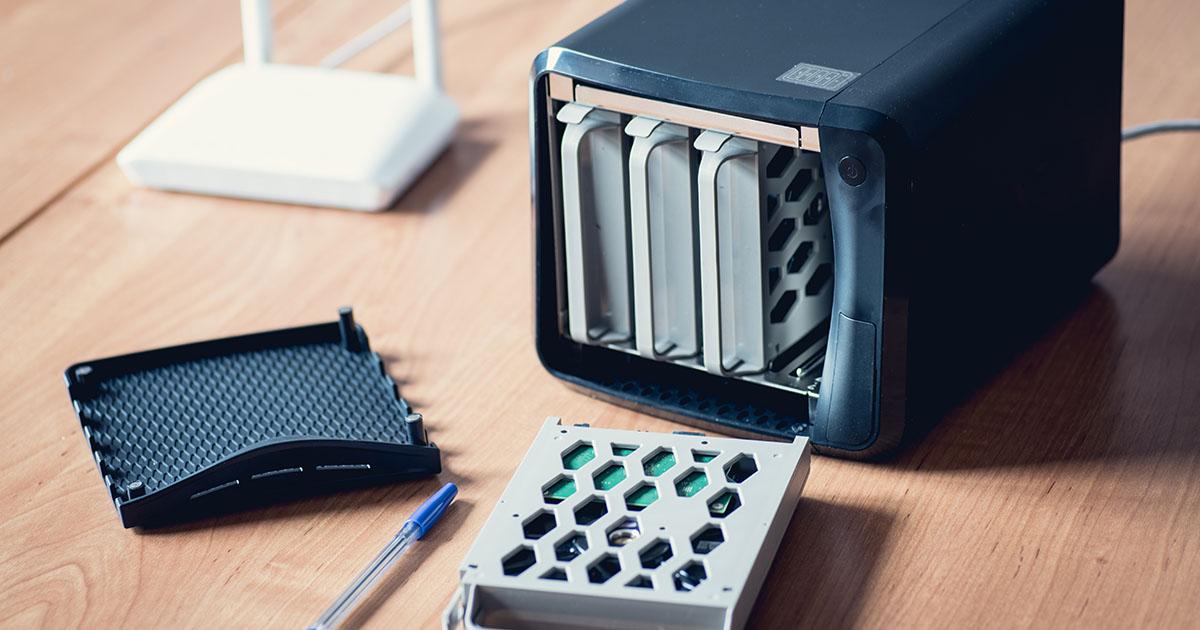
Kupując serwer NAS do przechowywania ROM-ów, nie ma jednej, dobrej odpowiedzi, ponieważ zależy to od budżetu, potrzebnej przestrzeni dyskowej i oczekiwanej wydajności . Dostępne są bardzo proste modele dwuzatokowe oraz znacznie bardziej wydajne, z 6, 8 lub więcej zatokami, portami 10 GbE, Thunderbolt, gniazdami M.2 itd.
Marki takie jak QNAP i Synology są popularne, ponieważ oferują kompletne ekosystemy z przyjaznym dla użytkownika oprogramowaniem . Na przykład niektórzy twórcy korzystają z modeli takich jak QNAP TVS-672XT (6 zatok) lub QNAP TS-832X (8 zatok), połączonych z siecią 10 Gb/s, aby móc edytować bezpośrednio na serwerze NAS, praktycznie nie zauważając różnicy w porównaniu z lokalnym dyskiem SSD.
Poza konkretnym modelem, weź pod uwagę takie aspekty, jak liczba zatok dyskowych, obsługa 10 GbE, kompatybilność z RAID oraz, jeśli jesteś zainteresowany, możliwość przyszłej rozbudowy. Jeśli Twoim celem jest posiadanie ogromnej kolekcji pamięci ROM (kilka terabajtów), serwer NAS z 4 lub więcej zatokami może być odpowiedni, umożliwiając przyszłą rozbudowę bez konieczności wyczerpania dostępnej pamięci masowej w pierwszym roku.
Jeśli chodzi o dyski twarde, idealnie sprawdzają się dyski HDD zaprojektowane specjalnie do systemów NAS , ponieważ są one zbudowane z myślą o ciągłej pracy przez wiele godzin przez lata. Typowymi przykładami są Seagate IronWolf i Western Digital Red, serie przeznaczone do pracy 24/7 i oferujące większą niezawodność niż standardowe dyski do komputerów stacjonarnych.
Pamiętaj, że całkowita pojemność, której będziesz potrzebować, zależy od posiadanych ROM-ów i innych danych : jeśli oprócz gier zamierzasz przechowywać zdjęcia, filmy domowe lub profesjonalne projekty wideo, prawdopodobnie będziesz chciał kupić większe dyski (na przykład 4 TB, 6 TB lub więcej na zatokę).
Podłączanie NAS-a do sieci i komputera: prędkość i opcje
Aby odtwarzanie ROM-ów przechowywanych na serwerze NAS było komfortowe, kluczowe jest, aby połączenie sieciowe nie stanowiło wąskiego gardła . Jeśli zamierzasz używać go tylko do odtwarzania ROM-ów i zwykłych plików, gigabitowe (1 Gb) połączenie przewodowe zazwyczaj wystarczy, ale jeśli planujesz również edycję dużych plików wideo lub pracę z dużymi plikami, możesz rozważyć rozbudowę do 10 Gb.
Najlepszym sposobem na pełne wykorzystanie możliwości nowoczesnego serwera NAS jest podłączenie go wysokiej jakości kablem Ethernet (np. Cat7) do routera, przełącznika lub bezpośrednio do karty sieciowej 10 Gb/s komputera. Niektóre urządzenia NAS umożliwiają również bezpośrednie połączenie Thunderbolt z komputerem, co zapewnia ekstremalnie wysokie prędkości, ale zanim to zrobisz, upewnij się, że Twój komputer obsługuje ten typ połączenia.
Jeśli Twój komputer nie ma wbudowanego portu 10 GbE, możesz dodać kartę PCIe 10 Gb (np. QXG-10G1T w ekosystemie QNAP) i podłączyć ją do serwera NAS za pośrednictwem kompatybilnego przełącznika 10 GbE. Po prawidłowej konfiguracji możesz osiągnąć rzeczywistą prędkość 900-1000 MB/s, co jest niezwykle wysoką wartością do pracy w czasie rzeczywistym.
Jeśli w sieci znajduje się jedno lub więcej urządzeń NAS, przełącznik 10GbE, który umożliwia podłączenie wielu urządzeń bez ograniczeń prędkości, będzie bardzo przydatny . Modele takie jak QNAP QSW-1208-8C są dobrym przykładem: możesz podłączyć swój serwer NAS, komputer służbowy, minikomputer w salonie itp., a wszystkie będą się wzajemnie widzieć z dużą prędkością.
Inną opcją jest używanie routera wyłącznie jako przełącznika, co jest możliwe, ale zazwyczaj znacznie ogranicza wydajność, ponieważ routery oferowane przez dostawców usług internetowych rzadko oferują porty 10 GbE, a nawet dobrą, stałą wydajność przy 1 Gb/s przy wielu połączeniach. Jeśli Twoje obciążenie jest niewielkie i nie potrzebujesz wysokich prędkości, to rozwiązanie może się sprawdzić, ale jeśli zależy Ci na czymś bardziej wydajnym, dedykowany przełącznik to poważna opcja.
Masz również możliwość podłączenia serwera NAS bezpośrednio do komputera za pomocą kabla , bez konieczności korzystania z routera lub przełącznika, jednak w takim przypadku tracisz możliwość utworzenia prywatnej chmury dostępnej spoza domu lub udostępniania serwera NAS większej liczbie urządzeń jednocześnie.
Pierwsze kroki w konfiguracji NAS
Początkowa konfiguracja serwera NAS zazwyczaj przebiega w dość podobny sposób, chociaż każda marka ma własnego kreatora i narzędzia . Ogólnie rzecz biorąc, podstawowa konfiguracja obejmuje zainstalowanie co najmniej jednego dysku, włączenie serwera NAS i dostęp do interfejsu zarządzania za pośrednictwem przeglądarki internetowej.
Pierwszym krokiem jest włożenie jednego lub kilku dysków twardych (lub dysków SSD/NVMe, jeśli Twój serwer NAS je obsługuje) do kieszeni, umieszczenie ich w tackach i wsunięcie do obudowy zgodnie z instrukcją producenta. Następnie podłącz kabel zasilający, kabel(e) sieciowy(e) do routera lub przełącznika i włącz serwer NAS.
Po zakończeniu rozruchu urządzenia istnieje kilka sposobów na znalezienie jego adresu IP w sieci lokalnej . W niektórych modelach (takich jak niektóre urządzenia QNAP) można nacisnąć przycisk na panelu przednim, aby wyświetlić adres IP na ekranie. W innych można skorzystać ze specjalnych aplikacji, takich jak QFinder (QNAP) lub ogólnych narzędzi do skanowania sieci.
W systemie macOS aplikacje takie jak Discovery mogą pomóc w wykryciu serwera NAS. W systemie Windows często pojawia się on bezpośrednio w Eksploratorze plików w sekcji „Sieć”. Po znalezieniu adresu IP (na przykład 192.168.1.13), wprowadź go w przeglądarce i postępuj zgodnie z instrukcjami kreatora instalacji dostarczonymi przez producenta.
Podczas pracy kreatora konfiguracji można zdefiniować takie elementy, jak nazwa serwera NAS, nazwa użytkownika i hasło administratora, strefa czasowa oraz, co bardzo ważne, typ adresu IP, którego będzie używać. Aby uniknąć problemów w przyszłości, zaleca się skonfigurowanie statycznego adresu IP zamiast automatycznego, aby serwer NAS nie zmieniał adresu po każdym ponownym uruchomieniu sieci.
W tej początkowej konfiguracji system zazwyczaj przygotowuje i formatuje dyski, instaluje oprogramowanie układowe (np. QTS na serwerze QNAP) i przygotowuje wszystko do tworzenia woluminów współdzielonych i folderów. Następnie możesz zalogować się, podając nazwę użytkownika i hasło, aby dostroić pozostałe ustawienia.
RAID, woluminy i ich wpływ na pamięci ROM
Jednym z kluczowych aspektów konfiguracji serwera NAS jest decyzja, czy użyć RAID i jaki poziom jest potrzebny . RAID (Redundant Array of Independent Disks) to po prostu sposób, w jaki system łączy wiele dysków, tworząc jeden lub więcej logicznych woluminów, z różnymi priorytetami między szybkością a bezpieczeństwem.
Istnieje wiele poziomów RAID, ale w typowych zastosowaniach domowych i kreatywnych RAID 0, RAID 5 i RAID 6 są zazwyczaj najodpowiedniejsze . RAID 0 łączy wiele dysków, zwiększając ich pojemność i znacząco zwiększając prędkość, ale bez redundancji: awaria jednego dysku powoduje utratę wszystkich danych. RAID 5 rozdziela dane i parzystość na wiele dysków, umożliwiając awarię jednego z nich bez utraty danych. RAID 6 jest w stanie wytrzymać awarię dwóch dysków, ale kosztem wykorzystania większej przestrzeni parzystości.
W kontekście filmów, zdjęć lub dużych bibliotek ROM, RAID 5 jest klasyką, ponieważ oferuje dobry balans między bezpieczeństwem i wydajnością : jeśli masz 6 dysków w RAID 5, odczyt jest rozłożony na 5 z nich (jeden przechowuje informacje o parzystości), dzięki czemu możesz osiągnąć bardzo wysokie prędkości, wystarczające nawet do edycji wideo 8K RAW, jeśli twoje połączenie sieciowe to umożliwia.
Jednak w przypadku treści, które nieustannie obciążają dysk, np. folderów pobieranych za pomocą torrentów lub eMule, które spędzają cały dzień na odczycie i zapisie , używanie macierzy RAID może mieć niepożądany skutek: zamiast zużywać tylko jeden dysk, zużywane są wszystkie dyski wchodzące w skład macierzy RAID.
Dlatego też w przypadku folderów intensywnie użytkowanych, których zawartość nie jest „niezastąpiona” (na przykład filmy, muzyka, pobieralne ROM-y itp.) , wielu użytkowników woli umieszczać je na dyskach innych niż RAID lub przynajmniej oddzielać je od dysków, na których znajdują się naprawdę krytyczne dane, takie jak zdjęcia rodzinne czy ważne dokumenty.
Podczas tworzenia woluminów systemy takie jak QNAP pozwalają wybierać między woluminami statycznymi a woluminami „grubymi” (lub „grubym wolumenem”) powiązanymi z macierzą RAID . Jeśli zależy Ci na maksymalnej szybkości i prostocie na jednym dysku, wolumin statyczny jest zazwyczaj dobrym rozwiązaniem; jeśli chcesz RAID, zazwyczaj tworzysz „gruby wolumen” na wybranym zestawie dysków, a następnie definiujesz na nim foldery współdzielone.
Jak organizować foldery i dyski: ROM-y, multimedia i dane
Zanim zaczniesz kopiować swoje kolekcje, warto poświęcić chwilę na zaplanowanie, jak uporządkujesz foldery . Zrobienie tego dobrze od samego początku zaoszczędzi Ci wielu problemów później, podczas wyszukiwania danych, zarządzania kopiami zapasowymi i decydowania, co ma się znaleźć w macierzy RAID, a co nie.
Dobrym sposobem na przemyślenie struktury jest stworzenie trójpoziomowej klasyfikacji: według tematu, ważności danych i częstotliwości użytkowania/dostępu . Następnie przypisujesz każdy typ informacji do dysku lub woluminu, który najlepiej do niego pasuje.
W klasyfikacji tematycznej możesz podzielić ją na większe bloki, takie jak:
- Multimedia: Wideo (filmy i seriale), muzyka, zdjęcia i filmy domowe.
- Dane i aplikacje: dokumenty (Word, Excel, PDF…), instalatory i aplikacje przenośne.
- Pliki do pobrania: torrenty, eMule, ogólne pliki do pobrania, tymczasowe pakiety ROM.
Następnie, według rankingu ważności, oddzielasz to, co naprawdę chcesz chronić, wykonując intensywne kopie zapasowe (zdjęcia rodzinne, filmy domowe, dokumenty osobiste, projekty służbowe) od tego, co, choć jego utrata jest bolesna, mógłbyś pobrać lub odtworzyć ponownie przy pewnym wysiłku (ROM-y, filmy, muzyka, instalatory itp.).
Trzecim czynnikiem jest ciągłe korzystanie z dysku lub dostęp do niego. Dotyczy to folderów torrent, eMule i innych pobranych plików, które są aktywne i udostępniane niemal przez cały dzień . Tego typu użytkowanie znacznie obciąża dysk w porównaniu ze zdjęciami lub dokumentami, które są odczytywane tylko sporadycznie.
Jeżeli posiadasz serwer NAS z dwoma dyskami , bardzo rozsądną strategią jest przydzielenie:
- Dyskoteka 1:wszystko, co jest intensywnie użytkowane i nie jest krytyczne (wideo, muzyka, pobieranie, ogólne ROM-y).
- Dyskoteka 2:wszystko, co naprawdę ważne (zdjęcia i filmy domowe, dokumenty, dane osobiste), które również utworzysz na dysku zewnętrznym.
Postępując zgodnie z tą logiką , możesz rozprowadzić ją w następujący sposób:
Płyta 1: „Wymienne” multimedia, pliki do pobrania i ROM-y
Ten dysk będzie praktycznie zawsze aktywny, ponieważ zawiera torrenty, filmy, ROM-y i inne często używane treści . Warto umieścić tutaj następujące dane:
- /tom1/wideo: filmy, seriale, pobrane filmy.
- /tom1/muzyka: kolekcja muzyki.
- /tom1/Aplikacje: pobrane aplikacje, urządzenia przenośne lub instalatory, które chcesz zachować.
- /volume1/Pobrania: ogólny folder do pobierania plików przez przeglądarkę itp.
- /volume1/Downloads/Torrent i /volume1/Downloads/Emule: określone foldery dla klientów pobierających.
- /volume1/ROM-y: Główna struktura pamięci ROM według systemu, jeśli uznasz, że ogólne informacje o pamięciach ROM nie są krytyczne.
Zwróć uwagę, że pominęliśmy zdjęcia, filmy domowe i dokumenty osobiste , które dla spokoju ducha i dla wykonania kopii zapasowej zewnętrznej umieścimy na drugim dysku twardym.
Płyta 2: Ważne dane, zdjęcia osobiste i filmy
Drugi dysk jest przeznaczony na wszystko, czego utrata byłaby tragedią: zdjęcia, filmy rodzinne, dokumenty, projekty z pracy lub nauki . Warto również regularnie tworzyć kopie zapasowe tego dysku na dysk zewnętrzny.
Struktura mogłaby wyglądać mniej więcej tak:
- /tom2/zdjęcie: Zdjęcia i filmy domowe (jeśli chcesz, możesz je rozdzielić na /photo i /video, ale wiele aplikacji, np. Photo Station lub Plex, już filtruje je według typu pliku).
- /tom2/Dane: Wszystkie Twoje dokumenty. Wewnątrz możesz mieć podfolder dla każdego użytkownika (na przykład /volume2/Data/Juan, /volume2/Data/Ana itd.).
Z wizualnego punktu widzenia, w eksploratorze plików zobaczysz foldery współdzielone pogrupowane tematycznie , mimo że fizycznie niektóre znajdują się na jednym woluminie, a inne na innym. Co ważne, ten podział dysków pozwala dyskowi przechowującemu poufne dane pozostać w stanie hibernacji przez większość czasu, ponieważ nie jest on narażony na ciągłe obciążenie torrentów i pobieranie plików.
Zmapuj NAS jako dysk w systemie Windows dla swoich pamięci ROM
Aby umożliwić programom EmuDeck, Steam ROM Manager i innym programom uruchamiającym zobaczenie ROM-ów na serwerze NAS tak, jakby były folderami lokalnymi w systemie Windows , najłatwiej jest zamapować folder na serwerze NAS jako dysk sieciowy (na przykład literę Z:).
W systemie Windows 10 (i obecnych wersjach) proces jest dość prosty. Najpierw otwórz Eksplorator plików i przejdź do sekcji „Ten komputer” . Na górnym pasku znajdziesz opcję „Mapuj dysk sieciowy” (lub podobną, w zależności od wersji).
Kliknięcie tego przycisku otwiera okno, w którym można wybrać literę dysku, którą chcesz przypisać (na przykład R: dla ROM-ów ) oraz folder sieciowy na serwerze NAS, który chcesz zmapować, na przykład \\NAS-IP\ROMs lub \\NAS\ROMs. Jeśli folder nie pojawia się bezpośrednio na liście, możesz kliknąć „Przeglądaj” i przeszukać sieć, aż go znajdziesz.
Po wybraniu folderu zaznacz opcję „Połącz ponownie przy logowaniu” , aby dysk był automatycznie montowany przy każdym uruchomieniu systemu Windows, o ile serwer NAS jest włączony. Na koniec wprowadź dane logowania do serwera NAS (nazwę użytkownika i hasło) i potwierdź.
Od tego momentu folder NAS będzie wyglądał jak kolejny dysk wewnętrzny (na przykład R:\) . Całe oprogramowanie na Twoim komputerze – w tym emulatory, programy uruchamiające, menedżery ROM i narzędzia do zmiany nazw – będzie mogło korzystać z tej ścieżki, nie martwiąc się o to, czy faktycznie znajduje się ona w sieci.
EmuDeck, Steam ROM Manager i sieciowe ROM-y: o czym należy pamiętać
Jeśli używasz EmuDecka na urządzeniach takich jak Steam Deck lub mini PC z systemem SteamOS, możesz się zastanawiać, czy możesz przechowywać ROM-y na serwerze NAS bez kopiowania ich na kartę SD . Teoretycznie możesz montować zdalne foldery przez SMB lub NFS, ale istnieje kilka praktycznych niuansów, które należy wziąć pod uwagę.
Z jednej strony, Steam ROM Manager (ten używany z EmuDeck do tworzenia skrótów do gier na Steamie) zazwyczaj działa najlepiej ze ścieżkami, które system postrzega jako lokalne . Jeśli w trybie pulpitu widzisz tylko tymczasowo „zamontowany” folder sieciowy, Steam ROM Manager może nie wykryć go tak samo, jak folderu w katalogu /home lub na karcie SD.
Typowe rozwiązanie polega na zamontowaniu folderu SMB serwera NAS tak, jakby był lokalną ścieżką w systemie plików (na przykład w /run/media/user/ROMs lub podobnym), albo poprzez edycję pliku fstab, albo za pomocą narzędzi graficznych do trwałego montowania zasobów sieciowych. Każda dystrybucja ma swoje niuanse, ale idea jest zawsze ta sama: sprawić, by ścieżka do serwera NAS była widoczna jako kolejny folder, bez konieczności ręcznego przechodzenia do niego przy każdym uruchomieniu.
Kolejnym aspektem, który należy wziąć pod uwagę, jest opóźnienie i wydajność połączenia . W przypadku ROM-ów klasycznych konsol (NES, SNES, Mega Drive, PSX itp.), granie przez sieć gigabitową z serwera NAS zazwyczaj wystarcza, ale w systemach korzystających z dużych plików ISO lub intensywniejszego strumieniowania danych, niestabilna sieć może mieć znaczenie. Im solidniejsze okablowanie i przełącznik/router, tym mniej problemów.
Jeśli chodzi o to, czy ROM-y „muszą być przechowywane lokalnie”, realistyczna odpowiedź brzmi: nie jest to obowiązkowe, ale wiele konfiguracji jest projektowanych z myślą o lokalnym przechowywaniu danych . Jeśli dopiero zaczynasz przygodę z Linuksem i SteamOS, łatwiej będzie Ci zacząć od ROM-ów na karcie SD, a po opanowaniu montowania dysków sieciowych, przenieść je do centralnej biblioteki na serwerze NAS.
Zaawansowana organizacja ROM-u: bez wstępu, regiony i automatyzacja
Oprócz miejsca przechowywania ROM-ów, ważny jest również sposób ich organizacji i zmiany nazw . Jeśli chcesz mieć pełną kontrolę nad posiadanymi grami, ich wersjami (regionami) i brakującymi, wiele osób korzysta ze struktury danych No-Intro.
No-Intro to projekt, który utrzymuje bardzo dokładne listy „czystych” i poprawnie nazwanych ROM-ów według systemu i regionu . Korzystając z plików DAT i narzędzi do zarządzania ROM-ami (takich jak clrmamepro, Romulus lub podobnych), możesz zmieniać nazwy swoich kolekcji, weryfikować ich integralność i dokładnie wiedzieć, czego Ci brakuje lub czego nie potrzebujesz.
Organizowanie folderów zgodnie z konwencją nazewnictwa No-Intro pozwala na przykład na tworzenie podfolderów według systemu i regionu w folderze /ROMs na serwerze NAS: NES (EU), NES (USA), SNES (JAP) itd. Dzięki temu, gdy emulator lub interfejs użytkownika wygeneruje metadane lub okładkę, wszystko będzie bardziej przejrzyste i spójne.
Jeśli chodzi o automatyzację zarządzania pamięcią masową, pomysł narzędzia, które migruje rzadko odtwarzane ROM-y do chmury lub NAS- a i przenosi na kartę SD tylko te często używane, jest bardzo sensowny. Chociaż nie ma „doskonałej aplikacji”, która robiłaby wszystko, co możliwe (wykrywała, czego nie odtwarzasz, przesyłała do chmury, symulowała wykorzystanie pamięci masowej itp.), istnieją częściowe rozwiązania:
- Skrypty i narzędzia do synchronizacji, które Kopiują lub przenoszą pamięci ROM pomiędzy serwerem NAS a urządzeniem.
- Usługi w chmurze połączone z klientami typu rclone, które Umożliwiają montowanie zdalnych pamięci masowych tak, jakby były lokalne. (z wyjątkiem wykonania).
- Menedżerowie odczytujący dane z zapisanych gier wykrywanie tytułów, które nie były zmieniane przez długi czasZwykle jednak zależy to od konkretnej platformy.
Jeśli nie chcesz sobie zbytnio komplikować sprawy, praktycznym rozwiązaniem jest użycie serwera NAS jako głównego repozytorium dla całej kolekcji i przechowywanie na karcie SD urządzenia tylko wybranych aktywnych gier, które możesz obracać ręcznie lub za pomocą małych skryptów, w zależności od dostępnego miejsca.
Utwórz prywatną chmurę zespołową za pomocą serwera NAS
Jeśli udostępniasz swoją kolekcję ROM-ów lub projekty treści innym osobom, nowoczesny serwer NAS umożliwia skonfigurowanie prywatnej chmury dla Twojego zespołu , podobnej do usług takich jak Google Drive czy Dropbox, ale hostowanej w Twoim domu lub studiu.
Aplikacje takie jak QSync (w ekosystemie QNAP) umożliwiają definiowanie folderów współdzielonych między wieloma użytkownikami NAS, które automatycznie się synchronizują . Możesz dodatkowo usprawnić ten proces, ucząc się, jak bezpiecznie udostępniać hasła . Na przykład, możesz utworzyć folder „Retro Editing”, w którym przechowujesz modyfikacje ROM-ów, nakładki, projekty wideo o grach itp., i aktualizować go na komputerach redaktorów bez konieczności ręcznego przesyłania/pobierania.
Przepływ pracy byłby prosty: nagrywasz zawartość, kopiujesz pliki do mapowanego folderu na serwerze NAS , a w ciągu kilku minut pojawiają się one na komputerze redaktora, gotowe do użycia. Wszystko to można połączyć z dowolnymi istniejącymi folderami na ROM-y i multimedia.
Aby ta prywatna chmura działała spoza sieci lokalnej, należy otworzyć określone porty na routerze i przekierować je do serwera NAS. Aby to zrobić, należy uzyskać dostęp do interfejsu routera (zazwyczaj poprzez przejście na adres IP, taki jak 192.168.0.1), zalogować się przy użyciu swoich danych logowania, włączyć tryb zaawansowany i skonfigurować UPnP lub przekierowanie określonych portów (443, 8080, 80 i inne wymagane przez system NAS).
Każdy router jest inny, dlatego ważne jest, aby zapoznać się ze szczegółową dokumentacją serwera NAS i dostawcy usług internetowych, aby uniknąć luk w zabezpieczeniach. Mimo to, po prawidłowej konfiguracji, dostęp do folderów i kolekcji z dowolnego miejsca jest fantastyczny.
Pamiętaj, że prędkość wysyłania danych przez światłowód często stanowi czynnik ograniczający. W przypadku dużych transferów komercyjne usługi w chmurze są czasami szybsze, ale kontrola i wygoda własnego serwera NAS są warte zachodu dla wielu użytkowników, zwłaszcza jeśli nie chcesz polegać na usługach firm zewnętrznych ani miesięcznych opłatach.
Dzięki tej kombinacji — dobrze skonfigurowanemu serwerowi NAS, odpowiednim dyskom, folderom uporządkowanym według ważności i tematyki, pamięciom ROM zmapowanym jako dysk sieciowy, a jeśli chcesz, także prywatnej chmurze dla Twojego komputera — otrzymujesz system, w którym Twoja kolekcja retro i ważne dane współistnieją w sposób uporządkowany, bezpieczny i dostępny , co znacznie zmniejsza ryzyko utraty wszystkiego z powodu awarii dowolnego dysku zewnętrznego.
