- Wykorzystanie zaawansowanych narzędzi, takich jak hw-monitor i nvtop, do analizy zużycia pamięci VRAM i obciążenia procesora graficznego według poszczególnych procesów.
- Znaczenie podsystemu DRM jądra Linux dla uzyskania dokładnych danych o sprzęcie AMD, Intel i NVIDIA.
- Monitorowanie alternatyw w zależności od karty graficznej, od konsoli z nvidia-smi do interfejsów wizualnych takich jak KDE Plasma.
Jeśli dopiero zaczynasz przygodę z Linuksem i chcesz mieć pełną kontrolę nad swoim komputerem, wiesz, że nie zawsze łatwo jest dokładnie określić, który proces pochłania wszystkie zasoby. Niezależnie od tego, czy konfigurujesz projekt szkolny w Avalonii, czy po prostu chcesz zoptymalizować swój przepływ pracy, wiedza o tym, ile pamięci i mocy obliczeniowej zużywa każda aplikacja, jest kluczowa, aby zapobiec awariom systemu.
Prawda jest taka, że do niedawna monitorowanie wydajności grafiki było uciążliwe, ponieważ większość programów zapewniała jedynie ogólny podgląd. Jednak dziś istnieją bardzo zaawansowane rozwiązania , które pozwalają nam zagłębić się w szczegóły i ustalić, czy to GIMP, renderer 3D, czy proces działający w tle obciąża GPU i pamięć VRAM.

Skok jakościowy z hw-monitor
Jedną z najciekawszych nowości jest pojawienie się hw-monitor, a konkretnie wersji 0.6. Tym, co wyróżnia to narzędzie, jest możliwość analizy metryk GPU dla każdego aktywnego procesu. To mile widziana ulga dla osób pracujących z symulacjami lub kompilacją shaderów, ponieważ wcześniej musieli oni zamykać programy bezmyślnie, aby sprawdzić, czy system się uruchomi.
Aby osiągnąć ten poziom szczegółowości, program korzysta ze sterowników DRM (Direct Rendering Manager) jądra Linux . Warstwa ta zarządza dostępem do sprzętu graficznego i zapewnia zgodność hw-monitor z bardzo szeroką gamą sprzętu, w tym z procesorami AMDGPU dla kart AMD , Intel i915 i Xe oraz otwartym sterownikiem Nouveau dla użytkowników NVIDIA.
Oprócz aspektów technicznych, narzędzie to oferuje bardzo praktyczne zarządzanie aplikacjami uruchamianymi automatycznie za pomocą standardu autostartu XDG . Dzięki temu możesz uporządkować sesję startową i usunąć niewidoczne programy, które konkurują o zasoby graficzne od momentu uruchomienia komputera.

Porównanie narzędzi GPU
W zależności od posiadanej karty i tego, jak bardzo lubisz majsterkować przy terminalu, masz kilka opcji monitorowania sprzętu:
- nvidia-smi: To podstawowe i proste narzędzie dla użytkowników kart NVIDIA. Pozwala sprawdzić aktualne obciążenie, pobór mocy w watach i Pamięć VRAM używana przez każdy procesJeśli chcesz, aby dane aktualizowały się automatycznie, możesz uruchomić pętlę.
- nvtop i nvitop: Jeśli wolisz coś bardziej wizualnego, te narzędzia są fantastyczne. nvtop oferuje jednocześnie diagramy i przejrzysty widok obciążenia procesora i karty graficznej. Tymczasem nvitop przenosi interfejs o krok dalejczyniąc wykorzystanie temperatury i pamięci niezwykle przystępnym.
- Monitor systemu KDE Plasma: Dla tych, którzy szukają czegoś zintegrowanego z pulpitem, monitor KDE ma bardzo przyzwoitą sekcję GPU, chociaż jest mniej dokładne z pamięcią VRAM w porównaniu do poprzednich narzędzi.
Jak uzyskać dane w projekcie programistycznym
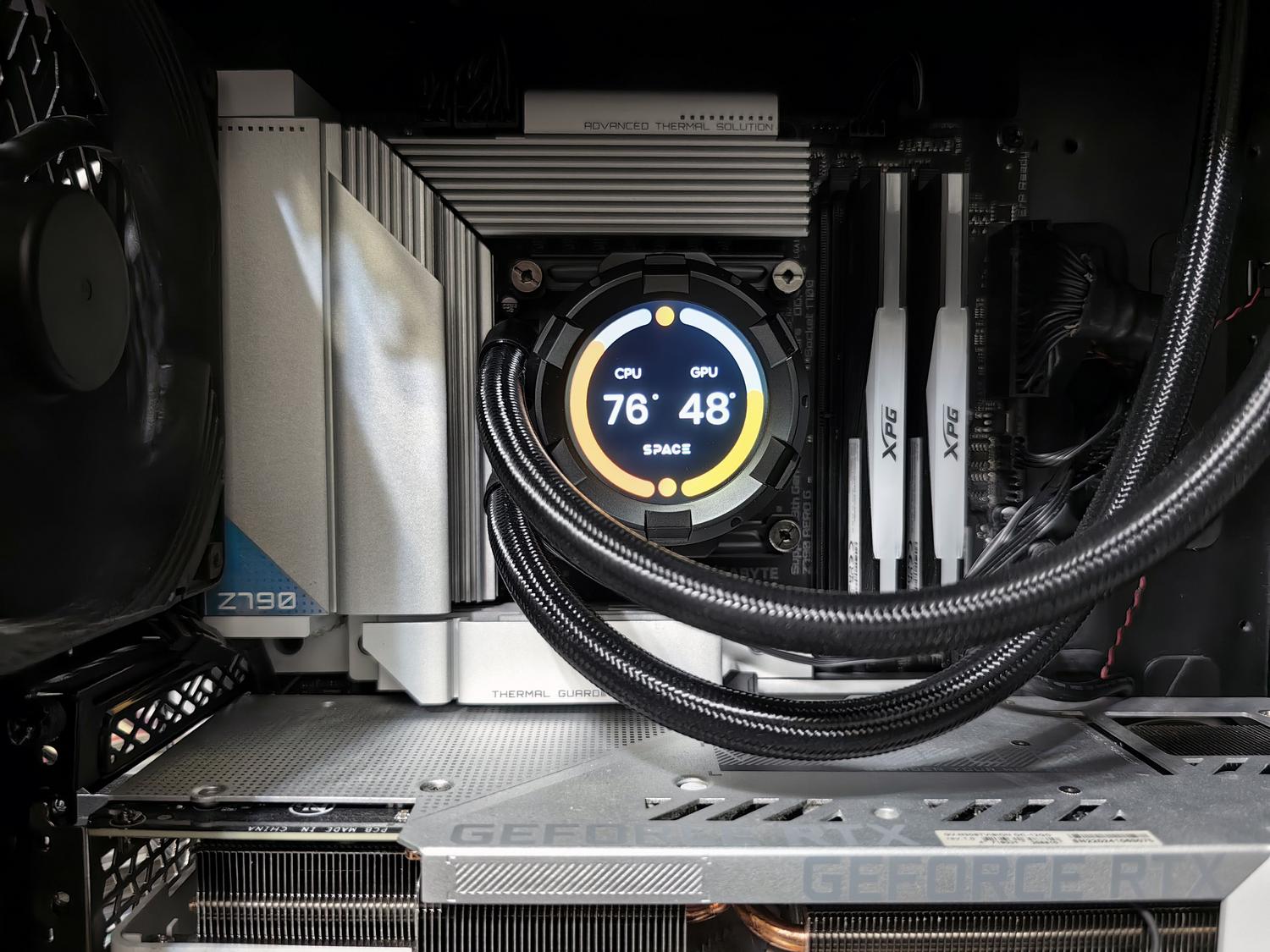
Dla twórców aplikacji w .NET lub Avalonii, którzy potrzebują wyodrębnić te dane, kluczem jest dostęp do informacji udostępnianych przez jądro. W systemie Linux większość tych metryk znajduje się w systemie plików /proc lub jest uzyskiwana poprzez wywołania interfejsów API sterowników DRM. O ile użycie procesora i pamięci RAM jest łatwiejsze do uzyskania za pomocą standardowych bibliotek, śledzenie wykorzystania procesora graficznego dla poszczególnych procesów wymaga interakcji z narzędziami specyficznymi dla danego dostawcy lub odczytu węzłów jądra.
Szczegółowa kontrola nad pamięcią VRAM i obciążeniem procesora pozwala diagnozować problemy z wydajnością bez zgadywania. Łącząc narzędzia terminalowe z monitorami wizualnymi i przejrzystym zarządzaniem usługami startowymi, każdy użytkownik może zmaksymalizować wydajność swojego stanowiska pracy , zapewniając pełne wykorzystanie potencjału sprzętu bez przeciążania pamięci systemowej.
