- Większość problemów z obrazem wynika z konfliktów ze sterownikami wideo lub błędów występujących po aktualizacjach systemu.
- Dostępne są skróty klawiaturowe i natywne narzędzia odzyskiwania pozwalające przywrócić widoczność pulpitu.
- Przegląd sprzętu i czyszczenie procesów w tle eliminują zakłócenia blokujące wyjście wideo.

Nie ma nic bardziej irytującego niż włączenie komputera i zobaczenie całkowicie pustego ekranu. Ten przerażający czarny ekran to dość powszechny problem w systemie Windows 11, który może pojawić się w najmniej odpowiednim momencie: tuż przy uruchomieniu, po wpisaniu hasła użytkownika lub po zainstalowaniu aktualizacji, która obiecywała poprawę, ale ostatecznie pozostawiała użytkownika bez pomocy.
Dobra wiadomość jest taka, że nawet jeśli wydaje się, że Twój komputer padł, zazwyczaj jest to problem z oprogramowaniem lub sterownikiem , który można naprawić bez wydawania ani grosza na serwisanta. Od prostych skrótów klawiaturowych po zaawansowane modyfikacje rejestru – omówimy wszystkie możliwe sposoby na jak najszybsze przywrócenie tapety.

Szybkie sztuczki, aby odzyskać obraz

Zanim przejdziemy do bardziej skomplikowanego rozwiązywania problemów, istnieje kilka sztuczek, które mogą uratować sytuację. Jeśli system nadal działa, ale ekran nie reaguje, spróbuj nacisnąć kombinację klawiszy Windows + Ctrl + Shift + B. Wymusi to ponowne uruchomienie sterownika karty graficznej . Jeśli to zadziała, usłyszysz krótki sygnał dźwiękowy, a obraz pojawi się ponownie.
Jeśli problem polega na tym, że system Windows nie wie, gdzie ma wyświetlać obraz, możesz użyć kombinacji klawiszy Windows + P. Naciśnij klawisz P kilka razy, a następnie Enter, aby przełączać się między różnymi trybami wyświetlania (tylko ekran komputera, odbicie lustrzane lub rozszerzenie), ponieważ czasami system rozpoznaje, że podłączony jest monitor zewnętrzny i wysyła do niego sygnał.
Najczęstsze przyczyny i podstawowe diagnozy
Aby rozwiązać problem, najpierw trzeba zrozumieć jego przyczynę. Czasami przyczyną jest po prostu zawieszony Eksplorator plików (explorer.exe) , pozostawiając czarny ekran z kursorem w systemie Windows 11. Innym razem przyczyną jest aktualizacja systemu Windows , która spowodowała niezgodność sprzętu, szczególnie z kartami graficznymi NVIDIA lub AMD.
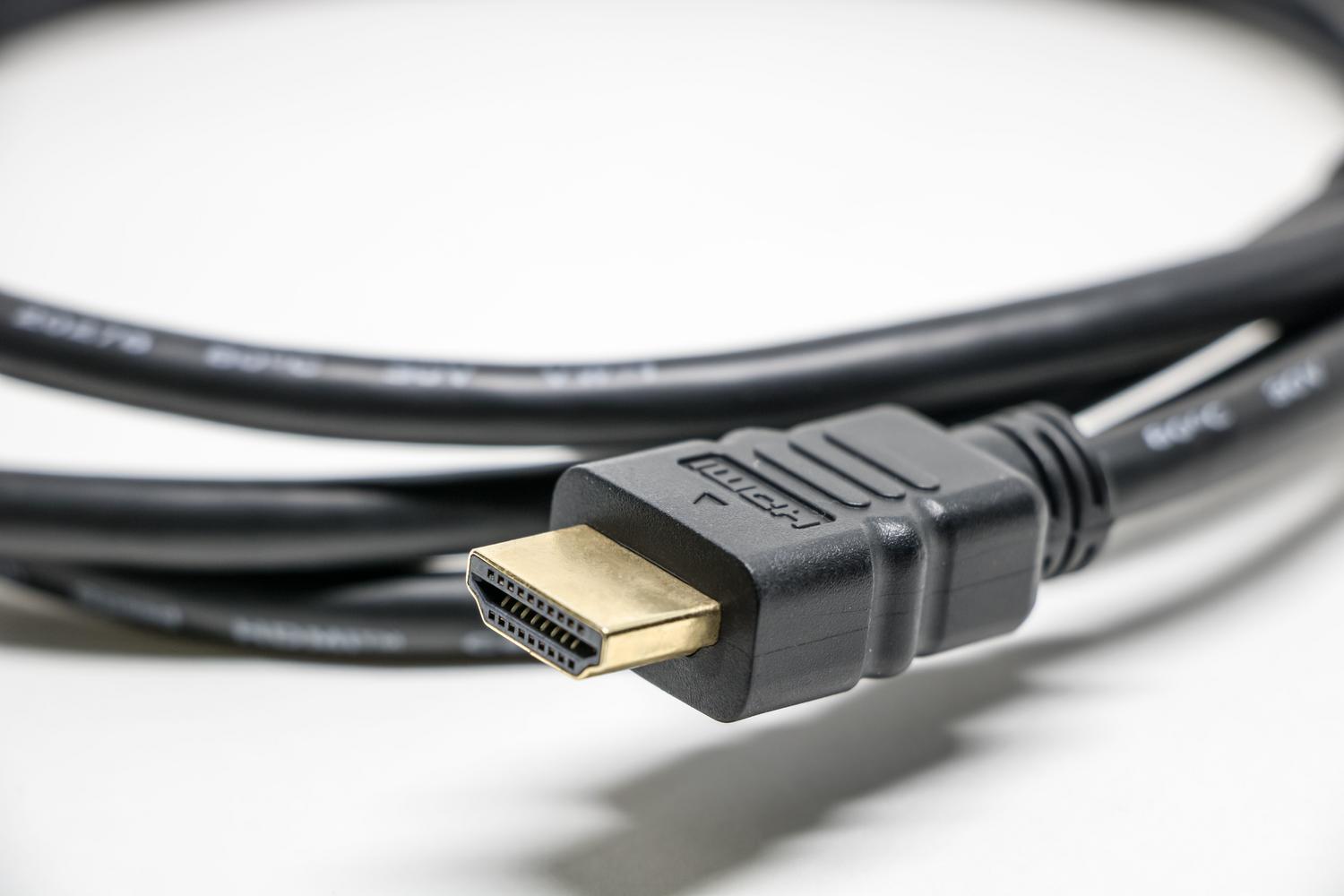
Istnieją również czynniki fizyczne, których nie należy ignorować. Luźny kabel HDMI lub DisplayPort albo monitor, który zaczął działać nieprawidłowo, może symulować błąd systemu. Należy koniecznie sprawdzić, czy wszystkie połączenia są prawidłowe i, jeśli to możliwe, przetestować z innym monitorem, aby wykluczyć fizyczną awarię panelu .

Zaawansowane rozwiązania krok po kroku
Jeśli podstawowe rozwiązania nie zadziałały, czas na rozwiązanie mechaniczne. Jeśli możesz uzyskać dostęp do Menedżera zadań za pomocą Ctrl+Alt+Delete , poszukaj procesu explorer.exe. Jeśli go tam nie ma, przejdź do Pliku, wybierz Uruchom nowe zadanie i wpisz explorer.exe , aby wymusić załadowanie pulpitu.
Kontroler i zarządzanie energią
W 90% przypadków przyczyną są nieaktualne sterowniki. Przejdź do Menedżera urządzeń i w sekcji Karty graficzne spróbuj zaktualizować sterownik karty graficznej . Jeśli problem pojawił się zaraz po aktualizacji, najlepszym rozwiązaniem jest przywrócenie poprzedniej wersji sterownika.
Kolejnym cichym winowajcą jest funkcja szybkiego uruchamiania systemu Windows. Aby ją wyłączyć, przejdź do Panelu sterowania, wejdź w Opcje zasilania i odznacz pole wyboru „ Włącz szybkie uruchamianie” . Zapobiega to ładowaniu przez system uszkodzonych stanów hibernacji, które mogą powodować zawieszanie się ekranu podczas włączania komputera.

Interwencje w Rejestrze i Usługach
W bardziej uporczywych przypadkach konfiguracja powłoki może być nieprawidłowa. Otwórz Edytor rejestru (regedit), przejdź do ścieżki Winlogon i sprawdź, czy wartość powłoki to dokładnie explorer.exe . Dodatkowo, niektórzy użytkownicy rozwiązali problem, wyłączając usługę przygotowania aplikacji w menu services.msc, zmieniając jej ustawienie na wyłączone.
Jeśli podejrzewasz, że karta graficzna reaguje zbyt wolno, możesz utworzyć wartość DWORD o nazwie TdrDelay w ścieżce GraphicsDrivers rejestru i przypisać jej wartość 8, aby zapewnić procesorowi graficznemu dłuższy czas reakcji, zanim system Windows ponownie uruchomi sterownik.
Odzyskiwanie systemu i tryb awaryjny

Gdy nie możesz uzyskać do niczego dostępu, najlepszym rozwiązaniem będzie Środowisko Odzyskiwania (WinRE) . Aby do niego wejść, wymuś zamknięcie i ponowne uruchomienie komputera trzy razy z rzędu. Następnie przejdź do Ustawień uruchamiania i wybierz Tryb awaryjny systemu Windows z obsługą sieci. Spowoduje to załadowanie systemu Windows z podstawowymi funkcjami, umożliwiając odinstalowanie podejrzanych aplikacji lub najnowszych aktualizacji.
Wśród opcji zaawansowanych znajduje się narzędzie Przywracanie systemu , które pozwala przywrócić komputer do stanu sprzed awarii. Jeśli to nie pomoże, możesz naprawić system Windows 11 za pomocą narzędzi SFC i DISM , uruchamiając polecenie sfc /scannow w wierszu poleceń, aby naprawić uszkodzone pliki systemowe , które mogą uniemożliwiać uruchomienie systemu.

Drastyczne rozwiązania i konserwacja
Jeśli problem występuje nawet w trybie awaryjnym, może to być spowodowane zewnętrznym konfliktem sprzętowym. Spróbuj odłączyć wszystkie urządzenia peryferyjne (dyski USB, słuchawki, zewnętrzne dyski twarde) i uruchomić komputer ponownie. Jeśli komputer się uruchomi, podłączaj je pojedynczo, aż znajdziesz urządzenie powodujące niezgodność sprzętową.
W ostateczności możesz spróbować przywrócić ustawienia fabryczne BIOS-u lub UEFI , wczytując „Zoptymalizowane ustawienia domyślne”. Rozwiązuje to problemy z alokacją pamięci wideo lub nieprawidłową konfiguracją rozruchu. Jeśli wszystkie inne metody zawiodą, ostateczną opcją jest przeprowadzenie czystej instalacji systemu Windows , upewniając się, że wcześniej utworzono kopię zapasową danych za pomocą dysku rozruchowego systemu Linux lub w trybie awaryjnym.
Rozwiązywanie tego problemu polega na eliminowaniu możliwości po kolei, zaczynając od prostych rzeczy, takich jak skrót klawiaturowy czy luźny kabel, a kończąc na bardziej złożonych, takich jak edycja rejestru czy ponowna instalacja systemu operacyjnego. Regularne aktualizowanie sterowników i unikanie nieoficjalnych aplikacji do personalizacji to zazwyczaj najlepsza strategia, aby zapobiec zniknięciu pulpitu i całkowitemu przestojowi.