- W systemie zintegrowano kilka narzędzi, takich jak CHKDSK i SFC, które służą do naprawy błędów plików i uszkodzonych sektorów.
- Rekonstrukcja pliku BCD i użycie poleceń rozruchowych umożliwia rozwiązanie blokad na dysku, na którym znajduje się system operacyjny.
- Szyfrowanie BitLocker i ochrona przed zapisem mogą wymagać kluczy odzyskiwania lub głębokiego formatowania w celu odzyskania dostępu.

Radzenie sobie z dyskiem twardym, który zaczyna szwankować i zawiesza się akurat wtedy, gdy najbardziej potrzebujesz plików, to koszmar, który może przytrafić się każdemu. Niezależnie od tego, czy pojawi się typowy komunikat ostrzegający o zablokowaniu dysku z systemem Windows , czy po prostu dysk nie chce zamontować woluminu, poczucie bezradności jest przytłaczające, zwłaszcza jeśli podejrzewasz, że przyczyną była nieudana aktualizacja systemu.
Prawda jest taka, że te awarie są zazwyczaj spowodowane uszkodzonymi, niezbędnymi plikami systemowymi , konfliktami ze złośliwym oprogramowaniem, a nawet awariami sprzętu, co czasami zdarza się w przypadku dysków SSD. Nawet jeśli wydaje się, że dysk wyzionął ducha, istnieje szereg technicznych rozwiązań, które możemy wypróbować, aby odzyskać dane i przywrócić dysk do działania bez konieczności tak szybkiej rezygnacji.
Naprawa błędów za pomocą narzędzi systemowych
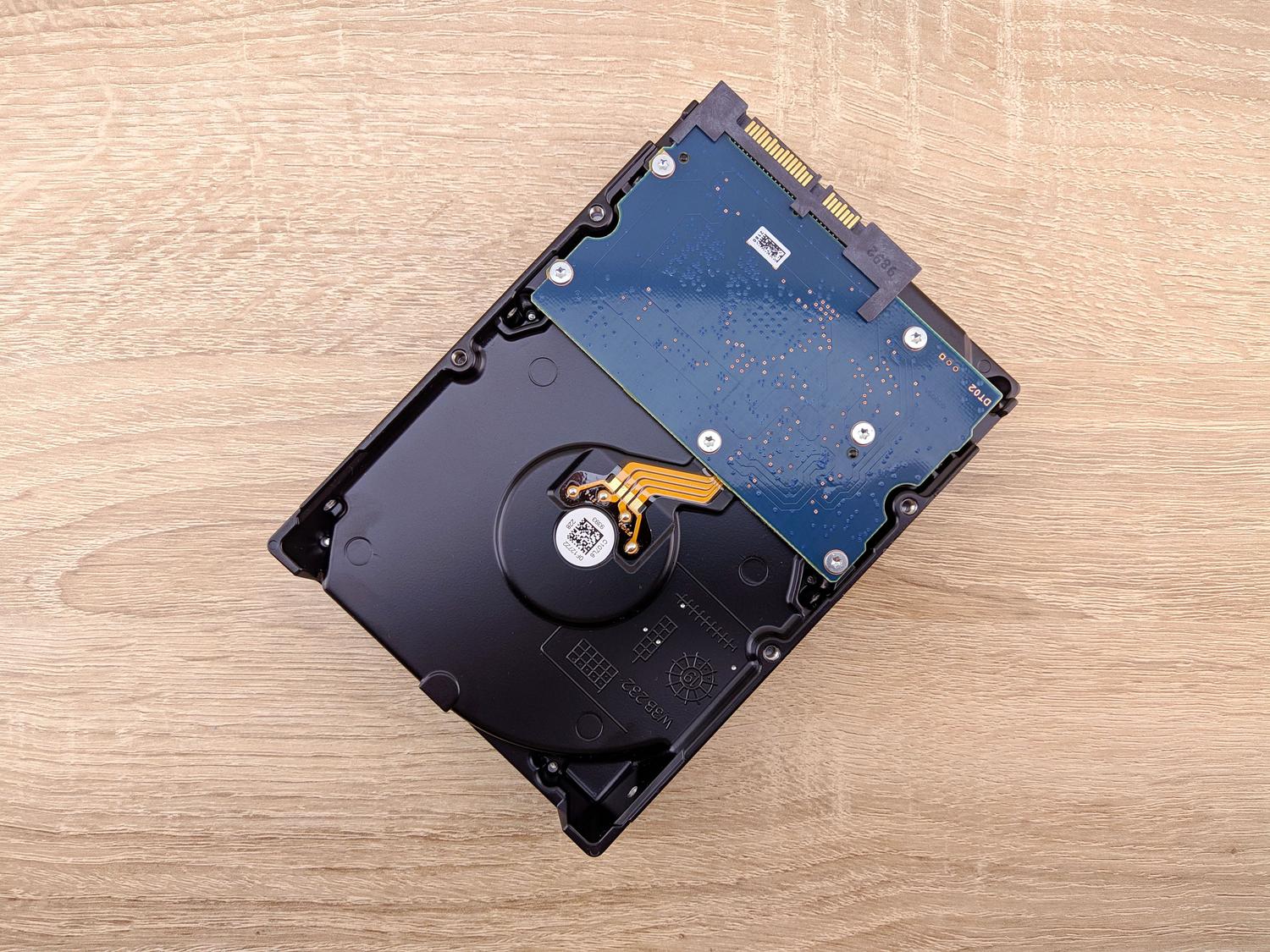
Jednym z pierwszych niezbędnych kroków jest użycie CHKDSK. To narzędzie to ukryty skarb w systemie Windows, który analizuje integralność dysku i naprawia uszkodzone sektory, które mogą być przyczyną problemu. Aby z niego skorzystać, należy uruchomić system z nośnika instalacyjnego (USB lub DVD), przejść do opcji zaawansowanych i otworzyć wiersz polecenia. Po uruchomieniu wiersza polecenia polecenie `chkdsk C: /f /x /r` wykona całą brudną robotę, wyszukując i naprawiając błędy na dysku głównym.
Jeśli problem nadal występuje, bardzo prawdopodobne jest, że uszkodzony jest plik w jądrze systemu. W takim przypadku polecenie SFC jest naszym najlepszym sprzymierzeńcem. Uruchomienie polecenia sfc /scannow pozwala systemowi Windows przeskanować uszkodzone pliki i zastąpić je sprawnymi wersjami, co w wielu przypadkach odblokowuje dysk systemowy, umożliwiając komputerowi ponowne, normalne uruchomienie.
Rozwiązania dla awarii rozruchu i BCD

Gdy błąd jest poważniejszy i dotyczy konfiguracji rozruchu, należy użyć narzędzia BOOTREC. Ten proces jest nieco bardziej techniczny, ale bardzo skuteczny, gdy plik BCD jest uszkodzony. Należy uruchomić wiersz poleceń w trybie odzyskiwania i uruchomić sekwencję trzech poleceń: `bootrec /RebuildBcd` , `bootrec /fixMbr` i `bootrec /fixboot` . Te trzy polecenia odbudowują dane konfiguracji rozruchu i naprawiają sektor rozruchowy dysku.
Jeśli nic z tego nie zadziała i nie przeszkadza Ci utrata bieżących ustawień, zawsze możesz przywrócić komputer lub zaktualizować go z menu rozwiązywania problemów. Ta opcja jest najbardziej drastyczna, ponieważ w zasadzie przywraca system do ustawień fabrycznych, ale często jest to jedyne rozwiązanie, gdy problem jest tak poważny, że żadne polecenie konsoli nie działa.
Zarządzanie funkcją BitLocker i ochrona przed zapisem

Czasami blokada nie jest błędem technicznym, lecz środkiem bezpieczeństwa. BitLocker znany jest z blokowania dostępu do dysku w przypadku wykrycia nieoczekiwanych zmian. Aby to naprawić, konieczne jest znalezienie klucza odzyskiwania na koncie Microsoft powiązanym z urządzeniem lub w usłudze OneDrive. Bez tego kodu obejście szyfrowania jest praktycznie niemożliwe, ponieważ system chroni dane przed nieautoryzowanym dostępem.
Z drugiej strony, istnieje problem z zabezpieczeniem przed zapisem . Występuje on, gdy dysk staje się „tylko do odczytu” i uniemożliwia skasowanie lub sformatowanie danych, nawet za pomocą narzędzia Diskpart. W skrajnych przypadkach, gdy dysk wyświetla nieprawidłowy rozmiar (na przykład 128 GB zamiast 1 TB) i pojawiają się błędy wejścia/wyjścia , może to być fizyczna awaria oprogramowania sprzętowego lub sprzętu, uniemożliwiająca naprawę dysku.
Odzyskiwanie danych w sytuacjach krytycznych

Zanim rzucisz się na polecenia, które mogą wszystko usunąć, najrozsądniej będzie spróbować wykonać zewnętrzną kopię zapasową. Jeśli system Windows nie uruchamia się, możesz utworzyć rozruchowy dysk odzyskiwania za pomocą specjalistycznego oprogramowania, aby uzyskać dostęp do plików z poziomu środowiska spoza systemu operacyjnego, którego dotyczy problem. Jest to niezwykle ważne, ponieważ procesy takie jak formatowanie czy przywracanie systemu mogą trwale usunąć Twoje dane osobowe.
Jeśli po próbie odblokowania dysku twardego okaże się, że brakuje niektórych plików, dostępne są programy do odzyskiwania danych, które mogą przeskanować dysk twardy i odzyskać usunięte foldery lub utracone partycje. To ostatnia linia obrony dla tych, którzy doświadczyli poważnej awarii podczas aktualizacji wersji systemu Windows.
Rozwiązaniem problemu zablokowanego dysku jest użycie poleceń takich jak CHKDSK i SFC w przypadku błędów logicznych, odbudowa sektora rozruchowego za pomocą BOOTREC, a także zarządzanie kluczami BitLockera w celu szyfrowania. W poważnych przypadkach ochrony przed zapisem lub awarii sprzętu, głębokie formatowanie lub odzyskiwanie danych za pomocą zewnętrznego oprogramowania to jedyne realne opcje przywrócenia funkcjonalności urządzenia pamięci masowej.

Najczęściej zadawane pytania
Co zrobić, jeśli dysk twardy wyświetla komunikat, że jest zabezpieczony przed zapisem?
Możesz spróbować usunąć atrybut „tylko do odczytu” za pomocą narzędzia Diskpart w wierszu poleceń. Jeśli błąd będzie się powtarzał, a pojemność dysku będzie nieprawidłowa, prawdopodobnie wystąpiła nieodwracalna awaria fizyczna.
Jak mogę odzyskać pliki, jeśli mój dysk Windows jest zablokowany?
Najlepiej jest skorzystać z oprogramowania do tworzenia kopii zapasowych, które umożliwia utworzenie zewnętrznego dysku rozruchowego. Dzięki temu uzyskasz dostęp do danych bez konieczności uruchamiania systemu operacyjnego, którego dotyczy problem.
Jaki jest cel polecenia bootrec na zablokowanym dysku?
To polecenie służy do naprawy sektora rozruchowego i odbudowy danych konfiguracji systemu (BCD). Jest ono niezbędne, gdy komputer nie uruchamia się z powodu braku informacji rozruchowych.
Gdzie mogę znaleźć klucz odzyskiwania BitLocker?
Klucz jest zazwyczaj automatycznie zapisywany na koncie Microsoft użytkownika lub w usłudze OneDrive. Mógł również zostać zapisany w pliku tekstowym lub wydrukowany podczas aktywacji szyfrowania.
Czy polecenie CHKDSK może usunąć moje dane osobowe?
To narzędzie skanuje dysk w poszukiwaniu uszkodzonych sektorów i naprawia je, aby przywrócić dostęp do dysku. Chociaż jest bezpieczne, zawsze zaleca się wcześniejsze wykonanie kopii zapasowej, jeśli dysk ma poważne problemy.
Co oznacza błąd wejścia/wyjścia podczas próby odblokowania dysku?
Błąd wejścia/wyjścia oznacza, że system Windows nie może odczytać ani zapisać danych na dysku. Zazwyczaj jest to oznaką problemu fizycznego z kablem, portem lub samym dyskiem twardym.