- Sklep Play umożliwia dostęp do tysięcy aplikacji na komputerze z emulatorami lub systemem Android.
- Emulatory takie jak BlueStacks i Nox oferują łatwy sposób instalacji Play Store.
- W systemie Windows 11 można zainstalować sklep Play Store za pośrednictwem zmodyfikowanego podsystemu Android.
- Możliwe jest zainstalowanie systemu operacyjnego Android na komputerze w celu uzyskania dostępu do sklepu Google bez emulatora.
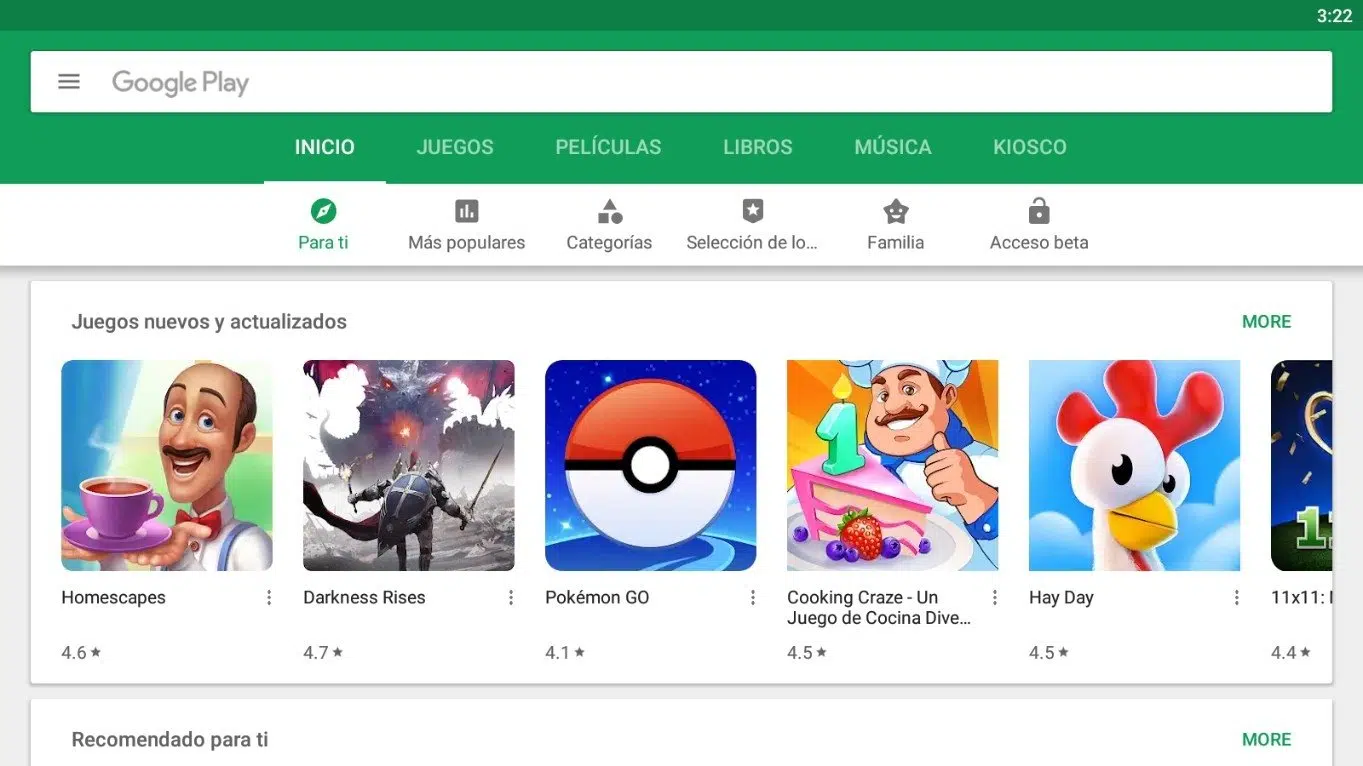
Sklep Google Play to najpopularniejszy sklep z aplikacjami dla użytkowników Androida, umożliwiający pobieranie wszelkiego rodzaju aplikacji, gier, filmów, książek i innych treści cyfrowych. Jednak wiele osób chce zainstalować i korzystać ze Sklepu Play na swoim komputerze , aby móc korzystać z aplikacji Androida na większym ekranie lub po prostu dlatego, że cenią sobie wygodę klawiatury i myszy.
Dostęp do Sklepu Play z komputera z systemem Windows można uzyskać na kilka sposobów ; niektóre wymagają emulatorów, inne zaś wykorzystują natywne narzędzia. W tym artykule szczegółowo wyjaśniamy wszystkie dostępne metody, abyś mógł wybrać tę, która najlepiej odpowiada Twoim potrzebom.
Dlaczego warto pobrać Play Store na komputer?
Pobranie i zainstalowanie Sklepu Play na komputerze oferuje użytkownikom szereg korzyści, w tym:
- Wyższa wydajność:Niektóre gry i aplikacje wymagają więcej zasobów, niż może zapewnić urządzenie mobilne, dlatego uruchamianie ich na komputerze zapewnia lepsze wrażenia.
- Większy ekran:Granie w gry i przeglądanie treści na monitorze lub ekranie laptopa jest wygodniejsze niż na telefonie komórkowym.
- Korzystanie z klawiatury i myszy:W przypadku niektórych aplikacji i gier sterowanie fizyczne zapewnia większą precyzję niż ekran dotykowy.
- Nie martw się o baterię:W przeciwieństwie do telefonów, na komputerze nie musisz martwić się o czas pracy baterii podczas korzystania z aplikacji.
Jak zainstalować Play Store na komputerze z emulatorem
Najprostszym i najpopularniejszym sposobem uzyskania dostępu do sklepu Google Play na komputerze jest skorzystanie z emulatora Androida. Programy te odtwarzają wirtualne środowisko Androida na Twoim komputerze, umożliwiając uruchamianie dowolnej aplikacji Google Play tak, jakby była smartfonem.
Najlepsze emulatory do instalacji Play Store
Dostępnych jest wiele emulatorów Androida na systemy Windows i Mac, ale niektóre wyróżniają się kompatybilnością i łatwością obsługi:
- BlueStacks:Jeden z najpopularniejszych i najłatwiejszych w instalacji emulatorów. Aplikacja ma preinstalowany sklep Play Store.
- Nox Player:Zapewnia świetną wydajność i optymalizację gier wideo.
- MEmu Odtwórz:Idealny do płynnego uruchamiania gier mobilnych na komputerze.
- Genymotion: Bardziej nastawiony na deweloperów, ale umożliwia także dostęp do Google Play.
Kroki instalacji Play Store z BlueStacks
Jeżeli zdecydujesz się na użycie BlueStacks w celu uzyskania dostępu do Play Store na swoim komputerze, wykonaj następujące kroki:
- Pobierz BlueStacks z jego oficjalnej strony internetowej.
- Zainstaluj emulator postępując zgodnie z instrukcjami kreatora instalacji.
- Uruchom BlueStacks i Zaloguj się przy użyciu konta Google.
- Uzyskaj dostęp do Play Store w emulatorze i pobierz aplikacje, które chcesz.
Jak zainstalować Play Store bez emulatora
Jeśli nie chcesz korzystać z emulatora, istnieją alternatywne metody instalacji Play Store na komputerze, wymagają one jednak większej wiedzy technicznej.
Zainstaluj Google Play w systemie Windows 11
System Windows 11 umożliwia natywną instalację aplikacji Androida dzięki podsystemowi Windows dla systemu Android (WSA). Domyślnie obsługuje on jednak tylko sklep Amazon Appstore. Aby dodać sklep Play Store, wykonaj następujące kroki:
- Odinstaluj podsystem Windows dla Androida jeśli już ją zainstalowałeś.
- Pobierz Zmodyfikowana wersja WSA z zaufanego repozytorium.
- Zainstaluj tę wersję niestandardową, która zawiera Play Store i usługi Google.
- Wejdź do Sklepu Play z menu Start systemu Windows i zaloguj się za pomocą konta Google.
Zainstaluj Play Store na Android OS na PC
Można również zainstalować na swoim komputerze system operacyjny oparty na systemie Android, co umożliwi dostęp do Play Store bez emulatorów. Niektóre opcje obejmują:
- Android x86:Projekt mający na celu uruchomienie systemu Android na komputerach.
- System operacyjny BlueStacks:Specjalna wersja emulatora zaadaptowana jako system operacyjny.
- Remix OS:System oparty na systemie Android, zoptymalizowany dla komputerów.
Wskazówki dotyczące bezpiecznego pobierania aplikacji
Bez względu na wybraną metodę, ważne jest przestrzeganie kilku zaleceń dotyczących bezpieczeństwa :
- Pobieraj emulatory lub systemy z oficjalnych źródeł aby uniknąć złośliwego oprogramowania.
- Instaluj aplikacje wyłącznie ze sklepu Play aby zminimalizować ryzyko bezpieczeństwa.
- Unikaj modyfikowania systemu jeśli nie posiadasz odpowiedniej wiedzy, możesz uszkodzić swój komputer.
Zainstalowanie Play Store na komputerze otwiera nowe możliwości korzystania z aplikacji Android na większym ekranie i przy lepszej wydajności. Niezależnie od tego, czy korzystasz z emulatora, takiego jak BlueStacks, czy też zaawansowanych narzędzi systemu Windows 11, dostępne są opcje dostosowane do każdego poziomu wiedzy technicznej.