- Kluczem do pełnego wykorzystania dysku 4 TB przez system Windows 11 jest zainicjowanie go jako GPT zamiast MBR, co pozwoli ominąć limit 2 TB.
- Aby uruchomić system Windows 11 z dysku GPT o pojemności 4TB, płyta główna musi obsługiwać tryb UEFI, a nie tylko starszy system BIOS.
- Jeśli na dysku znajdują się już dane, można je przekonwertować z formatu MBR na GPT bez formatowania, korzystając ze specjalistycznego oprogramowania, co zmniejsza ryzyko utraty danych.
- Aktualizowanie systemu BIOS/UEFI i sterowników pamięci masowej, a także sprawdzanie błędów dysku, pomaga systemowi Windows 11 prawidłowo wykrywać i wykorzystywać dyski o dużej pojemności.
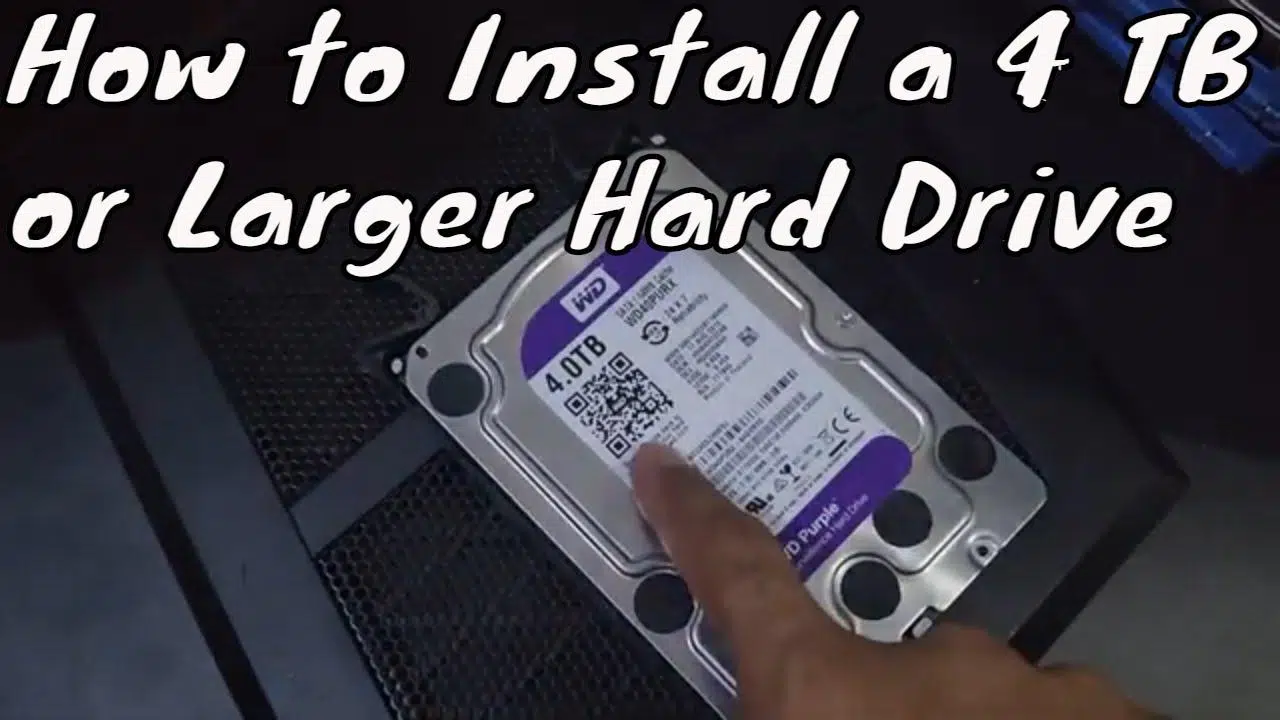
Jeśli właśnie zainstalowałeś dysk twardy o pojemności 4 TB w komputerze z systemem Windows 11 i widzisz tylko 2 TB, jest on oznaczony jako „Nieprzydzielony” lub system w ogóle go nie rozpoznaje, nie martw się: nie jesteś sam. To bardzo częste zjawisko, gdy dysk używa niewłaściwego schematu partycjonowania lub występuje problem z BIOS-em, UEFI lub sterownikiem, który został przeoczony.
W tym kompleksowym przewodniku dowiesz się, jak poprawnie skonfigurować dysk twardy 4TB w systemie Windows 11 , jaki jest związek między MBR i GPT, dlaczego istnieje limit 2TB, jak zainicjować nowy dysk, jak przekonwertować dysk 4TB z MBR na GPT (z utratą danych i bez niej), co zrobić, jeśli chcesz zainstalować system Windows 11 na dysku 4TB, a także jak rozwiązywać najczęstsze błędy napotykane przez użytkowników.
Czy system Windows 11 jest zgodny z dyskami twardymi 4TB?
Zgodność zależy mniej od samego systemu Windows 10/11, a bardziej od typu tablicy partycji używanej przez dysk . System Windows 11 bez problemu obsługuje bardzo duże dyski, ale pod jednym warunkiem: aby przekroczyć 2 TB pojemności użytkowej, dysk musi zostać zainicjowany jako GPT (tabela partycji GUID), a nie jako MBR (główny rekord rozruchowy).
Po sformatowaniu dysku 4 TB jako MBR, system Windows może zaadresować tylko do około 2,2 TB . Pozostała przestrzeń jest widoczna jako nieprzydzielona, co uniemożliwia tworzenie nowych woluminów prostych, a nawet wyświetlanie jej w Eksploratorze plików. Jeśli jednak dysk zostanie zainicjowany jako GPT, system Windows 11 może bez problemu wykorzystać całą pojemność dysku.
Co więcej, jeśli chcesz uruchomić system Windows 11 z dysku 4 TB, pojawia się kolejny warunek: płyta główna musi uruchomić się w trybie UEFI . Klasyczne oprogramowanie układowe BIOS-u umożliwia uruchomienie tylko z dysków MBR. W przypadku dysku systemowego GPT o pojemności powyżej 2 TB potrzebna jest kombinacja UEFI i GPT.
Podsumowując, system Windows 11 może w pełni wykorzystać potencjał dysku 4TB, ale trzeba spełnić dwa kluczowe wymagania : używać GPT i, jeśli jest to dysk rozruchowy, włączyć UEFI w systemie BIOS/oprogramowaniu sprzętowym.

Dlaczego w systemie Windows 11 dysk 4TB wyświetla tylko 2TB?
Typowy przypadek „ mój dysk 4 TB pokazuje tylko 1,63 TB lub 2 TB ” wynika z matematycznego ograniczenia schematu MBR. MBR używa 32 bitów do adresowania sektorów logicznych (LBA). Przy sektorach 512-bajtowych, te 32 bity pozwalają na obsługę do 4 294 967 295 sektorów, co przekłada się na około 2,199 TB, czyli około 2,2 TB w narzędziach do zarządzania dyskami.
Całe miejsce powyżej tego limitu nie może zostać wykorzystane przez MBR . System Windows wyświetla je jako „nieprzydzielone miejsce” po prawej stronie Zarządzania dyskami lub po prostu uniemożliwia tworzenie tam partycji. Dlatego na dysku MBR o pojemności 4 TB widoczna będzie część dostępna do użytku oraz inny obszar, który jest zablokowany.
Dzięki GPT podejście się zmienia: ten schemat rezerwuje do 64 bitów na adresy bloków logicznych . Teoretyczny limit wzrasta do zettabajtów (ZB), znacznie przekraczając możliwości współczesnych dysków twardych. Właśnie dlatego GPT jest nowoczesnym standardem dla dużych dysków, zwłaszcza tych przekraczających 2 TB.
W praktyce, jeśli dysk 4 TB wydaje się zmniejszony do 2 TB, problem prawdopodobnie polega na tym, że został zainicjowany jako dysk MBR, a nie GPT . Prawdziwym i stabilnym rozwiązaniem jest konwersja na GPT.
Sprawdź, czy dysk 4TB jest sformatowany jako MBR lub GPT
Przed wprowadzeniem jakichkolwiek zmian warto sprawdzić, jaki styl partycji ma dysk. W systemie Windows 11 można to zrobić na kilka sposobów, ale najłatwiej jest skorzystać z wbudowanego w system narzędzia Zarządzanie dyskami .
Aby to zrobić, kliknij prawym przyciskiem myszy ikonę Start i wybierz „Zarządzanie dyskami” . Znajdź dysk 4 TB na dole (Dysk 0, Dysk 1 itd.), kliknij prawym przyciskiem myszy etykietę dysku (tam, gdzie jest napisane „Dysk 1”, a nie partycje) i wybierz „Właściwości” . Na karcie „Woluminy” zobaczysz wiersz z informacją „Styl partycji: Główny rekord rozruchowy (MBR)” lub „Tabela partycji GUID (GPT)”.
Jeśli wyświetlany jest MBR, a dysk ma pojemność większą niż 2 TB, masz już diagnozę: limit 2 TB wynika właśnie z tego . W przypadku nowych dysków 4 TB bez danych idealnym rozwiązaniem jest zainicjowanie ich bezpośrednio jako GPT. W przypadku dysków już używanych należy ocenić, czy można usunąć wszystkie dane, czy lepiej skorzystać z oprogramowania konwertującego dane z MBR na GPT bez utraty danych.
Kroki inicjowania nowego dysku 4TB w systemie Windows 11
Po zainstalowaniu nowego dysku w komputerze nie pojawia się on bezpośrednio w Eksploratorze plików . Najpierw należy go zainicjować i utworzyć co najmniej jeden wolumin z systemem plików i literą dysku. System Windows 11 znacznie ułatwia ten proces dzięki konsoli Zarządzanie dyskami.
Standardowa procedura dla nowego dysku twardego o pojemności 4TB wygląda mniej więcej tak:
- Otwórz Zarządzanie dyskamiKliknij prawym przyciskiem myszy przycisk Start i wybierz „Zarządzanie dyskami” lub wyszukaj „Tworzenie i formatowanie partycji dysku twardego” w menu Start i uruchom program jako administrator.
- Sprawdź stan dyskuNa liście dysków znajdź nowy dysk 4 TB. Jeśli jest on wyświetlany jako „Offline”, kliknij prawym przyciskiem myszy i wybierz „Online”.
- Zainicjuj dyskSystem Windows powinien wyświetlić okno dialogowe „Inicjuj dysk”. Wybierz właściwy dysk, a następnie „Tabela partycji GUID (GPT)” i zaakceptuj.
- Utwórz prosty woluminW przestrzeni „Nieprzydzielonej” na dysku kliknij prawym przyciskiem myszy → „Nowy prosty wolumin”, postępuj zgodnie z instrukcjami kreatora, wybierz rozmiar (zazwyczaj cały dysk), przypisz literę dysku i wybierz system plików (NTFS jest zazwyczaj najlepszą opcją w systemie Windows 11).
Po zakończeniu działania kreatora status woluminu zmieni się na „Pomyślnie (partycja podstawowa)” , a dysk pojawi się w Eksploratorze gotowy do użycia, z pełną pojemnością (około 3,6 TB do użytku, ponieważ system Windows używa notacji binarnej do wyświetlania rozmiaru).
Konwersja dysku 4TB z MBR na GPT za pomocą narzędzi systemu Windows
Jeśli Twój dysk 4TB jest już sformatowany w formacie MBR i zawiera partycje, możesz go przekonwertować na GPT za pomocą narzędzi systemu Windows, ale z jednym ważnym zastrzeżeniem: najpierw musisz usunąć wszystkie partycje . Zarówno Zarządzanie dyskami, jak i Diskpart umożliwiają konwersję pustych dysków na GPT.
Korzystając z Zarządzania dyskami, należy wykonać następujące kroki: najpierw należy wykonać kopię zapasową wszystkich ważnych danych, następnie usunąć wszystkie woluminy, a na koniec wybrać opcję „Konwertuj na dysk GPT”. Operacja ta jest nieodwracalna bez użycia specjalistycznych narzędzi i spowoduje utratę całej zawartości dysku, jeśli wcześniej nie utworzono kopii zapasowej.
Jeśli wolisz korzystać z wiersza poleceń, możesz użyć Diskpart . Otwórz okno dialogowe Uruchom za pomocą kombinacji klawiszy Win + R, wpisz „diskpart” i potwierdź. W konsoli wpisz następujące polecenia w podanej kolejności: „list disk”, aby wyświetlić dyski, „select disk n” (zastępując „n” numerem dysku 4 TB), „clean”, aby wyczyścić wszystkie partycje, oraz „convert gpt”, aby przekonwertować dysk na GPT. Po zamknięciu Diskpart dysk zostanie sformatowany jako GPT i będzie można utworzyć partycje z poziomu Zarządzania dyskami.
To podejście jest przydatne, gdy dysk 4TB jest nowy lub jego zawartość nie ma znaczenia, ale jeśli nie możesz sobie pozwolić na utratę danych , lepiej zdecydować się na rozwiązania innych firm, które wykonują konwersję na gorąco bez usuwania partycji.
Konwersja dysku twardego 4TB na GPT bez utraty danych
Jeśli Twój dysk twardy o pojemności 4 TB jest pełen danych, których nie możesz usunąć, ale chcesz, aby system Windows 11 wykrył całą dostępną przestrzeń, możesz przekonwertować dysk z MBR na GPT za pomocą specjalistycznego oprogramowania , które nie wymaga formatowania.
Narzędzia takie jak AOMEI Partition Assistant Professional lub EaseUS Partition Master umożliwiają zmianę stylu partycjonowania dysku z zachowaniem zarówno partycji, jak i plików. Typowy proces polega na wybraniu dysku MBR, wybraniu opcji „Konwertuj na GPT”, potwierdzeniu operacji i zastosowaniu zmian. Program obsługuje konwersję, zachowując strukturę danych.
Chociaż te narzędzia zostały zaprojektowane tak, aby minimalizować ryzyko, zdecydowanie zaleca się wykonanie aktualnej kopii zapasowej przed wykonaniem tego typu operacji. Jeśli jest to dysk systemowy, z którego uruchamia się system Windows, oprócz przekonwertowania go na GPT, należy upewnić się, że płyta główna obsługuje i używa trybu UEFI, w przeciwnym razie komputer może się nie uruchomić.
Zaleta jest oczywista: po zakończeniu dysk 4 TB będzie widoczny jako GPT, system Windows 11 będzie mógł zaadresować całą jego pojemność, a Ty nie będziesz musiał usuwać ani tworzyć partycji ponownie . Od tego momentu możesz rozszerzać woluminy, wykorzystując przestrzeń, która wcześniej była nieprzydzielona.
Zainstaluj system Windows 11 na dysku twardym 4TB
Inną częstą sytuacją jest chęć użycia dysku 4TB jako dysku systemowego do instalacji systemu Windows 11. W tym przypadku, oprócz problemu z MBR/GPT, wchodzą w grę ograniczenia BIOS-u i rozruchu UEFI.
Jeśli spróbujesz zainstalować system Windows 11 na dysku 4 TB zainicjowanym jako MBR na komputerze uruchamianym w trybie UEFI, instalator może wyświetlić komunikaty takie jak: „Nie można zainstalować systemu Windows na tym dysku. Wybrany dysk ma tablicę partycji MBR. W systemach EFI system Windows można zainstalować tylko na dyskach GPT”. W praktyce oznacza to, że aby kontynuować, musisz przekonwertować ten dysk na GPT.
Podczas instalacji systemu Windows, naciskając klawisze Shift + F10, można otworzyć okno wiersza poleceń. Następnie można użyć narzędzia Diskpart do wyczyszczenia dysku i przekonwertowania go na GPT, używając tych samych poleceń, co w już zainstalowanym systemie: „list disk”, „select disk n”, „clean” i „convert gpt”. Po zamknięciu konsoli i odświeżeniu instalator wyświetli dysk jako GPT i będzie można utworzyć partycje systemowe bez limitu 2 TB.
Aby system Windows 11 uruchomił się poprawnie po instalacji na dysku GPT o pojemności 4 TB, płyta główna musi być skonfigurowana w trybie UEFI zamiast Legacy BIOS/CSM. Jeśli zmienisz dysk systemowy z MBR na GPT w komputerze, który wcześniej uruchamiał się w trybie Legacy, musisz przejść do BIOS-u i zmienić tryb rozruchu na UEFI, aby system uruchomił się poprawnie.
Co zrobić, gdy system Windows 11 nie rozpoznaje dysku twardego o pojemności 4 TB
Czasami problem nie leży w widocznej pojemności; system Windows 11 po prostu nie wykrywa dysku 4 TB lub nie pojawia się on ani w Eksploratorze plików, ani na liście Zarządzania dyskami. W takich przypadkach zaleca się sprawdzenie kilku podstawowych punktów, zanim założy się, że dysk jest uszkodzony.
Pierwszą rzeczą, którą należy zrobić, to upewnić się, że dysk jest prawidłowo podłączony : kable SATA i zasilania są prawidłowo podłączone, porty płyty głównej działają, a w przypadku dysku zewnętrznego, spróbuj użyć innego portu USB, a nawet innego kabla lub obudowy. Czasami problem leży w adapterze USB-SATA lub obudowie zewnętrznej, a nie w samym dysku.
Bardzo ważne jest również, aby zaktualizować BIOS lub UEFI do najnowszej wersji dostępnej dla płyty głównej. Niektóre starsze wersje miały problemy z prawidłowym wykrywaniem dysków twardych o dużej pojemności. Jeśli dysk jest widoczny w BIOS-ie, ale nie w systemie Windows, kolejnym krokiem jest otwarcie Menedżera urządzeń i sprawdzenie sekcji „Napędy dysków”, czy jest ona oznaczona ikoną błędu.
Następnie możesz spróbować zaktualizować sterownik dysku: kliknij prawym przyciskiem myszy dysk → „Aktualizuj sterownik” → „Wyszukaj automatycznie zaktualizowane oprogramowanie sterownika”. Jeśli to nie pomoże, przejdź na oficjalną stronę internetową producenta płyty głównej lub chipsetu pamięci masowej i pobierz najnowsze sterowniki kontrolera SATA/RAID.
Jeśli dysk pojawia się w Zarządzaniu dyskami, ale bez litery dysku, wystarczy kliknąć partycję prawym przyciskiem myszy i wybrać opcję „Zmień literę dysku i ścieżki”, aby przypisać nową literę. Bez litery wolumin nie pojawi się w Eksploratorze plików, nawet jeśli jest poprawnie sformatowany.
Napraw błędy, uszkodzone sektory i nieprawidłową pojemność
Problem nie zawsze leży w schemacie partycji. Czasami dysk 4 TB wykazuje nietypową pojemność, błędy dostępu lub błędy tworzenia woluminów z powodu uszkodzonych sektorów lub uszkodzenia systemu plików . W takich przypadkach zaleca się sprawdzenie integralności dysku.
W systemie Windows można użyć klasycznego narzędzia „ chkdsk ” lub narzędzi innych firm, takich jak EaseUS Partition Master, które oferują opcje „Sprawdź system plików” i „Test powierzchni” w celu zlokalizowania uszkodzonych sektorów. Test systemu plików skanuje w poszukiwaniu błędów logicznych i próbuje je naprawić, natomiast test powierzchni oznacza fizyczne uszkodzone sektory, aby system przestał próbować je zapisywać.
Jeśli test powierzchni wskazuje na wiele uszkodzonych sektorów, dysk może zaczynać ulegać uszkodzeniu fizycznemu. W takim przypadku najrozsądniejszym rozwiązaniem jest natychmiastowe utworzenie kopii zapasowej ważnych danych i rozważenie wymiany dysku na nowy, zwłaszcza jeśli jest on używany do tworzenia kopii zapasowych lub przechowywania danych krytycznych.
Warto również zauważyć, że ataki złośliwego oprogramowania, nagłe wyłączenia systemu lub nieaktualne sterowniki mogą uszkodzić tablice partycji lub systemy plików, co czasami prowadzi do błędnych raportów dotyczących pojemności . Aktualizowanie systemu Windows i sterowników pamięci masowej znacznie zmniejsza ryzyko wystąpienia tych problemów.
MBR kontra GPT: style partycjonowania i praktyczne granice
Aby w pełni zrozumieć, co dzieje się z dyskami 4TB w systemie Windows 11, warto pokrótce przejrzeć najważniejsze różnice między stylami partycji MBR i GPT , ponieważ stanowią one podstawę niemal wszystkich błędów pojemności.
MBR to klasyczny schemat partycjonowania, z którego komputery PC korzystają od dziesięcioleci. Obsługuje on do czterech partycji podstawowych (lub trzech partycji podstawowych i jednej rozszerzonej z dyskami logicznymi w środku) i, jak już wspomniano, nie obsługuje więcej niż około 2,2 TB z sektorami 512-bajtowymi. Nadal jest przydatny dla zapewnienia kompatybilności z bardzo starymi systemami lub komputerami, które uruchamiają się tylko w tradycyjnym BIOS-ie.
Z drugiej strony, GPT został zaprojektowany dla nowoczesnego sprzętu i bezproblemowo współpracuje z UEFI . Pozwala na utworzenie do 128 partycji podstawowych w systemie Windows bez konieczności tworzenia partycji rozszerzonych, a w praktyce eliminuje limit pojemności w obecnych zastosowaniach domowych i profesjonalnych. Dlatego Microsoft i producenci zalecają GPT dla dysków o pojemności powyżej 2 TB.
W systemie Windows 11 nowe dyski zazwyczaj inicjowane są automatycznie jako GPT, szczególnie na komputerach, które już uruchamiają się w trybie UEFI. MBR jest zachowywany raczej ze względu na kompatybilność wsteczną lub dla niektórych urządzeń wymiennych. W przypadku dużych dysków, takich jak dysk 4 TB, wybór GPT od samego początku pozwala uniknąć problemów związanych z „utratą” pojemności.
Prawidłowe partycjonowanie i formatowanie dysku twardego 4TB
Gdy dysk 4 TB zostanie sformatowany w systemie GPT i system Windows 11 rozpozna jego pełną pojemność, należy zdecydować, jak go partycjonować i jakiego systemu plików użyć . W tym miejscu w grę wchodzi preferowany przez Ciebie sposób działania, ale istnieje kilka ogólnych zaleceń.
W przypadku dysku z danymi wielu użytkowników woli utworzyć pojedynczą partycję , która zajmuje cały dysk i jest sformatowana w systemie NTFS, aby uprościć zarządzanie. Inni dzielą przestrzeń na kilka partycji: na przykład jedną na kopie zapasowe, inną na projekty służbowe, a jeszcze inną na multimedia. GPT pozwala utworzyć do 128 partycji podstawowych, dając mnóstwo miejsca na organizację bez nietypowych ograniczeń.
Jeśli planujesz udostępnić dysk innym systemom operacyjnym, takim jak macOS lub niektóre dystrybucje Linuksa, możesz rozważyć format exFAT , który oferuje dobrą kompatybilność międzyplatformową bez ograniczeń FAT32. Jednak w czystym środowisku Windows, NTFS pozostaje najbezpieczniejszym wyborem ze względu na funkcje takie jak uprawnienia, kompresja, szyfrowanie i obsługa bardzo dużych plików.
Kreator nowego prostego woluminu w Zarządzaniu dyskami przeprowadzi Cię przez następujące kroki: wybór rozmiaru, wybór litery dysku i wybór systemu plików. Możesz zmniejszyć lub rozszerzyć partycje w dowolnym momencie za pomocą tego samego narzędzia lub zaawansowanych menedżerów partycji, jeśli potrzebujesz większej elastyczności.
Zrozumienie działania GPT, UEFI i ograniczeń MBR pozwala w pełni wykorzystać możliwości dysku 4 TB w systemie Windows 11 , unikając sytuacji, w których widoczna jest tylko połowa pojemności, system nie uruchamia się po konwersji lub dysk po prostu znika z Eksploratora plików. Dzięki odpowiednim ustawieniom oprogramowania układowego, aktualnym sterownikom i poprawnemu schematowi partycjonowania, dysk twardy lub SSD o pojemności 4 TB będzie działał zgodnie z oczekiwaniami: znacząco zwiększy przestrzeń dyskową komputera bez żadnych sztuczek ani nieoczekiwanych ograniczeń.
