- Połączenie HDMI to najprostsza i najbardziej niezawodna metoda przesyłania obrazu i dźwięku z komputera do telewizora, pod warunkiem wyboru odpowiedniego typu kabla.
- Jeśli Twój komputer lub telewizor nie ma bezpośredniego portu HDMI, możesz skorzystać z adapterów DVI, DisplayPort, USB-C i innych, aby uzyskać sygnał wysokiej jakości.
- Połączenia bezprzewodowe wykorzystujące technologie Miracast, AirPlay, Chromecast i podobne umożliwiają kopiowanie i rozszerzanie ekranu bez użycia kabli.
- Kluczem do uniknięcia problemów z obrazem, buforowaniem i opóźnieniami jest dostosowanie rozdzielczości, trybów ekranu i ustawień dźwięku.
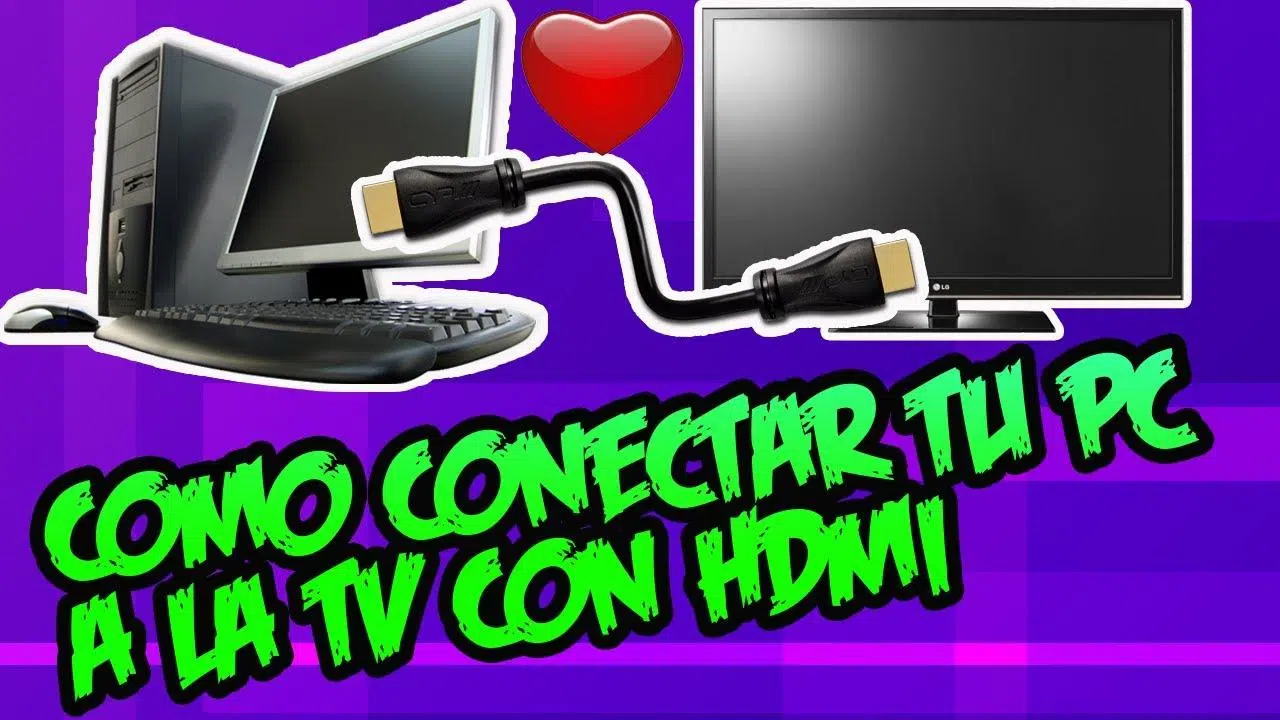
Chcesz oglądać filmy, seriale lub zdjęcia na dużym ekranie, bez konieczności wpatrywania się w laptopy? Podłączenie komputera do telewizora, kablem lub przez Wi-Fi, pozwoli Ci cieszyć się ulubionymi treściami w salonie, korzystać z bezprzewodowej klawiatury i myszy z kanapy, a nawet odtwarzać tytuły AAA na ogromnym telewizorze 4K.
Poza rozrywką, podłączenie komputera do telewizora otwiera przed Tobą świat możliwości : prezentacje w pracy, rodzinne wideorozmowy, edycję zdjęć i filmów z dużym podglądem, a także po prostu rozszerzenie pulpitu dla wygodniejszej pracy. Poniżej znajdziesz instrukcje krok po kroku, jak prawidłowo podłączyć komputer do telewizora, jakich kabli będziesz potrzebować, jak połączyć się bezprzewodowo oraz jak rozwiązywać typowe problemy z obrazem, dźwiękiem i opóźnieniami.
Podłączanie komputera do telewizora przez HDMI krok po kroku
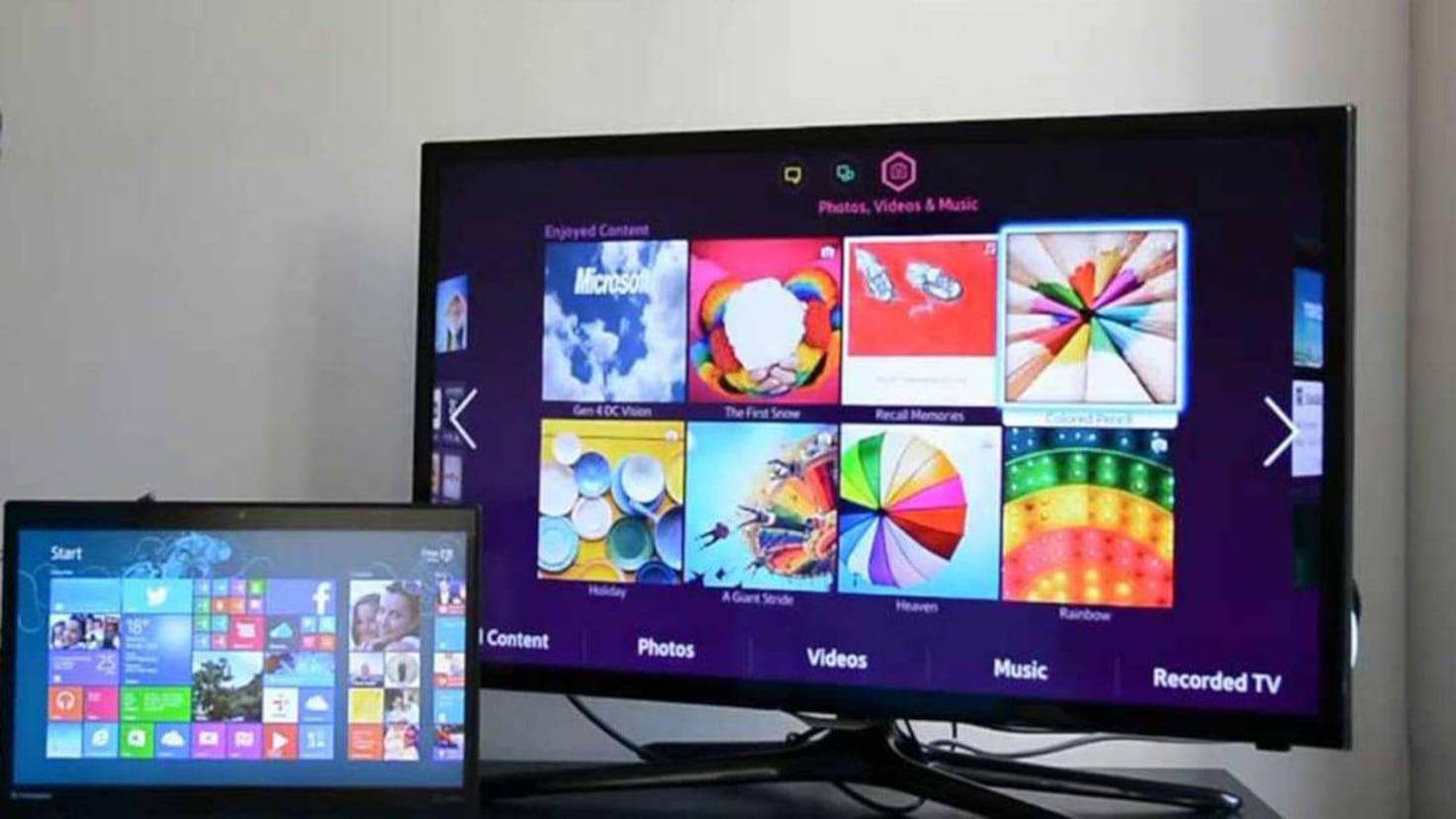
Najprostszym i najpewniejszym sposobem podłączenia komputera do telewizora jest użycie kabla HDMI, który przesyła zarówno cyfrowe wideo, jak i dźwięk jednym złączem. Prawie wszystkie nowoczesne telewizory mają wiele wejść HDMI, a większość obecnych laptopów i komputerów stacjonarnych zawiera co najmniej jedno wyjście HDMI lub port, który można dostosować do standardu HDMI.
Standard HDMI, skrót od High Definition Multimedia Interface , umożliwia przesyłanie sygnału wysokiej rozdzielczości z komputera do telewizora. W przeciwieństwie do starszych złączy, takich jak VGA, dźwięk przesyłany jest tym samym kablem, więc nie potrzebujesz dodatkowych kabli audio, jeśli wszystko jest poprawnie skonfigurowane.
Aby fizycznie połączyć oba urządzenia, wystarczy podłączyć jeden koniec kabla HDMI do komputera (wyjście HDMI), a drugi do jednego z wejść HDMI w telewizorze. W przypadku komputera stacjonarnego należy spojrzeć na tył obudowy; w laptopie port zazwyczaj znajduje się z boku.
Jeśli komputer znajduje się daleko od telewizora, należy wybrać odpowiednią długość kabla. Długie kable HDMI są bardzo wygodne, gdy trzeba przejechać przez cały salon, ale po przekroczeniu pewnej odległości sygnał może ulec pogorszeniu, co skutkuje gorszą jakością obrazu lub zanikami dźwięku. W miarę możliwości staraj się nie przekraczać 5 metrów, a jeśli potrzebujesz większego zasięgu, wybierz kable wysokiej jakości.
Jaki typ kabla HDMI wybrać
W sklepach znajdziesz kilka rodzajów kabli HDMI, a niektóre są znacznie droższe od innych. Nie zawsze potrzebujesz najdroższego modelu ; ważne jest, aby kabel spełniał parametry wymagane przez rozdzielczość i częstotliwość odświeżania, których chcesz używać między komputerem a telewizorem.
- Standardowe HDMIZaprojektowane dla sygnałów 720p i 1080i. W wielu przypadkach obsługują również 1080p, a nawet 4K, ale rozdzielczość i częstotliwość odświeżania nie są gwarantowane.
- Wysoka prędkość HDMIZostał zaprojektowany do płynnego przesyłania rozdzielczości Full HD, 4K i UHD z większą przepustowością. To najlepszy wybór, jeśli zamierzasz grać w gry, oglądać treści UHD lub korzystać z telewizora 3D.
- HDMI z EthernetemZarówno wersja standardowa, jak i szybka zawierają kanał danych umożliwiający udostępnianie połączenia internetowego pomiędzy kompatybilnymi urządzeniami, takimi jak niektóre komputery PC i telewizory Smart TV.
Do większości zastosowań domowych standardowy kabel HDMI zazwyczaj w zupełności wystarcza . Jeśli chcesz w pełni wykorzystać możliwości zaawansowanej grafiki, wymagających gier lub treści 4K HDR, warto wybrać kabel o dużej prędkości, który gwarantuje dobrą prędkość przesyłu danych.
Ważna wskazówka : Jeśli zauważysz migotanie obrazu, czarne ekrany lub zanik dźwięku, spróbuj użyć krótszego lub lepszej jakości kabla. Problemy te są typowe, gdy kabel osiąga maksymalną przepustowość pod względem odległości lub przepustowości.
Szczegółowe instrukcje dotyczące podłączania komputera i telewizora za pomocą złącza HDMI
Gdy już zdecydujesz, którego kabla użyć, podłączenie komputera do telewizora przez HDMI jest dość proste. Mimo to, przestrzeganie określonej kolejności pomaga uniknąć niespodzianek i nieprawidłowych połączeń.
- Wyłącz telewizor i komputer przed podłączeniem czegokolwiek, zwłaszcza jeśli zamierzasz dotykać tylnej części wieży lub telewizora.
- Podłącz kabel HDMI Podłącz wyjście komputera do wejścia HDMI telewizora, którego zamierzasz używać (na przykład HDMI 1 lub HDMI 2; sprawdź etykietę obok złącza).
- Włącz telewizor i za pomocą pilota wybierz odpowiednie źródło sygnału wejściowego HDMI z menu „Wejście” lub „Źródło”.
- Uruchom komputer stacjonarny lub laptopSystem zazwyczaj automatycznie wykrywa telewizor jako dodatkowy monitor.
- Jeśli obraz nie pasuje lub nie jest wyświetlany, przejdź do systemu Windows Panel sterowania > Wyświetlacz > Dostosuj rozdzielczość (lub Ustawienia > System > Wyświetlacz w nowoczesnych wersjach) i wybierz telewizor z rozwijanej listy wyświetlaczy.
Wiele telewizorów, po włączeniu, automatycznie wykryje nowy sygnał HDMI i zaproponuje przełączenie na to źródło. Jeśli to się nie stanie, należy wybrać odpowiednie wejście HDMI z menu. W modelach z systemami takimi jak webOS można postępować zgodnie z instrukcjami w menu wejścia.
W niektórych laptopach aktywacja wyjścia HDMI może wymagać naciśnięcia kombinacji klawiszy funkcyjnych (takich jak Fn + F4, Fn + F8 itd.). Informacje te zazwyczaj znajdują się w instrukcji obsługi komputera lub na samej klawiaturze, gdzie wyświetla się ikona ekranu lub projektora.
Pamiętaj, że HDMI może również przesyłać dźwięk z komputera do głośników telewizora. Jeśli nic nie słyszysz przez telewizor , ale obraz jest w porządku, sprawdź ustawienia dźwięku w systemie operacyjnym; w sekcji urządzeń odtwarzających HDMI powinno być wybrane jako domyślne wyjście.
Konfiguracja dźwięku HDMI w systemie Windows (w tym Vista)
Aby dźwięk wydobywał się z telewizora, a nie z głośników laptopa, należy zmienić domyślne urządzenie odtwarzające w systemie Windows . To ustawienie jest podobne we wszystkich wersjach, choć w systemie Windows Vista trzeba było wziąć pod uwagę kilka dodatkowych szczegółów.
Ogólnie rzecz biorąc, proces wygląda następująco:
- Kliknij prawym przyciskiem myszy ikona głośnika na pasku zadań.
- Przejdź do „Urządzeń odtwarzających” lub „Ustawień dźwięku”.
- Na karcie Odtwarzanie wybierz urządzenie o nazwie „Wyjście cyfrowe (HDMI)”, „Głośniki HDMI” lub coś podobnego, co podaje producent Twojej karty dźwiękowej (na przykład „Wyjście HDMI Realtek”).
- Kliknij „Ustaw jako domyślne” i zaakceptuj zmiany.
Na komputerach z systemem Windows Vista i niektórymi sterownikami Realtek konieczne było również wybranie częstotliwości 48.0 Hz w zakładce „Obsługiwane formaty” w ustawieniach urządzenia HDMI i odznaczenie pozostałych formatów. Po zastosowaniu i zaakceptowaniu zmian, dźwięk HDMI został poprawnie aktywowany w telewizorze.
Jeśli po wykonaniu wszystkich tych czynności telewizor nadal nie odtwarza dźwięku, sprawdź także jego menu audio, aby upewnić się, czy korzysta z wewnętrznego głośnika z wejściem HDMI , a nie z nieprawidłowo skonfigurowanego zewnętrznego systemu audio.
Dostosuj grafikę i jakość obrazu w grach i filmach
Jeśli używasz telewizora jako głównego ekranu do gier lub oglądania treści wysokiej jakości, warto dostosować ustawienia karty graficznej. Zapobiegnie to powstawaniu dziwnych ramek, nieregularnego skalowania lub zbyt ciemnego lub wyblakłego obrazu.
Na komputerach z dedykowanymi kartami graficznymi NVIDIA lub AMD kliknij prawym przyciskiem myszy na pulpicie i otwórz Panel sterowania kartami graficznymi . Z tego miejsca możesz:
- Zmienić rozdzielczość i częstotliwość odświeżania aby dopasować go do możliwości telewizora.
- Dostosuj skalę obrazu (unikaj czarnych obramowań i ucięć na krawędziach).
- Modyfikuj opcje koloru, kontrastu i formatu sygnału (pełne RGB, ograniczone RGB, YCbCr itp.).
- Zoptymalizuj profile 3D pod kątem wymagających gier wideo używanych na dużym ekranie.
Możesz również dostosować ustawienia obrazu w menu telewizora. Regulacja jasności, kontrastu i trybów obrazu (kinowy, do gier, dynamiczny itp.) sprawi, że wszystko będzie wyglądać bardziej naturalnie i zmniejszy opóźnienie sygnału wejściowego w grach, jeśli wybierzesz „Tryb gry”.
Inne połączenia przewodowe: DVI, DisplayPort i adaptery
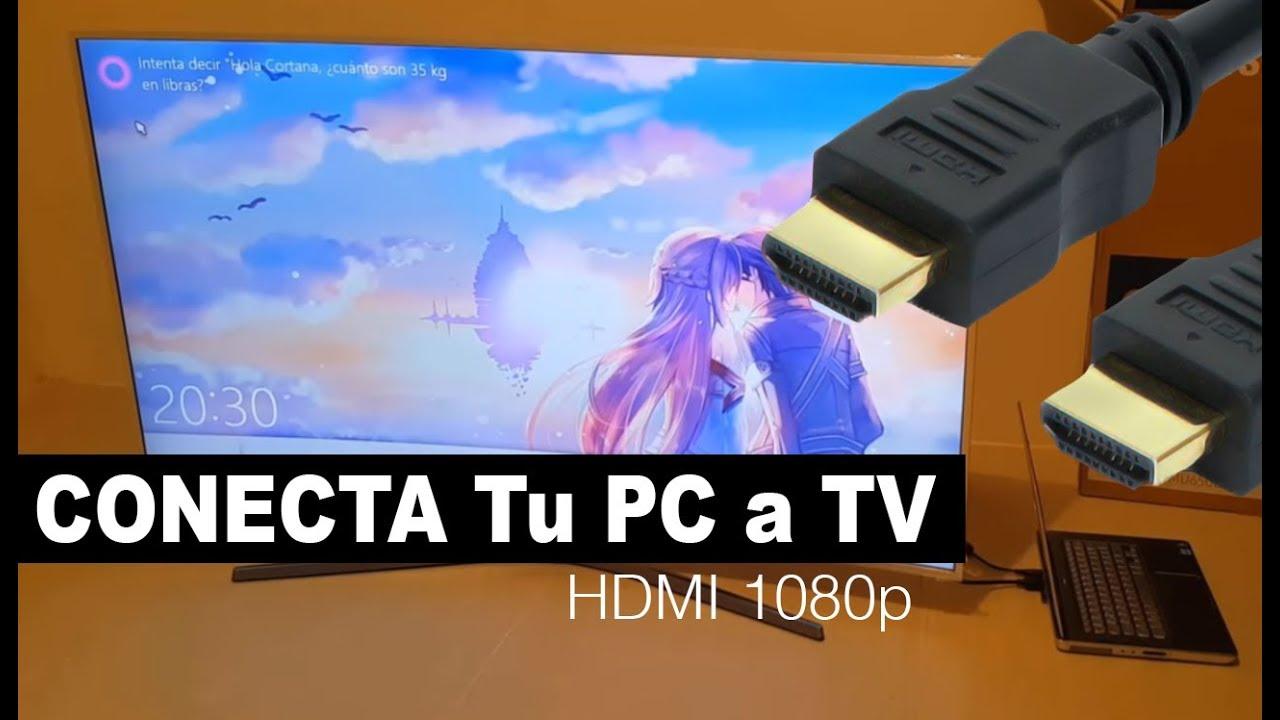
Jeśli Twój komputer nie ma złącza HDMI, nie wszystko stracone. Wiele starszych i profesjonalnych komputerów ma porty DVI lub DisplayPort , które można wykorzystać do podłączenia telewizora za pomocą stosunkowo niedrogich adapterów.
Złącze DVI, bardzo popularne w monitorach sprzed kilku lat, umożliwia przesyłanie cyfrowego obrazu o wysokiej rozdzielczości. Z adapterem DVI-HDMI można bez problemu podłączyć komputer do telewizora, ale jest pewien ważny problem: ta kombinacja nie przesyła dźwięku, a jedynie obraz.
W konfiguracji DVI-HDMI sygnał audio należy skierować inaczej : na przykład, podłączając wyjście słuchawkowe komputera do wejścia audio telewizora, jeśli telewizor ma wejście HDMI lub oddzielne wejście analogowe. W zależności od modelu, wejście to może być oznaczone jako „Audio In”, „PC Audio” lub podobnie.
Inną popularną alternatywą w nowoczesnych urządzeniach jest DisplayPort lub USB-C z trybem alternatywnym DisplayPort. W takich przypadkach można użyć adapterów DisplayPort-HDMI lub USB-C-HDMI , aby przesłać obraz i zazwyczaj dźwięk przez kabel HDMI, pod warunkiem, że adapter i port obsługują tę funkcję.
Jeśli żaden z nich nie pasuje do Twojej konfiguracji, zawsze możesz skorzystać z rozwiązań zewnętrznych, takich jak adaptery USB-HDMI , które działają jak podstawowa zewnętrzna karta graficzna. Nie są one idealne do gier, ale sprawdzą się w aplikacjach biurowych, prezentacjach lub odtwarzaniu wideo w umiarkowanych rozdzielczościach.
Jak bezprzewodowo połączyć komputer z telewizorem Smart TV
Jeśli chcesz pozbyć się kabli biegnących przez salon, podłączenie komputera do telewizora przez Wi-Fi jest obecnie bardzo wygodne . Kluczem jest to, aby oba urządzenia były podłączone do tej samej sieci, a telewizor był wyposażony w technologię Smart TV zgodną z technologią dublowania ekranu lub odbioru bezprzewodowego.
Najpierw upewnij się, że komputer i Smart TV są podłączone do tego samego routera , przez Wi-Fi lub kabel Ethernet. Jeśli znajdują się w różnych sieciach (na przykład w sieci gościnnej i głównej), prawdopodobnie nie będą się wzajemnie widzieć.
Większość nowoczesnych telewizorów oferuje funkcję dublowania ekranu, dublowania lub podobną. Systemy Windows 10 i 11 z kolei mają wbudowaną obsługę Miracast i strumieniowania na kompatybilnych wyświetlaczach bezprzewodowych.
Skonfiguruj połączenie bezprzewodowe na komputerze
Na nowoczesnym komputerze z systemem Windows rozpoczęcie bezprzewodowego przesyłania obrazu do telewizora jest bardzo proste. Wystarczy dodać telewizor jako urządzenie bezprzewodowe i wybrać metodę projekcji.
- Kliknij na Uruchom i przejdź do Ustawień systemu.
- Przejdź do sekcji „Urządzenia”.
- Wybierz sekcję „Bluetooth i inne urządzenia”.
- Kliknij „Dodaj urządzenie”.
- Wybierz opcję „Wyświetlacz lub podstawa bezprzewodowa” lub „Bezprzewodowa”.
- Poczekaj, aż Twój Smart TV pojawi się na liście i Kliknij na to aby rozpocząć parowanie.
- Postępuj zgodnie z instrukcjami wyświetlanymi na ekranie. Jeśli telewizor poprosi o potwierdzenie połączenia, zaakceptuj tę opcję.
Możesz również przejść do Ustawienia > System > Wyświetlacz i skorzystać z opcji „Połącz z wyświetlaczem bezprzewodowym” w sekcji wielu wyświetlaczy. Gdy telewizor pojawi się na liście, wybierz go i zdecyduj, czy chcesz dublować ekran, rozszerzyć go, czy korzystać tylko z telewizora.
Skonfiguruj Smart TV do odbioru ekranu komputera.
W przypadku telewizora proces ten przebiega różnie w zależności od marki, ale idea jest zawsze taka sama: należy włączyć funkcję odbioru sygnału bezprzewodowego i wybrać komputer, gdy się pojawi.
- Otwórz aplikację lub menu „Połącz”, „Dublowanie ekranu”, „Duplikuj ekran” lub podobną na swoim telewizorze.
- Sprawdź to Telewizor wskazuje, że jest gotowy na odbiór urządzeń..
- Gdy Twój komputer pojawi się na liście dostępnych urządzeń, wybierz go i potwierdź połączenie na telewizorze.
Jeśli rozdzielczość komputera i telewizora znacznie się różnią, obraz może nie być tak ostry, jak oczekujesz. Możesz to poprawić, dostosowując rozdzielczość ekranu w systemie Windows i tryb obrazu w menu Smart TV, aż znajdziesz optymalne rozwiązanie.
Czasami trzeba też dostosować jasność, kontrast i tryb obrazu , aby wszystko wyglądało tak, jak chcesz, zwłaszcza jeśli często oglądasz filmy lub grasz w gry za pośrednictwem bezprzewodowego źródła sygnału.
Udostępnianie ekranu a rozszerzanie pulpitu na telewizorze
Po podłączeniu komputera do telewizora Smart TV możesz zrobić więcej niż tylko wyświetlać to, co widzisz na monitorze. System Windows pozwala wybrać między wyświetlaniem obrazu na ekranie a jego rozszerzeniem , a każdy tryb ma swoje zalety, w zależności od tego, jak chcesz korzystać z telewizora.
Gdy udostępniasz ekran w trybie lustrzanym, telewizor wyświetla dokładnie to samo, co główny monitor: każde okno, każdy ruch myszy – wszystko jest powielane w większej skali. To jak lustrzane odbicie pulpitu.
W trybie rozszerzonym telewizor działa jak drugi, niezależny pulpit . Możesz przeciągać okna z jednego ekranu na drugi, mieć otwartą jedną aplikację na monitorze komputera, a inną na telewizorze, a nawet korzystać tylko z jednego ekranu, podczas gdy drugi jest używany do innego zadania.
Wybór jednej lub drugiej opcji zależy od tego, co zamierzasz zrobić.
Kiedy udostępniać ekran (duplikować)
Tryb lustrzany jest idealny, gdy priorytetem jest podgląd tego, co dzieje się na komputerze w większym rozmiarze , bez konieczności korzystania z rozbudowanych pulpitów i skomplikowanych konfiguracji. Oto kilka typowych przykładów:
- Oglądaj filmy, seriale lub transmisje na żywo z serwisu Twitch na telewizorze w salonie, sterując jednocześnie wszystkimi funkcjami z kanapy.
- Granie w gry wideo z szerszym polem widzenia, co pozwala na osiągnięcie głębszego wciągającego doświadczenia.
- Wyświetlaj zdjęcia lub filmy podczas spotkań ze znajomymi lub rodziną, nie odrywając przy tym wzroku od ekranu laptopa.
W takich sytuacjach najwygodniej jest wyświetlać ten sam obraz na obu ekranach , ponieważ wszystko, co otworzysz na komputerze, będzie wyświetlane bezpośrednio na telewizorze, bez konieczności przenoszenia okien między ekranami.
Kiedy rozszerzyć ekran (drugi pulpit)
Jeśli często pracujesz na wielu oknach jednocześnie lub chcesz oddzielić to, co robisz na komputerze, od tego, co widzisz na telewizorze, rozszerzenie ekranu to fantastyczne rozwiązanie. Oto kilka scenariuszy, w których może być niezwykle przydatne:
- Wielozadaniowość: Używaj monitora komputera do obsługi poczty e-mail i dokumentów, a telewizora do obsługi arkuszy kalkulacyjnych, przeglądarki lub prowadzenia rozmów wideo.
- Edycja wideo lub zdjęć: oś czasu i narzędzia na głównym monitorze i podgląd na dużym ekranie w telewizji.
- Tworzenie stron internetowych i aplikacji: zaprogramuj w edytorze kodu na komputerze i jednocześnie obserwuj stronę internetową lub aplikację działającą na telewizorze Smart TV.
Krótko mówiąc, tryb rozszerzony zamienia telewizor w gigantyczny drugi monitor , idealny do pracy biurowej i skomplikowanych zadań, w których przestrzeń na ekranie nigdy nie jest nadmiarowa.
Typowe problemy występujące przy bezprzewodowym łączeniu komputera i telewizora
Łączność bezprzewodowa jest niezwykle wygodna, ale nie idealna. Zakłócenia, odległość od routera lub typ sieci Wi-Fi mogą powodować przerwy w transmisji, słabą jakość obrazu lub irytujące opóźnienia między tym, co robisz na komputerze, a tym, co widzisz na telewizorze.
Dobra wiadomość jest taka, że większość tych problemów można rozwiązać, wprowadzając kilka drobnych zmian. Warto znać te najczęstsze, aby wiedzieć, jak zareagować, gdy coś nie działa prawidłowo.
Słaby sygnał lub przerwy w odtwarzaniu
Jeśli zauważysz, że filmy się zatrzymują, obraz się zawiesza lub telewizor często traci połączenie z komputerem, bardzo prawdopodobne jest, że sygnał Wi-Fi nie jest wystarczająco silny . Ściany, odległość od routera, a nawet inne urządzenia mogą zakłócać działanie.
Aby poprawić wydajność, spróbuj przesunąć router bliżej komputera i telewizora lub odwrotnie. Pomocne jest również umieszczenie routera w bardziej otwartej przestrzeni, wysoko, i unikanie ukrywania go w zamkniętych szafkach.
Wiele routerów domowych oferuje dwa pasma częstotliwości: 2,4 GHz i 5 GHz. Pasmo 2,4 GHz ma większy zasięg, ale jest zazwyczaj wolniejsze i bardziej obciążone; z kolei pasmo 5 GHz oferuje większą prędkość i stabilność w zamian za nieco mniejszy zasięg.
Jeśli masz taką możliwość, spróbuj podłączyć komputer i Smart TV do tej samej sieci Wi-Fi 5 GHz. Zauważysz mniej przerw i lepszą jakość odtwarzania , o ile sygnał jest wystarczająco silny.
Duże opóźnienie między komputerem a telewizorem
Gdy występuje znaczne opóźnienie między tym, co robisz za pomocą myszy lub kontrolera, a tym, co widzisz na telewizorze, korzystanie z telewizora staje się bardzo frustrujące. To duże opóźnienie zazwyczaj wynika z wolnego lub niestabilnego połączenia bezprzewodowego albo nadmiernego przetwarzania obrazu w samym telewizorze.
Szybkim sposobem na ograniczenie problemu jest obniżenie rozdzielczości lub jakości obrazu przesyłanego do telewizora. Mniej pikseli i mniej danych oznacza mniejsze obciążenie sieci i sprzętu.
Tymczasem w menu telewizora poszukaj „Trybu gry” lub trybu, który redukuje przetwarzanie obrazu. Im mniej telewizor przetwarza odbierany sygnał , tym mniejsze opóźnienie zauważysz podczas grania w gry lub poruszania myszką.
Inne technologie bezprzewodowe: Miracast, Intel Unite, AirPlay i Chromecast
Oprócz standardowego dublowania w systemie Windows, istnieje wiele platform umożliwiających bezprzewodowe przesyłanie treści z komputera na telewizor , z których każda ma swoje własne niuanse i wymagania dotyczące kompatybilności. Najpopularniejsze obecnie to Miracast, niektóre rozwiązania Intela, AirPlay w ekosystemie Apple oraz Chromecast firmy Google.
W świecie Windowsa Miracast stał się praktycznie standardem. System Windows 10 i nowsze wersje obsługują Miracast , umożliwiając wyświetlanie pulpitu, prezentacji, zdjęć i filmów na telewizorze lub innym kompatybilnym urządzeniu bez konieczności instalowania dodatkowego sprzętu.
Urządzenia, które nie mają wbudowanej funkcji Miracast, mogą korzystać z zewnętrznych adapterów, takich jak adaptery HDMI (Roku, Amazon Fire TV itp.) lub specjalnego oprogramowania zainstalowanego zarówno na komputerze, jak i telewizorze Smart TV, aby oferować podobne funkcje wyświetlania bezprzewodowego.
Intel z kolei oferował systemy takie jak WiDi (Wireless Display), a ostatnio platformę Intel Unite. Platforma Intel Unite została zaprojektowana z myślą o środowiskach współpracy i salach konferencyjnych , umożliwiając udostępnianie treści między laptopami, tablicami cyfrowymi, projektorami i monitorami za pośrednictwem otwartej platformy, niezależnie od tego, czy działają one w systemie Windows, macOS czy innym.
Użyj AirPlay na komputerze Mac, aby przesłać ekran na telewizor
Jeśli pracujesz na komputerze Mac i masz telewizor obsługujący AirPlay 2 (większość modeli wyprodukowanych od 2019 r. jest w nią wyposażona), możesz wygodnie i bezprzewodowo przesyłać zawartość ekranu komputera Mac na telewizor.
- Upewnij się, że Twój komputer Mac i telewizor Smart TV obsługują technologię AirPlay 2 Są w tej samej sieci Wi-Fi.
- Na komputerze Mac otwórz Centrum Kontroli (ikona dwóch przełączników w prawym górnym rogu).
- Kliknij „Screen Mirroring” lub „Duplicar pantalla”.
- Wybierz telewizor, na którym chcesz oglądać ekran swojego Maca.
- Jeśli chcesz zatrzymać wysyłanie sygnału, wróć do „Przesyłania ekranu” i wybierz opcję zatrzymaj duplikację.
AirPlay umożliwia także wysyłanie tylko zawartości określonych aplikacji (np. filmu w Safari lub prezentacji) zamiast całego ekranu komputera Mac. Jest to bardzo przydatne, jeśli chcesz nadal korzystać z pulpitu bez wyświetlania całej zawartości.
Podłącz Chromebooka do telewizora za pomocą Chromecasta
Jeśli jesteś użytkownikiem Chromebooka i wolisz unikać kabli, szybkim rozwiązaniem umożliwiającym bezprzewodowe wyświetlanie zawartości jest podłączenie urządzenia Google Chromecast do telewizora .
- Podłącz Chromecasta do wolnego portu HDMI w telewizorze Smart TV i do zasilania.
- Za pomocą pilota telewizora wybierz Wejście HDMI odpowiadające Chromecastowi.
- Na Chromebooku kliknij godzinę (w prawym dolnym rogu), aby otworzyć obszar stanu.
- Sprawdź, czy WiFi (oraz Bluetooth, jeśli to konieczne) jest włączone.
- Wybierz opcję „Dostępne urządzenia Cast” lub „Cast”.
- Wybierz Chromecasta i zdecyduj, czy chcesz Udostępnij cały ekran lub tylko jedną kartę przeglądarka.
- Kliknij „Udostępnij”, a telewizor zacznie pokazywać wybrany przez Ciebie element.
- Aby zatrzymać transmisję, wróć do panelu czasu na Chromebooku i dotknij opcji „Zatrzymaj” obok używanego urządzenia.
Podobnie przeglądarki takie jak Chrome i technologie takie jak AirPlay w urządzeniach Apple umożliwiają bezprzewodowe przesyłanie treści multimedialnych do telewizora , o ile telewizor i urządzenie są ze sobą kompatybilne.
Łącznie wszystkie te opcje — HDMI, DVI/DisplayPort z adapterami, bezprzewodowe przesyłanie obrazu, Miracast, AirPlay lub Chromecast — oferują ogromną elastyczność w dostosowywaniu połączenia komputera z telewizorem do posiadanego sprzętu, telewizora i preferowanego sposobu korzystania z treści, niezależnie od tego, czy robisz to w celach rekreacyjnych, zawodowych, czy też w obu tych celach jednocześnie.
Rozumiejąc możliwości każdej metody, rodzaje kabli, opcje ekranu (powielanie lub rozszerzanie) i sposoby rozwiązywania typowych problemów z obrazem, dźwiękiem i opóźnieniami, łatwo jest wybrać metodę połączenia, która najlepiej Ci odpowiada , a Twój komputer i telewizor będą razem stanowić prawdziwe domowe centrum rozrywki i produktywności.
