- Rzeczywista jakość obrazu z kamery internetowej zależy od ustawień OBS, systemu oraz samej kamery.
- Dobre ustawienia ręczne (ostrość, ekspozycja, wzmocnienie) i odpowiednie oświetlenie mają większe znaczenie niż sama rozdzielczość.
- Okablowanie, port USB oraz szybkość transmisji danych podczas nagrywania lub przesyłania strumieniowego mają bezpośredni wpływ na ostrość i stabilność obrazu.
- Planowanie scen i zmiana skali wideo są kluczowe dla zapewnienia czytelności tekstu i drobnych szczegółów w nagraniach i transmisjach na żywo.
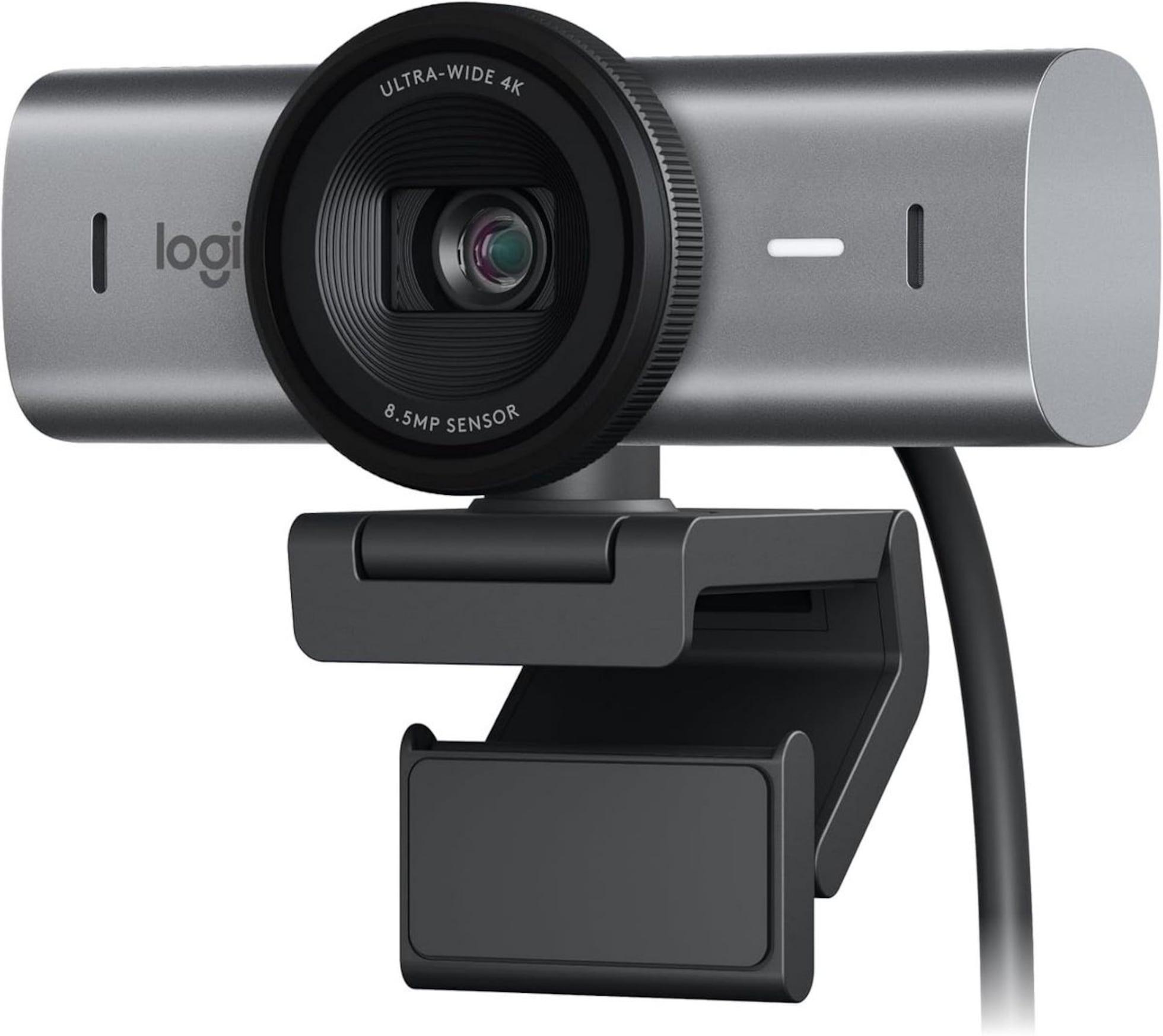
Jeśli masz porządną kamerę internetową, taką jak Logitech C920 lub kamera 4K, a obraz nadal jest rozmazany, matowy lub po prostu daleki od oczekiwań, to normalne, że zastanawiasz się, co jest nie tak. Często problemem nie jest sama kamera, ale konfiguracja, okablowanie, oświetlenie i oprogramowanie używane do nagrywania wideo, takie jak OBS (lub „OBA”, jeśli szybko to wpisałeś), oraz do rozwiązywania problemów z urządzeniami peryferyjnymi komputera.
W typowych sytuacjach, takich jak czytanie tekstu u dołu ekranu, nagrywanie filmu z YouTube w trybie pełnoekranowym czy transmisja na żywo z jednoczesnym pokazywaniem tego, co dzieje się na monitorze, kamera internetowa wydaje się niewystarczająca. Jednak dzięki kilku przemyślanym modyfikacjom można znacznie poprawić jakość obrazu bez konieczności wymiany kamery i wydawania fortuny na nowy sprzęt.
Dlaczego obraz z Twojej kamery internetowej 1080p lub 4K nie wygląda tak dobrze, jak powinien
Przede wszystkim należy zrozumieć, że rozdzielczość (1080p, 4K itd.) to nie wszystko. Kamera Logitech C920 w rozdzielczości 1080p, podłączona przedłużaczem USB i działająca w systemie Windows 10, może oferować bardzo przyzwoity obraz, ale jeśli coś pójdzie nie tak, jakość drastycznie spada. W wielu przypadkach problem leży w połączeniu rozdzielczości, przepływności, kompresji i oświetlenia.
Kiedy użytkownicy skarżą się, że dolna część filmu jest nieczytelna lub tekst na ekranie jest nieczytelny, prawie zawsze przyczyną są dwa czynniki: po pierwsze, oprogramowanie (takie jak OBS) przeskalowuje lub kompresuje obraz, a po drugie, ostrość i ostrość kamery internetowej nie są odpowiednio ustawione . Nawet jeśli matryca ma wystarczającą rozdzielczość, drobne szczegóły są tracone.
W przypadku korzystania z wysokiej jakości przedłużacza USB , pojawia się kolejne potencjalne wąskie gardło: jakość samego kabla. Jeśli jest to bardzo długi, tani kabel lub taki, który nie zapewnia dodatkowego zasilania, prawdopodobna jest utrata sygnału. Tego typu problemy mogą powodować zaniki sygnału, artefakty, automatyczne zmniejszanie rozdzielczości lub liczby klatek na sekundę , co skutkuje słabą jakością obrazu.
Rodzaj portu i wersja USB, z których korzystasz, również mają istotny wpływ . Jeśli podłączysz kamerę internetową do koncentratora, do którego podłączone są inne urządzenia zużywające przepustowość, lub do mocno przeciążonego portu USB 2.0, system może wymusić na kamerze pracę z bardziej konserwatywnymi ustawieniami: niższą rzeczywistą rozdzielczością, większą kompresją i mniejszą płynnością.
Innym często pomijanym faktem jest to, że system Windows 10 i aplikacje takie jak OBS współdzielą ustawienia aparatu. Możliwe, że inny program pozostawił nieprawidłowo skonfigurowane parametry automatyczne (zbyt wysokie wzmocnienie, nieprawidłowa ekspozycja, drgający autofokus itp.), co może negatywnie wpłynąć na ostateczną jakość obrazu, nieświadomie. W razie wątpliwości sprawdź również dostępność aktualizacji urządzeń peryferyjnych i akcesoriów , które mogą mieć wpływ na działanie Twoich urządzeń.
Rozdzielczość OBS i ustawienia FPS, aby w pełni wykorzystać możliwości swojej kamery internetowej
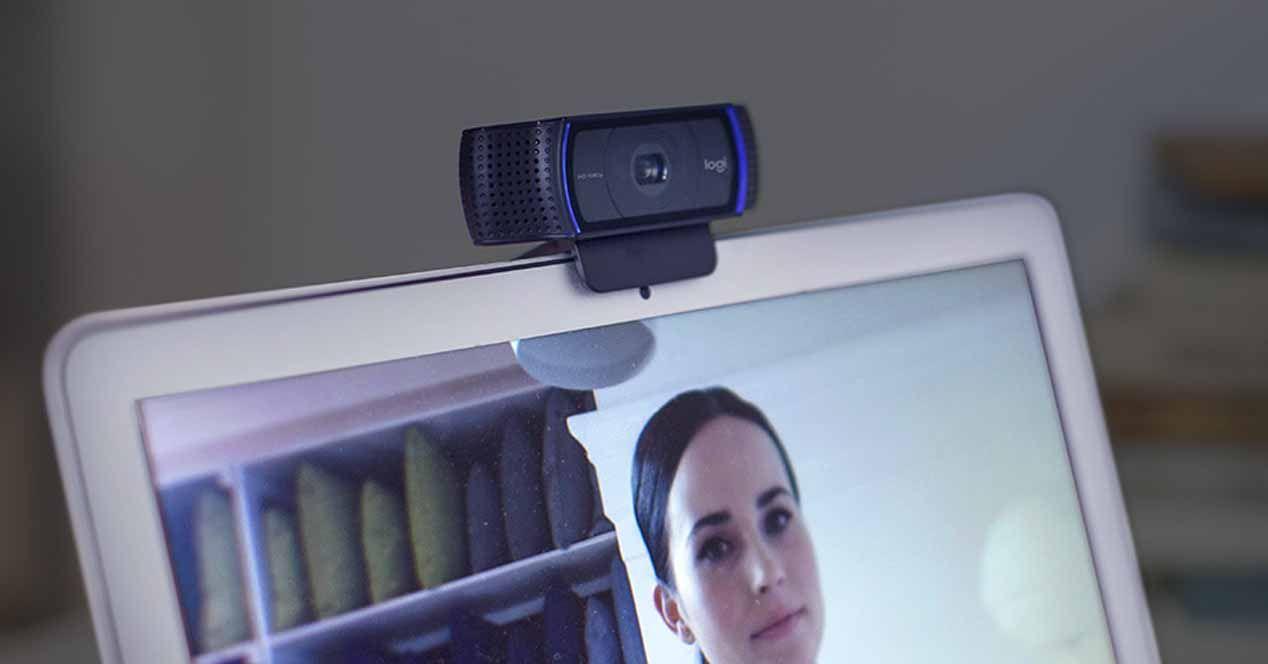
Jeśli zainstalowałeś dziś OBS i jakość obrazu z kamery internetowej jest fatalna, jedną z pierwszych rzeczy, które powinieneś sprawdzić, są ustawienia wideo w samym programie. Domyślnie OBS może zmniejszać rozdzielczość sygnału lub stosować agresywne skalowanie w górę w celu oszczędzania zasobów; aby porównać alternatywy, zapoznaj się z naszym porównaniem narzędzi do przechwytywania obrazu.
W ustawieniach źródła wideo kamery internetowej wybierz opcję konfiguracji urządzenia i upewnij się, że wybierasz maksymalną rozdzielczość obsługiwaną przez kamerę (na przykład 1920×1080 w przypadku Logitech C920). Jeśli kamera obsługuje rozdzielczość 4K, sprawdź, czy wybrany tryb odpowiada rozdzielczości 3840×2160 lub 4096×2160, w zależności od modelu; weź również pod uwagę, jak wpływa to na typ ekranu, z którego nagrywasz, oraz na wybór monitora do pracy.
Oprócz rozdzielczości, liczba klatek na sekundę (FPS) ma duży wpływ na postrzeganą jakość. Kamera internetowa pracująca ze stałą liczbą 30 FPS zazwyczaj wygląda ostrzej niż taka, która waha się między 15 a 25 FPS. W OBS poszukaj opcji FPS dla źródła i ustaw wartość zgodną z obsługą urządzenia, unikając trybów automatycznych, które zmieniają się w zależności od warunków oświetleniowych.
Sprawdź również ogólne ustawienia wideo w OBS (Ustawienia > Wideo). Zobaczysz tam rozdzielczość bazową (płótna) i wyjściową. Jeśli używasz kamery w rozdzielczości 1080p, ale rozdzielczość bazowa lub wyjściowa jest ustawiona na 720p, program zmniejszy i zmieni rozmiar obrazu , co może utrudniać odczytanie małego tekstu u dołu ekranu.
Na koniec sprawdź filtr skalowania w górę. Ustawienia OBS oferują różne opcje (Bilinear, Bicubic, Lanczos itp.). Aby zachować szczegółowość podczas zmniejszania obrazu, zaleca się użycie Lanczosa lub innej wysokiej jakości metody , która wygładza obraz w mniejszym stopniu i lepiej zachowuje drobne krawędzie, co jest idealne do poprawy czytelności tekstu.
Ustawienia ręczne kamery Logitech C920 (i podobnych kamer internetowych)
Logitech C920 to dość popularna kamera internetowa, która może działać bardzo dobrze, ale jej automatyczne ustawienia czasami wyrządzają więcej szkody niż pożytku. Często zdarza się, że autofokus ciągle koryguje ustawienia, ekspozycja jest źle dopasowana do sceny, a wzmocnienie jest zbyt wysokie, co generuje szumy i brak ostrości.
Aby w pełni wykorzystać jego możliwości, zaleca się wyłączenie trybów automatycznych w miarę możliwości, albo w panelu sterowania Logitech, albo w opcjach zaawansowanych w OBS. Ręczna regulacja parametrów, takich jak ekspozycja, wzmocnienie, kompensacja światła i ostrość, może znacząco wpłynąć na postrzeganą przejrzystość, zwłaszcza jeśli zależy Ci na czytelności tekstu na ekranie.
W wielu konfiguracjach najlepiej ustawić ostrość ręcznie, jeśli nie zamierzasz zmieniać odległości od kamery. Zapobiega to ciągłemu „oddychaniu” kamery lub szukaniu ostrości, co powoduje nagłe rozmycia, które psują ostrość najdrobniejszych szczegółów.
Należy również dokładnie rozważyć ekspozycję. Zbyt niska ekspozycja skutkuje bardzo ciemnym obrazem, zmuszając aparat do użycia większego wzmocnienia i generując szumy. Zbyt wysoka ekspozycja przepala jasne fragmenty i zmusza oprogramowanie kompresujące do intensywniejszej pracy, co skutkuje utratą szczegółów w obszarach, w których tekst ma być widoczny.
Jeżeli oprogramowanie na to pozwala, zapisz profil z tymi ustawieniami ręcznymi dla kamery Logitech C920 (lub używanej przez Ciebie kamery internetowej). Dzięki temu za każdym razem, gdy uruchomisz OBS lub program do połączeń wideo, będziesz mógł przywrócić stabilną i zoptymalizowaną konfigurację i zapobiec nieprawidłowym ustawieniom automatycznych wartości.
Rola oświetlenia w jakości obrazu
Światło jest najbardziej niedocenianym czynnikiem wpływającym na jakość obrazu z kamery internetowej, nawet w modelach 4K. Kamera z dobrą matrycą może uzyskać przeciętny obraz, jeśli scena jest słabo oświetlona. Aby wyraźnie odczytać to, co pojawia się u dołu ekranu, kamera musi otrzymywać równomierne i wystarczające natężenie światła.
W ciemnym otoczeniu system często kompensuje to, zwiększając wzmocnienie. Powoduje to zauważalny szum, ziarnistą teksturę i ogólną utratę ostrości. W rezultacie tekst staje się bardziej rozmazany, a drobne szczegóły zanikają. Dlatego, zanim zaczniesz obwiniać rozdzielczość, warto dodać miękkie źródło światła z przodu (lampę pierścieniową, lampę rozproszoną itp.), które odpowiednio oświetli twarz i otoczenie; w wielu przypadkach odpowiednie akcesoria robią ogromną różnicę.
Unikaj ostrego oświetlenia z jednego punktu, zwłaszcza z góry lub z tyłu. Ten rodzaj oświetlenia tworzy silne cienie i nadmierny kontrast, utrudniając kamerze internetowej i kodekowi kompresji dokładne rozpoznanie krawędzi. Zamiast tego, oświetlenie z przodu, a jeśli to możliwe, delikatne oświetlenie boczne, pomaga czujnikowi uchwycić bardziej precyzyjne szczegóły.
Zaleca się również używanie ekranu monitora jako źródła światła, ale nie jako głównego. Jasność monitora może pomóc oświetlić twarz, ale jeśli jest to jedyne źródło światła, balans bieli może stać się nieregularny, a aparat może nieprecyzyjnie regulować ekspozycję, powodując wahania obrazu, które ostatecznie utrudniają jego odczyt.
Ostatecznie, nawet niewielka inwestycja w oświetlenie (nawet przy dobrze zaprojektowanych rozwiązaniach DIY) zazwyczaj zapewnia większą poprawę jakości niż próba maksymalnego wykorzystania możliwości kamery bez oświetlenia. Dobrze oświetlona kamera internetowa 1080p zazwyczaj wygląda lepiej niż kamera rzekomo 4K w ciemnym pomieszczeniu.
Znaczenie okablowania i portu USB dla jakości
Używając przedłużacza USB, jak w opisanym przypadku, wyobraź sobie sygnał jak wodę płynącą przez rurę: im dłuższy i gorszy kabel, tym większe prawdopodobieństwo, że sygnał ulegnie pogorszeniu lub ograniczeniu . Wiele kamer internetowych, po wykryciu problemów z komunikacją, obniża jakość lub liczbę klatek na sekundę (FPS), aby uniknąć przerw.
Jeśli Twoja kamera internetowa znajduje się daleko od komputera i koniecznie potrzebujesz przedłużacza, upewnij się, że jest to kabel dobrej jakości, najlepiej aktywny (z wzmocnieniem sygnału). Zbyt długie kable bez wzmocnienia mogą powodować ograniczenie rozdzielczości, przepływności, a nawet stabilności połączenia przez system , co będzie widoczne na obrazie.
Sprawdź również, do którego portu komputera go podłączasz. W miarę możliwości korzystaj z bezpośredniego portu USB na płycie głównej (na przykład z tylnych portów w komputerze stacjonarnym) i unikaj koncentratorów współdzielonych z innymi urządzeniami o dużej mocy, takimi jak zewnętrzne dyski twarde; sprawdź również, jakie podstawowe urządzenia peryferyjne do komputera stacjonarnego są podłączone i jak wpływają one na przepustowość.
Jeśli nie masz pewności, czy przyczyną problemu jest przedłużacz, spróbuj podłączyć kamerę bezpośrednio, bez przedłużacza, i porównaj jakość w OBS lub aplikacji kamery. Jeśli zauważysz poprawę, przyczyną problemu prawdopodobnie jest kabel. W takim przypadku zmień kabel na lepszy lub przenieś komputer lub kamerę w inne miejsce, aby zmniejszyć odległość i złożoność okablowania.
Niektórzy użytkownicy zauważają również, że przednie porty w obudowie komputera stacjonarnego lub niektóre porty w laptopach nie oferują takiej samej wydajności jak inne. Nie wahaj się eksperymentować z różnymi złączami w swoim komputerze, aż znajdziesz takie, które zapewni stabilność kamery internetowej i dobrą jakość obrazu.
Jednoczesna optymalizacja przechwytywania obrazu z pulpitu i kamery internetowej
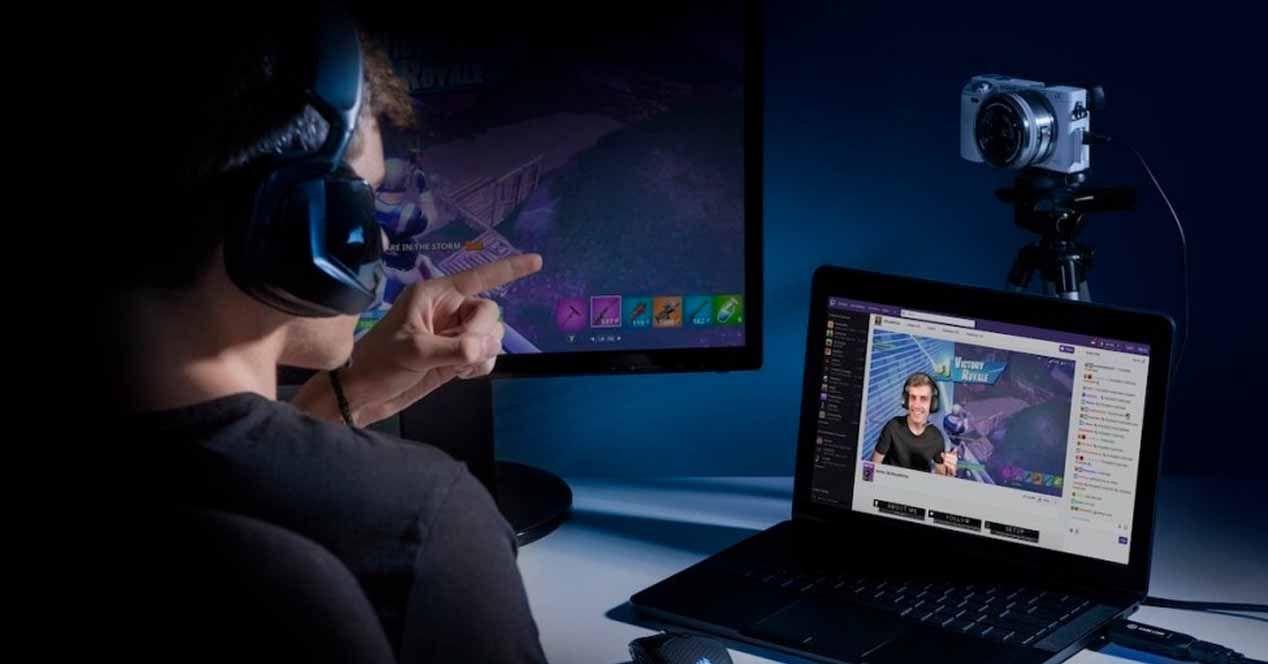
Gdy Twoim celem jest nagranie filmu na YouTube, pokazującego to, co robisz na ekranie, a jednocześnie pojawiającego się przed kamerą internetową, w grę wchodzi kilka elementów. Liczy się nie tylko jakość obrazu z kamery internetowej, ale także sposób miksowania źródeł wideo w OBS lub innym używanym oprogramowaniu.
Jeśli chcesz mieć pewność, że drobne informacje u dołu ekranu, takie jak tekst z programu, strony internetowej lub gry, będą czytelne, musisz zwrócić uwagę na rozdzielczość, w jakiej przechwytujesz pulpit. Jeśli monitor wyświetla obraz w rozdzielczości 1080p, a następnie zmniejszysz rozdzielczość finalnego obrazu, aby zaoszczędzić miejsce, pogorszysz czytelność tych drobnych elementów . Pamiętaj również o różnicach technicznych między złączami, jeśli korzystasz z zewnętrznych wyświetlaczy.
Dobrą praktyką jest podjęcie decyzji już na samym początku, jaką rozdzielczość zastosujesz w finalnym filmie (na przykład 1080p) i upewnienie się, że zarówno zrzut ekranu, jak i obraz z kamery internetowej są rejestrowane w tej natywnej rozdzielczości. W ten sposób unikniesz niepotrzebnego podwójnego skalowania, które prowadzi do nadmiernego wygładzenia tekstu.
Dodatkowo możesz dostosować rozmiar okna kamery internetowej. Jeśli kamera zajmuje zbyt duży obszar ekranu, możesz zasłaniać część informacji, które chcesz pokazać widzowi. Jeśli zrobisz to zbyt małym oknem, nawet jeśli sygnał jest wysokiej jakości, zostanie on skompresowany po zintegrowaniu z obrazem , co znacznie zmniejszy postrzeganą szczegółowość.
Zaplanuj układ sceny: zastanów się, gdzie umieścisz obraz, które części ekranu są kluczowe do odczytania i dostosuj wymiary, aby wszystko było wyraźne. Oczywiście, użyj odpowiednio wysokiej przepływności bitowej nagrywania (lub strumieniowania, jeśli nagrywasz na żywo). Jeśli zbyt mocno skompresujesz wideo, kompresja YouTube'a lub innych platform dodatkowo pogorszy ostrość małego tekstu.
Parametry kompresji i szybkość transmisji podczas nagrywania lub przesyłania strumieniowego
Kodek i przepływność bitowa wybrane do nagrywania lub strumieniowania mogą przekształcić czysty obraz w obraz pełen artefaktów. Nawet jeśli wszystko wygląda idealnie na kamerze, przy zbyt niskiej przepływności bitowej drobne szczegóły, takie jak tekst na dole filmu, będą rozmazane i blokowe.
W OBS, konfigurując wyjście (nagrywanie lub strumieniowanie), pamiętaj o wybraniu rozsądnej przepływności bitowej dla używanej rozdzielczości. W przypadku rozdzielczości 1080p zaleca się zazwyczaj użycie stosunkowo wysokiej przepływności bitowej, jeśli chcesz, aby tekst był czytelny, zwłaszcza gdy na ekranie jest dużo ruchu lub występują szybkie zmiany scen.
Typ kodowania (x264, NVENC itp.) również ma znaczenie. Nie wszystkie kodowania działają równie dobrze przy niskich przepływnościach. Jeśli Twój komputer na to pozwala, priorytetem powinna być jakość, a nie drastyczna redukcja rozmiaru pliku, przynajmniej wtedy, gdy priorytetem jest maksymalizacja czytelności i przejrzystości obrazu.
Nie zapominaj, że jeśli następnie prześlesz film na YouTube, platforma zastosuje własną kompresję. Oznacza to, że przesyłany plik źródłowy musi mieć najwyższą możliwą jakość, aby ostateczna kompresja nie zepsuła całkowicie drobnych szczegółów. Krótko mówiąc, zbyt niska przepływność bitowa w pliku źródłowym oznacza podwójną stratę podczas ponownej kompresji przez YouTube . Do edycji i ostatecznych korekt możesz rozważyć oprogramowanie i edytory, które zachowują jakość.
Typowe błędy, które psują jakość kamery internetowej
Istnieje szereg bardzo powszechnych wad, które w połączeniu wyjaśniają, dlaczego teoretycznie dobry aparat, taki jak Logitech C920, ostatecznie oferuje rozczarowującą jakość. Ich identyfikacja pomaga uniknąć frustracji i marnowania czasu na niepotrzebne dostosowywanie ustawień.
Jednym z najczęstszych błędów jest ślepe zaufanie automatycznym ustawieniom kamery internetowej. Tryby te starają się dostosować do różnych warunków, ale rzadko sprawdzają się w konkretnych warunkach, takich jak nagrywanie na YouTube, streaming czy przechwytywanie obrazu z komputera. W końcu kamera nie wie, co jest ważne w danej scenie ani co jest potrzebne do uzyskania ostrości.
Kolejnym częstym błędem jest pomijanie sprawdzenia rzeczywistej rozdzielczości kamery w aplikacji. Czasami, nawet jeśli kamera obsługuje rozdzielczość 1080p lub 4K, program używa jej w rozdzielczości 720p lub niższej, z powodu nieprawidłowego ustawienia lub ograniczeń przepustowości. To drastycznie ogranicza możliwość odczytania drobnych szczegółów w materiale wideo.
Często pomija się również znaczenie testowania różnych kombinacji portu USB, kabla i konfiguracji. Wielu użytkowników trzyma się pierwszej konfiguracji, która działa, nawet jeśli jest ona ledwo wystarczająca, i nie próbuje na przykład podłączyć kamery internetowej bezpośrednio do komputera bez przedłużacza, aby sprawdzić, czy poprawa jakości jest zauważalna.
Wreszcie, łatwo zapomnieć, że każda zmiana wprowadzona w scenie (dodawanie nakładek, animacji, filtrów itp.) może skomplikować kompresję wideo, zarówno w OBS, jak i później na YouTube lub innych platformach. Im bardziej złożona treść, tym bardziej cierpią detale. Czasami uproszczenie sceny i priorytetowe potraktowanie przejrzystego projektu z dobrą czytelnością to najlepszy sposób na poprawę postrzeganej jakości.
Aby w pełni wykorzystać możliwości kamery internetowej 1080p lub 4K, najważniejsze jest zrozumienie, jak kamera, okablowanie, port USB, system Windows 10, OBS i oświetlenie współdziałają ze sobą. Ręczne dostosowanie kluczowych parametrów kamery Logitech C920, zapewnienie odpowiedniego oświetlenia, użycie niezawodnych kabli i portów, poprawna konfiguracja rozdzielczości i liczby klatek na sekundę (FPS) w oprogramowaniu oraz wybór odpowiedniej przepływności bitowej to kroki, które naprawdę robią różnicę. Dzięki kontroli nad tymi elementami jakość przechodzi z „okropnej” do więcej niż wystarczającej do nagrywania filmów z YouTube w trybie pełnoekranowym, pokazywania tego, co robisz na monitorze, a co najważniejsze, zapewnienia czytelności informacji wyświetlanych u dołu filmu bez konieczności przełączania kamer.

Wskaźnik
- 1 Dlaczego obraz z Twojej kamery internetowej 1080p lub 4K nie wygląda tak dobrze, jak powinien
- 2 Rozdzielczość OBS i ustawienia FPS, aby w pełni wykorzystać możliwości swojej kamery internetowej
- 3 Ustawienia ręczne kamery Logitech C920 (i podobnych kamer internetowych)
- 4 Rola oświetlenia w jakości obrazu
- 5 Znaczenie okablowania i portu USB dla jakości
- 6 Jednoczesna optymalizacja przechwytywania obrazu z pulpitu i kamery internetowej
- 7 Parametry kompresji i szybkość transmisji podczas nagrywania lub przesyłania strumieniowego
- 8 Typowe błędy, które psują jakość kamery internetowej