- Sprawdź wstępnie łączność na innych urządzeniach, aby wyizolować usterkę.
- Zastosowanie resetów elektrycznych i czyszczenie sieci zapisanych w konfiguracji.
- Optymalizacja sygnału poprzez zmianę pasma częstotliwości lub użycie kabla Ethernet.
- Przegląd aktualizacji systemu i weryfikacja gwarancji prawnej producenta.
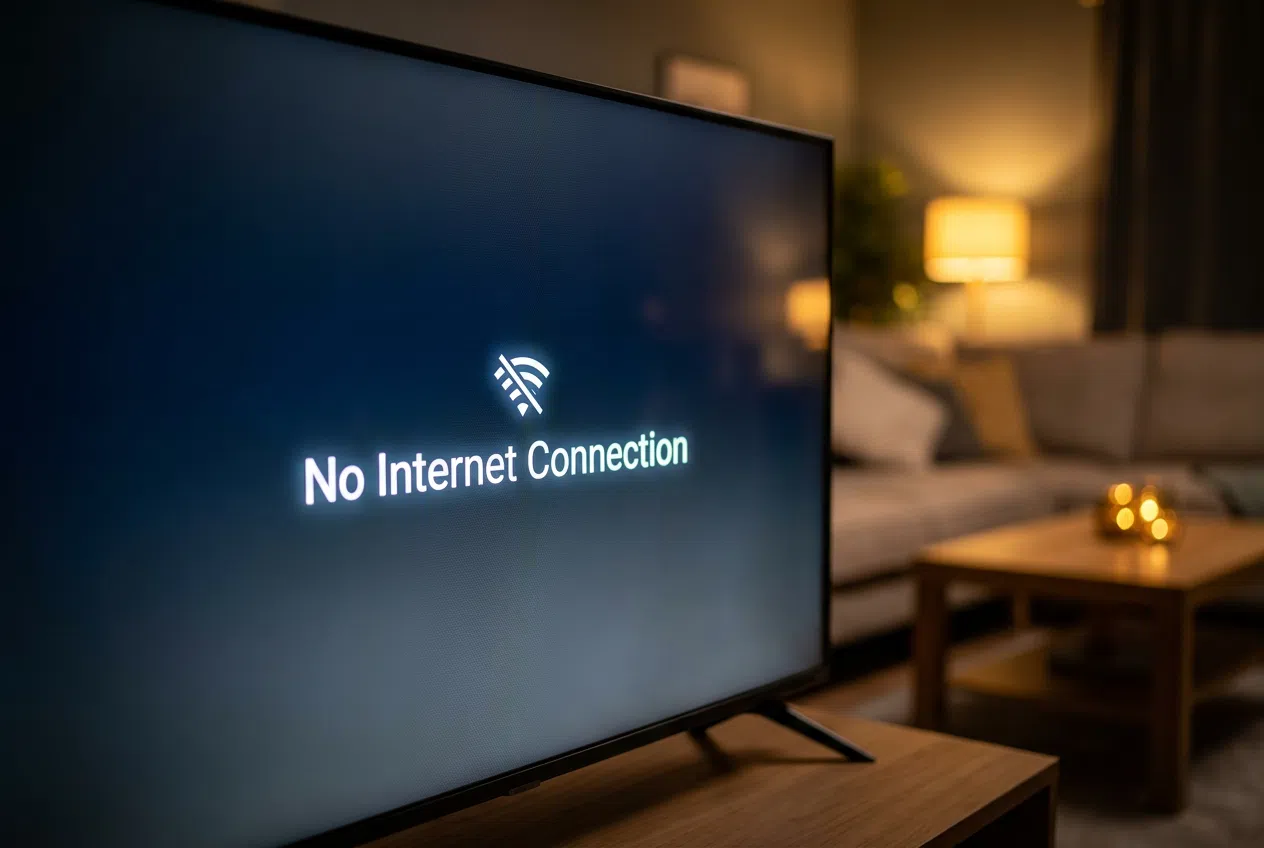
Nie ma nic bardziej frustrującego niż usiąść na kanapie po długim dniu, włączyć telewizor, żeby obejrzeć ulubiony program i odkryć, że nie ma połączenia z internetem . To bardzo powszechny problem, który może przytrafić się każdemu, niezależnie od tego, czy telewizor postanowił się zepsuć i przestał łączyć, czy router szwankuje.
Czasami wydaje się, że Twoje urządzenie szwankuje, ale zazwyczaj są to tylko błędy konfiguracji , zakłócenia sygnału lub drobne, tymczasowe usterki, które można naprawić kilkoma sztuczkami. W tym poradniku krok po kroku wyjaśnimy, jak rozwiązać te problemy, aby bez problemu przywrócić zawartość ekranu.

Zidentyfikuj gdzie leży problem.
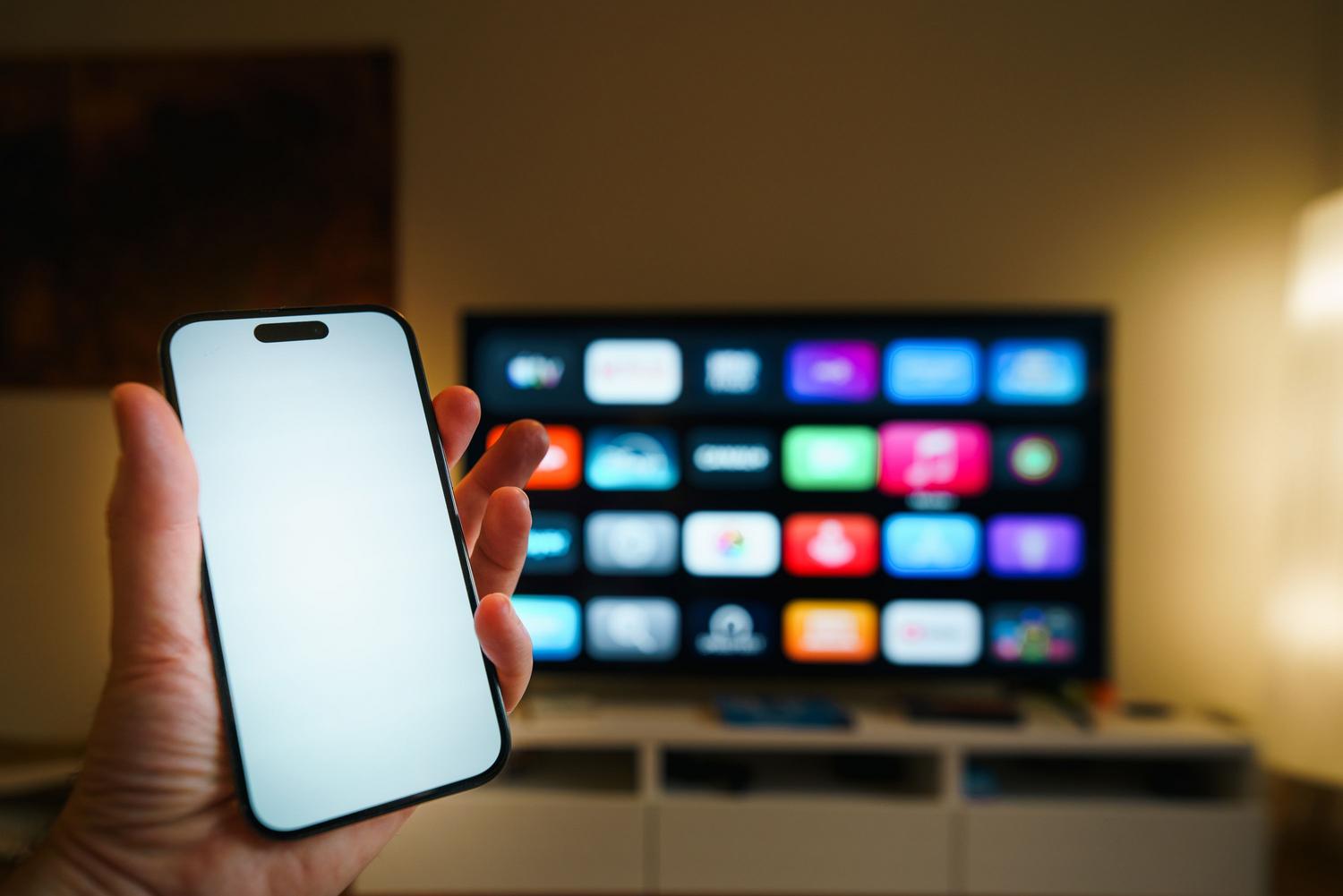
Zanim zwariujesz, bawiąc się ustawieniami, których nie znasz, najpierw sprawdź, czy problem leży po stronie telewizora, czy domowego internetu. Prostym sposobem jest sprawdzenie innych urządzeń, takich jak telefon czy tablet; jeśli przeglądają internet bez problemów, to problem leży po stronie telewizora. Jeśli jednak nic w domu nie ma dostępu do internetu, problem leży po stronie routera.
Podstawowe kroki przywracania połączenia
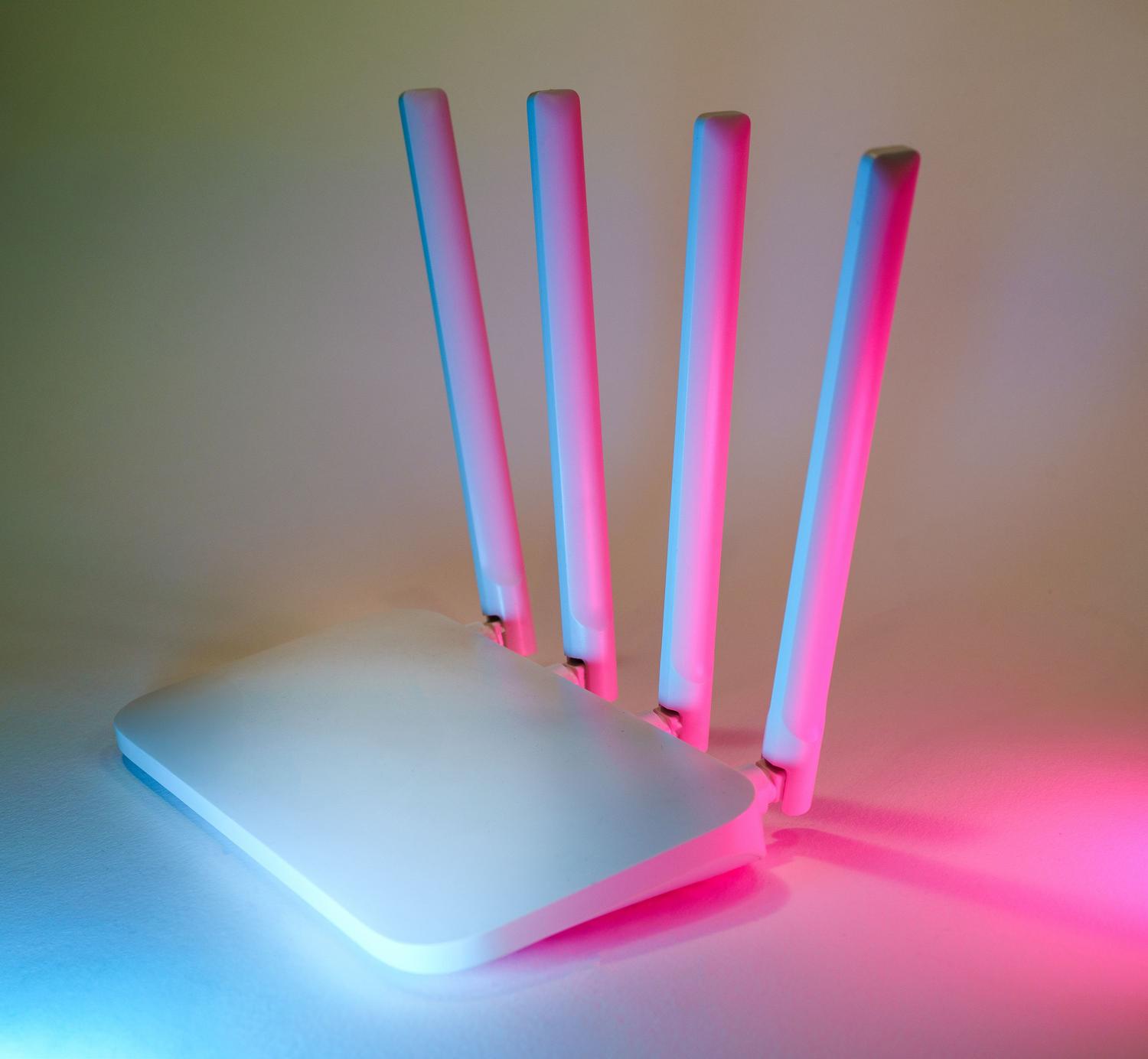
Jeśli podłączasz urządzenie po raz pierwszy, upewnij się, że między routerem a ekranem nie ma ciężkich mebli ani przeszkód blokujących sygnał. Zachowaj też cierpliwość: niektóre telewizory Smart TV rozpoznają sieć dopiero po około 30 sekundach od włączenia.

- Cykl energetyczny: Wyłącz całkowicie telewizor i odłącz router od zasilania na pół minuty. Po ponownym włączeniu odczekaj, aż wszystkie kontrolki się ustabilizują, zanim spróbujesz podłączyć telewizor.
- Przegląd wybranej sieci: Usuń zapisane sieci w menu ustawień sieciowych i wyszukaj ponownie swoją. Zachowaj szczególną ostrożność. hasłoże dodatkowa spacja lub źle postawiona wielka litera może zablokować dostęp.
- Pasmo 2.4 GHz kontra pasmo 5 GHz: Pamiętaj, że niektóre telewizory obsługują tylko pasmo 2.4 GHz. Jeśli Twój router jest dwupasmowy, spróbuj przełączać się między pasmami, aby sprawdzić, które działa najlepiej.
Zaawansowane rozwiązania i dostosowania techniczne
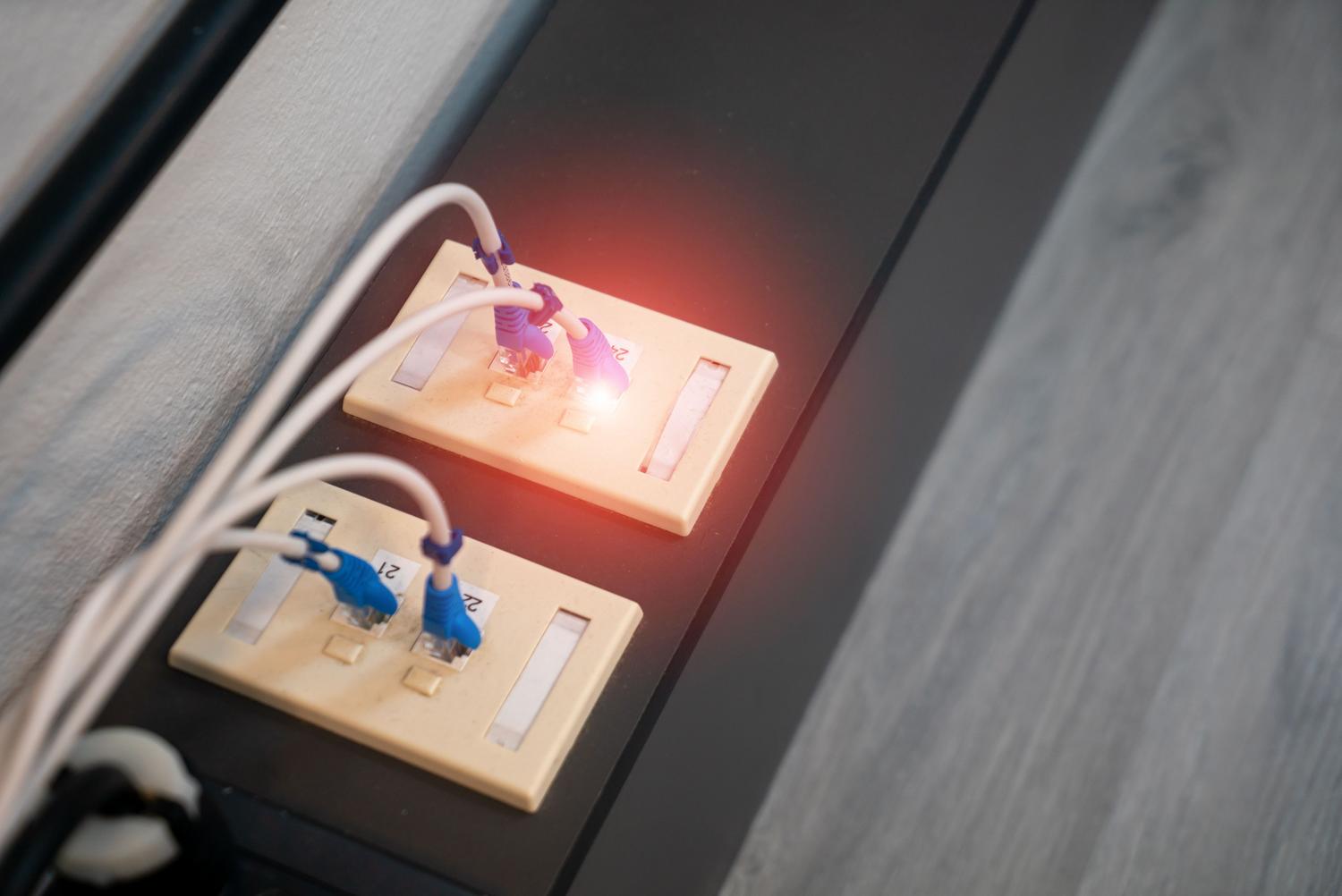
Jeśli powyższe nie pomogło, problem może być poważniejszy. Czasami opcja Wi-Fi jest wyszarzona lub wyłączona , co zazwyczaj wskazuje na problem z oprogramowaniem lub nawet wewnętrznym sprzętem.

W takich przypadkach możesz spróbować zmienić ustawienia DNS lub sprawdzić, czy w konfiguracji sieci nie występują konflikty adresów IP. Jeśli masz pod ręką kabel Ethernet, spróbuj podłączyć go bezpośrednio do routera. Jeśli to zadziała, problem dotyczy karty Wi-Fi telewizora, a nie systemu operacyjnego.
Konserwacja i wsparcie techniczne
Nie zaniedbuj aktualizacji. Nieaktualne oprogramowanie może powodować niewyjaśnione problemy z łącznością . Sprawdź menu pomocy technicznej pod kątem nowszych wersji; jeśli nie masz dostępu do internetu, niektórzy producenci umożliwiają aktualizacje za pomocą pendrive'a USB.
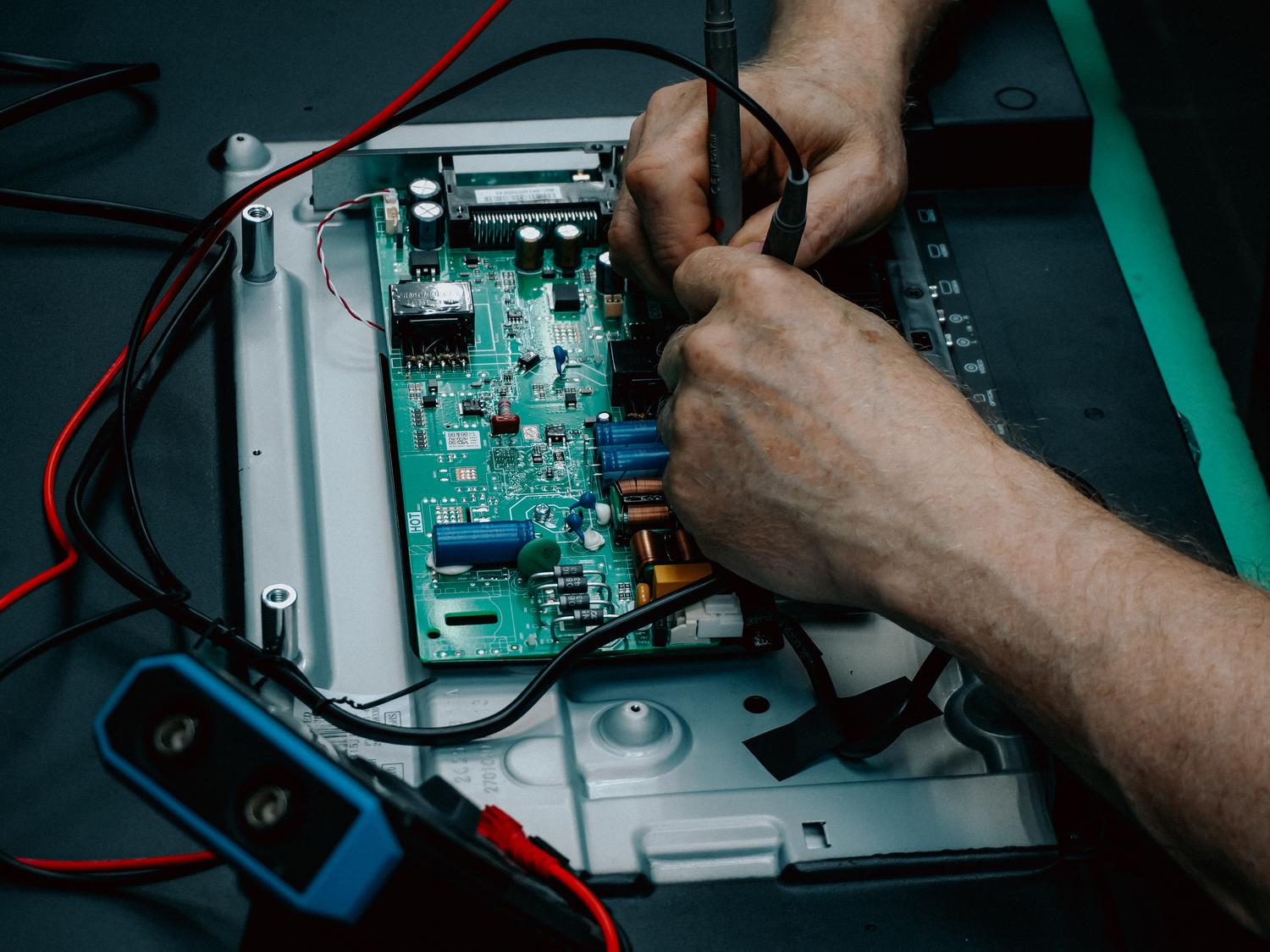
Jeśli wszystko inne zawiedzie, możesz przywrócić ustawienia fabryczne sieci lub wykonać pełny reset systemu. Jeśli po wykonaniu tych wszystkich czynności ekran nadal nie wykrywa żadnych sieci (nawet sieci sąsiada), bardzo prawdopodobne jest, że wewnętrzny moduł Wi-Fi uległ awarii.
Kwestia gwarancji i napraw
Zanim zapłacisz choć grosz za naprawę, sprawdź, czy Twoje urządzenie jest nadal objęte gwarancją. Pamiętaj, że dla produktów zakupionych od 1 stycznia 2022 roku, ustawowy okres gwarancji wynosi trzy lata (wcześniej dwa). Jeśli Twój produkt jest objęty tym okresem, sprzedawca musi dokonać naprawy lub wymiany bez ponoszenia przez Ciebie kosztów.
Jeśli gwarancja wygasła lub uszkodzenie nie jest objęte gwarancją, najlepiej udać się do specjalistycznego serwisu technicznego , gdyż dotykanie wewnętrznych podzespołów elektronicznych urządzeń Samsung, LG lub Sony bez odpowiedniej wiedzy może pogorszyć sytuację.
Aby rozwiązać problemy z siecią, najlepiej zacząć od najprostszych rzeczy, takich jak wyłączenie i włączenie zasilania oraz sprawdzenie sygnału, następnie przejść do ustawień DNS i aktualizacji oprogramowania, a na końcu do przywrócenia ustawień fabrycznych lub profesjonalnej naprawy, jeśli sprzęt uległ awarii. Zawsze należy pamiętać o statusie gwarancji prawnej urządzenia.
