- Sieci VPN tworzą szyfrowany tunel, który chroni Twoje dane i może być używany zarówno do zdalnego dostępu, jak i w celu zwiększenia Twojej prywatności w Internecie.
- W systemach Windows 10 i 11 można skonfigurować wbudowane profile VPN i skonfigurować własny serwer VPN bez konieczności korzystania z programów innych firm.
- Aby domowa sieć VPN działała prawidłowo, należy otworzyć port 1723 na routerze i zezwolić na routing i dostęp zdalny w zaporze sieciowej.
- Komercyjna usługa VPN upraszcza konfigurację, oferuje serwery w wielu krajach i dodaje dodatkowe funkcje bezpieczeństwa i wygody.
Konfiguracja sieci VPN w systemie Windows może początkowo wydawać się skomplikowana, ale z dobrym przewodnikiem staje się całkiem łatwa do opanowania. Niezależnie od tego, czy chcesz chronić swoją prywatność w sieciach publicznych , czy musisz połączyć się z siecią firmową z domu, system Windows zawiera wbudowane narzędzia do tworzenia i korzystania z połączeń VPN bez konieczności korzystania z zewnętrznych programów.
W tym artykule dowiesz się krok po kroku, jak skonfigurować sieć VPN w systemach Windows 10 i Windows 11 , jak skonfigurować własny serwer VPN w domu, jakie ustawienia dostosować na routerze i zaporze sieciowej, a także jak korzystać z komercyjnych usług VPN, gdy chcesz wirtualnie zmienić kraj lub dodać dodatkowe warstwy bezpieczeństwa i wygody.
Czym jest VPN i jakich typów można używać w systemie Windows?
VPN (wirtualna sieć prywatna) to, mówiąc najprościej, zaszyfrowany tunel w internecie , który łączy Twoje urządzenie z innym komputerem lub siecią, tak jakbyś był tam fizycznie. Ten tunel chroni Twoje dane przed wścibskimi oczami, niezabezpieczonymi sieciami Wi-Fi i niektórymi rodzajami śledzenia.
Po połączeniu z siecią VPN, ruch najpierw trafia do serwera VPN , jest szyfrowany i przechodzi przez bezpieczny tunel. Serwer VPN komunikuje się z odwiedzanymi przez Ciebie stronami internetowymi i usługami, więc widzą one tylko adres IP serwera, a nie adres IP Twojego routera domowego ani sieci publicznej.
W środowisku Windows ważne jest rozróżnienie dwóch podejść: korzystania z wbudowanej lub korporacyjnej sieci VPN (na przykład w celu uzyskania dostępu do sieci firmowej lub domowej) oraz korzystania z komercyjnej usługi VPN (NordVPN, ExpressVPN, AVG Secure VPN itp.), zaprojektowanej do anonimowego przeglądania stron, omijania ograniczeń geograficznych i zwiększania prywatności.
Dzięki wbudowanej sieci VPN systemu Windows możesz połączyć się z konkretną siecią, którą już znasz , na przykład siecią w pracy lub domową, ale Twój publiczny adres IP pozostanie taki sam, jak ten udostępniony przez Twojego dostawcę internetu. Z kolei płatna usługa VPN pozwala korzystać z adresów IP serwerów rozproszonych po całym świecie , co pozwala symulować przebywanie w innym kraju i korzystać z adresów IP współdzielonych z innymi użytkownikami.
Domowa lub firmowa sieć VPN zazwyczaj koncentruje się na zdalnym dostępie do zasobów wewnętrznych (folderów, serwerów, drukarek lub komputerów) oraz szyfrowaniu ruchu między urządzeniem a daną siecią. Komercyjna usługa VPN koncentruje się bardziej na ogólnej prywatności w sieci , omijaniu blokad i ukrywaniu prawdziwego adresu IP przed stronami internetowymi, reklamodawcami i potencjalnymi atakującymi w sieciach otwartych.
Jaki jest cel domowej sieci VPN w systemie Windows?
Kiedy ludzie mówią o sieciach VPN, wielu myśli tylko o tym, żeby „wyglądać, jakbym był w innym kraju i miał dostęp do określonych treści”, ale skonfigurowanie własnej sieci VPN w systemie Windows ma inne zastosowania. Sama domowa sieć VPN nie sprawi, że będziesz sprawiał wrażenie, jakby przeglądał strony z innego kraju, jeśli Twój serwer znajduje się w Hiszpanii; strony internetowe nadal będą widzieć, że łączysz się z Hiszpanii, nawet jeśli nie zobaczą Twojego prawdziwego domowego adresu IP.
Główną zaletą skonfigurowania własnego serwera VPN jest to, że cały ruch z urządzenia do serwera jest szyfrowany . Oznacza to, że w kawiarni, hotelu czy na lotnisku, każdy, kto próbuje szpiegować sieć, zobaczy nieczytelne dane, ponieważ połączenie jest hermetyzowane w tunelu VPN.
Co więcej, korzystając z serwera VPN jako pośrednika, strony internetowe nie przechowują już adresu IP routera ani adresu IP sieci publicznej, lecz adres IP serwera VPN, z którym się łączysz. Utrudnia to aplikacjom, reklamodawcom i innym podmiotom śledzenie Twoich ruchów między różnymi usługami i dokładne korelowanie odwiedzanych przez Ciebie stron internetowych.
Za każdym razem, gdy otwierasz stronę internetową, Twoja przeglądarka wysyła żądanie do serwera hostującego tę witrynę. Serwer odpowiada, używając Twojego adresu IP jako „cyfrowego adresu pocztowego”. Bez VPN wszystkie strony internetowe gromadzą Twój adres IP w swoich logach , którym mogą następnie dzielić się lub sprzedawać reklamodawcom w celu profilowania Twojej aktywności online.
Korzystając z VPN, to serwer VPN, a nie Twój komputer, komunikuje się z serwerem internetowym . W związku z tym strony internetowe przechowują adres IP serwera VPN, a nie Twój. To prosty sposób na zmniejszenie swojego śladu w sieci, zwłaszcza jeśli sam zarządzasz serwerem lub ufasz osobie, która go zarządza.
Kolejną interesującą zaletą posiadania własnego serwera VPN jest możliwość skonfigurowania rozszerzonej sieci lokalnej (LAN ). Oznacza to, że Twoje urządzenia mogą zachowywać się tak, jakby znajdowały się w tej samej sieci LAN, nawet jeśli fizycznie znajdują się w różnych lokalizacjach. Ułatwia to współdzielenie zasobów wewnętrznych, dostęp do komputera domowego z pracy lub uniknięcie części fizycznego okablowania, jeśli wszystko znajduje się w tej samej sieci logicznej.
Jak utworzyć i skonfigurować profil VPN w systemie Windows 10 i Windows 11
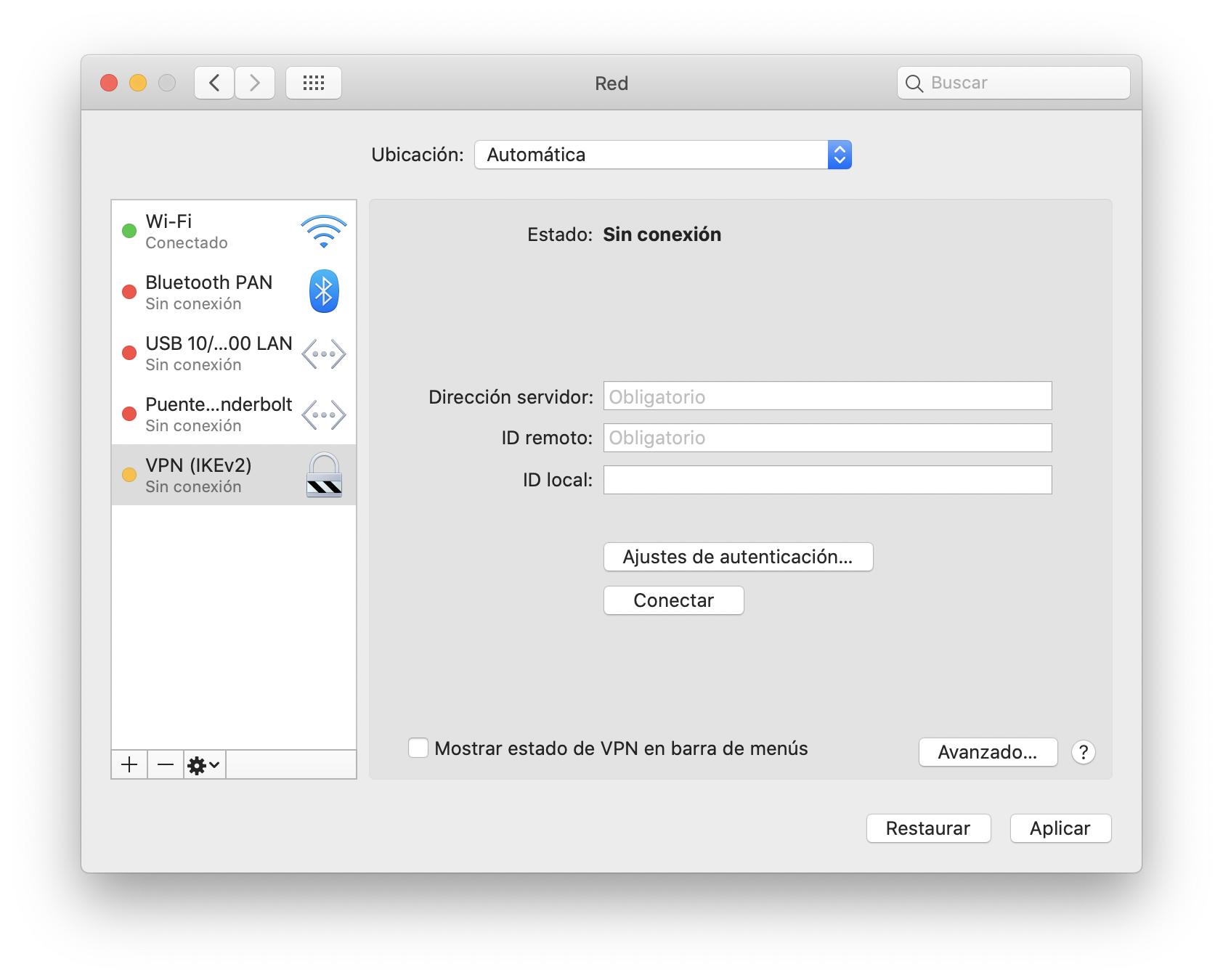
Aby połączyć się z siecią VPN w systemie Windows, należy utworzyć profil połączenia VPN . Profil ten zawiera typ sieci VPN, adres serwera, metodę uwierzytelniania oraz, w razie potrzeby, nazwę użytkownika i hasło.
Jeśli VPN jest przeznaczony do celów służbowych, Twoja firma zazwyczaj udostępni Ci wszystkie szczegóły połączenia , a nawet własną aplikację. W takim przypadku dobrym pomysłem jest uzyskanie dostępu do firmowego intranetu lub skontaktowanie się z działem IT, aby uzyskać dokładne instrukcje, ponieważ każda firma ma własną politykę bezpieczeństwa.
Jeśli chcesz korzystać z usługi VPN innej firmy do celów osobistych, możesz najpierw poszukać jej aplikacji w sklepie Microsoft Store lub na oficjalnej stronie internetowej . Prawie zawsze oferują klienta dla systemu Windows, który konfiguruje wszystko automatycznie. Jeśli wolisz zrobić to ręcznie, strona pomocy zazwyczaj zawiera adresy serwerów, obsługiwane protokoły i inne parametry.
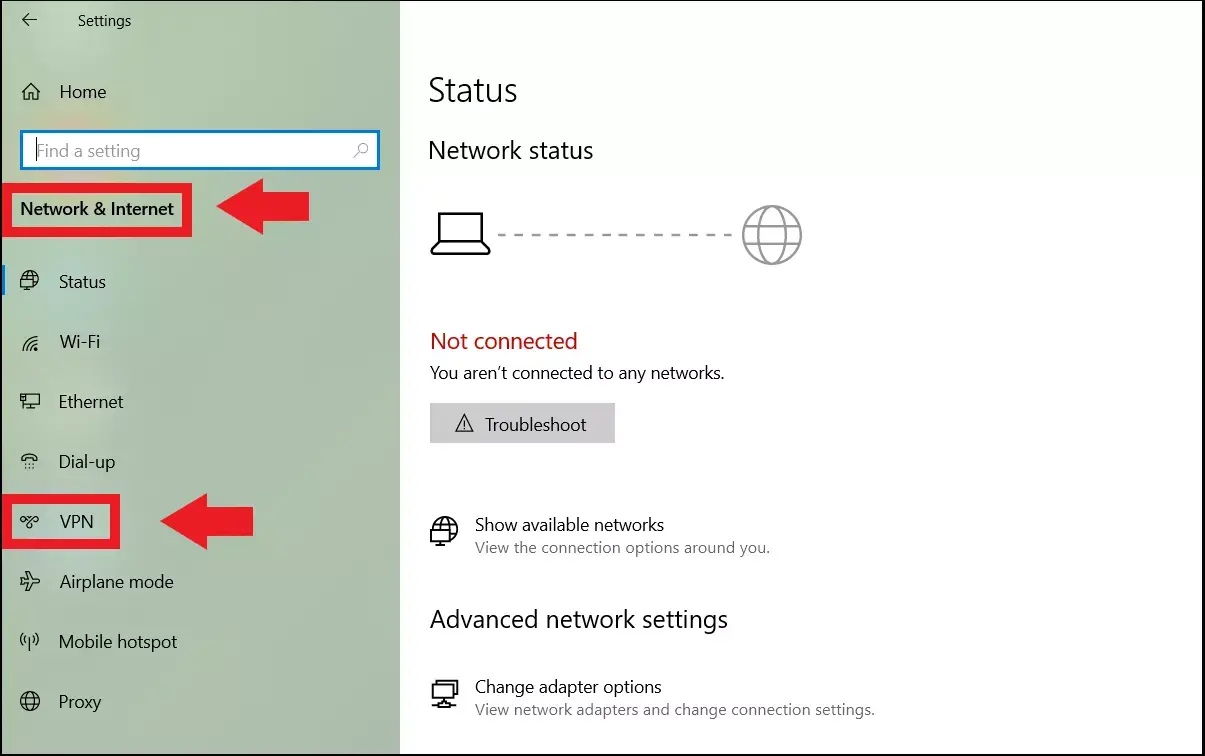
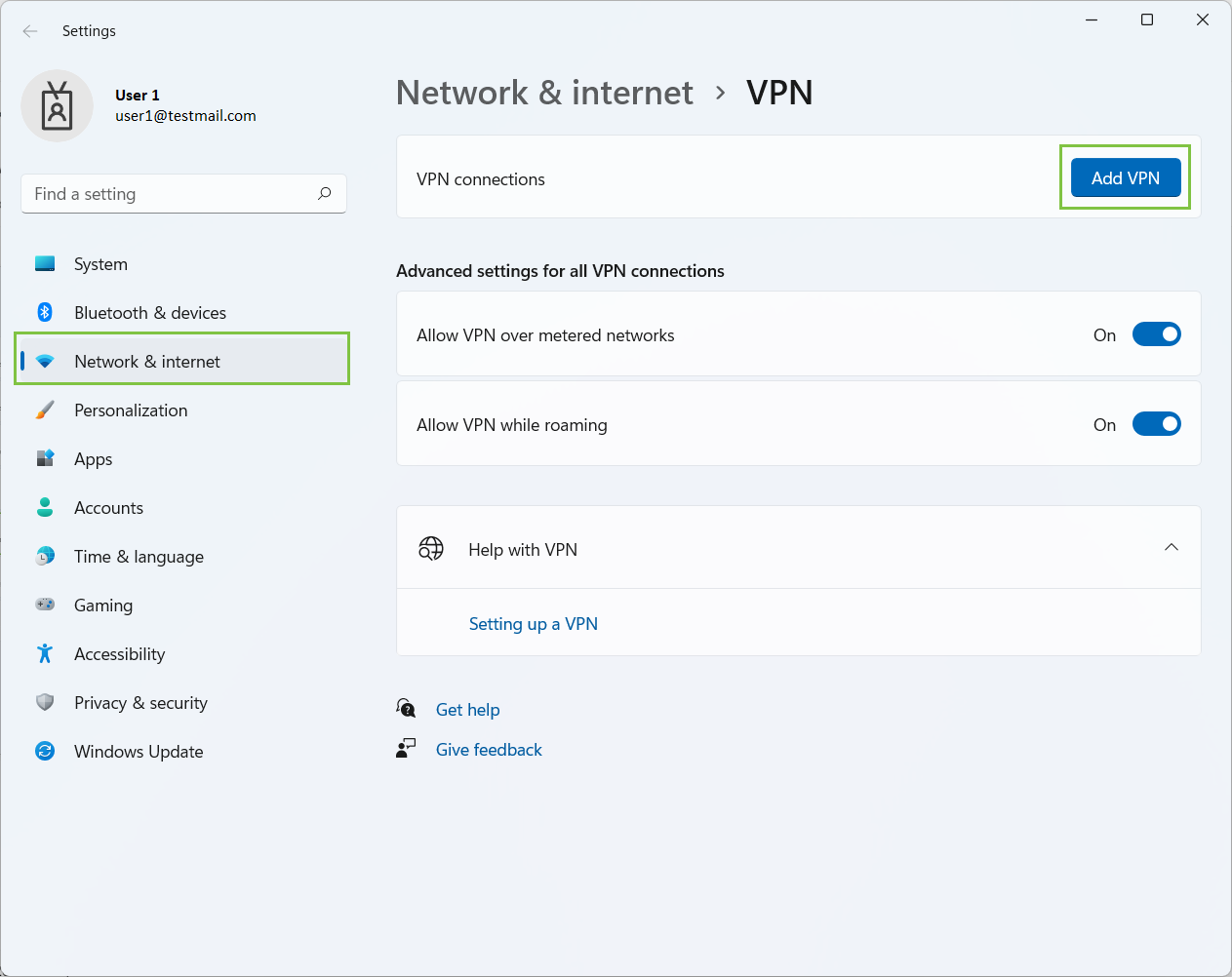
Po uzyskaniu danych VPN (zarówno do użytku służbowego, domowego, jak i od zewnętrznego dostawcy) czas utworzyć profil w systemie Windows. W systemie Windows 11 otwórz aplikację Ustawienia i przejdź do Sieć i Internet > VPN > Dodaj VPN . W systemie Windows 10 ścieżka jest bardzo podobna: również przejdź do Ustawień, następnie Sieć i Internet i poszukaj sekcji VPN.
W formularzu „Dodaj połączenie VPN”, w polu dostawcy, wybierz „Windows (wbudowany)”, jeśli korzystasz z natywnej funkcjonalności systemu. Następnie wprowadź nazwę połączenia, którą łatwo rozpoznasz (na przykład „VPN dla domu” lub „VPN dla firm”) i zanotuj adres IP lub nazwę DNS serwera VPN, którego będziesz używać, w polu serwera lub adresu.
W sekcji „Typ sieci VPN” musisz wybrać protokół lub metodę połączenia używaną przez serwer lub subskrybowaną usługę. System Windows obsługuje kilka typów sieci VPN, dlatego kluczowe jest, aby wiedzieć, którą sieć VPN obsługuje druga strona . W razie wątpliwości sprawdź dokumentację swojej firmy lub dostawcy sieci VPN.
W sekcji „Typ danych logowania” możesz wybrać, czy chcesz użyć nazwy użytkownika i hasła, certyfikatu, jednorazowego tokena czy karty inteligentnej . W przypadku połączeń korporacyjnych powszechnie stosuje się certyfikaty lub silne metody uwierzytelniania. Jeśli musisz wprowadzić nazwę użytkownika i hasło, możesz je zapisać bezpośrednio w dostępnych polach lub pozostawić puste, aby za każdym razem pojawiał się monit o ich podanie.
Po skonfigurowaniu wszystkiego zapisz profil. Jeśli później będziesz chciał coś sprawdzić lub zmienić, możesz wrócić do sekcji VPN w Ustawieniach, wybrać połączenie i przejść do Opcji zaawansowanych . Tam możesz zmienić parametry, skonfigurować serwer proxy lub usunąć profil, jeśli nie jest już potrzebny.
Po utworzeniu profilu, połączenie jest bardzo proste: po prawej stronie paska zadań, nad ikoną sieci (WiFi lub Ethernet), zobaczysz listę dostępnych połączeń VPN . Wybierz żądane połączenie, kliknij Połącz, wprowadź swoje dane logowania, jeśli pojawi się monit. Jeśli wszystko działa poprawnie, status zmieni się na „Połączono”.
Po połączeniu z rozpoznawaną siecią VPN, w obszarze sieci zazwyczaj pojawia się mała niebieska tarcza lub podobny wskaźnik , a na stronie ustawień VPN pod nazwą połączenia widoczny jest tekst „Połączono”. Pozwala to szybko sprawdzić, czy tunel VPN jest aktywny.
Jak skonfigurować własny serwer VPN w systemie Windows 10 lub 11
Jeśli chcesz pójść o krok dalej, system Windows pozwala skonfigurować własny serwer VPN bez instalowania oprogramowania innych firm . Nie jest to tak wygodne, jak korzystanie z usług komercyjnych, ale daje większą kontrolę nad tym, kto zarządza Twoimi danymi i jak uzyskuje dostęp do Twojej sieci domowej.
Proces ten opiera się na starym narzędziu Połączenia przychodzące w Panelu sterowania. Aby rozpocząć, przejdź do Ustawień systemu Windows, a następnie do sekcji Sieć i Internet . Następnie w systemie Windows 10 przejdź do sekcji „Stan” i kliknij „Zmień opcje karty sieciowej”. W systemie Windows 11 przejdź do sekcji „Zaawansowane ustawienia sieciowe” i wybierz opcję „Więcej opcji karty sieciowej”.
Otworzy się klasyczne okno Panelu sterowania, w którym wyświetlone zostaną karty sieciowe (Ethernet, Wi-Fi itp.). W tym oknie naciśnij klawisz Alt lub F10, aby wywołać klasyczne menu, jeśli nie jest jeszcze widoczne. Następnie przejdź do „Plik” i wybierz „Nowe połączenie przychodzące”. Ta opcja umożliwia skonfigurowanie systemu Windows tak, aby akceptował połączenia z innych komputerów przez internet.
Pojawi się ekran z kontami użytkowników systemu. Możesz wybrać istniejących użytkowników lub utworzyć nowego, którego będziesz używać podczas łączenia się z siecią VPN. Ze względów bezpieczeństwa zdecydowanie zalecamy utworzenie dedykowanego konta użytkownika VPN z silną nazwą użytkownika i hasłem, którego będziesz używać na urządzeniach klienckich.
Na następnym ekranie system Windows zapyta Cię, jak ci użytkownicy będą się łączyć. Upewnij się, że pole „Przez Internet” jest zaznaczone , ponieważ umożliwia to nawiązanie połączenia VPN spoza sieci lokalnej, przechodząc przez Internet do komputera serwera.
Następnie pojawi się lista protokołów sieciowych i komponentów dla połączenia przychodzącego. Ważne jest, aby wybrać opcję „Protokół internetowy w wersji 4 (TCP/IPv4)” i kliknąć „Właściwości”. To okno pozwala zdecydować, które adresy IP zostaną przypisane klientom VPN po nawiązaniu połączenia.
Domyślnie system Windows może próbować automatycznie przypisywać adresy IP, ale lepiej jest ustawić rezerwację określonego zakresu adresów IP dla sieci VPN . Wybierz opcję, która pozwala określić adresy IP i zdefiniować zakres w obrębie lokalnej podsieci. Brzmi to bardziej technicznie niż jest w rzeczywistości, ale można to rozwiązać, znając adres IP bramy.
Aby się tego dowiedzieć, otwórz aplikację Wiersz poleceń i uruchom polecenie ipconfig . Wśród wyświetlonych danych zobaczysz wiersz z informacją „Brama domyślna”, która prawie zawsze będzie miała postać 192.168.0.1 lub 192.168.1.1. Jest to adres IP Twojego routera.
We właściwościach IPv4 serwera VPN, pierwsze trzy segmenty numeryczne przypisanych adresów IP muszą być zgodne z adresami routera . Na przykład, jeśli brama to 192.168.1.1, możesz zarezerwować dla swojej sieci VPN zakres od 192.168.1.20 do 192.168.1.30. W ten sposób każdy klient łączący się z serwerem VPN otrzyma adres IP z tego zakresu.
Po zdefiniowaniu zakresu zaakceptuj zmiany i wróć do ekranu oprogramowania sieciowego. Wszystko jest już gotowe, więc kliknij „Zezwól na dostęp” , aby system Windows mógł utworzyć połączenie przychodzące i aktywować serwer VPN. Od tego momentu komputer będzie gotowy do odbierania zewnętrznych połączeń VPN, pod warunkiem, że router i zapora sieciowa nie blokują ruchu.
Otwórz port na routerze i skonfiguruj zaporę systemu Windows
Aby umożliwić urządzeniom spoza domu lub biura dostęp do serwera VPN, należy otworzyć odpowiedni port na routerze i skonfigurować zaporę systemu Windows tak, aby zezwalała na ten ruch. W przeciwnym razie wszelkie próby połączenia z internetu zostaną zablokowane przed dotarciem do serwera.
W większości domowych konfiguracji routery używają adresu IP bramy, o którym wspomnieliśmy wcześniej (np. 192.168.1.1 lub 192.168.0.1). Wpisując ten adres w pasku adresu przeglądarki, uzyskasz dostęp do interfejsu sieciowego routera . Początkowa nazwa użytkownika i hasło są zazwyczaj wydrukowane na naklejce na samym urządzeniu, ale ze względów bezpieczeństwa zdecydowanie zaleca się ich zmianę.
Po wejściu do routera należy poszukać sekcji „Przekierowanie portów” lub „NAT” . Terminologia różni się w zależności od producenta, ale idea jest zawsze ta sama: zdefiniować regułę, która otwiera port zewnętrzny i kieruje go na wewnętrzny adres IP urządzenia, na którym działa serwer VPN.
Standardowym portem dla tego typu połączenia w systemie Windows jest 1723. Należy utworzyć nową regułę określającą, że ruch TCP na port 1723 powinien być kierowany na prywatny adres IP serwera (a nie routera). Jeśli nie znasz tego adresu IP, ponownie użyj polecenia ipconfig i sprawdź wiersz „Adres IPv4” odpowiadający aktywnej karcie sieciowej.
Równocześnie należy dostosować zaporę systemu Windows tak, aby nie blokowała funkcji dostępu zdalnego. Przejdź do Panelu sterowania, następnie do System i zabezpieczenia > Zapora systemu Windows Defender i w lewej kolumnie kliknij „Zezwalaj aplikacji lub funkcji na dostęp przez Zaporę systemu Windows Defender”.
W tym oknie kliknij „Zmień ustawienia”, aby zmodyfikować listę. Następnie, w kolejności alfabetycznej, znajdź wpis o nazwie „Routing i dostęp zdalny” i zaznacz pola wyboru sieci prywatnej i publicznej. W ten sposób autoryzujesz tę usługę do odbierania ruchu przez zaporę w obu typach sieci. Zapisz zmiany, klikając OK. Jeśli potrzebujesz więcej narzędzi do zarządzania zabezpieczeniami zapory, możesz zapoznać się z opcjami zarządzania Zaporą systemu Windows.
Niektóre bardziej zaawansowane poradniki zalecają również sprawdzenie profilu sieciowego za pomocą programu PowerShell . Uruchamiając go jako administrator i używając poleceń takich jak Get-NetConnectionProfile i Set-NetConnectionProfile, możesz upewnić się, że Twoja sieć lokalna jest oznaczona jako „Prywatna”, co zmniejsza konflikty w zaporze sieciowej i zapobiega niepotrzebnym blokadom.
Jeśli chcesz, aby serwer VPN był dostępny od razu po włączeniu komputera, warto przejść do narzędzia „Usługi” systemu Windows, znaleźć usługę „Routing i dostęp zdalny” , otworzyć jej właściwości i ustawić typ uruchamiania na „Automatyczny (opóźniony start)”. Dzięki temu system Windows będzie niezawodnie uruchamiał usługę VPN przy każdym rozruchu.
Zarządzaj dynamicznym adresem IP i domeną dla swojego serwera VPN
Istnieje praktyczny szczegół, który często jest pomijany: publiczny adres IP routera jest zazwyczaj dynamiczny . Oznacza to, że Twój dostawca internetu może go zmienić w dowolnym momencie (na przykład po ponownym uruchomieniu routera), co spowodowałoby unieważnienie adresu używanego do łączenia się z siecią VPN.
Prostym sposobem na rozwiązanie tego problemu jest skorzystanie z dynamicznej usługi DNS, takiej jak No-IP lub podobnej . Usługi te umożliwiają rejestrację nazwy domeny (na przykład „tuvpn.no-ip.org”), która zawsze będzie wskazywać na aktualny publiczny adres IP routera, nawet jeśli ulegnie on zmianie.
Procedura jest zazwyczaj podobna u wszystkich dostawców: najpierw rejestrujesz się na stronie internetowej, wybierasz żądaną nazwę domeny, a następnie instalujesz na swoim komputerze niewielkiego klienta, który działa jak serwer VPN . Klient ten odpowiada za powiadamianie No-IP o każdej zmianie publicznego adresu IP, dzięki czemu nazwa domeny jest automatycznie aktualizowana.
W panelu konta usługi dynamicznego DNS upewnij się, że utworzona domena jest wybrana i powiązana z klientem zainstalowanym na Twoim komputerze. Od tego momentu, nawet jeśli zrestartujesz router i zmienisz swój publiczny adres IP, klient zaktualizuje informacje, a Ty zawsze będziesz mógł się połączyć, wpisując tę samą nazwę domeny w ustawieniach VPN.
Jest to bardzo przydatne, ponieważ eliminuje konieczność sprawdzania i udostępniania nowego adresu IP po każdej zmianie. W praktyce Twoje urządzenia muszą znać tylko tę stałą domenę, nazwę użytkownika i hasło ustawione dla sieci VPN.
Połącz się z siecią VPN z poziomu systemu Windows i innych urządzeń
Gdy już serwer jest uruchomiony, porty otwarte, zapora sieciowa dostosowana i (jeśli chcesz) domena dynamiczna skonfigurowana, nadchodzi najbardziej satysfakcjonująca część: łączenie się z siecią VPN z innych urządzeń , zarówno z systemem Windows, jak i z urządzeń mobilnych z systemem Android lub iOS.
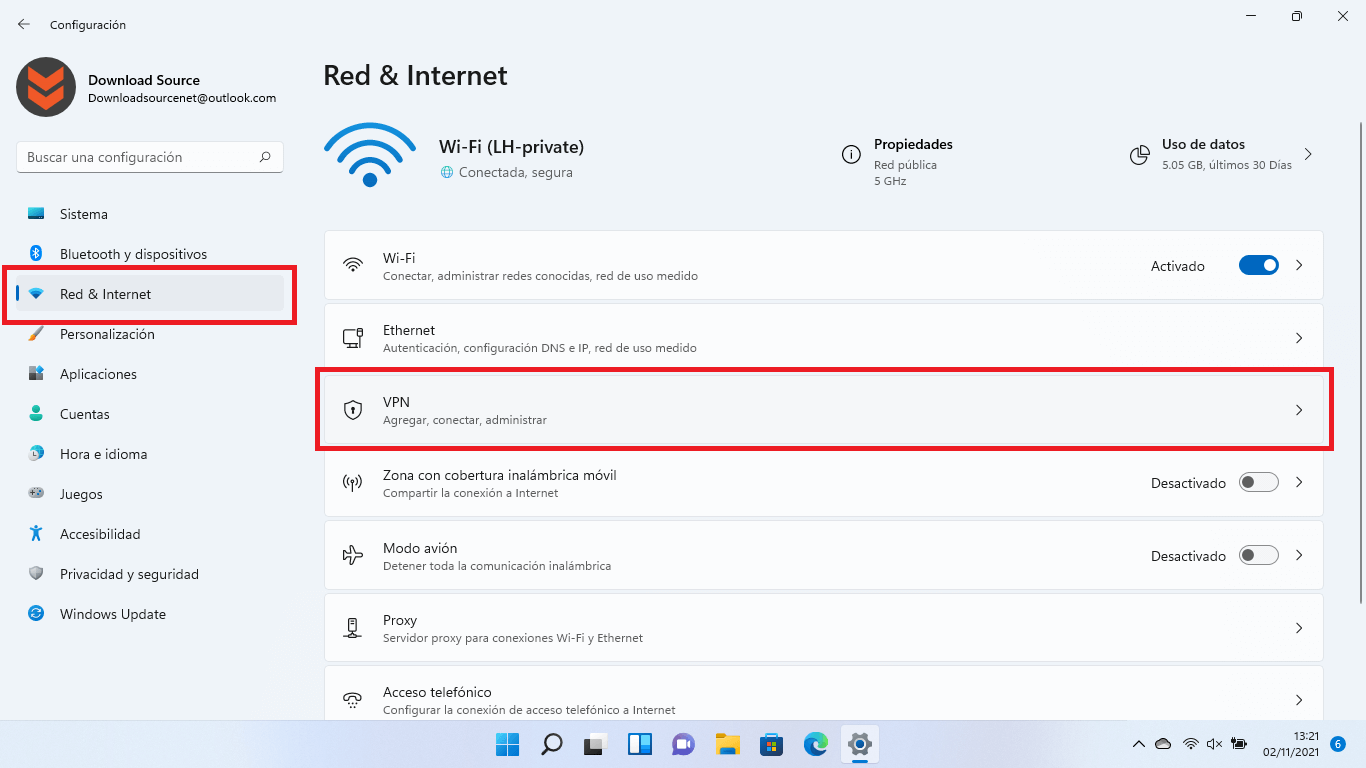
Na komputerze z systemem Windows 10 lub 11 proces jest bardzo podobny do konfigurowania dowolnej innej sieci VPN. Przejdź do Ustawień, następnie Sieć i Internet > VPN i kliknij „Dodaj połączenie VPN”. W sekcji Dostawca wybierz „Windows (wbudowane)”, nadaj połączeniu nazwę, a w polu „Nazwa lub adres serwera” wpisz adres IP lub nazwę domeny routera (lub adres IPv4 serwera, jeśli znajdujesz się w tej samej sieci lokalnej).
W polach uwierzytelniania wprowadź nazwę użytkownika i hasło utworzone specjalnie dla przychodzącego połączenia VPN. Zapisz profil, a następnie wybierz połączenie i kliknij „Połącz”. Jeśli wszystko jest skonfigurowane poprawnie, po kilku sekundach zobaczysz zmianę statusu na „połączono”, a komputer zacznie korzystać z tunelu VPN.
Warto wtedy sprawdzić zaawansowane ustawienia połączenia VPN, uzyskując dostęp do jego właściwości w Panelu sterowania, w sekcji „Centrum sieci i udostępniania” i opcji „Zmień ustawienia karty sieciowej”. Możesz tam dostosować ustawienia zabezpieczeń i sieci , wyłączyć protokół IPv6, jeśli go nie potrzebujesz, upewnić się, że protokół IPv4 jest włączony, a w razie potrzeby przejść do „Opcji zaawansowanych”, aby zdecydować, czy używać domyślnej bramy serwera VPN.
W sekcji bezpieczeństwa tego samego okna sprawdź, czy typ sieci VPN i metody szyfrowania są zgodne z ustawieniami skonfigurowanymi na serwerze, aby uniknąć błędów uwierzytelniania lub protokołu. Po poprawnym skonfigurowaniu kliknij „OK” i ponownie przetestuj połączenie.
Na urządzeniach mobilnych z systemem Android i iOS proces jest podobny, choć interfejs się różni. Każdy system ma własną sekcję „VPN” w ustawieniach sieciowych, w której można utworzyć nowy profil, wprowadzając adres serwera, typ sieci VPN, nazwę użytkownika i hasło . Klucz pozostaje ten sam: należy wskazać prawidłowy adres IP lub domenę i użyć danych uwierzytelniających utworzonych na komputerze z systemem Windows.
Zamiast konfigurować własną usługę VPN, korzystaj z niej
Jeśli konfiguracja serwera, otwieranie portów i dostosowywanie zapory sieciowej wydaje się zbyt skomplikowane, masz inną opcję: skorzystanie z komercyjnej sieci VPN za pośrednictwem aplikacji Windows . W takim przypadku nie musisz samodzielnie zarządzać serwerami; delegujesz to zadanie wyspecjalizowanemu dostawcy.
Rynek jest bardzo konkurencyjny, z licznymi usługami, takimi jak NordVPN, CyberGhost, ExpressVPN, AVG Secure VPN i wieloma innymi. Proces jest zawsze podobny: rejestrujesz się, instalujesz oficjalną aplikację, logujesz się i wybierasz serwer w wybranym kraju . Aplikacja następnie zajmuje się tworzeniem tunelu, zarządzaniem protokołami, ponownymi połączeniami i dodatkowymi opcjami, takimi jak wyłącznik awaryjny.
Wybierając dostawcę, warto skupić się na trzech kluczowych kwestiach: polityce prywatności i braku logów , typie i poziomie szyfrowania (aby uniknąć słabych usług) oraz ogólnej reputacji firmy, w tym jurysdykcji, w której działa, i oferowanych przez nią opcjach wsparcia technicznego.
W praktyce wystarczy pobrać wersję aplikacji dla systemu Windows ze strony internetowej lub ze sklepu Microsoft Store , uruchomić instalator i postępować zgodnie z instrukcjami kreatora. Często dostępne są bezpłatne wersje próbne, dzięki którym można przetestować szybkość , stabilność i łatwość obsługi przed wykupieniem pełnej subskrypcji.
Po zainstalowaniu aplikacji wybierasz serwer (lub pozwalasz VPN automatycznie wybrać najszybszy dostępny), aktywujesz połączenie i gotowe. W tym momencie cały Twój ruch internetowy jest kierowany przez komercyjną sieć VPN , a w razie potrzeby dostępu do treści objętych ograniczeniami geograficznymi możesz przełączać się między wirtualnymi krajami za pomocą kilku kliknięć.
Aplikacje te zazwyczaj zawierają zaawansowane funkcje, takie jak wyłącznik awaryjny (który przerywa połączenie internetowe w przypadku utraty połączenia VPN) , obsługę różnych protokołów (OpenVPN, WireGuard itp.), automatyczne łączenie się z otwartymi sieciami Wi-Fi oraz dodatkowe opcje zapobiegające wyciekom DNS lub IPv6. Wszystko to zmniejsza ryzyko wycieku danych, który może wystąpić w przypadku ręcznej konfiguracji VPN i popełnienia błędu.
Z drugiej strony, jesteś całkowicie zależny od tego dostawcy: cały Twój ruch przechodzi przez jego serwery , więc powinieneś wybrać takiego, który ma dobrą reputację i jasną politykę braku logów. Darmowe sieci VPN, w szczególności, są często finansowane z wykorzystywania danych o użytkowaniu lub wstrzykiwania reklam, więc nie są najlepszym pomysłem, jeśli priorytetem jest dla Ciebie prawdziwa prywatność.
Ostatecznie, skonfigurowanie własnej sieci VPN w systemie Windows lub skorzystanie z usługi komercyjnej to dwie różne drogi do podobnych celów: bezpieczniejszego, szyfrowanego połączenia i lepszej kontroli nad swoimi danymi . Wybór zależy od tego, czy wolisz absolutną kontrolę i nieco więcej wysiłku technicznego, czy wygodę i gotowe rozwiązanie w zamian za poleganie na firmie zewnętrznej.
