- W systemie Windows można zainstalować i skonfigurować mikrofony z poziomu Ustawień i Panelu sterowania.
- Należy koniecznie dostosować głośność wejściową i przetestować mikrofon, aby upewnić się, że dźwięk jest wyraźny.
- Uprawnienia prywatności kontrolują, które aplikacje mogą uzyskać dostęp do mikrofonu.
- Systemy Windows 10 i 11 oferują narzędzia do zarządzania urządzeniami, rozwiązywania problemów i poprawy komfortu użytkowania.
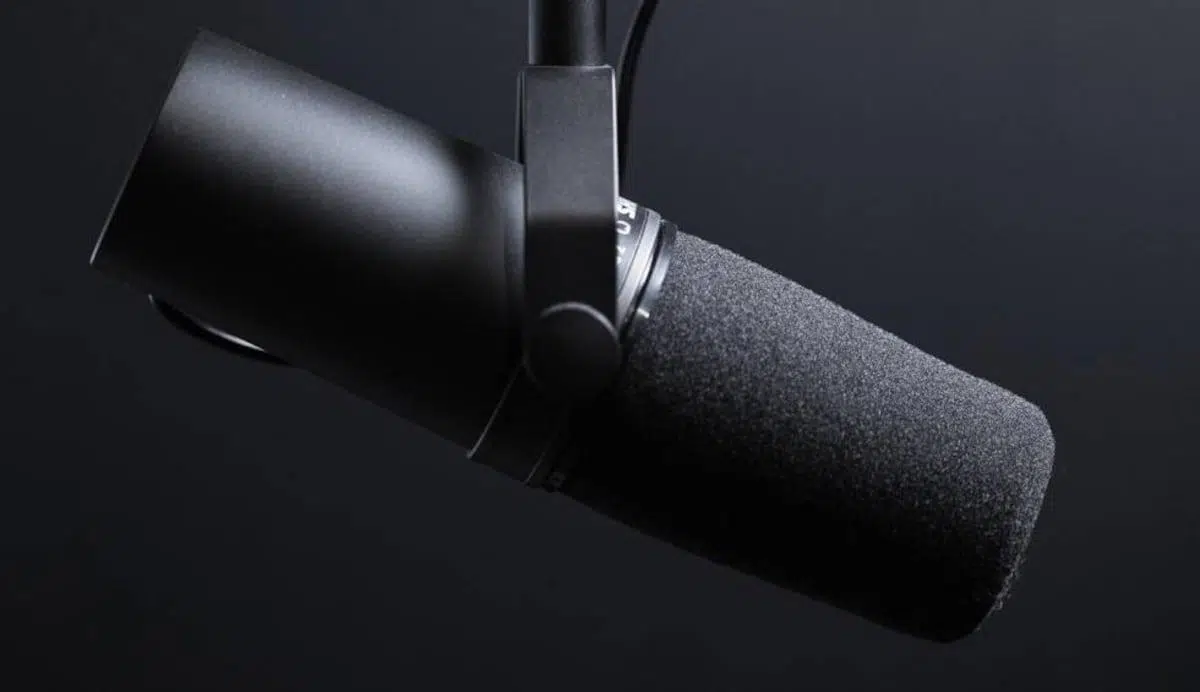
Jeśli używasz komputera do wideorozmów, gier online lub nagrywania treści, prawidłowa konfiguracja mikrofonu w systemie Windows jest praktycznie niezbędna. Źle skonfigurowany mikrofon powoduje niski poziom dźwięku, ciągłe zaniki sygnału lub po prostu brak słyszalności — co jest szczególnie uciążliwe podczas spotkań służbowych lub zajęć online.
Dobra wiadomość jest taka, że systemy Windows 10 i Windows 11 zawierają kompleksowe narzędzia do zarządzania wszystkimi aspektami wejścia audio. Za ich pomocą można zainstalować nowy mikrofon, przetestować jego działanie, dostosować głośność, przyznać uprawnienia aplikacjom , a nawet dostroić ustawienia rozpoznawania mowy. Wszystko jest wbudowane w system, bez potrzeby korzystania z programów innych firm.
Podłącz i zainstaluj nowy mikrofon w systemie Windows
Po pierwsze: przed zmianą jakichkolwiek ustawień należy fizycznie podłączyć mikrofon do komputera i upewnić się, że kabel lub adapter jest prawidłowo podłączony. Jeśli mikrofon jest podłączony przez USB, podłącz go do wolnego portu; jeśli jest to mini-jack, upewnij się, że korzystasz z wejścia mikrofonowego, a nie słuchawkowego.
System Windows zazwyczaj automatycznie wykrywa nowe urządzenia audio i w większości przypadków sam konfiguruje mikrofon zaraz po jego podłączeniu . Mimo to warto sprawdzić, czy wszystko działa poprawnie, aby uniknąć niespodzianek po dołączeniu do spotkania na Teams, Zoom lub Discordzie.
W systemach Windows 10 i Windows 11 punkt wyjścia do zarządzania urządzeniami dźwiękowymi jest taki sam: panel Ustawienia systemowe . W tym miejscu można wyświetlić wszystkie podłączone mikrofony, wybrać ten, którego chcesz używać domyślnie, oraz dostosować kilka podstawowych parametrów.
Aby uzyskać dostęp do tych opcji, w obu wersjach możesz nacisnąć klawisz Windows + I lub otworzyć menu Start i kliknąć ikonę koła zębatego. Po przejściu do tego menu uzyskasz dostęp do sekcji, w której zgrupowane są wszystkie opcje systemu i dźwięku , gdzie znajduje się interesująca część dotycząca mikrofonu.
Skonfiguruj mikrofon w Ustawieniach systemu Windows
Najprostszym i najbardziej przejrzystym sposobem na dostrojenie mikrofonu jest skorzystanie z nowoczesnej aplikacji Ustawienia systemu Windows, która centralizuje ustawienia wejścia i wyjścia dźwięku . Jest to metoda zalecana przez zdecydowaną większość użytkowników.
W systemie Windows 10, po otwarciu Ustawień, należy przejść do sekcji „System”, aby uzyskać dostęp do wszystkich opcji wyświetlania, powiadomień, zasilania i oczywiście dźwięku . W systemie Windows 11 podejście jest bardzo podobne, choć projekt nieco się różni, ale ścieżka dostępu pozostaje równie intuicyjna.
W Systemie na pasku bocznym zobaczysz kategorię „Dźwięk” , w której znajdują się wszystkie elementy związane z głośnikami, słuchawkami i mikrofonami . Po wejściu ekran jest podzielony na dwie główne sekcje: wyjście (to, co słyszysz) i wejście (to, co rejestrują Twoje mikrofony).
Sekcja, która nas interesuje, to wejście. Znajdziesz tam menu rozwijane ze wszystkimi mikrofonami wykrytymi przez system i dostępnymi . Jeśli używasz laptopa, prawie na pewno zobaczysz przynajmniej wbudowany mikrofon, a jeśli podłączyłeś inny przez USB lub jack, powinien on również pojawić się na liście.
Jeśli Twój mikrofon obsługuje technologię Bluetooth, zamiast pojawiać się bezpośrednio, konieczne może być dodanie go najpierw jako urządzenia bezprzewodowego za pomocą opcji „Dodaj urządzenie” . System Windows poprowadzi Cię krok po kroku przez proces parowania, a po połączeniu pojawi się on na liście urządzeń wejściowych, jak każde inne urządzenie.
Tuż pod wyborem urządzenia znajduje się zazwyczaj sekcja do testowania mikrofonu w czasie rzeczywistym za pomocą paska poziomu . Pasek ten porusza się podczas mówienia i jest szybkim sposobem na sprawdzenie, czy system odbiera sygnał i czy głośność jest odpowiednia.
Ponadto panel dźwiękowy często wyświetla dodatkowe przyciski, takie jak przycisk „Właściwości urządzenia”, umożliwiający zmianę nazwy mikrofonu, jego wyłączenie lub precyzyjne dostrojenie głośności wejściowej . Mogą tam również znajdować się skróty do automatycznego narzędzia do rozwiązywania problemów oraz lista wszystkich podłączonych urządzeń dźwiękowych, umożliwiająca ich włączanie lub wyłączanie w razie potrzeby.
Przetestuj już zainstalowany mikrofon i dostosuj jego głośność
Nawet jeśli mikrofon pojawia się na liście urządzeń wejściowych, ważne jest, aby sprawdzić, czy dźwięk jest wystarczająco głośny i bez nieoczekiwanych przerw . Nie polegaj tylko na tym, że mikrofon pojawi się w menu: musisz go przetestować.
W sekcji Dźwięk w Ustawieniach wybierz mikrofon, który chcesz sprawdzić, z listy wejść i po prawej stronie jego nazwy przejdź do strony właściwości, aby wyświetlić szczegółowe opcje dla tego urządzenia . Tam możesz przeprowadzić dokładniejszy test.
Na tym ekranie zazwyczaj znajduje się sekcja „Ustawienia wejściowe” , w której znajduje się przycisk umożliwiający rozpoczęcie szybkiego testu nagrywania . Po naciśnięciu przycisku system Windows rozpoczyna nagrywanie Twojego głosu przez kilka sekund, podczas gdy mówisz normalnym tonem, bez krzyczenia ani szeptu.
Po zakończeniu testu możesz zatrzymać test i odtworzyć nagraną próbkę, aby usłyszeć dokładnie tak, jak system Cię słyszy . Jest to bardzo przydatne do wykrywania zbyt niskiej głośności, nadmiernego hałasu w tle lub zbyt zniekształconego głosu.
W tym samym obszarze zobaczysz suwak „Głośność wejściowa” , który pozwala zwiększyć lub zmniejszyć czułość mikrofonu . Jeśli Twój głos jest ledwo słyszalny podczas odtwarzania testu, zwiększ głośność wejściową. I odwrotnie, jeśli dźwięk jest zniekształcony lub przesterowany, zmniejsz ją nieznacznie, aż uzyskasz zrównoważony dźwięk.
Zazwyczaj dostępny jest również link do „Dodatkowych właściwości urządzenia”. Po kliknięciu zostaną wyświetlone dodatkowe karty z zaawansowanymi informacjami: szczegóły sterownika, domyślny wybór urządzenia, ustawienia poziomu oraz zaawansowane opcje formatowania i ulepszania.
Zakładka „Poziomy” jest szczególnie ważna, jeśli zauważysz, że mikrofon brzmi bardzo cicho , nawet przy maksymalnej głośności w ustawieniach podstawowych. W wielu przypadkach możesz zastosować tam dodatkowe wzmocnienie, które wzmocni sygnał, dzięki czemu Twój głos będzie słyszalny wyraźniej.
Skonfiguruj mikrofon z poziomu klasycznego Panelu sterowania
Chociaż najwygodniejszym sposobem jest nowoczesna aplikacja Ustawienia systemu Windows, klasyczny Panel sterowania jest nadal dostępny, oferując starsze, ale bardzo wszechstronne narzędzia do zarządzania dźwiękiem . Jest to szczególnie przydatne, jeśli chcesz dostosować funkcje takie jak rozpoznawanie mowy.
Aby go otworzyć, wystarczy przejść do menu Start i wpisać „Panel sterowania” w polu wyszukiwania. Gdy pojawi się na liście, kliknij jego ikonę, aby otworzyć tradycyjny widok opcji systemowych , który jest częścią systemu Windows od kilku wersji.
W Panelu sterowania poszukaj sekcji „Sprzęt i dźwięk”, która grupuje wszystko, co dotyczy urządzeń, drukarek i dźwięku . Nie musisz od razu wybierać żadnej konkretnej podopcji; wystarczy kliknąć ogólny nagłówek.
Na pasku bocznym lub na liście głównej zobaczysz kategorię „Dźwięk”, która otwiera dedykowane okno ze wszystkimi urządzeniami do odtwarzania, nagrywania i komunikacji . To okno jest znane wielu użytkownikom systemu Windows i nadal jest bardzo rozbudowane.
W tym oknie znajduje się kilka zakładek. Ta, która nas teraz interesuje, to „Nagrywanie”, gdzie wymienione są wszystkie dostępne mikrofony i urządzenia wejściowe . Można tam sprawdzić, które są aktywne, które wyłączone, a które są domyślne dla aplikacji.
Dwukrotne kliknięcie dowolnego mikrofonu na liście otwiera to samo okno właściwości, co to dostępne w Ustawieniach nowoczesnych. Oznacza to, że możesz również dostosować poziomy, sprawdzić sterowniki i zdecydować, czy dany mikrofon będzie głównym mikrofonem w systemie.
Dodatkowo, na dole znajduje się przycisk „Konfiguruj”, zaprojektowany głównie do dostosowania działania mikrofonu do zadań rozpoznawania głosu . Nie chodzi tu o regulację głośności czy jakości dźwięku, ale o pomoc systemowi w lepszym rozumieniu Twojej wypowiedzi.
Kliknięcie „Konfiguruj mikrofon” uruchamia kreatora, który poprosi Cię o wybranie typu używanego mikrofonu (na przykład mikrofonu stacjonarnego, zestawu słuchawkowego lub wbudowanego w ekran ). Następnie przeczytasz kilka zdań na głos, aby skalibrować poziom i przejrzystość swojej mowy.
Ta konfiguracja jest nastawiona przede wszystkim na funkcje takie jak dyktowanie głosem i polecenia głosowe w systemie Windows , ale może również pomóc systemowi automatycznie dostosowywać pewne parametry, aby lepiej rozpoznawać to, co mówisz.
Włącz uprawnienia mikrofonu dla aplikacji w systemie Windows 10
W najnowszych wersjach systemu Microsoft wprowadził system uprawnień podobny do tego stosowanego w urządzeniach mobilnych. Oznacza to, że nawet jeśli mikrofon jest poprawnie zainstalowany, aplikacje nie będą mogły z niego korzystać, dopóki nie uzyskają wyraźnego pozwolenia w ustawieniach prywatności.
W systemie Windows 10, aby sprawdzić te uprawnienia, należy przejść do Ustawień, a następnie do sekcji „Prywatność” . To właśnie tutaj scentralizowane są wszystkie funkcje związane z dostępem aplikacji do kamery, mikrofonu, lokalizacji itp.
W sekcji Prywatność, w lewej kolumnie, zobaczysz listę kategorii uprawnień. Wybierz „Mikrofon” w sekcji „Uprawnienia aplikacji” . W tym miejscu decydujesz, kto może, a kto nie może korzystać z Twojego urządzenia wejściowego audio.
U góry tego okna zobaczysz przełącznik, który kontroluje „Dostęp do mikrofonu dla tego urządzenia ”. Jeśli jest wyłączony, żadna aplikacja nie będzie mogła go używać, nawet jeśli sprzęt działa prawidłowo. Upewnij się, że jest w pozycji „włączony”.
Tuż poniżej znajduje się kolejny element sterujący, który pozwala aplikacjom na ogólny dostęp do mikrofonu . Ten przełącznik musi być włączony, jeśli chcesz, aby programy takie jak Skype, Zoom czy Teams w ogóle prosiły o dostęp.
Poniżej znajdziesz listę aplikacji ze sklepu Microsoft Store, z których każda ma swój własny przełącznik . Możesz włączać i wyłączać dostęp do mikrofonu dla poszczególnych aplikacji, dzięki czemu tylko te, których naprawdę potrzebujesz, będą słyszeć Twój głos.
Przewijając dalej w dół, zobaczysz również sekcję poświęconą klasycznym aplikacjom desktopowym (takim jak klienci wideorozmów, gry czy narzędzia profesjonalne) . Dostępny jest globalny przełącznik umożliwiający tego typu programom korzystanie z mikrofonu; warto go włączyć, jeśli pracujesz z aplikacjami zainstalowanymi poza sklepem Microsoft Store.
Zarządzanie dostępem do mikrofonu w systemie Windows 11
W systemie Windows 11 idea jest taka sama, ale interfejs został przeprojektowany, aby był bardziej przejrzysty i nowoczesny. Nadal musisz udzielić uprawnień, zanim aplikacje będą mogły przechwytywać dźwięk z mikrofonu, zarówno ze względu na ochronę prywatności, jak i większą kontrolę nad działaniami poszczególnych programów.
Aby przejść do tej sekcji, otwórz Ustawienia (klawisz Windows + I) i na pasku bocznym po lewej stronie przejdź do sekcji „Prywatność i bezpieczeństwo”, gdzie zarządza się wszystkimi uprawnieniami . Zobaczysz tam sekcję „Uprawnienia aplikacji” z kilkoma wpisami.
W tej sekcji kliknij „Mikrofon”, aby uzyskać dostęp do wszystkich opcji dostępu związanych z tym urządzeniem . Po przejściu do tej sekcji zobaczysz przełącznik o nazwie „Dostęp do mikrofonu”, który musisz włączyć, aby system zezwolił na jego użycie.
Poniżej znajdziesz ustawienie „Zezwalaj aplikacjom na dostęp do mikrofonu”, które kontroluje, czy aplikacje zainstalowane ze sklepu Microsoft Store mogą z niego korzystać . Zalecamy pozostawienie tego ustawienia włączonym, a następnie podjęcie decyzji, którym konkretnym aplikacjom chcesz udzielić autoryzacji.
Poniższa lista zawiera wszystkie aplikacje, które potencjalnie mogą korzystać z mikrofonu. Każda z nich ma własny przełącznik do udzielania lub odmawiania dostępu . Możesz wybrać tylko te, których faktycznie potrzebujesz (na przykład program do wideorozmów, dyktafon lub oprogramowanie do edycji wideo).
W wielu przypadkach dostępna jest również sekcja dla aplikacji spoza Microsoft Store – czyli tradycyjnych aplikacji desktopowych . Możesz tam zdecydować, czy zezwolić im na dostęp do mikrofonu, co jest ważne, jeśli korzystasz z narzędzi takich jak Zoom, Discord, OBS lub podobnych.
Dzięki temu modelowi zarządzanie mikrofonem w systemie Windows 11 jest nie tylko proste, ale także pozwala zachować większą kontrolę nad prywatnością, decydując, które programy mogą słuchać , a które nie. To dodatkowy krok, ale zdecydowanie zalecany.
Praktyczne wskazówki i typowe problemy z mikrofonem
Nawet przy prawidłowej konfiguracji, często pojawiają się problemy: brak dźwięku, nadmierny hałas w tle lub zbyt cichy głos. Na szczęście większość tych problemów można rozwiązać, sprawdzając kilka podstawowych ustawień w konfiguracji wejścia i uprawnieniach aplikacji.
Jeśli rozmówca Cię nie słyszy podczas rozmowy, pierwszą rzeczą, którą należy sprawdzić, jest to, czy w systemie Windows wybrano prawidłowy mikrofon jako urządzenie domyślne . Czasami system domyślnie wybiera mikrofon zestawu słuchawkowego, gdy chcesz skorzystać z zewnętrznego mikrofonu USB, i odwrotnie.
Warto również sprawdzić, czy aplikacja, której używasz do komunikacji (Teams, Zoom, Google Meet, Discord itp.), ma skonfigurowany ten sam mikrofon, który wybrałeś w systemie Windows . Wiele z nich ma własne ustawienia dźwięku i możesz mówić do jednego mikrofonu, podczas gdy program próbuje użyć innego.
Jeśli głośność jest bardzo niska, nawet przy maksymalnym ustawieniu, przejdź do zaawansowanych właściwości urządzenia, zakładki „Poziomy” i dostosuj zarówno głośność główną, jak i ewentualne dodatkowe wzmocnienie . Jeśli jednak zwiększysz wzmocnienie zbyt mocno, możesz wprowadzić szum, więc próbuj różnych wartości, aż znajdziesz odpowiedni balans.
Jeśli słyszysz irytujące dźwięki lub buczenie, sprawdź kable, spróbuj innego portu USB i odsuń mikrofon od źródeł zakłóceń, takich jak routery czy listwy zasilające . Niektóre wbudowane karty dźwiękowe generują więcej szumów niż inne; w takich przypadkach dobrym rozwiązaniem może być mikrofon USB z własną konwersją.
Jeśli to nie pomoże, system Windows zawiera narzędzia do automatycznego wyszukiwania i rozwiązywania problemów z dźwiękiem . Dostęp do tych narzędzi można uzyskać w Ustawieniach dźwięku, które sprawdzają wszystko – od sterowników po podstawowe ustawienia systemowe.
Po opanowaniu tych opcji przekonasz się, że konfiguracja mikrofonu w systemie Windows, niezależnie od wersji 10 lub 11, to kwestia poświęcenia kilku minut na odpowiednie sekcje. Po prawidłowym podłączeniu urządzenia, skonfigurowaniu ustawień prywatności i dostosowaniu poziomów sygnału wejściowego, będziesz mógł bez problemu uczestniczyć w spotkaniach, nagrywać dźwięk lub korzystać z rozpoznawania mowy.

Wskaźnik
- 1 Podłącz i zainstaluj nowy mikrofon w systemie Windows
- 2 Skonfiguruj mikrofon w Ustawieniach systemu Windows
- 3 Przetestuj już zainstalowany mikrofon i dostosuj jego głośność
- 4 Skonfiguruj mikrofon z poziomu klasycznego Panelu sterowania
- 5 Włącz uprawnienia mikrofonu dla aplikacji w systemie Windows 10
- 6 Zarządzanie dostępem do mikrofonu w systemie Windows 11
- 7 Praktyczne wskazówki i typowe problemy z mikrofonem