- Serwer NAS to mały, stale działający komputer, który centralizuje kopie zapasowe, multimedia i dokumenty w sieci domowej.
- Możesz zdecydować się na prosty komercyjny serwer NAS od takich marek jak Synology czy QNAP albo poddać recyklingowi stary komputer PC, stosując systemy takie jak OpenMediaVault.
- Wybór odpowiedniego procesora, pamięci RAM, liczby zatok i napędów specyficznych dla serwera NAS ma kluczowe znaczenie dla zachowania równowagi między pojemnością, wydajnością i niezawodnością.
- Właściwa konfiguracja sieci, uprawnienia i zabezpieczenia zamieniają Twój serwer NAS w potężną chmurę prywatną bez konieczności korzystania z usług zewnętrznych.
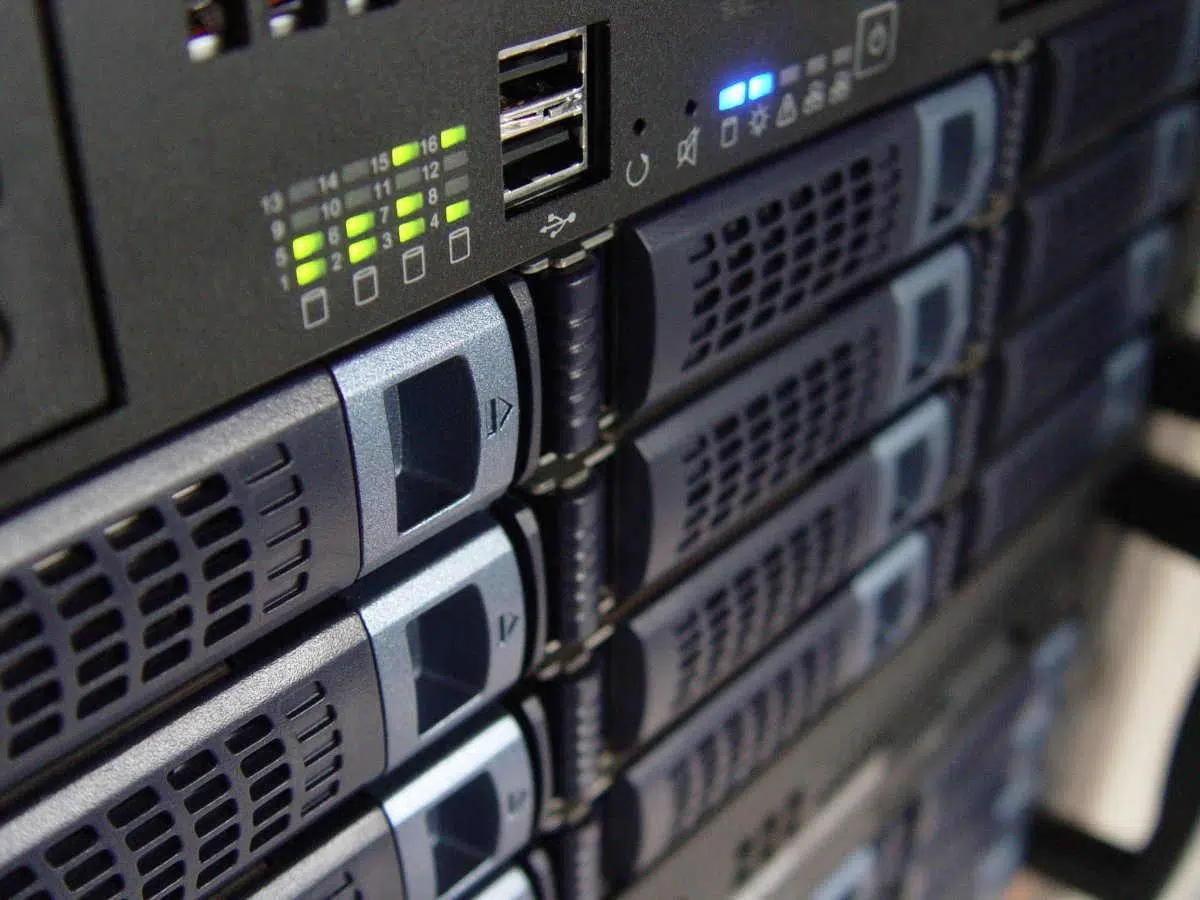
Jeśli zastanawiasz się, jak stworzyć własną prywatną chmurę w domu bez polegania na Google, Apple czy innych usługach , serwer NAS jest prawdopodobnie dokładnie tym, czego szukasz, nawet jeśli jeszcze o tym nie wiesz. Nie musisz być inżynierem ani maniakiem sprzętu: z odrobiną planowania i odpowiednim sprzętem możesz skonfigurować system, który będzie działał 24/7, przechowując kopie zapasowe, zdjęcia, filmy i praktycznie wszystko, czego potrzebujesz.
W tym poradniku krok po kroku omówimy, czym jest serwer NAS, jakie masz możliwości (kupno gotowego lub samodzielne zbudowanie) , jakie funkcje warto rozważyć przed demontażem karty graficznej oraz jak go skonfigurować krok po kroku, niezależnie od tego, czy wybierzesz komercyjny serwer NAS, taki jak Synology lub QNAP, czy zdecydujesz się na przebudowę starego komputera z systemem OpenMediaVault lub podobnym. Celem jest, abyś po przeczytaniu tego artykułu wiedział, co odpowiada Twoim potrzebom i jak bezproblemowo uruchomić serwer.
Czym jest serwer NAS i jakie funkcje może spełniać w domu?
Serwer NAS (Network Attached Storage) to, mówiąc najprościej, urządzenie pamięci masowej podłączone do sieci lokalnej , które pełni funkcję centralnego węzła dla danych. To jak zewnętrzny dysk twardy na sterydach: zamiast podłączać go do pojedynczego komputera przez USB, podłącza się go do routera kablem sieciowym, dzięki czemu jest dostępny dla wszystkich urządzeń w domu: komputerów stacjonarnych, laptopów, telefonów komórkowych, tabletów, telewizorów, konsol do gier itp.
Chociaż jego podstawową funkcją jest przechowywanie plików, NAS to w rzeczywistości mały komputer z własnym systemem operacyjnym , procesorem, pamięcią RAM i kieszeniami na jeden lub więcej dysków twardych. Wiele modeli pozwala na instalację aplikacji rozszerzających ich możliwości: serwer multimediów, chmurę prywatną, serwer pobierania, pocztę e-mail, VPN, serwer WWW, rozwiązania do monitoringu wideo, a nawet platformy do hostowania stron WordPress lub sklepów internetowych.
Główną różnicą w porównaniu z typowym zewnętrznym dyskiem twardym jest to, że NAS jest zaprojektowany do pracy 24/7 , stałej dostępności i dostępu przez sieć. Pozwala to na jednoczesne połączenie wielu użytkowników, automatyczne tworzenie kopii zapasowych oraz zdalny dostęp do plików, jeśli zdecydujesz się udostępnić go w internecie z zachowaniem odpowiednich środków bezpieczeństwa.
Kolejną kluczową kwestią jest to, że NAS pozwala Ci stworzyć własny „Dropbox” lub „Google Drive” w domu . Twoje dane nie znajdują się na serwerach dużej firmy, ale na Twoich własnych dyskach twardych, w salonie lub biurze. Dla wielu użytkowników nie chodzi tylko o prywatność, ale także o kontrolę: możesz rozszerzać przestrzeń dyskową w dowolnym momencie, uniknąć miesięcznych opłat i dostosować wszystko do swoich potrzeb.
W świecie NAS istnieją dwa główne profile użytkowników: użytkownicy domowi poszukujący prostego rozwiązania do tworzenia kopii zapasowych, multimediów i zdjęć oraz użytkownicy małych firm i profesjonaliści, którzy potrzebują większej liczby zatok, większej mocy i bardziej zaawansowanych opcji konfiguracji (skomplikowany RAID, specyficzne usługi, wielu użytkowników z precyzyjnymi uprawnieniami itp.). Modele „domowe” są zazwyczaj bardziej dopracowane pod względem interfejsu i automatyzacji, podczas gdy modele biznesowe stawiają na solidność i funkcjonalność.
Serwer NAS komercyjny kontra serwer NAS domowy: jakie masz opcje?
Konfigurując serwer NAS w domu, masz zasadniczo dwie możliwości: kupić gotowy serwer NAS od znanego producenta (Synology, QNAP, Western Digital itp.) lub wykorzystać stary komputer, który leży gdzieś w domu, i przekształcić go w domowy serwer NAS. Obie opcje mają bardzo wyraźne zalety i wady.
Komercyjne systemy pamięci masowej w chmurze, takie jak Synology czy QNAP, wyróżniają się łatwością obsługi i konstrukcją plug-and-play . Producenci włożyli wiele wysiłku w udoskonalenie swoich systemów operacyjnych, oferując kreatory konfiguracji, własne sklepy z aplikacjami i aplikacje mobilne, dzięki czemu niemal każdy może skonfigurować swoją osobistą chmurę w pół godziny. Ta wygoda ma jednak swoją cenę i nierzadko zdarza się, że modele ze średniej półki kosztują kilkaset euro za samą obudowę, bez dysków twardych.
Na drugim końcu spektrum znajduje się opcja zbudowania własnego serwera NAS na starym komputerze : komputerze stacjonarnym, którego już nie używasz, podniszczonym, ale wciąż sprawnym laptopie, a nawet bardzo tanim, używanym sprzęcie, takim jak niektóre komputery SFF (Small Form Factor), które można znaleźć za 60-80 euro i wyposażone są w procesory Intel i3 sprzed kilku generacji. W tym przypadku największym wydatkiem są prawie zawsze dyski twarde, które trzeba zainstalować.
Główną zaletą domowego NAS-a jest to, że otrzymujesz znacznie większą moc za znacznie niższe pieniądze . Nierzadko można spotkać komercyjne serwery NAS kosztujące 700-800 euro, wyposażone w procesory o średniej mocy (takie jak Celeron) i 4-8 GB pamięci RAM, podczas gdy w tym samym budżecie, w odnowionym komputerze, można kupić starszy procesor i5 lub i7, 16-32 GB pamięci RAM i mnóstwo miejsca na kilka dysków. Z drugiej strony, konfiguracja jest nieco bardziej skomplikowana i trzeba będzie się nieco bardziej nagimnastykować z systemem operacyjnym.
Trzecią, pośrednią opcją jest skorzystanie z dedykowanych systemów NAS, takich jak FreeNAS/TrueNAS, Unraid, OMV lub bardziej przyjaznych dla użytkownika dystrybucji, takich jak hexaBOROS (słynny system operacyjny „hex OS” spopularyzowany przez Linus Tech Tips) . Platformy te oferują dość wygodny interfejs graficzny do zarządzania dyskami, macierzami RAID, użytkownikami i usługami, ale wciąż są bardziej zaawansowane technicznie niż typowe rozwiązania plug-and-play Synology. W zamian pozwalają one w pełni wykorzystać możliwości sprzętu i zaoszczędzić znaczną ilość pieniędzy.
Jak wybrać serwer NAS: sprzęt i najważniejsze funkcje
Zanim pobiegniesz kupić lub oddać cokolwiek do recyklingu, warto jasno określić, do czego będzie Ci potrzebny NAS na co dzień . Urządzenie do przechowywania kopii zapasowych i niczego więcej nie jest tym samym, co urządzenie, które będzie strumieniować filmy 4K na wiele telewizorów, działać jako chmura zdjęć, hostować maszyny wirtualne i zarządzać pobieraniem 24/7.
Zacznijmy od procesora i pamięci RAM. Chociaż NAS nie potrzebuje procesora do gier, ważne jest, aby dysponował wystarczającą mocą do jednoczesnego wykonywania wielu zadań : tworzenia kopii zapasowych, strumieniowania multimediów, pobierania plików, indeksowania zdjęć itp. Do normalnego użytku domowego (kopie zapasowe i multimedia HD) zazwyczaj wystarcza średni procesor i 1-2 GB pamięci RAM, ale jeśli planujesz odtwarzać wideo w wysokiej rozdzielczości, korzystać z kontenerów lub uruchamiać wymagające usługi, zdecydowanie zaleca się rozbudowę pamięci RAM do 4-8 GB.
Jeśli budujesz domowy serwer NAS, rozważenie procesorów takich jak Intel Core i3 z serii 3000 lub 4000 to świetna opcja : zużywają one stosunkowo mało energii, zapewniają więcej niż wystarczającą wydajność do lekkiego szyfrowania i obsługi różnych usług, a są łatwo dostępne w używanym sprzęcie biurowym. Jeśli chodzi o pamięć RAM, niektóre rozwiązania, takie jak OpenMediaVault, mogą uruchomić się z zaledwie 1 GB, ale 4 GB lub więcej jest wystarczające dla komfortowej pracy.
Kolejnym kluczowym aspektem jest liczba zatok dyskowych i całkowita pojemność pamięci masowej. Każda zatoka to gniazdo na dysk twardy, a w zależności od ich liczby, można rozważyć różne scenariusze dotyczące pojemności i bezpieczeństwa . Użytkownicy domowi często wybierają dyski 1- lub 2-zatokowe, choć istnieją modele z 4, 6 lub większą liczbą zatok, przeznaczone do bardziej wymagających środowisk. Zastanów się, ile terabajtów potrzebujesz teraz, a ile za kilka lat, i czy jesteś gotów poświęcić część pojemności na rzecz redundancji.
Na przykład, w przypadku NAS-a z dwiema zatokami, można wykorzystać oba dyski do zwiększenia pojemności (bez redundancji) lub skonfigurować je jako lustrzane odbicie (RAID 1), dzięki czemu jeden dysk będzie stale kopiował na drugi, co pozwoli na przetrwanie awarii jednego z nich . W konfiguracjach z większą liczbą dysków można wybrać RAID 5, RAID 6 lub warianty hybrydowe, łączące wydajność i odporność na błędy.
System operacyjny to kolejny punkt, którego nie należy pomijać. Każdy producent komercyjnych serwerów NAS korzysta z własnej platformy z własnym sklepem z aplikacjami i interfejsem . Synology, QNAP, WD itp. oferują oficjalne aplikacje do tworzenia kopii zapasowych, zdjęć, multimediów, chmur prywatnych, synchronizacji z Google Drive/Dropbox itd. Jeśli planujesz korzystać z Plex, konkretnego systemu tworzenia kopii zapasowych lub innego specjalistycznego oprogramowania, zaleca się wcześniejsze sprawdzenie, czy jest ono dostępne dla danej marki.
Na koniec, nie zapominaj, że wydajny serwer NAS będzie bezużyteczny, jeśli zainstalujesz dyski twarde niskiej jakości lub dyski nieprzeznaczone do pracy 24/7 . Zaleca się stosowanie dysków przeznaczonych do serwerów NAS, takich jak Western Digital Red lub równoważne modele Seagate i innych producentów, które lepiej znoszą ciągłe użytkowanie, wibracje i wahania temperatury. Oprócz pojemności, zwróć uwagę na prędkość odczytu/zapisu i liczbę obrotów na minutę (RPM).
Komercyjne serwery NAS: doświadczenie, rzeczywiste zastosowania i ograniczenia
Wielu użytkowników, którzy decydują się na komercyjny serwer NAS, odkrywa, że staje się on cyfrowym sercem ich domu . Typowym przykładem jest ktoś, kto kupuje dwukieszeniowy serwer Synology (odpowiednik obecnego modelu DS220j), instaluje dwa wieloterabajtowe dyski twarde i po latach urządzenie nadal działa dzień i noc, udostępniając dane całej rodzinie.
W takich przypadkach serwer NAS staje się absolutnym centrum domowej pamięci masowej : kopii zapasowych wszystkich komputerów, głównej pamięci masowej dla plików roboczych, biblioteki multimediów (filmów, seriali telewizyjnych i muzyki zgranej z płyt DVD i CD), zdjęć i filmów rodzinnych itd. Usługi takie jak Dropbox, Google Drive czy iCloud są zarezerwowane do zadań okazjonalnych, natomiast „prawdziwe dane” znajdują się na serwerze NAS.
Dzięki oficjalnym i zewnętrznym aplikacjom możesz stworzyć całkiem niezłe alternatywy dla usług takich jak Gmail, Zdjęcia Google, Netflix, a nawet platform e-commerce czy blogów . Większość producentów oferuje sklepy z aplikacjami, w których możesz zainstalować pakiety serwerów multimedialnych (Plex, Emby, Video Station), serwery poczty e-mail, menedżery pobierania, platformy WordPress, systemy CRM i wiele innych. Nie musisz korzystać ze wszystkiego; każdy może wybrać to, co odpowiada jego potrzebom.
Jeśli chodzi o rozrywkę, dobrze skonfigurowany NAS to czysta przyjemność: cała kolekcja filmów, seriali i muzyki jest dostępna z dowolnego telewizora lub urządzenia . Możesz mieć mini PC lub Chromecast z Google TV podłączony do telewizora w salonie, albo aplikacje Plex/Kodi na swoich urządzeniach i odtwarzać treści przez sieć bez konieczności przenoszenia dysków USB lub zewnętrznych dysków twardych.
Możesz również użyć serwera NAS jako alternatywy dla Google Photos lub iCloud. Wiele marek oferuje już własne rozwiązania, takie jak Synology Photos czy QuMagie firmy QNAP , które umożliwiają automatyczne przesyłanie zdjęć z telefonu, przeglądanie albumów, wyszukiwanie osób za pomocą rozpoznawania twarzy i organizowanie kolekcji. Zazwyczaj nie są one tak „magiczne” jak usługi Google czy Apple, ale przy odrobinie dbałości (foldery z podróżami/wydarzeniami, ulubione, tagi) możesz zachować porządek w swoich wspomnieniach, nie udostępniając ich osobom trzecim.
Mówiąc o dostępie do serwera NAS spoza domu, komercyjne urządzenia NAS zazwyczaj oferują bardzo proste usługi, takie jak QuickConnect lub inne metody zdalnego dostępu , umożliwiające dostęp do serwera NAS z dowolnego miejsca za pomocą adresu URL, takiego jak „quickconnect.to/yourID” lub za pośrednictwem aplikacji mobilnych. Jest to niezwykle wygodne, ale wiąże się również z ryzykiem bezpieczeństwa: jeśli nie aktualizujesz systemu i nie używasz silnych haseł, narażasz mały komputer z systemem Linux na dostęp do internetu, ze wszystkimi związanymi z tym zagrożeniami.
Dlatego wielu użytkowników decyduje się na pozostawienie swojego serwera NAS dostępnego tylko w sieci lokalnej , a jeśli potrzebują dostępu z zewnątrz, korzystają z bezpieczniejszych rozwiązań, takich jak sieć VPN skonfigurowana na samym serwerze NAS lub routerze. Ważne jest, aby zrozumieć, że serwer NAS to nie tylko zwykły dysk twardy, ale urządzenie z usługami nasłuchującymi w sieci i należy go traktować jako taki.
Budowa domowego serwera NAS ze starego komputera i OpenMediaVault
Jeśli chcesz zaoszczędzić pieniądze i maksymalnie wykorzystać możliwości swojego sprzętu, jednym z najlepszych rozwiązań jest użycie OpenMediaVault (OMV) jako systemu operacyjnego dla domowego serwera NAS . OMV to dystrybucja oparta na Debianie, zaprojektowana specjalnie do zadań związanych z przechowywaniem danych, bardzo stabilna, oparta na otwartym kodzie źródłowym i niemal w całości zarządzalna za pomocą intuicyjnego interfejsu webowego.
Jedną z interesujących zalet OMV w porównaniu z innymi rozwiązaniami jest to, że nie ogranicza Cię do nadmiernie „egzotycznych” lub zależnych systemów plików , co może się zdarzyć w przypadku niektórych konfiguracji ZFS w TrueNAS/FreeNAS. Jeśli Twój serwer kiedykolwiek ulegnie awarii, łatwiej będzie ponownie wykorzystać dyski w innym systemie i odzyskać dane, oczywiście pod warunkiem, że masz odpowiednie kopie zapasowe i wiesz, co robisz.
Pod względem wymagań, OMV jest dość skromny: może działać z 1 GB pamięci RAM, choć zalecane jest 4 GB lub więcej . Jeśli chodzi o procesor, każdy nowszy procesor z niższej lub średniej półki lub procesor i3 sprzed kilku lat w zupełności wystarczy do domowego NAS-a. Idealna konfiguracja to komputer stacjonarny w formacie Small Form Factor (SFF) z dobrym dostępem do pamięci masowej i niskim poborem energii, choć po pewnych modyfikacjach starszy laptop lub mini PC również mogą działać.
Bardzo częstym scenariuszem jest wzięcie używanego komputera biurowego, na przykład HP Compaq Elite 8300 SFF z procesorem i3-3220, kilkoma GB pamięci RAM i kilkoma zapasowymi dyskami twardymi . Możesz przeznaczyć mały dysk (na przykład dysk twardy 250 GB lub stary dysk SSD) na system operacyjny i kolejny na dane (1 TB, 2 TB, 4 TB lub dowolną inną pojemność, do której chcesz ją rozszerzyć). Jeśli nie masz komputera, możesz znaleźć takie urządzenia na rynku wtórnym za 60-80 euro; wystarczy dokupić nowe, wysokiej jakości dyski twarde.
Instalacja OpenMediaVault jest dość prosta: pobierz plik ISO z oficjalnej strony internetowej, utwórz bootowalny dysk USB za pomocą Rufusa lub podobnego narzędzia i uruchom komputer z tego dysku . Podczas procesu wybierasz język, strefę czasową, układ klawiatury, nadajesz serwerowi nazwę (aby identyfikować go w sieci), określasz prostą domenę, taką jak „local”, i definiujesz hasło użytkownika root. Następnie instalator partycjonuje dysk systemowy, konfiguruje menedżera pakietów Debiana i instaluje bootloader GRUB na dysku głównym.
Po zakończeniu instalacji i ponownym uruchomieniu zobaczysz, że system uruchamia się z menu GRUB i przechodzi do konsoli tekstowej. Nie musisz męczyć się z tym terminalem, jeśli nie chcesz : po prostu zostaw komputer podłączony do routera kablem Ethernet i znajdź jego adres IP z innego komputera (sprawdzając ustawienia routera lub korzystając z narzędzi takich jak whatismyipaddress i podobnych programów w sieci lokalnej).
Z dowolnej przeglądarki w sieci uzyskaj dostęp do tego adresu IP (na przykład http://192.168.1.XX), a wyświetli się interfejs internetowy OpenMediaVault . Domyślna nazwa użytkownika i hasło do konta administracyjnego to zazwyczaj „admin” i „openmediavault”. Pierwszą rzeczą, którą należy zrobić po zalogowaniu, jest zmiana tego hasła na silne, łatwe do zapamiętania lub zapisania w bezpiecznym miejscu.
Konfiguruj dyski, foldery współdzielone i usługi w OMV
Po uzyskaniu dostępu do serwera z poziomu przeglądarki, kolejnym krokiem jest skonfigurowanie dysków danych, na których będziesz przechowywać swoje pliki . W menu OMV, w sekcji „Pamięć masowa”, znajdziesz sekcję „Dyski”, w której powinny pojawić się wszystkie dyski podłączone do komputera.
Jeśli nie widzisz dysku, którego zamierzasz używać do przechowywania danych, możesz wymusić skanowanie za pomocą opcji „Skanuj”. Jeśli dysk nadal się nie pojawia, może to oznaczać problem z okablowaniem, zasilaniem, kompatybilnością, a nawet stanem dysku . Narzędzia takie jak CrystalDiskInfo (uruchom na innym komputerze przed zainstalowaniem dysku w NAS) są bardzo przydatne do weryfikacji, czy dysk jest w dobrym stanie.
Po wykryciu dysków, w sekcji „Systemy plików” możesz utworzyć lub zamontować partycje na dysku z danymi . Zazwyczaj wybierasz wolną partycję (na przykład /dev/sdb1) i montujesz ją. OMV wyświetli wówczas żółte powiadomienie z prośbą o potwierdzenie i zatwierdzenie zmian. Nie ignoruj tych ostrzeżeń: konfiguracja nie zostanie zapisana, dopóki jej nie zatwierdzisz.
Następnym krokiem jest zdefiniowanie jednego lub więcej folderów współdzielonych na dysku danych . W sekcji „Uprawnienia dostępu > Foldery współdzielone” możesz utworzyć folder, nadać mu nazwę, wybrać urządzenie, na którym ma być zapisany (to, które właśnie zamontowałeś), oraz ustawić domyślne uprawnienia. Aby przeprowadzić podstawową i prostą konfigurację, wiele osób zaczyna od udzielenia uprawnień do odczytu i zapisu wszystkim użytkownikom, w tym gościom, nawet jeśli chcesz to później doprecyzować.
Aby ten folder był rzeczywiście dostępny z komputerów z systemem Windows, macOS lub Linux, musisz włączyć usługę udostępniania plików. Najczęściej używaną usługą jest Samba (SMB/CIFS), ten sam protokół, który służy do dostępu do zasobów współdzielonych w sieciach Windows . W menu „Usługi > SMB/CIFS” możesz włączyć usługę, określić, czy katalogi domowe będą dostępne do przeglądania, oraz utworzyć zasoby współdzielone wskazujące na właśnie skonfigurowany folder.
Tworząc zasób współdzielony, należy oznaczyć go jako nawigowalny i, dla maksymalnego uproszczenia, zezwolić na dostęp dla gości. Dzięki temu serwer OMV i folder współdzielony będzie widoczny w Eksploratorze plików na komputerze, po przejściu do sekcji „Sieć”, bez konieczności podawania nazwy użytkownika i hasła . Jeśli później zechcesz ograniczyć dostęp do tego folderu, tak aby tylko wybrane osoby miały do niego dostęp, wystarczy utworzyć użytkowników w OMV i wyłączyć dostęp dla gości.
Dzięki tej podstawowej konfiguracji będziesz mieć w pełni funkcjonalny domowy serwer NAS, dostępny z dowolnego komputera w sieci domowej do odczytu i zapisu plików. Możesz następnie dodać funkcje w razie potrzeby: serwer muzyczny (na przykład z Navidrome), systemy kopii zapasowych, usługi synchronizacji zdjęć z aplikacjami takimi jak PhotoSync, a nawet kontenery i maszyny wirtualne, jeśli Twój sprzęt na to pozwala.
Praktyczne wskazówki, wydajność i bezpieczeństwo dla Twojego domowego serwera NAS
Serwer NAS, nawet domowej roboty, będzie prawie zawsze włączony, dlatego ważne jest, aby wziąć pod uwagę zużycie energii, hałas i temperaturę . Wybór stosunkowo kompaktowej obudowy z dobrą wentylacją i wydajnymi zasilaczami oszczędzi Ci bólu głowy w dłuższej perspektywie. Urządzenia SFF (Small Form Factor) są często bardzo dobrym wyborem, ponieważ zajmują mało miejsca i, po prawidłowej instalacji, mogą być dość dyskretne.
Jeśli chodzi o wydajność, jeśli Twoja sieć jest gigabitowa (co jest obecnie standardem), możesz oczekiwać realnych prędkości bliskich 100 MB/s zarówno dla odczytu, jak i zapisu na przyzwoitych mechanicznych dyskach twardych . Dla pojedynczego użytkownika przesyłającego duże pliki (takie jak filmy), to więcej niż wystarczające. Ograniczenia będą wynikać bardziej z szybkości samego dysku twardego lub procesora, jeśli szyfrujesz, transkodujesz wideo lub wykonujesz wiele zadań jednocześnie.
Jeśli dysk twardy początkowo wydaje jakieś dźwięki, nie należy się tym zbytnio przejmować: niektóre modele są bardziej słyszalne podczas parkowania głowic lub przeprowadzania kontroli . Jeśli jednak słyszysz bardzo głośne klikanie, ciągłe drapanie lub zauważasz drastyczny spadek prędkości, najlepiej przeanalizować dysk za pomocą narzędzi SMART i rozważyć jego wymianę przed powierzeniem mu ważnych danych.
Jeśli chodzi o usługi dodatkowe, jednym z kluczowych zastosowań jest dostęp do biblioteki multimediów za pośrednictwem Plex lub Emby z dowolnego telewizora lub urządzenia. Wystarczy zainstalować odpowiedni serwer na serwerze NAS (lub w kontenerze) i wskazać bibliotece foldery, w których przechowujesz filmy, programy telewizyjne i muzykę . Jeśli procesor serwera NAS nie jest wystarczająco wydajny, aby obsłużyć pełne transkodowanie 4K, zawsze możesz wybrać opcję odtwarzania bezpośredniego lub delegować transkodowanie na inne urządzenie.
W przypadku zdjęć i filmów mobilnych aplikacje takie jak PhotoSync w telefonie umożliwiają automatyczne przesyłanie zdjęć na serwer NAS za każdym razem, gdy wrócisz do domu lub kiedy tylko zechcesz . W ten sposób nie musisz polegać na Google Photos ani iCloud, zachowujesz kontrolę nad swoimi plikami i możesz zwolnić miejsce w telefonie, mając jednocześnie większy spokój ducha. To niewielka początkowa inwestycja czasu, która z nawiązką się zwróci.
Wreszcie, dostęp do internetu zasługuje na szczególną uwagę. Choć otwieranie portów i dostęp do serwera NAS z dowolnego miejsca może wydawać się kuszące, im bardziej narażony jest serwer, tym większa jest jego powierzchnia ataku . Jeśli nie masz wyraźnej potrzeby stałego dostępu z zewnątrz, możesz ograniczyć się do sieci lokalnej lub skonfigurować sieć VPN (własną lub routera), aby bezpiecznie uzyskać dostęp do sieci domowej i po wejściu do środka uzyskać dostęp do serwera NAS tak, jakbyś siedział na kanapie.
Mając to wszystko na uwadze, domowy serwer NAS, niezależnie od tego, czy kupiony od producenta, czy zbudowany z odzyskanego komputera PC i OpenMediaVault, staje się kluczowym elementem Twojego cyfrowego życia: centralizuje kopie zapasowe, gromadzi treści multimedialne, umożliwia stworzenie własnej chmury i zmniejsza zależność od usług zewnętrznych . Na początku może to brzmieć jak „geekowski” projekt, ale po pewnym czasie prawdopodobnie zaczniesz się zastanawiać, jak to możliwe, że przez tyle lat korzystałeś z oddzielnych dysków twardych i usług chmurowych.
Wskaźnik
- 1 Czym jest serwer NAS i jakie funkcje może spełniać w domu?
- 2 Serwer NAS komercyjny kontra serwer NAS domowy: jakie masz opcje?
- 3 Jak wybrać serwer NAS: sprzęt i najważniejsze funkcje
- 4 Komercyjne serwery NAS: doświadczenie, rzeczywiste zastosowania i ograniczenia
- 5 Budowa domowego serwera NAS ze starego komputera i OpenMediaVault
- 6 Konfiguruj dyski, foldery współdzielone i usługi w OMV
- 7 Praktyczne wskazówki, wydajność i bezpieczeństwo dla Twojego domowego serwera NAS