- Dostęp do kluczy szyfrujących poprzez portal deweloperski Tuya.
- Korzystanie z zewnętrznych narzędzi, takich jak tuya-cli, w celu wyodrębnienia identyfikatorów urządzeń.
- Skonfiguruj statyczne adresy IP, aby zapobiec utracie połączenia lokalnego.
- Mapowanie określonych punktów danych w celu umożliwienia kontroli koloru i jasności.
Jestem pewien, że to się wam kiedyś przydarzyło: kupujecie mnóstwo inteligentnych żarówek, bo są tanie i dobrze współpracują z systemem Smart Life, ale potem zdajecie sobie sprawę, że poleganie wyłącznie na chmurze to prawdziwy ból głowy. Chcecie zintegrować wszystko z Home Assistant, aby mieć prawdziwą kontrolę nad domem, ale kiedy zaczynacie przeglądać wtyczki, okazuje się, że prawie wszystkie wymagają rejestracji na portalu dla deweloperów. Wygląda na to, że próbują wam wcisnąć ideę „lokalnego sterowania”, podczas gdy w rzeczywistości zmuszają was do korzystania z ich serwerów, aby w ogóle zacząć.
Prawda jest taka, że choć może się to wydawać sprzeczne, ten początkowy krok jest niezbędny do uzyskania klucza szyfrującego dla każdej żarówki. Po uzyskaniu tego klucza, dane nie muszą już opuszczać sieci, co pozwala na zarządzanie oświetleniem bez konieczności informowania serwera w Chinach o włączeniu oświetlenia w kuchni. Jeśli zachowasz cierpliwość i zastosujesz się do odpowiednich kroków, możesz sprawić, że Twoje urządzenia Calex, lub dowolnej innej marki opartej na Tuya, będą działać całkowicie autonomicznie i prywatnie.

Przygotowanie gruntu i narzędzi
Zanim zaczniesz, musisz mieć zainstalowany HACS (Home Assistant Community Store) , ponieważ jest to najłatwiejszy sposób dodania wtyczki LocalTuya. Po uruchomieniu HACS znajdź i zainstaluj LocalTuya w repozytorium GitHub. Nie pomijaj tego kroku, ponieważ to właśnie ten silnik umożliwia bezpośrednią komunikację ze sprzętem.
Aby odzyskać klucze bezpieczeństwa, musisz zainstalować [nazwa oprogramowania] na swoim komputerze. Python i NPMPo wykonaniu tej czynności otwórz terminal i uruchom polecenie npm i @tuyapi/cli -g zainstalować narzędzie tuya-cliTo narzędzie wykona brudną robotę, polegającą na wyodrębnieniu informacji technicznych potrzebnych Home Assistant. rozmawianie z żarówkami bez pośredników.
Proces dopasowywania i organizowania
Zaczynając dodawać żarówki, gorąco polecam użycie kawałka taśmy klejącej do fizycznego oznaczenia każdej z nich . Łatwo się pomylić, gdy masz dziesięć identycznych żarówek i nie wiesz, która jest do salonu, a która do sypialni. Zapisz nazwę nadaną jej w aplikacji, jej adres IP i miejsce na klucz szyfrujący.

Kluczowym sposobem na uniknięcie problemów z konfiguracją jest dostęp do routera i przypisanie statycznych adresów IP do każdego urządzenia. Jeśli pozwolisz DHCP na zmianę adresów IP, Home Assistant przestanie znajdować żarówkę i chociaż sterowanie w chmurze nadal będzie działać, dostęp lokalny zostanie utracony , co zmusi Cię do ponownej konfiguracji wszystkiego od podstaw.
Wyodrębnianie kluczy szyfrujących
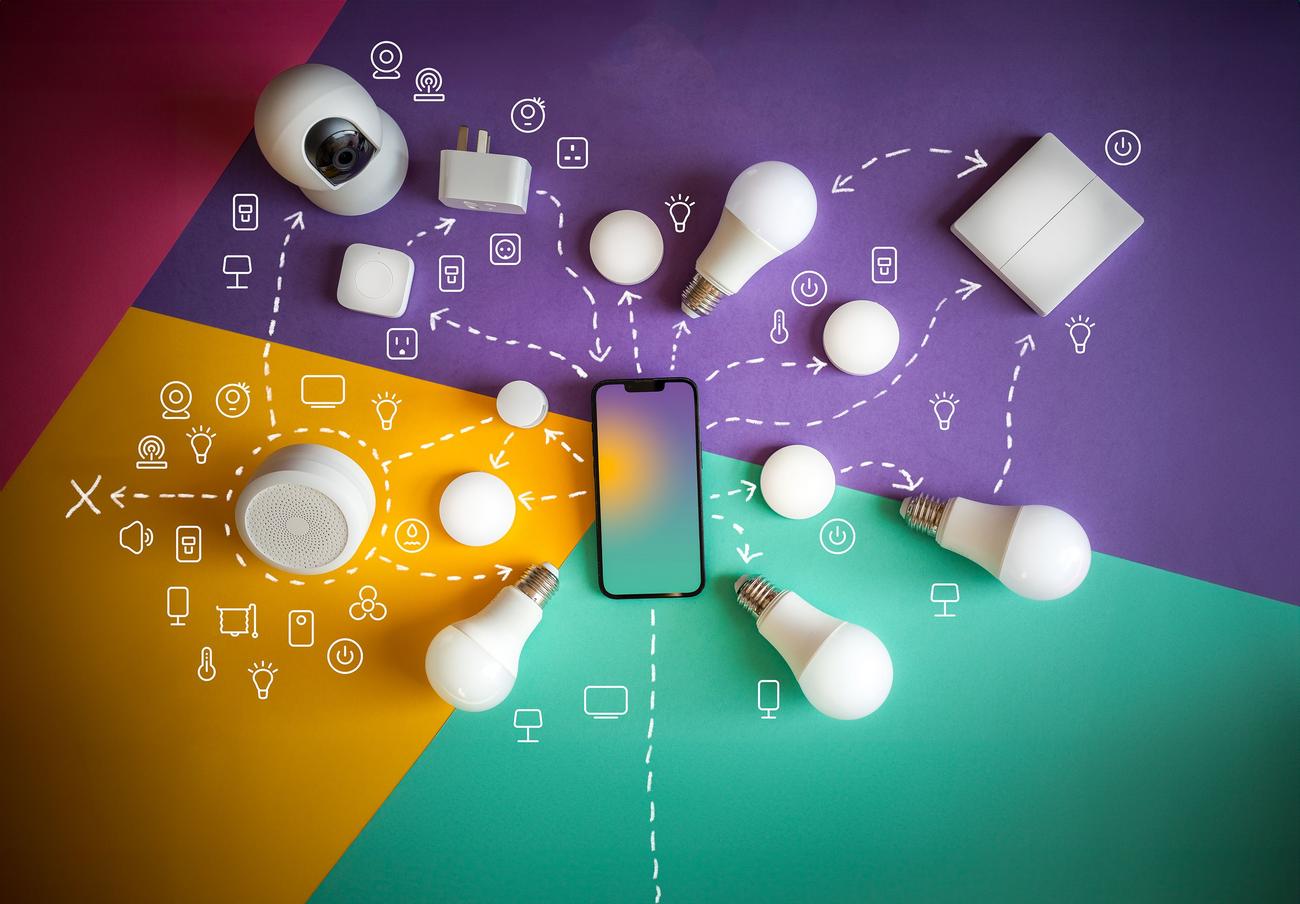
Po połączeniu świateł z kontem Tuya czas skorzystać z terminala. Uruchom polecenie tuya-cli wizardZa pierwszym razem, gdy to zrobisz, system poprosi Cię o podanie Dane uwierzytelniające API z portalu dla deweloperów. Po skonfigurowaniu wystarczy wpisać identyfikator jednego z urządzeń, a narzędzie wygeneruje plik JSON z nazwy, identyfikatory i klucze szyfrujące wszystkich urządzeń połączonych z Twoim kontem.
Szczegółowe ustawienia w Asystencie Domowym
Podczas dodawania żarówek do LocalTuya, najlepiej robić to pojedynczo, aby zachować stabilność systemu. Proces ten składa się z kilku kroków: najpierw należy wybrać żarówkę z listy, używając jej adresu IP; następnie wprowadzić przyjazną nazwę i klucz szyfrujący, które uzyskałeś wcześniej. Upewnij się, że żarówka jest oznaczona wartością „20” w formularzu danych.

W kolejnym kroku zdefiniuj urządzenie jako „światło ”. Najbardziej skomplikowana część znajduje się na końcu, wraz z punktami danych (DP). Aby sterowanie kolorem i jasnością działało prawidłowo, należy przypisać następujące wartości: jasność 22 , temperatura barwowa 22, tryb barw 21 i kolor 24. Wartości te mogą się różnić w zależności od modelu, ale generalnie stanowią standard umożliwiający pełną kontrolę koła barw.
Postępując zgodnie z tym schematem, przekształcisz żarówki zależne od chmury w urządzenia zarządzane lokalnie. Łącząc użycie tuya-cli, przypisanie statycznych adresów IP i prawidłowe mapowanie punktów danych w LocalTuya, uzyskasz natychmiastową reakcję oświetlenia i spokój ducha, wiedząc, że Twoja automatyka domowa będzie działać nawet w przypadku utraty połączenia internetowego.
