- Dostępne są rozwiązania programowe i sprzętowe umożliwiające współdzielenie jednej klawiatury i myszy między wieloma komputerami, zarówno bezpłatne, jak i płatne.
- Programy takie jak Mouse Without Borders, Barrier, Synergy czy ShareMouse umożliwiają sterowanie wieloma komputerami w sieci, udostępnianie schowków i przesyłanie plików.
- Przełączniki KVM oferują bardzo niezawodną metodę fizyczną, przydatną jeszcze przed uruchomieniem systemu operacyjnego, w zamian za ograniczenie liczby komputerów.
- Zdalny pulpit, narzędzia takie jak TeamViewer czy AnyDesk oraz maszyny wirtualne obejmują scenariusze zdalnego dostępu i korzystania z wielu systemów na tym samym komputerze.
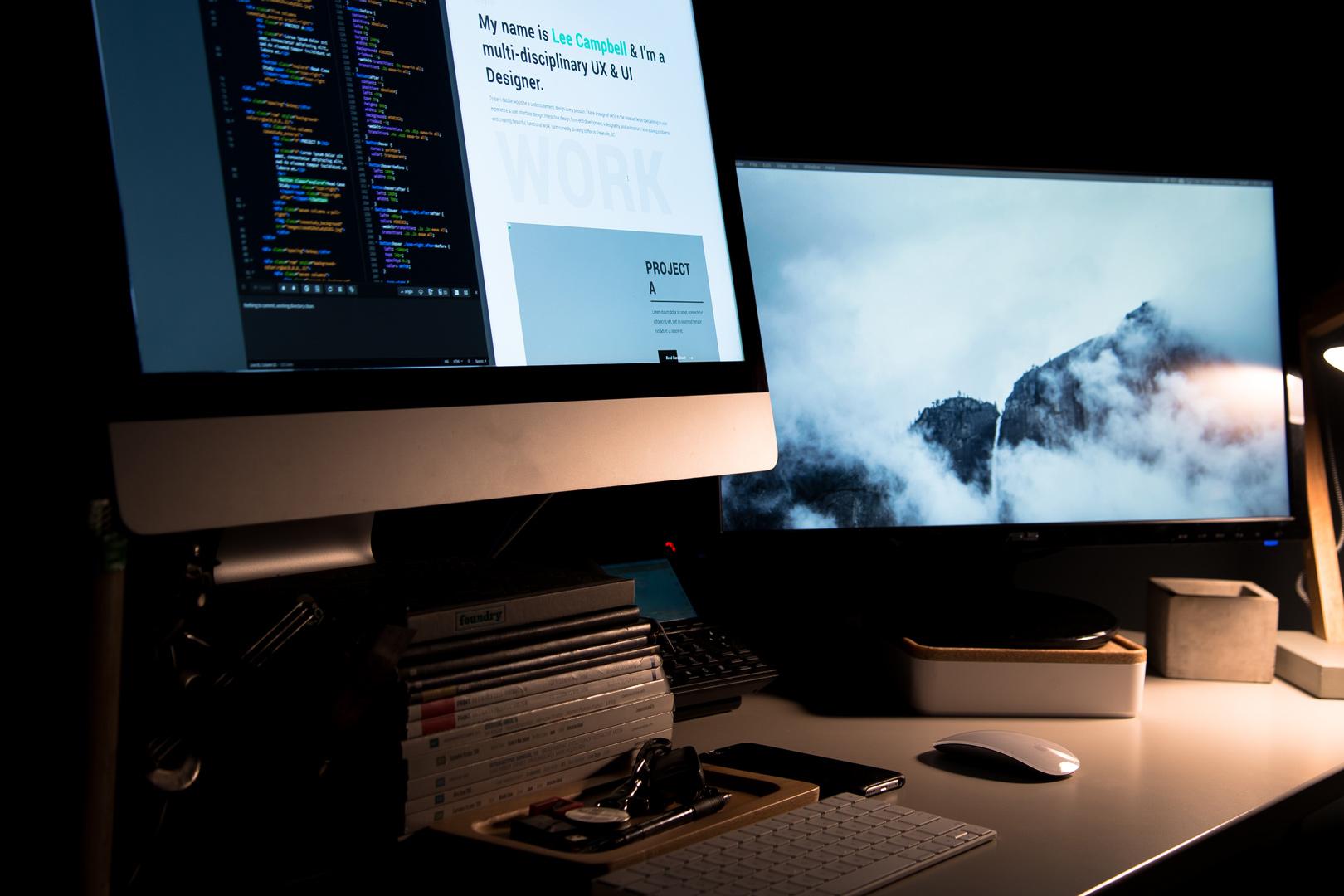
Jeśli codziennie pracujesz z więcej niż jednym komputerem na biurku, wiesz, jak uciążliwe może być ciągłe przełączanie klawiatur i myszy . Dwa komputery stacjonarne, laptop obok, może mini PC lub serwer… i w efekcie Twoje biurko wygląda jak dział z peryferiami w sklepie komputerowym.
Dobra wiadomość jest taka, że obecnie istnieją bardzo dojrzałe rozwiązania umożliwiające sterowanie wieloma komputerami za pomocą jednej klawiatury i myszy , zarówno programowo, jak i za pomocą konkretnych urządzeń. Od darmowych narzędzi, takich jak Mouse Without Borders czy Barrier, przez bardziej zaawansowane płatne opcje, takie jak Synergy czy ShareMouse, po alternatywy, takie jak przełączniki KVM, pulpit zdalny, a nawet maszyny wirtualne – wybór jest ogromny i warto się z nim dobrze zapoznać.
Główne opcje korzystania z jednej klawiatury i myszy na wielu komputerach
Ogólnie rzecz biorąc, rozwiązania można podzielić na dwie główne grupy: programy współdzielące klawiaturę i mysz przez sieć oraz fizyczne urządzenia KVM (klawiatura, wideo, mysz), które przełączają urządzenia peryferyjne między wieloma komputerami. Ponadto istnieją warianty, takie jak zdalny pulpit , sterowanie przez internet za pomocą aplikacji takich jak TeamViewer lub AnyDesk, dostęp przez VNC, a nawet wirtualizacja innego systemu operacyjnego na tym samym komputerze.
Każde podejście ma swoje wady i zalety: niektóre są całkowicie darmowe , inne wymagają płatnej licencji, niektóre działają tylko w systemie Windows, a inne są wieloplatformowe, niektóre idealnie nadają się do gier, a inne charakteryzują się wyższymi opóźnieniami. Kluczem jest wybór rozwiązania, które najlepiej odpowiada Twoim rzeczywistym potrzebom (praca biurowa, streaming, zdalne wsparcie, programowanie itp.) oraz liczbie i rodzajowi komputerów, którymi chcesz sterować.
Programy umożliwiające udostępnianie klawiatury i myszy kilku komputerom w sieci
Narzędzia tego typu pozwalają jednemu komputerowi działać jako serwer klawiatury i myszy , podczas gdy pozostałe łączą się jako klienci przez sieć lokalną. Nadal korzystasz z urządzeń peryferyjnych na komputerze głównym i po prostu przesuwasz mysz do krawędzi ekranu, aby „przeskoczyć” na monitor innego komputera, tak jakbyś miał rozszerzony pulpit na różne maszyny.
Oprócz śledzenia ruchów myszy i naciśnięć klawiszy, niemal wszystkie te aplikacje umożliwiają współdzielenie schowka (kopiowanie tekstu na jednym komputerze i wklejanie go na innym), a nawet przesyłanie plików metodą „przeciągnij i upuść”. Jednak aby działały, wszystkie komputery muszą być podłączone do tej samej sieci (Wi-Fi lub przewodowej), a zapora sieciowa nie może blokować komunikacji.
Mysz Microsoft Garage bez obramowań (PowerToys)
Mouse Without Borders to jedno z najciekawszych rozwiązań dla użytkowników systemu Windows. To projekt z laboratorium Microsoft Garage, który został zintegrowany z oficjalnym pakietem PowerToys firmy Microsoft , umożliwiając sterowanie maksymalnie czterema komputerami za pomocą jednej klawiatury i myszy bez dodatkowych kosztów.
Narzędzie działa poprzez zdefiniowanie komputera głównego jako serwera , do którego fizycznie podłączone są klawiatura i mysz, a następnie połączenie pozostałych komputerów jako klientów. Aby to zrobić, należy wygenerować klucz bezpieczeństwa (za pomocą przycisku „Nowy klucz”) w ustawieniach PowerToys, który następnie wprowadza się na pozostałych komputerach wraz z główną nazwą hosta.
Po nawiązaniu połączenia możesz przesunąć kursor poza krawędź ekranu , aby automatycznie przełączyć się na monitor innego komputera, synchronizować schowek lub kopiować pliki między komputerami (limit do 100 MB). Możesz nawet zmienić układ komputerów na panelu układu, dopasowując go do ich fizycznego układu pulpitu.
PowerToys umożliwia również uruchomienie Myszy bez Granic jako usługi systemowej , dając możliwość sterowania aplikacjami z podwyższonymi uprawnieniami, a nawet ekranem blokady z innego komputera. Aby to zrobić, należy uruchomić PowerToys jako administrator i włączyć opcję „Użyj usługi” w ustawieniach narzędzia.
W sekcji dotyczącej dostrajania Mysz bez granic zawiera dość obszerną listę zaawansowanych parametrów : umieszczanie myszy w pętli między pierwszym i ostatnim komputerem, blokowanie jej przejścia przez rogi, aby zapobiec przypadkowej zmianie komputera, wymaganie naciśnięcia klawisza Shift lub Control w celu przejścia do innego komputera, wymuszanie względnego ruchu w celu skompensowania różnic w rozdzielczości, blokowanie zdalnych wygaszaczy ekranu lub wyświetlanie stanu połączenia i komunikatów schowka.
Stan połączenia i rozwiązywanie problemów w grze Mysz bez granic
Aby informować Cię o stanie połączenia, interfejs używa kodów kolorystycznych wskazujących stan każdego urządzenia: ciemnoszary, gdy nie ma danych, żółty podczas rozwiązywania problemu, pomarańczowy podczas łączenia, niebieski w fazie łącza, zielony po połączeniu, czerwony w przypadku wystąpienia błędu, brązowy, gdy klucz jest nieprawidłowy, różowy w przypadku przekroczenia limitu czasu, fioletowy w przypadku wymuszonego wyłączenia i ciemnoczerwony w przypadku błędów wysyłania.
Jeśli masz problemy z ukończeniem konfiguracji początkowej, najpierw sprawdź, czy wszystkie komputery znajdują się w tej samej podsieci , sprawdź, czy hasło i nazwa hosta zostały poprawnie wprowadzone oraz upewnij się, że Zapora systemu Windows nie blokuje programu. Możesz dodać konkretną regułę zapory , aby zezwolić na to bezpośrednio z poziomu aplikacji. Jeśli połączenie jest okresowo zrywane, zazwyczaj wystarczy potwierdzić, że komputery są nadal aktywne i kliknąć „Odśwież połączenia” lub użyć odpowiedniego skrótu klawiaturowego.
Mysz bez granic ma również swoje znane ograniczenia : obsługuje kopiowanie/wklejanie lub przeciąganie/upuszczanie tylko jednego pliku na raz (nie folderów ani wielu plików jednocześnie) i ma limit 100 MB; nie działa z plikami hostowanymi w sieci; a czasami klawiatura nie „podąża” za myszą, jeśli masz sesję pulpitu zdalnego lub maszynę wirtualną na prawie pełnym ekranie na hoście. W takim przypadku zazwyczaj pomaga włączenie opcji „Ukryj mysz na krawędzi ekranu” lub przełączenie fokusu na inne okno przed przejściem na inny komputer.
Kolejną osobliwością jest to, że jeśli komputer nie ma podłączonej fizycznej myszy , wskaźnik może stać się niewidoczny. Najprostszym sposobem na uniknięcie tego jest podłączenie myszy, której nie będziesz używać, lub włączenie funkcji „Klawisze myszy” w Panelu sterowania. Niektóre opcje nie synchronizują się automatycznie między komputerami, więc może być konieczne ręczne powtórzenie konfiguracji na każdym z nich.
W każdym razie Mouse Without Borders jest bardzo solidnym wyborem dla środowisk składających się z maksymalnie czterech komputerów z systemem Windows podłączonych do sieci lokalnej, oferując dość głęboką integrację dzięki PowerToys i bez konieczności płacenia za licencje.
Barrier: darmowa, wieloplatformowa alternatywa oparta na Synergy
Barrier to rozwiązanie open source przeznaczone dla tych, którzy chcą czegoś podobnego do Synergy, ale bez konieczności płacenia . W rzeczywistości Barrier powstał bezpośrednio na bazie kodu Synergy, więc w dużej mierze podzielają jego filozofię i funkcjonalność, z tą różnicą, że Barrier jest dystrybuowany bezpłatnie i zachowuje bardziej społecznościowy charakter.
Jego działanie opiera się również na zdefiniowaniu jednego komputera jako serwera , a pozostałych jako klientów. Z serwera można przesunąć kursor na monitor dowolnego innego komputera i zarządzać jego pulpitami za pomocą tej samej klawiatury i myszy. Komunikacja odbywa się poprzez sieć lokalną, co pozwala na skorzystanie z trybu automatycznej konfiguracji z wykrywaniem za pośrednictwem usługi Bonjour lub bezpośrednie określenie adresu IP serwera na komputerach klienckich.
Interfejs pozwala graficznie określić względne położenie monitorów , przypisując każdy komputer do skrzynki i umieszczając je zgodnie z aktualną konfiguracją: po lewej, prawej, u góry lub u dołu. W ten sposób, gdy mysz odsunie się od krawędzi jednego monitora, trafi na ekran kolejnego, po właściwej stronie, co sprawia, że korzystanie z niego jest bardzo naturalne.
Jedną z największych zalet Barriera jest możliwość udostępniania schowka między komputerami , co znacznie usprawnia pracę, gdy ciągle przełączasz się między komputerami. Możesz bezproblemowo kopiować tekst na jednym komputerze i wklejać go na innym, tak jak na tym samym komputerze. Możesz również zdefiniować skróty klawiaturowe , aby przełączać się między komputerami, zamiast polegać wyłącznie na ruchach myszy.
Wadą jest to, że jako projekt open source i stale rozwijający się, połączenia nie zawsze są idealne : czasami mogą się nie powieść przy pierwszej próbie lub wymagają modyfikacji ustawień sieciowych lub zapory sieciowej. Warto również zauważyć, że Barrier nie jest przeznaczony do współdzielenia monitora; każdy komputer nadal korzysta z własnego ekranu, więc jeśli chcesz zmniejszyć liczbę monitorów, lepszym rozwiązaniem może być sprzętowy przełącznik KVM lub rozwiązanie z pulpitem zdalnym.
Jeśli potrzebujesz dodatkowych funkcji, profesjonalnego wsparcia lub dopracowanego środowiska w środowiskach mieszanych, zarówno Synergy, jak i ShareMouse stały się punktami odniesienia w świecie oprogramowania KVM . Obie opcje są płatne, choć różnią się przeznaczeniem, obsługiwanymi platformami i modelem licencjonowania.
Synergy
Synergy to prawdopodobnie jedna z najbardziej znanych marek w tej dziedzinie. To płatne oprogramowanie z dożywotnią licencją, którego cena wynosi około 29 dolarów za wersję podstawową i około 39 dolarów za wersję Pro. Główną różnicą w stosunku do wersji Pro jest dodanie szyfrowania komunikacji między urządzeniami oraz rozszerzone wsparcie techniczne, co może być kluczowe w środowiskach profesjonalnych.
Siłą Synergy jest jej prawdziwie wieloplatformowa natura : działa na systemach Windows, macOS i różnych dystrybucjach Linuksa, umożliwiając łączenie komputerów z różnymi systemami operacyjnymi na tej samej stacji roboczej. W ten sposób możesz bezproblemowo przełączać się między laptopem z systemem macOS a komputerem stacjonarnym z systemem Windows lub stacją roboczą z systemem Linux, używając jednej klawiatury i myszy.
Proces instalacji jest prosty: po zakupie licencji otrzymasz link do pobrania , zainstalujesz oprogramowanie na komputerze głównym i ustawisz go jako „serwer”. Następnie zainstaluj je na wszystkich dodatkowych komputerach jako „klienci” i wprowadź ten sam klucz licencyjny dostarczony przez dostawcę. Z poziomu interfejsu możesz dostosować położenie ekranu i parametry, takie jak prędkość wskaźnika i udostępnianie schowka.
W najnowszych wersjach Synergy zawiera automatyczny system wykrywania komputerów w sieci, eliminując konieczność ręcznego kopiowania adresów IP. Po połączeniu wszystkich elementów, Synergy umożliwia pracę tak, jakbyś miał duży pulpit rozproszony na wielu maszynach, ze stabilnością produktu komercyjnego i stałymi aktualizacjami.
ShareMouse to kolejne bardzo popularne, płatne rozwiązanie, które oferuje obsługę wielu platform i jest bardzo łatwe w konfiguracji . Licencja Pro kosztuje około 30 dolarów i, w przeciwieństwie do Synergy, aplikacja koncentruje się na maksymalnej automatyzacji procesu łączenia urządzeń.
W praktyce wystarczy zainstalować ShareMouse na wszystkich komputerach, którymi chcesz sterować, upewniając się, że są podłączone do tej samej sieci Wi-Fi lub za pomocą kabla Ethernet. Program zazwyczaj automatycznie wykrywa komputery i nawiązuje między nimi połączenie. Jeśli nie widzisz okna głównego, w systemie Windows możesz przejść do ikony w zasobniku systemowym (wskaźnika) i otworzyć „Menedżer monitora” z menu kontekstowego.
W tym menedżerze wybierasz układ monitora : każdemu ekranowi przypisana jest litera, którą możesz przeciągać, aby umieścić ją w dowolnym miejscu (z boku, powyżej, poniżej itd.). Ważne jest, aby w miarę możliwości zachować rzeczywistą pozycję monitorów i względny rozmiar każdego ekranu, ponieważ mysz może przesuwać się tylko na inny ekran, gdzie występuje między nimi kontakt. Jeśli na przykład umieścisz monitor zbyt wysoko i nieprawidłowo, będziesz mógł go przesuwać tylko w obrębie tego obszaru.
Darmowa wersja ShareMouse umożliwia kopiowanie tekstu między komputerami , natomiast funkcja przeciągania i upuszczania plików i folderów jest dostępna tylko w ramach licencji płatnych. Przesyłanie danych jest szyfrowane algorytmem AES, a narzędzie oferuje również ochronę hasłem połączeń między komputerami, co zapewnia bezpieczeństwo.
Chociaż wszystkie urządzenia muszą być w tej samej sieci, nie stanowi to dodatkowego ryzyka, jeśli sieć jest dobrze zabezpieczona. ShareMouse szyfruje ruch, korzysta z uwierzytelniania i nie wymaga dodatkowego sprzętu , co czyni go bardzo wygodną alternatywą, gdy masz wiele komputerów blisko siebie w tym samym pomieszczeniu lub biurze.
Inne rozwiązania programowe: Input Director, Multiplicity, Logitech Flow i USB Network Gate
Oprócz wielkich nazw istnieje wiele aplikacji, które obejmują bardzo specyficzne scenariusze : od ograniczeń do środowisk Windows po maksymalne wykorzystanie specjalnych urządzeń USB lub korzystanie z urządzeń peryferyjnych konkretnej marki.
Input Director to darmowy program przeznaczony wyłącznie dla systemu Windows. Umożliwia sterowanie wieloma komputerami za pomocą jednej klawiatury i myszy, zgodnie z zasadą serwer/klient. Instaluje się go na komputerze głównym, wyznaczając go jako komputer główny, a następnie instaluje na pozostałych komputerach jako komputery podrzędne. W ustawieniach można skanować sieć w poszukiwaniu systemów kandydujących lub dodawać je, ręcznie wprowadzając ich nazwy hostów. Po nawiązaniu połączenia na komputerze klienckim program jest bardzo stabilny i oferuje liczne opcje personalizacji.
Multiplicity , również przeznaczone dla środowisk Windows, to komercyjne rozwiązanie firmy Stardock. Wyróżnia się możliwością sterowania nawet 50 komputerami za pomocą jednej płatnej licencji oraz integracją funkcji takich jak przenoszenie plików, folderów, tekstu lub obrazów między komputerami, blokowanie lub odblokowywanie wszystkich komputerów z jednej klawiatury, a nawet słuchanie dźwięku z wielu komputerów za pośrednictwem jednego urządzenia. Bezpłatna wersja próbna umożliwia sterowanie dwoma komputerami tylko przez ograniczony czas.
Kolejną ciekawą alternatywą jest Logitech Flow , zintegrowany z oprogramowaniem tej marki dla myszy i klawiatur. Działa on bardzo dobrze, jeśli korzystasz już z kompatybilnych urządzeń peryferyjnych Logitech, ponieważ ekosystem jest bardzo dobrze utrzymany: możesz udostępniać mysz i klawiaturę wielu komputerom , synchronizować schowki, a nawet przeciągać i upuszczać pliki między maszynami. Jego głównym ograniczeniem jest jednak zależność od urządzeń Logitech, choć w zamian oferuje kompatybilność z systemami Windows i macOS oraz praktycznie automatyczną konfigurację.
W bardziej zaawansowanych scenariuszach do gry wchodzi USB Network Gate , oprogramowanie zaprojektowane do przekierowywania urządzeń USB przez sieć . Zamiast bezpośrednio udostępniać mysz i klawiaturę jako globalne urządzenie wejściowe, tworzy ono wirtualną kopię zdalnego urządzenia USB na komputerze lokalnym. Pozwala to na przykład na korzystanie ze specjalistycznej myszy 3D (takiej jak SpaceNavigator) w sesji pulpitu zdalnego ze wszystkimi jej funkcjami lub na przekierowanie fizycznej klawiatury do sesji RDP bez utraty funkcjonalności na komputerze lokalnym.
USB Network Gate sprawdza się znakomicie w przypadku pracy z cienkimi klientami (urządzeniami bezdyskowymi, które bazują na serwerze) lub gdy trzeba połączyć środowiska Windows, macOS, Linux, a nawet Android, ponieważ jest to rozwiązanie silnie zorientowane na kompatybilność krzyżową. Dzięki zdalnemu zarządzaniu urządzeniami można scentralizować klawiatury, myszy i inne urządzenia peryferyjne USB i z łatwością udostępnić je wielu systemom.
Przełączniki KVM: klasyczne rozwiązanie sprzętowe
Jeśli nie chcesz polegać na programach, zmieniać ustawień sieciowych ani zbytnio komplikować oprogramowania swoich komputerów, przełączniki KVM pozostają bardzo praktycznym rozwiązaniem. Ich nazwa pochodzi od słów „Klawiatura, Wideo, Mysz” i są to w zasadzie urządzenia, do których podłącza się monitor, klawiaturę i mysz, które z kolei są połączone kablami z kilkoma komputerami.
Do użytku domowego przełącznik KVM dla dwóch komputerów jest zazwyczaj niewielki i zasilany przez USB , więc nie wymaga zewnętrznego gniazdka zasilania. Modele przeznaczone do obsługi większej liczby komputerów lub ze specjalnymi złączami (wiele monitorów, dźwięk, dodatkowe porty USB itp.) mogą wymagać zewnętrznego zasilania. Główną wadą jest oczywiście konieczność zakupu urządzenia i ograniczenie maksymalnej liczby komputerów obsługiwanych przez sprzęt: czteroportowy przełącznik KVM nigdy nie będzie w stanie sterować więcej niż czterema komputerami.
Główną zaletą fizycznego przełącznika KVM jest to, że klawiatura i mysz zachowują się tak, jakby były bezpośrednio podłączone do każdego komputera. Oznacza to, że można ich używać nawet przed uruchomieniem systemu operacyjnego , na przykład do wejścia do BIOS-u, wyboru urządzenia startowego lub nawigacji po menu odzyskiwania. Co więcej, nie musisz być uzależniony od pełnego obciążenia systemu ani od działania programu w tle.
Przełączanie między urządzeniami odbywa się zazwyczaj za pomocą fizycznego przycisku na samym przełączniku KVM, kombinacji klawiszy lub, w bardziej zaawansowanych modelach, automatycznie, zgodnie ze skonfigurowanym priorytetem. W ten sposób sam decydujesz, który komputer odbiera sygnał z monitora, klawiatury i myszy w danym momencie, a przełączanie jest zazwyczaj natychmiastowe.
W świecie streamingu i tworzenia treści przełączniki KVM są bardzo powszechne: wielu twórców używa jednego komputera do gier, a drugiego do streamingu , a przełącznik KVM pozwala im sterować nimi za pomocą tego samego zestawu urządzeń peryferyjnych, przełączając się z jednego na drugi w razie potrzeby, bez przeciążania komputera do gier zadaniami związanymi z kodowaniem wideo.
Zdalne sterowanie pulpitem i Internetem
Innym sposobem sterowania wieloma komputerami za pomocą tej samej klawiatury i myszy jest użycie pulpitu zdalnego , zarówno za pomocą wbudowanych narzędzi systemu Windows, jak i aplikacji innych firm. W przeciwieństwie do poprzednich rozwiązań, w tym przypadku nie trzeba fizycznie przenosić myszy na inny ekran: zamiast tego otwiera się okno, które wyświetla pulpit innego komputera i steruje nim tak, jakby się przed nim siedziało.
W systemie Windows wbudowane narzędzie nosi nazwę Podłączanie pulpitu zdalnego . Można je znaleźć w menu Start. Przed połączeniem warto zanotować dane komputera zdalnego: jego nazwę w sieci lokalnej lub prywatny adres IP, jeśli znajduje się w tej samej sieci LAN, albo publiczny adres IP, jeśli łączysz się przez internet. Aby znaleźć publiczny adres IP, możesz wejść na stronę internetową, np. „what-is-my-ip”, ze zdalnego komputera.
Po wprowadzeniu tych informacji do klienta Pulpitu zdalnego kliknij „Połącz”. Jeśli wszystko jest poprawnie skonfigurowane (port otwarty, zapora sieciowa włączona, dane logowania poprawne), będziesz mógł sterować drugim komputerem za pomocą klawiatury i myszy, tak jakbyś siedział przed nim. Jest to przydatne zarówno do pracy z domu z komputera w biurze, jak i do kontrolowania serwerów lub udzielania wsparcia innym osobom.
Jednak ta metoda ma istotną wadę w porównaniu z rozwiązaniami takimi jak Synergy czy Mouse Without Borders: opóźnienie jest zazwyczaj wyższe . Wideo ze zdalnego pulpitu jest przesyłane przez sieć w formie skompresowanej i dekodowane w czasie rzeczywistym, więc przy wolnych lub przeciążonych połączeniach jakość obrazu może być nierówna, z opóźnieniami myszy lub przerwami w sesji.
Co więcej, funkcjonalność pulpitu zdalnego jest w dużym stopniu zależna od wydajności sprzętu , prawidłowej konfiguracji IP, dostępnej przepustowości oraz czynników takich jak zapory sieciowe, wygasłe hasła czy ograniczenia w sieciach publicznych. Konflikty rozdzielczości mogą również wystąpić, gdy komputer zdalny ma inną konfigurację ekranu, co skutkuje czarnymi pasami lub niedokładnym skalowaniem.
TeamViewer, AnyDesk i VNC Connect
Oprócz Pulpitu Zdalnego Microsoftu istnieją narzędzia innych firm, które od lat stanowią standard w zakresie zdalnego wsparcia i dostępu . Do najbardziej znanych należą TeamViewer, AnyDesk i VNC Connect, z których każde ma własne wymagania dotyczące licencji, zabezpieczeń i obsługiwanej platformy.
TeamViewer oferuje darmowy plan do użytku osobistego oraz płatne plany do użytku profesjonalnego. Jest wieloplatformowy (Windows, macOS, Linux, Android, iOS itp.) i umożliwia sterowanie wieloma komputerami, przesyłanie plików, organizowanie spotkań i świadczenie pomocy technicznej. Aby z niego korzystać, wystarczy zainstalować program, wskazać, czy chcesz go używać w celach biznesowych, czy prywatnych, oraz zarejestrować nazwę użytkownika i hasło dla swojego zespołu.
W głównym interfejsie zobaczysz swój identyfikator TeamViewer i hasło tymczasowe . Dzięki tym informacjom ktoś inny może połączyć się z Twoim komputerem, a Ty możesz połączyć się z jego komputerem, wpisując jego identyfikator w sekcji „Zdalne sterowanie” i wybierając żądany tryb (sterowanie, transfer plików lub VPN). Konfiguracja jest prosta, a dzięki infrastrukturze chmurowej połączenie zazwyczaj omija routery i NAT bez konieczności ręcznego otwierania portów.
AnyDesk to kolejne bardzo popularne narzędzie, również darmowe do użytku osobistego, z płatnymi wersjami przeznaczonymi dla firm. Jego filozofia opiera się na oferowaniu lekkiego i łatwego w instalacji klienta , tworzącego prywatną sieć podczas korzystania z oprogramowania, co zwiększa bezpieczeństwo. Jest on również wieloplatformowy i bardzo intuicyjny dla użytkowników bez rozległej wiedzy technicznej.
Wreszcie, VNC Connect wykorzystuje klasyczny protokół VNC, ale zaktualizowany z wyraźnym naciskiem na kompatybilność i łatwość obsługi . Jest kompatybilny z systemami Windows, macOS, GNU/Linux oraz urządzeniami mobilnymi z systemami Android i iOS, umożliwiając zarządzanie komputerami zarówno w sieci lokalnej, jak i przez internet. Jego interfejs jest prosty i odpowiedni dla użytkowników bez doświadczenia w zdalnym sterowaniu, a jednocześnie oferuje zaawansowane funkcje do zarządzania wieloma systemami w domu lub w małych biurach.
VNC Connect nie jest samo w sobie darmowy, ale oferuje różne plany (Professional, Enterprise itd.) z przystępnymi cenami miesięcznymi i długimi okresami próbnymi. W zamian otrzymujesz wszechstronne, dobrze zorganizowane i przejrzyste narzędzie z dobrym zarządzaniem połączeniami, które pozwala na zdalne sterowanie wieloma urządzeniami bez większych problemów.
Maszyny wirtualne: dwa systemy na tym samym komputerze
Innym sposobem na „posiadanie wielu komputerów” bez dodawania sprzętu fizycznego jest wykorzystanie wirtualizacji z maszynami wirtualnymi . Zamiast sterować innymi komputerami przez sieć, instalujesz drugi system operacyjny na swoim głównym komputerze, który działa jak osobny komputer, ale korzysta z tej samej klawiatury, myszy i monitora.
Dzięki temu podejściu możesz mieć na przykład system Windows jako główny system operacyjny, a Linux jako gościa w maszynie wirtualnej i odwrotnie. Maszyna wirtualna zachowuje się jak samodzielny komputer: możesz instalować aplikacje, uzyskiwać dostęp do sieci, montować dyski wirtualne itd. W rzeczywistości jednak wszystko dzieje się w oknie (lub na pełnym ekranie) na Twoim własnym pulpicie.
Do najbardziej znanych narzędzi do wirtualizacji należą VirtualBox i VMware , które oferują kompleksowe, darmowe wersje do ogólnego użytku. Można również korzystać z Hyper-V w wersjach Professional, Enterprise i Education systemu Windows, który integruje wirtualizację bezpośrednio z systemem, bez konieczności instalowania oprogramowania innych firm.
Główną zaletą tej opcji jest brak konieczności martwienia się o kable, przełączniki KVM czy zewnętrzne programy do udostępniania klawiatury i myszy: system operacyjny gościa odbiera dane wejściowe tak, jakby był innym komputerem. Wadą jest to, że wymaga stosunkowo wydajnego sprzętu (zwłaszcza pamięci RAM i procesora), a jeśli potrzebujesz całkowitej izolacji lub chcesz korzystać z bardzo specyficznych urządzeń fizycznych, może nie być to idealny wybór.
Jak wybrać najlepszą opcję dla swojego przypadku
Po rozważeniu wszystkich tych alternatyw, wybór sprowadza się do określenia, czego dokładnie potrzebujesz . To nie to samo, co chęć przenoszenia myszy między dwoma komputerami stacjonarnymi, które masz obok siebie w biurze, zarządzanie kilkoma serwerami w innym pomieszczeniu czy dostęp do komputera biurowego z domu przez internet.
Jeśli szukasz czegoś prostego, bez skomplikowanych instalacji i nie przeszkadza Ci niewielka inwestycja, fizyczny przełącznik KVM jest zazwyczaj najprostszą opcją: podłączasz klawiaturę, mysz i monitor do urządzenia, urządzenie do komputerów i przełączasz się między nimi jednym przyciskiem. Co więcej, możesz z niego korzystać nawet przed uruchomieniem systemu operacyjnego.
Jeśli Twoje komputery są w tej samej sieci i chcesz zminimalizować koszty, bezpłatne rozwiązania programowe, takie jak Mouse Without Borders, Barrier, ShareMouse (wersja darmowa) lub Input Director, okażą się prawdziwym cudem. Umożliwiają one przesuwanie myszy między ekranami, udostępnianie schowków, a w wielu przypadkach przesyłanie plików bez wydawania ani grosza.
Jeśli potrzebujesz szyfrowania, profesjonalnego wsparcia, pełnej kompatybilności z systemami macOS i Linux lub po prostu dopracowanego środowiska, warto zainwestować w Synergy, ShareMouse Pro, Multiplicity lub Logitech Flow (jeśli już korzystasz ze sprzętu Logitech). Zazwyczaj te płatne opcje oferują zaawansowane funkcje, lepszą obsługę klienta i stałe aktualizacje.
W scenariuszach, w których chcesz połączyć się spoza domu lub biura albo udzielić wsparcia innym użytkownikom, najlepszym rozwiązaniem jest zazwyczaj skorzystanie z pulpitu zdalnego, TeamViewer, AnyDesk lub VNC Connect. Jeśli łączysz się przez internet, rozważ użycie VPN . A jeśli chcesz poeksperymentować z innymi systemami operacyjnymi bez konfigurowania dodatkowego komputera, rozwiązaniem będą maszyny wirtualne z VirtualBox, VMware lub Hyper-V.
Po co korzystać z kilku komputerów jednocześnie, mając tylko jedną klawiaturę i mysz?
Choć może to brzmieć ekstremalnie, praca na dwóch lub więcej komputerach jednocześnie jest znacznie bardziej powszechna, niż się wydaje. Wielu profesjonalistów korzysta z wielu komputerów, aby zwiększyć produktywność i wydajność , unikając przeciążania jednego komputera i rozdzielając zadania krytyczne lub wymagające dużych zasobów.
Na przykład twórca treści może przeznaczyć jeden komputer wyłącznie do edycji wideo , a drugi do nagrywania lub strumieniowania, zapewniając, że jedno zadanie nie będzie obciążać zasobów drugiego. Deweloper może mieć jeden komputer z systemem Windows i jeden z systemem Linux, aby testować swoje aplikacje w różnych środowiskach, sterując nimi z tego samego miejsca. Niektórzy używają również serwera lub serwera NAS jako dodatkowej maszyny do tworzenia kopii zapasowych, pobierania lub automatyzacji.
Bez wspólnej klawiatury i myszy, biurka są zaśmiecone urządzeniami peryferyjnymi , kablami i zduplikowanymi urządzeniami, co tylko potęguje wizualny bałagan i niedogodności. Ułatwienie obsługi wszystkich urządzeń za pomocą tej samej klawiatury i myszy pozwala na uporządkowanie biurka, zmniejszenie liczby błędów i znacznie zwiększenie komfortu pracy.
Niektórzy, z przyzwyczajenia, wolą mieć klawiaturę i myszkę do każdego komputera, ale z czasem zazwyczaj okazuje się, że bardziej praktyczne jest scentralizowanie wprowadzania danych na jednym komputerze i pozostawienie oprogramowania lub przełącznika KVM do obsługi reszty. Gdy dana aplikacja nie działa na jednym komputerze, potrzebujesz innego systemu operacyjnego lub po prostu chcesz oddzielić różne środowiska pracy, możliwość korzystania z wielu komputerów tak, jakby były jednym, ma ogromne znaczenie w codziennym użytkowaniu.
Ostatecznie wszystkie te rozwiązania mają na celu właśnie to: umożliwienie Ci maksymalnego wykorzystania potencjału Twojego sprzętu , bez konieczności wydawania mnóstwa pieniędzy na urządzenia peryferyjne, a także sprawienie, aby przejście z jednego komputera na drugi stało się tak naturalne, że niemal zapomnisz, że to dwie różne maszyny.
Biorąc pod uwagę wszystkie dostępne dziś opcje – od bardzo wydajnego darmowego oprogramowania po dedykowane przełączniki KVM i dojrzałe narzędzia do zdalnego pulpitu – znalezienie kombinacji, która umożliwia sterowanie wieloma komputerami za pomocą jednej klawiatury i myszy oraz dostosowywanie stanowiska pracy do własnego sposobu pracy, a nie odwrotnie, jest całkiem niedrogie.

Wskaźnik
- 1 Główne opcje korzystania z jednej klawiatury i myszy na wielu komputerach
- 2 Programy umożliwiające udostępnianie klawiatury i myszy kilku komputerom w sieci
- 3 Mysz Microsoft Garage bez obramowań (PowerToys)
- 4 Barrier: darmowa, wieloplatformowa alternatywa oparta na Synergy
- 5 Synergy i ShareMouse: płatne rozwiązania z dodatkowymi funkcjami
- 6 Inne rozwiązania programowe: Input Director, Multiplicity, Logitech Flow i USB Network Gate
- 7 Przełączniki KVM: klasyczne rozwiązanie sprzętowe
- 8 Zdalne sterowanie pulpitem i Internetem
- 9 Maszyny wirtualne: dwa systemy na tym samym komputerze
- 10 Jak wybrać najlepszą opcję dla swojego przypadku
- 11 Po co korzystać z kilku komputerów jednocześnie, mając tylko jedną klawiaturę i mysz?