- Wyłączenie usług Copilot, Recall i AI za pomocą narzędzia open-source RemoveWindowsAI.
- Możliwość zablokowania automatycznej ponownej instalacji komponentów AI za pośrednictwem usługi Windows Update.
- Możliwość zastąpienia nowoczesnych aplikacji przesyconych sztuczną inteligencją klasycznymi wersjami systemu Windows.
- Metody przywracania systemu i kopie zapasowe umożliwiające przywrócenie systemu w przypadku wystąpienia błędów.
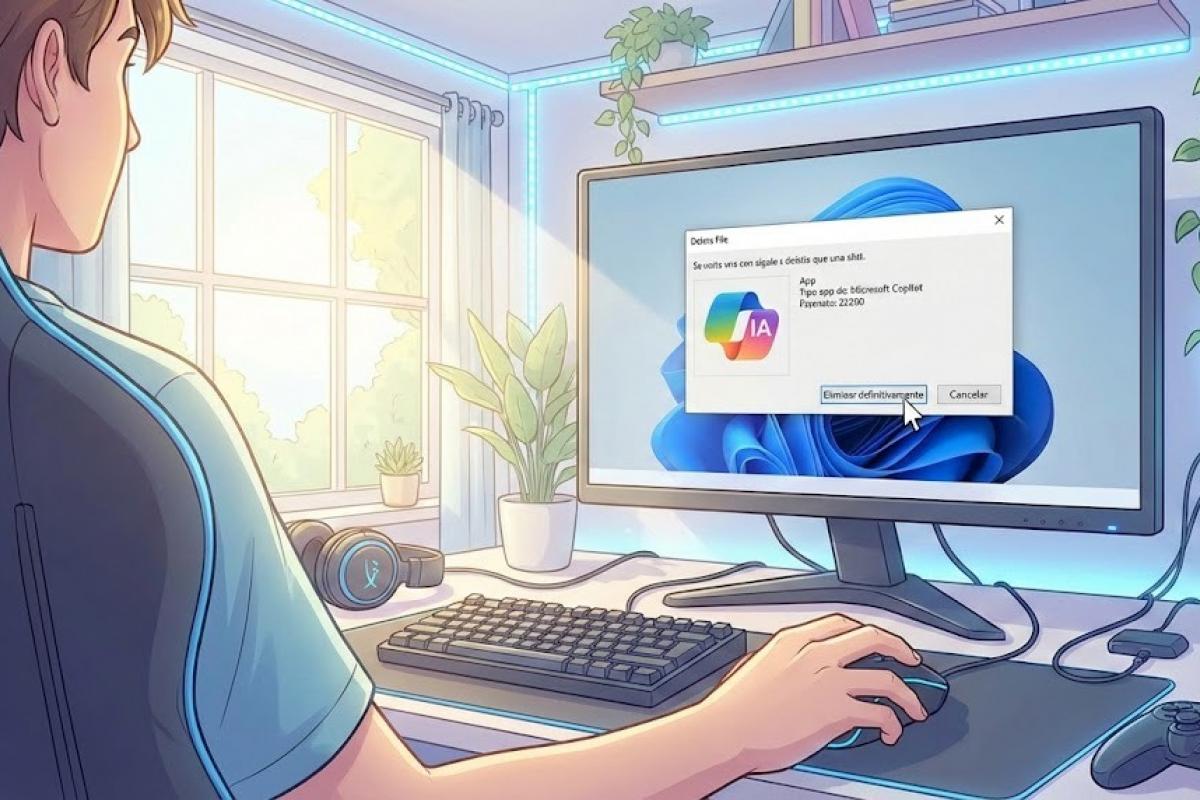
Jestem pewien, że to się wam kiedyś przydarzyło: włączacie komputer i odkrywacie, że Microsoft po raz kolejny upchnął jakąś funkcję sztucznej inteligencji tam, gdzie nikt o nią nie prosił. Od Notatnika po Painta, sztuczna inteligencja zdaje się wkradać w każdy zakątek systemu Windows 11 i choć niektórzy mogą ją uznać za przydatną, dla większości stała się uciążliwym i pochłaniającym zasoby problemem, który budzi obawy o prywatność.
Powszechne jest poczucie zmęczenia. Wielu z nas tęskni za czasami, gdy system operacyjny był po prostu stabilnym i solidnym narzędziem, bez irytujących przycisków i procesów w tle, które spowalniały komputer . Jeśli czujesz, że Twój komputer stracił pełną kontrolę i chcesz oczyścić system z tych wymuszonych funkcji, trafiłeś we właściwe miejsce.
Ostateczne rozwiązanie: RemoveWindowsAI
Aby uniknąć ręcznej walki z systemem, pojawiło się narzędzie open source o nazwie RemoveWindowsAI, opracowane przez firmę Zoicware . To potężny skrypt programu PowerShell, który automatyzuje usuwanie niemal wszystkich komponentów sztucznej inteligencji zintegrowanych przez firmę Microsoft w najnowszych wersjach systemu Windows 11.
Co ciekawe, ten skrypt nie tylko wyłącza funkcje, ale także uniemożliwia ich ponowną instalację przez usługę Windows Update . Osiąga to za pomocą „sztuczki”, która oszukuje system, sprawiając, że nowsze wersje są już zainstalowane, blokując w ten sposób automatyczne pobieranie tych problematycznych pakietów.
Co dokładnie usuwa ten skrypt?
Oczyszczanie jest dość gruntowne i obejmuje praktycznie wszystko, co można uznać za „inteligentne” i destrukcyjne. Wśród usuniętych funkcji znajduje się dezaktywacja Copilota i jego integracja z przeglądarką Microsoft Edge, a także całkowite usunięcie kontrowersyjnego systemu Recall i jego zaplanowanych zadań.
- Eliminacja usługi AI Fabric i działania sztucznej inteligencji systemu.
- Dezaktywacja twórca obrazów w programie Paint i AI w poszukiwaniu dostosowań.
- Tłumienie Wgląd w dane wejściowe i zbieranie danych z tego, co piszemy.
- Wyłączanie dostępu głosowego i efektów dźwiękowych opartych na sztucznej inteligencji.
- Eliminacja funkcja przepisywania smart w Notatniku.
Instrukcja krok po kroku dotycząca uruchomienia skryptu
Jeśli chcesz wyczyścić system, proces jest dość prosty, choć wymaga uruchomienia poleceń z podwyższonymi uprawnieniami. Najpierw wyszukaj program Windows PowerShell w menu Start , kliknij go prawym przyciskiem myszy i wybierz opcję uruchomienia jako administrator. Aby uniknąć błędów, koniecznie użyj wersji 5.1, a nie standardowego terminala lub programu PowerShell 7.
Po otwarciu niebieskiej konsoli wystarczy skopiować i wkleić poniższy kod, a następnie nacisnąć Enter: & ([scriptblock]::Create((irm "https://raw.githubusercontent.com/zoicware/RemoveWindowsAI/main/RemoveWindowsAi.ps1")))
Po uruchomieniu pojawi się interfejs graficzny, w którym możesz wybrać funkcje, które chcesz usunąć. Po zaznaczeniu wszystkich zbędnych elementów kliknij zielony przycisk „Zastosuj” i uruchom ponownie komputer, aby zmiany zostały wprowadzone. Twój program antywirusowy może to oznaczyć; nie martw się, to częsty fałszywy alarm, gdy głęboko w rejestrze zostaną zmodyfikowane klucze.
Zaawansowane opcje i automatyzacja
Dla tych, którzy wolą nie korzystać z interfejsu lub muszą czyścić wiele komputerów jednocześnie, dostępne są specjalne polecenia. Jeśli chcesz zastosować absolutnie wszystkie opcje Możesz używać tego parametru bez pytania Cię o cokolwiek ze strony programu. -nonInteractive -AllOptions na końcu kodu do pobrania.
Jeśli jesteś bardziej ostrożnym użytkownikiem, możesz wybrać konkretne moduły. Na przykład, jeśli interesuje Cię tylko Usuń pakiety AI Appx i zasad Copilot, możesz uruchomić polecenie, wskazując konkretnie -Options DisableRegKeys,RemoveAppxPackages,DisableCopilotPolicies.
Jak powrócić i odzyskać klasyczne aplikacje
Czasami po usunięciu nowoczesnej wersji programu Paint lub Notatnika zostajemy bez niezbędnych narzędzi. Skrypt RemoveWindowsAI rozwiązuje ten problem, umożliwiając zainstaluj klasyczne wersje (bez sztucznej inteligencji) tych aplikacji. W tym celu używa się polecenia z parametrem. -InstallClassicApps a następnie nazwy aplikacji, takie jak mspaint, notepad o photoviewer.
Jeśli w dowolnym momencie będziesz żałować lub coś przestanie działać, programista dodał tryb cofaniaAby działało prawidłowo, najlepiej jest wcześniej je aktywować -backupModePo wykonaniu tej czynności uruchom skrypt z parametrem -revertMode przywróci system do stanu pierwotnego.
Dodatkowe wskazówki dotyczące czyszczenia ręcznego
Jeśli nie ufasz skryptom i wolisz robić wszystko po swojemu, istnieją pewne ustawienia, które możesz dostosować ręcznie. Na przykład w Notatniku możesz otworzyć menu ustawień i wyłączyć Copilota bezpośrednio z tego poziomu, aby menu kontekstowe nie sugerowało zmian wysokości tekstu.
Na komputerach Copilot+ sztuczna inteligencja jest jeszcze bardziej uciążliwa, ponieważ korzysta z lokalnej jednostki NPU. Zaleca się sprawdzenie ustawień paska gier Xbox , aby odłączyć sztuczną inteligencję od gier, oraz przejście do sekcji System > Dźwięk , aby wyłączyć efekty studyjne kamery internetowej, takie jak fałszywy kontakt wzrokowy czy sztuczne rozmycie.
Dla tych, którzy szukają całkowicie pozbawionego sztucznej inteligencji środowiska, najlepszym rozwiązaniem jest zastąpienie oprogramowania Microsoftu. Przeglądarki takie jak Vivaldi czy Firefox to o wiele bardziej przyjazne dla użytkownika alternatywy dla Edge, a narzędzia takie jak Notepad++ sprawiają, że Notatnik wydaje się dziecinnie prosty pod względem użyteczności i doświadczenia użytkownika.
Pozbycie się telemetrii i zbędnych procesów wiąże się nie tylko z usuwaniem plików, ale także z zarządzaniem zasadami grupy i rejestrem systemowym. Ostatecznie chodzi o przywrócenie płynnego środowiska pracy , w którym komputer jest narzędziem pod naszą kontrolą, a nie wizytówką usług chmurowych, które zużywają pamięć RAM i procesor bez naszej zgody.