- Wbudowane metody konfiguracji dla najpopularniejszych przeglądarek.
- Zastosowanie specjalistycznych rozszerzeń umożliwiających bardziej agresywne i skuteczne blokowanie.
- Zapobieganie zagrożeniom bezpieczeństwa, takim jak instalacja złośliwego oprogramowania i phishing.
- Zarządzanie wyjątkami umożliwiające otwieranie legalnych okien w zaufanych witrynach.

Jestem pewien, że przydarzyło Ci się to tysiące razy: czytasz ciekawy artykuł lub próbujesz coś kupić online, a tu nagle bum! – wyskakuje okienko z prośbą o zapisanie się do newslettera lub próbuje sprzedać Ci produkt, którym nawet nie jesteś zainteresowany. Tego typu intruzje, znane jako wyskakujące okienka , mogą być prawdziwym bólem głowy i całkowicie zakłócić przeglądanie stron internetowych.
Ale uwaga, to nie tylko uciążliwość wizualna. Czasami te wyskakujące okienka stanowią furtkę dla złośliwego oprogramowania, zaprojektowanego tak, aby przedostać się na Twoje urządzenie bez Twojej wiedzy. Dlatego wiedza o tym, jak je zatrzymać, to nie tylko kwestia wygody; to fundamentalny środek bezpieczeństwa , chroniący Twoje dane osobowe i stan Twojego komputera.

Czym właściwie są wyskakujące okienka i dlaczego są tak irytujące?
Aby przejść do konkretów, musimy zrozumieć, że wyskakujące okienka to okna pomocnicze, które uruchamiają się automatycznie bez zgody użytkownika. Czasami pojawiają się jako pływające pola, innym razem otwierają nowe karty, a w najbardziej agresywnych przypadkach stają się okienkami pop- under , które pozostają ukryte za oknem głównym i są widoczne dopiero po zamknięciu odwiedzanej witryny.
Powodem, dla którego są tak frustrujące, jest to, że często ukrywają treści, które faktycznie chcemy zobaczyć. Co więcej, często zawierają zwodnicze linki obiecujące niesamowite nagrody lub fałszywe alerty antywirusowe, mające na celu nakłonienie do zainstalowania niebezpiecznych programów. Nawet Google uznało to za złą praktykę i obniża pozycje w wynikach wyszukiwania stron internetowych, które nadużywają tych technik.

Jak wyłączyć wyskakujące okienka w Google Chrome
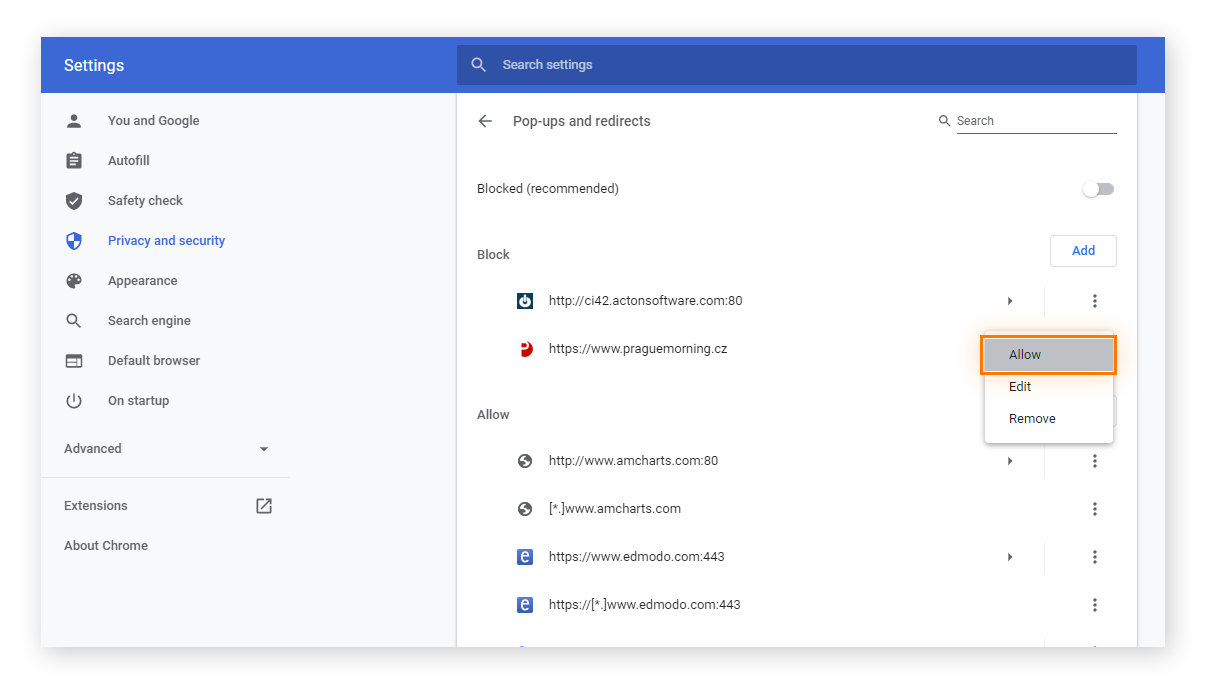
Przeglądarka Chrome jest domyślnie skonfigurowana do blokowania większości wyskakujących okienek, ale czasami niektóre się nie pojawiają lub musimy dostosować uprawnienia. Aby to zrobić, najłatwiej jest przejść do menu z trzema kropkami w prawym górnym rogu, wejść w Ustawienia , a następnie przejść do sekcji Prywatność i bezpieczeństwo.
Następnie przejdź do Ustawień witryny i poszukaj sekcji „ Wyskakujące okienka i przekierowania” . Tutaj możesz wybrać opcję „Niedozwolone”, aby przeglądarka automatycznie je blokowała. Jeśli zauważysz, że legalna witryna internetowa potrzebuje tych wyskakujących okienek do działania (np. niektóre banki), możesz dodać wyjątki , wpisując adres witryny na listę dozwolonych.
Jeśli nadal otrzymujesz irytujące powiadomienia, nawet po zablokowaniu wyskakujących okienek, prawdopodobnie subskrybujesz powiadomienia danej witryny . Aby to usunąć, przejdź do danej witryny, kliknij ikonę informacji obok adresu URL i zmień uprawnienia powiadomień na „Blokuj”.

Blokowanie ustawień w przeglądarkach Microsoft Edge i Mozilla Firefox
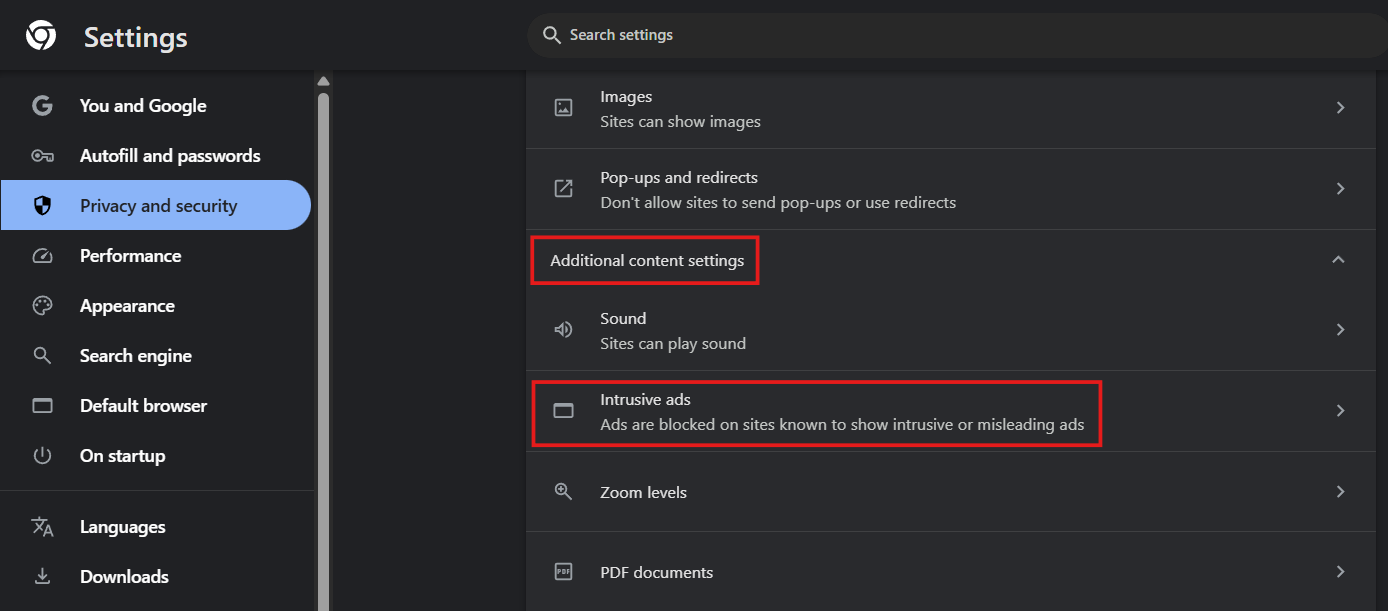
Jeśli korzystasz z przeglądarki Microsoft Edge, proces jest dość podobny. Wystarczy przejść do Ustawień , następnie do sekcji Prywatność, wyszukiwanie i usługi i wyszukać opcję Uprawnienia witryny . Tam znajdziesz sekcję „Wyskakujące okienka i przekierowania”, w której należy włączyć przycisk zalecanego blokowania . Dostępne są również inne wyłączone funkcje przeglądarki Edge, które możesz dostosować, aby poprawić swoją prywatność.
W Firefoksie proces jest równie prosty. Przejdź do Preferencji , następnie do zakładki Prywatność i bezpieczeństwo , a następnie przewiń w dół do sekcji Uprawnienia, aby zaznaczyć pole wyboru Blokuj wyskakujące okienka . Podobnie jak w innych przeglądarkach, Firefox pozwala zarządzać listą wyjątków dla domen, którym w pełni ufasz.

Zaawansowane narzędzia i rozszerzenia do całkowitego zamknięcia
Czasami natywne ustawienia przeglądarki nie radzą sobie z agresywną reklamą wykorzystującą skomplikowany kod JavaScript. W takich przypadkach idealnym rozwiązaniem jest instalacja specjalistycznego rozszerzenia. uBlock Origin to prawdopodobnie najlepsza dostępna obecnie opcja, ponieważ jest lekka, wydajna i zużywa niewiele zasobów systemowych.
Dzięki uBlock Origin możesz blokować reklamy na konkretne cele . Jeśli pojawi się irytujący element, którego przeglądarka nie wykryje, możesz skorzystać z funkcji „Blokuj element” , zaznaczyć intruzujące okno myszką i utworzyć regułę, aby zapobiec jego ponownemu pojawieniu się. Inne znane alternatywy to AdBlock i Popper Blocker, które również bardzo skutecznie oczyszczają interfejs przeglądarki.
Aby zapewnić pełne bezpieczeństwo urządzenia, samo blokowanie wyskakujących okienek nie wystarczy. Należy pamiętać o aktualizowaniu przeglądarki do najnowszej wersji, ponieważ aktualizacje zazwyczaj zawierają poprawki zabezpieczeń chroniące przed nowymi zagrożeniami. Zawsze należy również zachować ostrożność w przypadku wyskakujących okienek, które proszą o podanie danych osobowych lub ostrzegają przed poważną awarią systemu, jeśli nie przeprowadzono skanowania oficjalnym programem antywirusowym.
Jeśli trafisz na stronę internetową, która jest prawdziwym polem minowym wyskakujących okienek, najrozsądniej będzie natychmiast ją opuścić . Nie wchodź w interakcję z przyciskami ani nie próbuj zamykać okien, jeśli wydają się podejrzane, ponieważ czasami samo kliknięcie „X” w złośliwej reklamie może spowodować pobranie złośliwego oprogramowania w tle.
Zrównoważone ustawienia przeglądarki, korzystanie z niezawodnych rozszerzeń, takich jak uBlock, i ostrożne klikanie to najlepsza strategia przeglądania sieci bez irytujących reklam i zagrożeń dla integralności komputera.
