- Aby uzyskać dostęp do routera, potrzebny jest jego prywatny adres IP (zwykle 192.168.1.1 lub 192.168.0.1) oraz dane uwierzytelniające administratora wskazane na naklejce lub w instrukcji.
- Po uzyskaniu dostępu do panelu należy koniecznie zmienić nazwę użytkownika i hasło administratora, nazwę sieci WiFi i jej klucz, używając protokołu WPA2 lub WPA3 z silnymi hasłami.
- Aby poprawić wydajność i bezpieczeństwo, możesz dostosować kanały Wi-Fi, włączyć filtrowanie adresów MAC, kontrolę rodzicielską, wykonać kopię zapasową ustawień i aktualizować oprogramowanie sprzętowe.
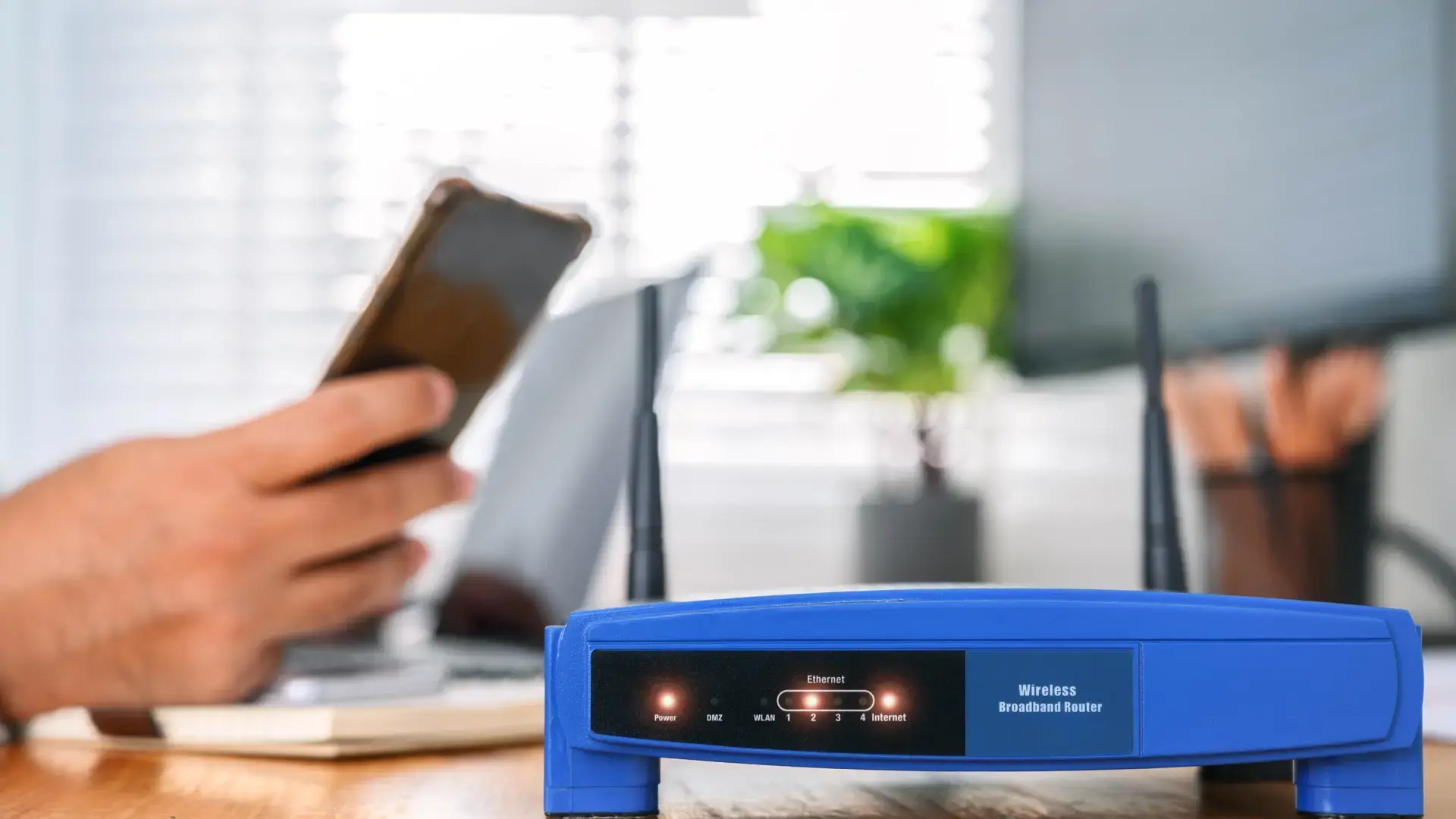
Jeśli masz internet w domu, nie ma znaczenia, czy korzystasz z komputera, telefonu komórkowego czy konsoli do gier: wszystko przechodzi przez to samo urządzenie – router. Jednak bardzo niewiele osób wie, jak uzyskać do niego dostęp i w pełni go wykorzystać , poza pozostawieniem go w takim stanie, w jakim technik zrobił to pierwszego dnia.
Dowiedz się, jak uzyskać dostęp do panelu zarządzania routerem, aby poprawić bezpieczeństwo, wydajność Wi-Fi i kontrolować, kto się łączy. W tym poradniku dowiesz się, jak krok po kroku uzyskać dostęp do ustawień routera, co oznaczają adresy takie jak 192.168.1.1 i które ustawienia warto zmienić (a które lepiej zostawić, jeśli nie masz pewności, co robisz).
Czym jest router i co oznacza 192.168.1.1?
Router to urządzenie, które łączy sieć domową z internetem i rozdziela połączenie między urządzeniami. Każde podłączone urządzenie (komputer, telefon komórkowy, tablet, konsola do gier, telewizor itp.) otrzymuje prywatny adres IP, który obowiązuje tylko w obrębie domu – coś w rodzaju numeru rejestracyjnego urządzenia w sieci.
W obrębie tej sieci router ma również swój własny prywatny adres IP, który zazwyczaj wynosi 192.168.1.1 lub 192.168.0.1, i pełni funkcję „bramy domyślnej ”. Ten adres należy wpisać w przeglądarce, aby uzyskać dostęp do strony administracyjnej.
Oprócz prywatnego adresu IP, router ma publiczny adres IP (WAN) przypisany przez dostawcę usług internetowych, czyli ten, który widzisz w internecie . Strony internetowe i usługi zewnętrzne używają tego adresu do komunikacji z Tobą, ale nie jest to adres, którego używasz do dostępu do panelu ustawień routera.
Po uzyskaniu dostępu do interfejsu administracyjnego routera z poziomu przeglądarki (lub oficjalnej aplikacji) można zmienić ustawienia, takie jak nazwa i hasło sieci WiFi, kanały, kontrolę rodzicielską, filtrowanie adresów MAC, a nawet zaktualizować oprogramowanie sprzętowe urządzenia.
Jak poznać adres IP routera
W większości przypadków wystarczy po prostu wpisać w przeglądarce adres 192.168.1.1 lub 192.168.0.1, ponieważ są to najpopularniejsze adresy IP routerów domowych . Jeśli masz router od swojego dostawcy internetu, prawie zawsze będzie on korzystał z jednego z tych dwóch.
Możliwe, że producent lub operator wybrał inny adres IP lub konkretny adres URL (na przykład niektóre routery są zarządzane za pośrednictwem firmowej strony internetowej). W takim przypadku należy najpierw sprawdzić naklejkę na spodzie lub z tyłu routera, która zazwyczaj wskazuje adres IP dostępu , a czasami adres taki jak http://nazwa-routera.
Jeśli naklejka nie jest czytelna, możesz ją sprawdzić na swoim komputerze. W systemie Windows otwórz wiersz polecenia i wpisz polecenie ipconfig, aby wyświetlić szczegóły połączenia . W wynikach polecenia znajdź wpis „Brama domyślna”; będzie to adres IP routera.
W systemie macOS możesz przejść do Preferencji systemowych > Sieć, wybrać połączenie i sprawdzić sekcję bramy sieciowej lub uruchomić polecenie `netstat -nr | grep default` w terminalu, aby wyświetlić domyślną bramę sieciową powiązaną z routerem . W dystrybucjach GNU/Linux możesz użyć podobnych narzędzi, takich jak `ip route show`, aby wyświetlić domyślną trasę.
Po uzyskaniu adresu IP proces logowania jest dość prosty i bardzo podobny w przypadku niemal wszystkich marek. Najważniejsze to nie pomylić danych logowania i nie zmieniać żadnych ustawień, które mogłyby zerwać połączenie, jeśli nie wiesz, do czego służą.
Pierwszym krokiem jest podłączenie urządzenia do routera przez Wi-Fi lub kabel Ethernet . Jeśli planujesz wprowadzić znaczące zmiany, najlepiej użyć komputera podłączonego kablem, aby uniknąć przerw w działaniu Wi-Fi podczas konfiguracji.
Po nawiązaniu połączenia otwórz przeglądarkę (Chrome, Edge, Firefox, Safari lub inną, której zazwyczaj używasz) i wpisz prywatny adres IP routera w pasku adresu, np. 192.168.1.1 lub 192.168.0.1, bez przedrostka http na początku i bez dodawania niczego więcej . Naciśnij Enter, a powinien pojawić się ekran logowania.
Na tym ekranie musisz wpisać nazwę użytkownika i hasło, aby uzyskać dostęp do panelu administracyjnego . Nie jest to to samo hasło, którego używasz do łączenia się z siecią Wi-Fi, choć czasami mogą być takie same, w zależności od modelu i ustawień fabrycznych.
Jeśli nie pamiętasz swoich danych logowania, możesz sprawdzić domyślną nazwę użytkownika i hasło na spodzie routera, w instrukcji obsługi urządzenia lub w dokumentacji od dostawcy internetu. W wielu przypadkach zobaczysz kombinacje takie jak admin/admin, admin/1234 lub 1234/1234, które są najbardziej niebezpieczne, ponieważ bardzo łatwo je odgadnąć.
Co zrobić, jeśli nie znasz lub zapomniałeś hasła do routera
Jeśli nigdy nie zmieniałeś hasła administratora i nie wiesz, jakie ono jest, naklejka lub instrukcja obsługi routera zazwyczaj wskazują domyślną nazwę użytkownika i hasło ustawione fabrycznie . Możesz również wyszukać w internecie dokładny model routera, aby znaleźć najpopularniejsze domyślne hasła.
W przypadku routerów dostarczanych przez dostawcę internetu, zawsze możesz zadzwonić do obsługi klienta, aby uzyskać dane logowania lub je zresetować . Niektóre firmy oferują nawet pomoc techniczną za pośrednictwem WhatsApp, gdzie możesz wysłać zrzuty ekranu lub zdjęcia routera w celu uzyskania wskazówek.
Jeśli w pewnym momencie zmieniłeś nazwę użytkownika lub hasło do panelu sterowania i teraz ich nie pamiętasz, sytuacja się komplikuje. W takim przypadku ani hasła fabryczne, ani te z naklejki nie będą działać , ponieważ router akceptuje tylko hasło niestandardowe, które ustawiłeś.
Jedynym sposobem na odzyskanie dostępu, jeśli zapomniałeś tych danych, jest użycie niesławnego przycisku reset. Prawie wszystkie routery mają fizyczny przycisk resetowania, zazwyczaj w zagłębieniu, który po przytrzymaniu przez kilka sekund przywraca urządzenie do ustawień fabrycznych . Jednak spowoduje to usunięcie wszelkich zmienionych ustawień.
Aby go zresetować, użyj przedmiotu o cienkiej końcówce (spinacza, szpilki, końcówki długopisu) i naciśnij i przytrzymaj przycisk zasilania przez 5 do 15 sekund, aż diody routera zaczną migać. Po zresetowaniu konfiguracja powróci do pierwotnego stanu i będziesz mógł zalogować się za pomocą nazwy użytkownika i hasła z naklejki lub instrukcji , choć konieczna będzie ponowna konfiguracja Wi-Fi i innych ustawień.
Uzyskaj dostęp do routera za pomocą aplikacji mobilnych
Wiele nowszych modeli, zwłaszcza marek takich jak ASUS, a także wiele routerów dostawców usług internetowych (ISP), umożliwia zarządzanie siecią za pomocą oficjalnej aplikacji mobilnej zamiast przeglądarki internetowej . W niektórych przypadkach jest to nawet podstawowa metoda zalecana przez producenta.
Aby skorzystać z tej metody, upewnij się, że telefon lub tablet jest połączony z główną siecią Wi-Fi routera, a nie z siecią gościnną ani transmisją danych mobilnych . Jeśli nie jesteś w tej samej sieci, aplikacja nie będzie mogła zlokalizować urządzenia.
Następnie pobierz aplikację producenta z odpowiedniego sklepu (na przykład ASUS Router App dla routerów ASUS) i po zainstalowaniu otwórz aplikację, a następnie postępuj zgodnie z instrukcjami kreatora Quick Internet Setup , który zazwyczaj jest dołączony do aplikacji.
Podobnie jak w przeglądarce, aplikacja poprosi o nazwę użytkownika i hasło administratora routera, które nie są tymi samymi danymi, których używasz do dostępu do sieci Wi-Fi . Jeśli korzystasz z routera po raz pierwszy lub po prostu go zresetowałeś, zazwyczaj zostaniesz poproszony o utworzenie nowej nazwy użytkownika i hasła do zarządzania.
Po zalogowaniu się do aplikacji można wykonywać te same podstawowe zadania, co w interfejsie internetowym: zmieniać nazwę i hasło sieci Wi-Fi, sprawdzać, które urządzenia są podłączone, aktywować kontrolę rodzicielską, aktualizować oprogramowanie sprzętowe lub konfigurować sieć gościnną , a to tylko niektóre z funkcji.
Zmień hasło dostępu do routera
Jedną z pierwszych rzeczy, które powinieneś zrobić po pierwszym zalogowaniu się do panelu sterowania, jest zmiana domyślnego hasła routera na znacznie silniejsze . Pozostawienie go bez zmian stanowi poważną lukę w zabezpieczeniach.
W większości modeli opcja ta znajduje się w menu Zarządzanie, Administracja, Kontrola dostępu lub Zarządzanie użytkownikami . Można tam wprowadzić aktualne hasło, a następnie nowe, które czasami może wymagać dwukrotnego powtórzenia w celu potwierdzenia.
Niektóre routery pozwalają nie tylko na zmianę hasła, ale także na modyfikację nazwy użytkownika administratora, a nawet na tworzenie dodatkowych użytkowników z ograniczonymi uprawnieniami . Jest to przydatne, gdy chcesz, aby ktoś miał dostęp do określonych danych, ale nie chcesz mu przyznawać pełnej kontroli nad konfiguracją.
Wybierając nowe hasło administratora, unikaj typowych, przewidywalnych kombinacji. Najlepiej używać długich fraz lub haseł dłuższych niż 10 znaków, łączących wielkie i małe litery, cyfry i symbole , bez uciekania się do oczywistych sekwencji, takich jak 1234567890 czy qwertyuiop.
Pamiętaj, że jeśli przywrócisz ustawienia fabryczne routera, to hasło zostanie utracone i będziesz musiał je utworzyć na nowo. Ewentualnie powrócą domyślne dane logowania (w zależności od modelu routera).
Zmień nazwę sieci Wi-Fi (SSID)
Kolejną podstawową i wysoce zalecaną zmianą jest modyfikacja nazwy sieciowej nadawanej przez router. Domyślnie prawie wszystkie routery mają identyfikator SSID, który ujawnia markę, a nawet model, co może dać osobom próbującym zaatakować Twoją sieć wskazówkę co do typu używanego routera.
Aby zmienić nazwę, przejdź do ustawień sieci bezprzewodowej w interfejsie i znajdź sekcję Sieć bezprzewodowa > Podstawowe, Sieć, Wi-Fi lub podobną, gdzie możesz edytować pole SSID lub Nazwa sieci . Tam możesz wprowadzić żądaną nazwę dla swojej sieci Wi-Fi.
Wybierz nazwę, którą łatwo zapamiętać i która pozwoli Ci odróżnić swoją sieć od sieci sąsiadów, bez ujawniania danych osobowych (takich jak imię i nazwisko, numer mieszkania czy dokładny adres) . Unikaj również podawania informacji o dostawcy internetu lub modelu routera.
Jeśli Twój router jest dwupasmowy (co jest obecnie powszechne), zauważysz, że generuje on dwie oddzielne sieci, jedną na 2,4 GHz, a drugą na 5 GHz. W takim przypadku zaleca się nadanie im różnych, ale powiązanych nazw, aby łatwo zidentyfikować, z którą się łączysz , na przykład dodając na końcu 2G i 5G.
Niektóre urządzenia i routery oferują również opcję ukrycia SSID, co oznacza, że sieć pozostaje aktywna, ale nie pojawia się w wynikach wyszukiwania sieci. Jeśli włączysz opcję „Ukryj SSID”, „Ukryj punkt dostępu” lub podobną, tylko osoby znające dokładną nazwę sieci będą mogły się połączyć , co zapewnia dodatkową dyskrecję (choć nie jest to niezawodne zabezpieczenie).
Zmień hasło do Wi-Fi i typ zabezpieczeń
Domyślne hasło Wi-Fi w routerze jest zazwyczaj długie, ale to nie znaczy, że idealne. Kluczowe jest sprawdzenie używanego typu szyfrowania i ustawienie silnego hasła, trudnego do odgadnięcia , ponieważ słabe hasło może uniemożliwić dostęp do sieci każdemu.
W ustawieniach sieci bezprzewodowej poszukaj sekcji takiej jak „Bezprzewodowe > Zabezpieczenia”, „Zabezpieczenia WLAN” lub podobnej, gdzie zobaczysz opcje takie jak WPA, WPA2 lub WPA3 . To są ustawienia zabezpieczeń Twojej sieci Wi-Fi.
Idealnie byłoby, gdybyś miał włączony przynajmniej WPA2-PSK, a jeśli Twój router i urządzenia są kompatybilne, użyj WPA3 dla jeszcze silniejszej ochrony przed atakami . Za wszelką cenę unikaj starszych metod szyfrowania WEP lub WPA, ponieważ są one bardzo słabe.
W tej samej sekcji znajdziesz pole do zdefiniowania klucza wstępnego lub hasła Wi-Fi (klucz WPA-PSK, hasło, klucz wstępny itd.). Wybierz długie hasło, które będzie zawierało litery, cyfry i symbole, ale będzie na tyle łatwe do zapamiętania , że nie będziesz musiał polegać na kartce papieru przyklejonej do routera.
Pamiętaj, że w przypadku routerów dwupasmowych konieczne będzie powtórzenie procesu dla sieci 2,4 GHz i 5 GHz, konfigurując silne hasła w obu sieciach . Po zmianie hasła konieczne będzie ponowne połączenie wszystkich urządzeń z nowym hasłem.
Wybierz najlepszy kanał Wi-Fi, aby zwiększyć prędkość
Jeśli zauważysz, że połączenie Wi-Fi jest niestabilne, zanika lub działa wolniej niż oczekiwano, przyczyną może być przeciążenie kanału, szczególnie w paśmie 2,4 GHz, gdzie nakłada się wiele sąsiednich sieci . Dostosowanie kanału może przynieść znaczącą poprawę.
Domyślnie większość routerów jest skonfigurowana do automatycznego wyboru kanału . Zazwyczaj jest to wystarczające w wielu sytuacjach, ale jeśli mieszkasz w budynku wielorodzinnym z wieloma sieciami Wi-Fi, wybrany kanał może być zbyt obciążony i należy go zmienić ręcznie.
Najłatwiejszym sposobem sprawdzenia, które kanały są mniej obciążone, jest skorzystanie z aplikacji do analizy Wi-Fi, takiej jak WiFi Analyzer na Androida, która wyświetla wykres wykrytych kanałów i sieci, aby zarekomendować najmniej obciążony kanał . W systemie iOS można skorzystać z narzędzi na komputerze, ponieważ aplikacje systemowe są bardziej restrykcyjne.
Gdy już wiesz, jakiego kanału potrzebujesz, otwórz interfejs routera i przejdź do menu „Bezprzewodowe > Zaawansowane”, „Kanał” lub podobnego, gdzie możesz ręcznie wybrać kanał dla swojej sieci . Routery dwuzakresowe mają jeden kanał dla pasma 2,4 GHz i drugi dla pasma 5 GHz.
Przełączenie na mniej obciążony kanał zazwyczaj poprawia zarówno stabilność, jak i odczuwalną prędkość, zwłaszcza jeśli masz wiele urządzeń w domu lub dzielisz pasmo radiowe z innymi pobliskimi sieciami Wi-Fi. Jeśli po pewnym czasie problem znów się pojawi, możesz powtórzyć analizę i dostosować ustawienia.
Filtrowanie adresów MAC i kontrola rodzicielska
Oprócz hasła, wiele routerów oferuje dodatkowe funkcje kontrolujące, kto się łączy i co może robić. Jedną z najbardziej znanych jest filtrowanie adresów MAC, które umożliwia tworzenie białych lub czarnych list dla określonych urządzeń.
Każde urządzenie podłączone do sieci ma adres MAC – unikalny identyfikator sprzętowy, który nie zmienia się nawet po przywróceniu ustawień fabrycznych lub sformatowaniu urządzenia . Znając ten adres, możesz skonfigurować router tak, aby zawsze go akceptował lub blokował, niezależnie od hasła Wi-Fi.
W interfejsie routera zazwyczaj znajduje się sekcja o nazwie Wireless > MAC Filter, Access Control lub podobna. Możesz tam włączyć tę opcję, a następnie wybrać, czy utworzyć listę dozwolonych, czy zablokowanych adresów MAC . Zazwyczaj zobaczysz opcje takie jak Allow (zezwól tylko na te adresy) lub Disallow/Deny (odmów tylko na te adresy).
Ta funkcja dodaje kolejny poziom kontroli, choć należy pamiętać, że doświadczony atakujący może podszyć się pod adres MAC . Dlatego jest to środek uzupełniający silne hasło i nowoczesne szyfrowanie, a nie je zastępujący.
Wiele routerów zawiera także funkcje kontroli rodzicielskiej, które umożliwiają ograniczenie czasu połączenia dla niektórych urządzeń , np. telefonu komórkowego lub tabletu dziecka, a także blokowanie dostępu do niektórych stron internetowych za pomocą list zabronionych adresów URL lub kategorii treści.
Kopie zapasowe routera i aktualizacje oprogramowania sprzętowego
Jeśli poświęciłeś czas na dostosowanie wszystkiego według swoich upodobań (SSID, hasła, kanały, filtrowanie MAC, kontrola rodzicielska, porty itp.), to bardzo dobrym pomysłem będzie utworzenie kopii zapasowej konfiguracji z poziomu samego panelu administracyjnego.
Wiele routerów ma w menu administracyjnym opcję Kopia zapasowa/Przywróć, Zapisz/Wczytaj ustawienia lub podobną, która umożliwia pobranie pliku zawierającego wszystkie bieżące ustawienia . Plik ten zazwyczaj służy do przywrócenia routera do poprzedniego stanu w przypadku wystąpienia problemu.
Oprócz kopii zapasowych, warto sprawdzić, czy router ma dostępną aktualizację oprogramowania sprzętowego. Oprogramowanie sprzętowe to wewnętrzne oprogramowanie sterujące działaniem urządzenia, a jego nowe wersje zazwyczaj naprawiają luki w zabezpieczeniach i poprawiają wydajność.
Niektóre modele aktualizują się automatycznie, w przypadku innych trzeba przejść do sekcji Administracja, Aktualizacja oprogramowania sprzętowego lub podobnej i poszukać opcji sprawdzania dostępności nowych wersji lub przesłać plik oprogramowania sprzętowego pobrany ze strony internetowej producenta.
Podczas aktualizacji należy postępować zgodnie z oficjalnymi instrukcjami i nie wyłączać ani nie odłączać routera od zasilania w trakcie procesu, aby uniknąć jego bezużyteczności . Po aktualizacji urządzenie prawdopodobnie uruchomi się ponownie i konieczne będzie ponowne zalogowanie się do panelu sterowania.
Otwieranie i zamykanie portów na routerze
Inną częstą czynnością podczas dostępu do routera jest otwieranie lub zamykanie określonych portów dla określonych programów, usług online lub gier wideo . Porty są niczym „kanały” komunikacyjne, przez które przepływa ruch internetowy.
Ze względów bezpieczeństwa routery zazwyczaj mają większość portów zamkniętych lub zarządzanych automatycznie za pomocą funkcji takich jak NAT, UPnP lub DHCP, które przekierowują ruch do odpowiednich portów bez konieczności ręcznej interwencji . Jednak niektóre aplikacje wymagają otwarcia określonych portów.
Aby tego dokonać, należy przejść do sekcji Przekierowanie portów, NAT, Serwer wirtualny lub podobnej w panelu administracyjnym i określić, który port lub zakres portów chcesz otworzyć oraz na który lokalny adres IP urządzenia ma być przekierowywany ruch.
Najlepiej nie otwierać portów bez powodu, a jedynie te, których faktycznie potrzebujesz do konkretnego programu (na przykład gry online lub serwera domowego). Każdy port, który pozostawisz odsłonięty, stanowi potencjalny wektor ataku, dlatego lepiej je zamykać, gdy nie są używane.
W przypadku niektórych routerów dostarczanych przez dostawców usług internetowych (ISP) opcje te mogą być ukryte lub ograniczone. W takim przypadku należy sprawdzić oficjalną dokumentację wsparcia dostawcy usług internetowych lub rozważyć, czy warto korzystać z własnego routera innej firmy podłączonego do routera dostawcy w trybie mostu.
Jak widać, dostęp do routera nie jest tajemnicą: wystarczy znaleźć prawidłowy adres IP (zazwyczaj 192.168.1.1 lub 192.168.0.1), zalogować się za pomocą nazwy użytkownika i hasła, a następnie starannie dostosować kluczowe ustawienia bezpieczeństwa i wydajności . Dzięki kilku dobrze dobranym zmianom możesz poprawić jakość swojego Wi-Fi, wzmocnić bezpieczeństwo sieci i zyskać znacznie większą kontrolę nad domowym połączeniem internetowym.