- Wirtualizacja sprzętowa umożliwia działanie wielu odizolowanych systemów operacyjnych na tym samym urządzeniu fizycznym.
- Ważne jest, aby włączyć technologię VT-x w procesorach Intel lub SVM w procesorach AMD z poziomu oprogramowania sprzętowego systemu.
- Aktywowanie hiperwizorów, np. Hyper-V, stanowi ostatni krok w zarządzaniu maszynami wirtualnymi w systemie Windows.
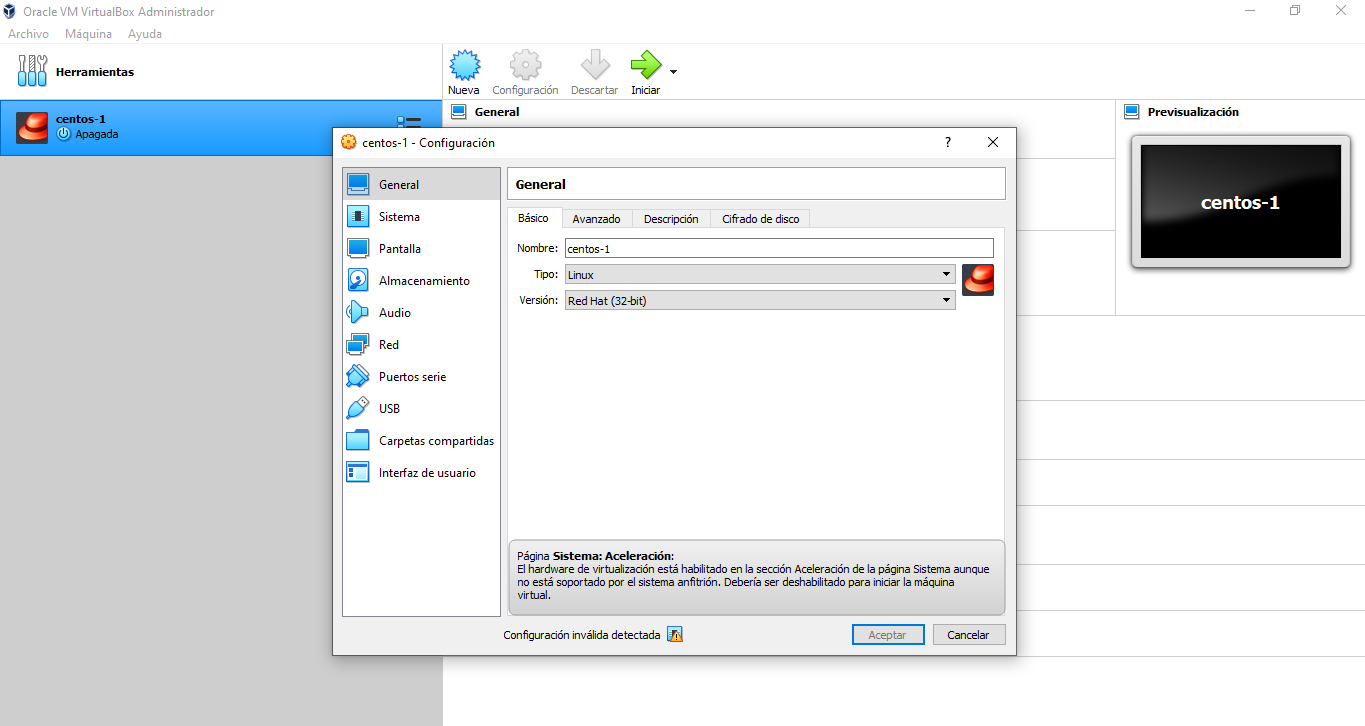
Prawdopodobnie próbowałeś kiedyś zainstalować emulator Androida, przetestować dystrybucję Linuksa lub skonfigurować serwer testowy, ale natknąłeś się na przerażające ostrzeżenie, że wirtualizacja sprzętowa nie jest włączona. Zasadniczo oznacza to, że Twój procesor ma możliwość tworzenia niezależnych środowisk wirtualnych, ale producent domyślnie wyłączył tę funkcję w jądrze systemu.
Włączenie tej funkcji to jak nadanie komputerowi supermocy, ponieważ pozwala oprogramowaniu na abstrakcję zasobów fizycznych (takich jak pamięć RAM czy procesor) i dystrybucję ich między systemem hosta a maszynami wirtualnymi. Jeśli menu BIOS-u sprawiają Ci trudność lub boisz się bawić ustawieniami zaawansowanymi, nie martw się, podpowiemy Ci, jak to zrobić bez żadnych problemów.

Na czym dokładnie polega ta technologia?
Mówiąc najprościej, wirtualizacja polega na oszukaniu sprzętu, tak aby myślał, że istnieje wiele niezależnych komputerów działających jednocześnie. Jest to kluczowe dla programistów i testerów, którzy potrzebują odizolowanych środowisk bez konieczności kupowania dziesięciu różnych laptopów.
Jeśli masz procesor Intel, technologia, której szukasz, nazywa się Intel VT-x . To narzędzie umożliwia maszynom wirtualnym natywne działanie na procesorze, co znacznie zmniejsza liczbę awarii i poprawia wydajność. Dodatkowo, VT-d zarządza wejściem i wyjściem danych z urządzeń peryferyjnych, zapewniając płynniejszą pracę.
Z drugiej strony, jeśli jesteś w drużynie AMD, Twoją technologią jest AMD-V lub SVM (Secure Virtual Machine) . Podobnie jak konkurenci, AMD pozwala na efektywne zarządzanie zasobami procesora i jest szczególnie kompatybilne z hiperwizorami, takimi jak Hyper-V firmy Microsoft.

Jak sprawdzić, czy wirtualizacja jest już włączona
Przed ponownym uruchomieniem i nawigacją po skomplikowanych menu, najrozsądniej jest sprawdzić, czy system działa. Nie ma potrzeby instalowania żadnych nietypowych programów; wystarczy otworzyć Menedżera zadań , naciskając Ctrl + Shift + Esc.
Następnie przejdź do zakładki Wydajność i wybierz Procesor . Jeśli spojrzysz na szczegóły po prawej stronie, zobaczysz sekcję z napisem „Wirtualizacja”. Jeśli jest oznaczona jako „Włączona ”, wszystko jest gotowe. Jeśli jest oznaczona jako „Wyłączona”, będziemy musieli uzyskać dostęp do BIOS-u.
Kroki wejścia do BIOS-u lub UEFI
Można to zrobić na dwa sposoby. Pierwszy to metoda klasyczna: uruchom ponownie komputer i naciskaj określony klawisz, zanim załaduje się system Windows. W zależności od płyty głównej może to być F2, F10, F12, Esc lub Delete (Del). To proces prób i błędów, wymagający szybkiego refleksu.
Jeśli wolisz nowocześniejszą metodę i nie chcesz zgadywać klawiszy, możesz skonfigurować BIOS lub UEFI komputera z poziomu systemu Windows. Przejdź do Ustawienia > System > Odzyskiwanie i w sekcji Uruchamianie zaawansowane kliknij „Uruchom ponownie teraz”. Po uruchomieniu wybierz Rozwiązywanie problemów > Opcje zaawansowane > Ustawienia oprogramowania układowego UEFI.

Instrukcja aktywacji według producenta
Po wejściu do BIOS-u interfejs może się znacznie różnić. Stary niebieski ekran, taki jak w Phoenix, to nie to samo, co nowoczesny interfejs graficzny z myszką. Ważne jest, aby szukać zakładek „Zaawansowane”, „Konfiguracja procesora” lub „Zabezpieczenia”.
- Płyty główne ASUS: Przejdź do Zaawansowanej konfiguracji procesora $\rightarrow$ i ustaw Technologia Intel Virtualization w stanie Włączone.
- Płyty główne MSI: Przejdź do opcji Podkręcanie procesora $\rightarrow$ i włącz Tryb SVM (na AMD) lub Intel VT-d.
- Płyty główne Gigabyte: Przejdź do Zaawansowane > Podstawowa konfiguracja procesora i włącz Tryb SVM lub VT-d.
- Płyty główne ASRock: Sprawdź w konfiguracji zaawansowanej procesora $\rightarrow$ opcję Intel VT-x lub SVM i aktywuj go.
- Laptopy HP, Dell lub Lenovo: Zwykle znajduje się w zakładce Bezpieczeństwo $\rightarrow$ Wirtualizacja.
Po wprowadzeniu zmian należy nacisnąć klawisz F10, aby zapisać ustawienia i wyjść. Jeśli tego nie zrobisz, cały Twój wysiłek pójdzie na marne, a opcja pozostanie wyłączona po ponownym uruchomieniu.
Konfiguracja końcowa: Hiperwizor w systemie Windows
Włączenie BIOS-u to dopiero połowa zadania. Teraz musimy poinformować system Windows o konieczności skorzystania z tej funkcji. Aby to zrobić, wyszukaj w menu Start opcję „Włącz lub wyłącz funkcje systemu Windows” i otwórz ją.
Na wyświetlonej liście zaznacz pole wyboru Hyper-V oraz platformę maszyn wirtualnych . Po zaakceptowaniu system poprosi o ponowne uruchomienie komputera. Po wykonaniu tej czynności możesz otworzyć Menedżera Hyper-V i utworzyć swoją pierwszą maszynę wirtualną, definiując żądaną pamięć RAM, dysk twardy i system operacyjny.
Jeśli po wykonaniu tych wszystkich czynności nadal występują błędy, sprawdź, czy Twój procesor rzeczywiście obsługuje te funkcje, korzystając z oficjalnych narzędzi Intel lub AMD. Pamiętaj, że aktualizacja BIOS-u do najnowszej wersji może rozwiązać problemy ze zgodnością z niektórymi hiperwizorami, takimi jak VMware czy VirtualBox.
Wirtualizacja przekształca Twój komputer w profesjonalne narzędzie, umożliwiając uruchamianie różnych systemów operacyjnych i specjalistycznego oprogramowania bez narażania głównej instalacji systemu Windows. Prosta regulacja oprogramowania sprzętowego i aktywacja funkcji systemowych to wszystko, czego potrzeba, aby cieszyć się optymalną wydajnością w dowolnym środowisku wirtualnym.

Wskaźnik