- Istnieją metody bez dostępu do roota, wykorzystujące aplikacje takie jak Andronix i Termux, które umożliwiają wirtualne uruchamianie systemu Linux.
- Dostęp do roota umożliwia narzędziom takim jak Linux Deploy przeprowadzenie bardziej wydajnej i zbliżonej do natywnej instalacji.
- Wybór dystrybucji (Ubuntu, Debian, Kali) i środowiska graficznego (XFCE, LXQt) ma kluczowe znaczenie dla wydajności, w zależności od dostępnej pamięci RAM.
- Architektura x86 oferuje większą kompatybilność, natomiast ARM wymaga określonych wersji jądra.
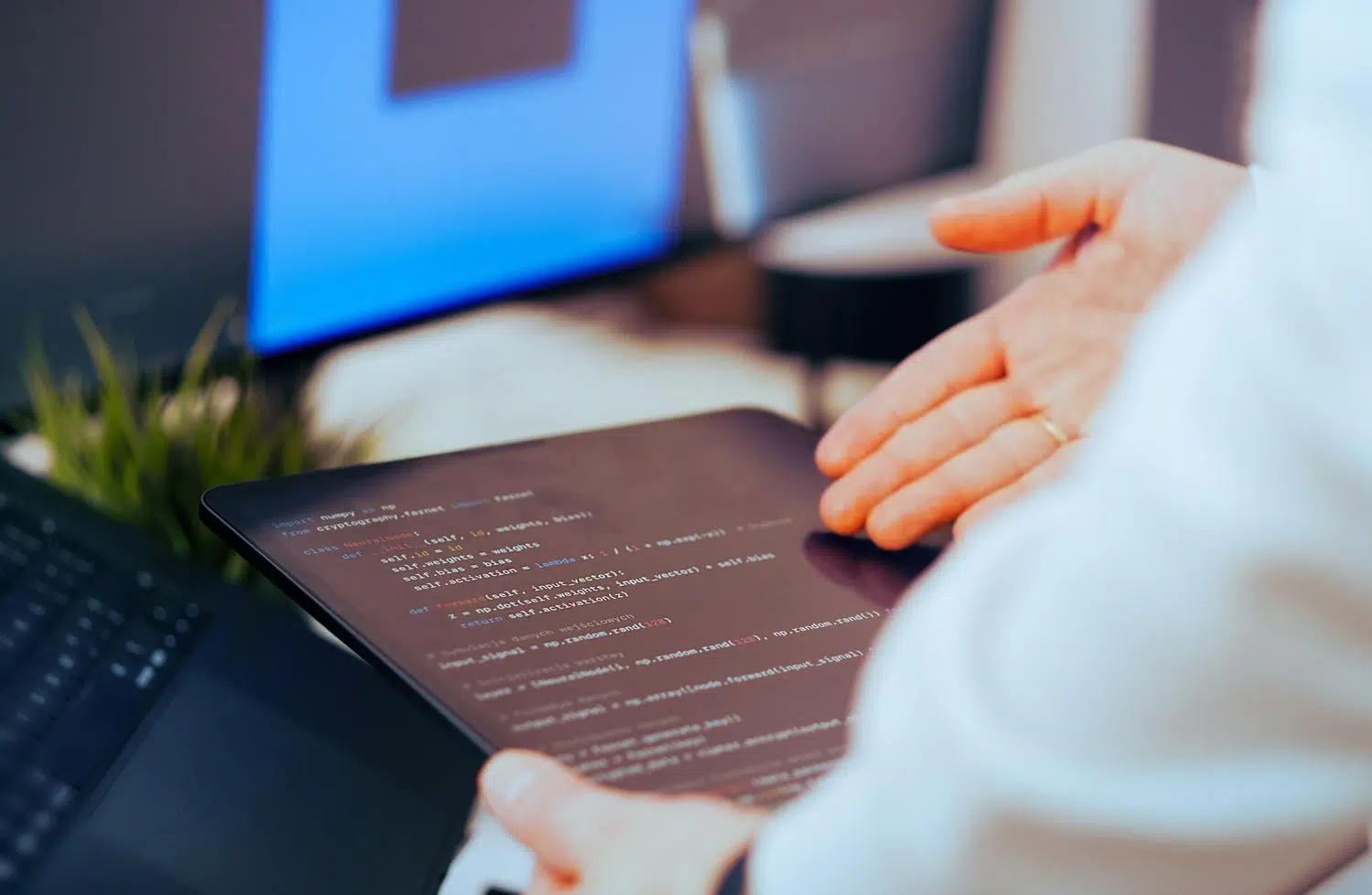
Masz tablet z Androidem, który kurzy się w szufladzie, a może natknąłeś się na starą perełkę i jesteś ciekaw, co potrafi? Cóż, przekształcenie tego urządzenia w stację roboczą z Linuksem to jeden z najlepszych sposobów, by dać mu drugie życie, wyrwać się z ograniczeń Google i wykorzystać potencjał oprogramowania open source do rzeczy, których Android nawet sobie nie wyobraża.
Niezależnie od tego, czy chcesz skonfigurować serwer domowy, nauczyć się programować, czy po prostu potrzebujesz lekkiego, przenośnego urządzenia do eksperymentowania z terminalem, istnieje wiele sposobów na osiągnięcie swoich celów . Co najważniejsze, nie musisz być komputerowym ekspertem ani ryzykować zepsucia urządzenia, ponieważ istnieją opcje zarówno dla tych, których przeraża dostęp do roota, jak i dla tych, którzy chcą mieć pełną kontrolę nad sprzętem.

Po co instalować Linuksa na tablecie?
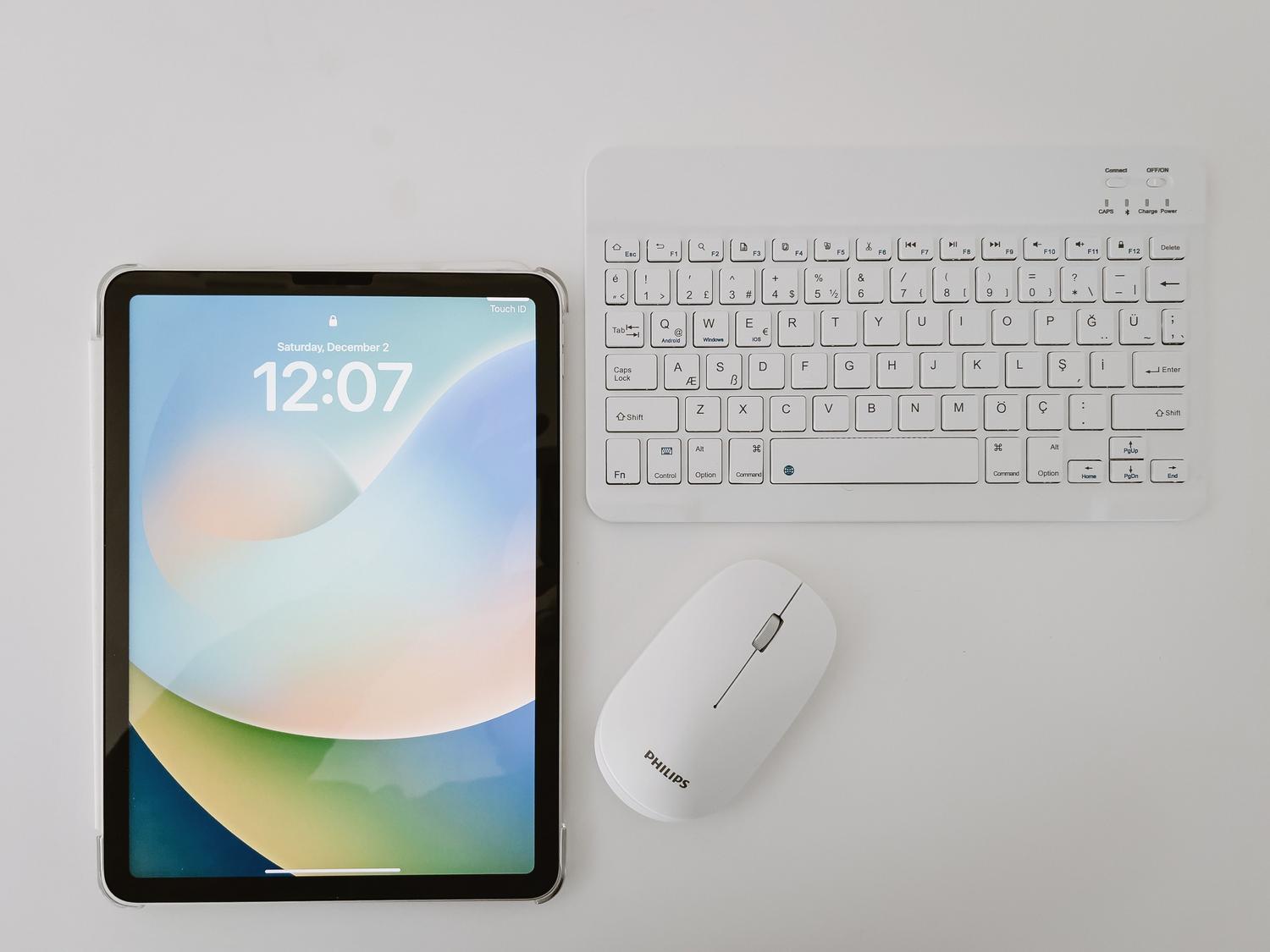
Prawda jest taka, że Android, choć bardzo praktyczny, nie sprawdza się w przypadku wykonywania rzeczywistych zadań programistycznych lub uruchamiania konkretnego oprogramowania desktopowego. Instalując dystrybucję Linuksa, możesz wykorzystać zalety Linuksa w porównaniu z Androidem i przekształcić swój tablet w swego rodzaju minikomputer zdolny do prawdziwej wielozadaniowości. To idealne rozwiązanie dla osób, które potrzebują narzędzi cyberbezpieczeństwa, serwerów WWW (takich jak Apache czy Nginx) lub po prostu chcą poznać świat darmowych dystrybucji bez wydawania ani grosza na nowy sprzęt.
Opcje dla tych, którzy nie chcą komplikacji (bez korzenia)

Jeśli nie chcesz tracić gwarancji na urządzenie lub boisz się, że coś zepsujesz, istnieją metody oparte na emulacji i wykorzystaniu kontenerów, które działają idealnie. Najpopularniejszą kombinacją jest połączenie Andronix, Termux i VNC Viewer . Zasadniczo Termux działa jak terminal, Andronix pomaga wybrać dystrybucję (np. Ubuntu lub Debian), a VNC Viewer pozwala wyświetlić graficzny pulpit na ekranie.
- Andronix i UserLAnd: To fantastyczne narzędzia do pobierania dystrybucji bez modyfikowania systemu bazowego. UserLAnd jest szczególnie intuicyjny i kompatybilny z wieloma dystrybucjami.
- AnLinux i Debian Noroot: Debian Noroot jest idealnym rozwiązaniem dla użytkowników poszukujących bardziej kontrolowanych i lekkich środowisk. Jest to bardzo prosta opcja dla starszych wersji Androida.
Cały proces obejmuje instalację tych aplikacji, skopiowanie polecenia instalacji do terminala Termux, ustawienie hasła dostępu zdalnego i połączenie się za pośrednictwem klienta VNC. Dzięki temu uzyskujesz funkcjonalne środowisko Linux bez konieczności modyfikowania jądra urządzenia.
Dla odważnych: Instalacja z dostępem do roota
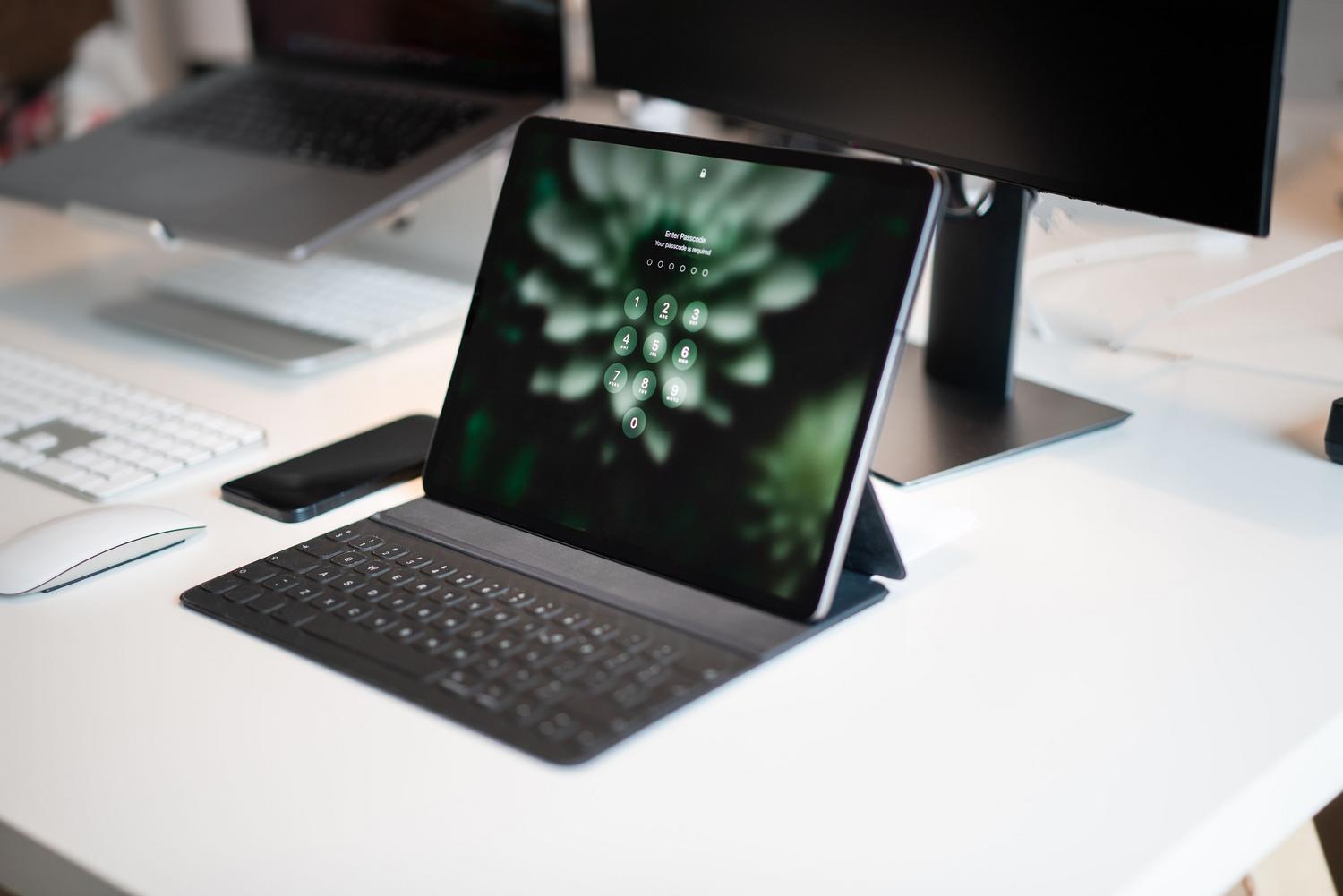
Jeśli Twoje urządzenie jest już zrootowane lub zdecydujesz się je zrootować, sytuacja zmienia się diametralnie, ponieważ masz bezpośredni dostęp do sprzętu. Właśnie tutaj Linux Deploy się sprawdza – aplikacja umożliwiająca instalację dystrybucji takich jak Fedora, Arch Linux czy Ubuntu bezpośrednio na pamięci wewnętrznej.

W przeciwieństwie do poprzednich metod, ta zapewnia większą kontrolę nad systemem i ogólnie lepszą wydajność. Wystarczy zainstalowany BusyBox i stabilne połączenie Wi-Fi, aby pobrać obraz dystrybucji. Po skonfigurowaniu interfejsu graficznego (GUI) i serwera VNC uzyskasz dostęp do znacznie bardziej niezawodnego i niemal natywnego systemu Linux.
Jak wybrać odpowiedni układ
Nie wszystkie dystrybucje Linuksa są sobie równe, a na tablecie przestrzeń dyskowa i pamięć RAM są cenne. Ubuntu to najlepszy wybór ze względu na łatwość obsługi i ogromną społeczność, a Debian to idealny wybór, jeśli szukasz absolutnej stabilności i nie chcesz martwić się o ciągłe aktualizacje.
Dla tych, którzy szukają bardziej wyrafinowanego środowiska dotykowego, zdecydowanie polecamy KDE Neon , ponieważ jest lepiej zoptymalizowane pod kątem gestów. Z drugiej strony, jeśli Twoim celem jest etyczne hakowanie, Kali Linux lub Parrot OS to niezbędne narzędzia. Jeśli masz bardzo ograniczony sprzęt (np. starsze tablety z pamięcią RAM mniejszą niż 1 GB), najlepiej wybrać lekkie środowiska, takie jak XFCE lub LXQt, zamiast GNOME lub KDE, aby zapobiec powolnej pracy systemu.
Kompatybilny sprzęt i natywne tablety
Jeśli rozważasz zakup urządzenia specjalnie dla systemu Linux, zwróć uwagę na jego architekturę. Procesory x86 (Intel lub AMD ) są najbardziej kompatybilne i najłatwiejsze w konfiguracji. Procesory oparte na architekturze ARM są bardziej energooszczędne, ale często wymagają niestandardowych jąder lub konkretnych dystrybucji, takich jak Manjaro ARM.

Dostępne są gotowe opcje, takie jak PineTab2 z systemem Manjaro lub Ubuntu Touch, czy tablety przemysłowe SINSMART , zaprojektowane tak, aby wytrzymać wstrząsy i kurz podczas pracy z systemem Debian lub Ubuntu. Aby zapewnić produktywność, tablet musi obsługiwać USB-C z funkcją OTG , umożliwiając podłączenie klawiatury, myszy, a nawet monitorów zewnętrznych.
Możliwe przeszkody i ograniczenia
Nie zawsze jest tak różowo; instalacja Linuksa na sprzęcie do tego nieprzeznaczonym może być problematyczna. Problemy ze sterownikami są częste , zwłaszcza w przypadku Wi-Fi, Bluetooth i akceleracji graficznej. Co więcej, na bardzo starych tabletach z ograniczoną pamięcią RAM wydajność może być rozczarowująca, jeśli próbujesz uruchomić wymagające aplikacje.
Kolejnym istotnym problemem jest zablokowany bootloader . Aby uzyskać pełną natywną instalację, konieczna jest możliwość flashowania urządzenia, czego wielu producentów zabrania. W skrajnych przypadkach, na przykład w przypadku tabletów odzyskanych ze śmietnika z rozbitymi ekranami, dostęp może być koszmarem, wymagającym użycia kabli OTG i zewnętrznych klawiatur w celu odblokowania systemu przed przystąpieniem do instalacji.
Przekształcenie tabletu w komputer z systemem Linux to ekscytujący projekt, który pozwala na wszystko – od prostej nauki po tworzenie profesjonalnych narzędzi programistycznych i bezpieczeństwa. W zależności od tego, czy wolisz bezpieczeństwo wynikające z braku uprawnień roota, czy moc głębokiej instalacji, narzędzia takie jak Termux, Linux Deploy lub specjalistyczny sprzęt sprawiają, że proces ten jest dostępny dla każdego entuzjasty technologii, który chce zoptymalizować swoje zasoby.
