- Ollama umożliwia uruchamianie zaawansowanych modeli językowych lokalnie, gwarantując całkowitą prywatność i działanie bez dostępu do Internetu.
- Wydajność zależy bezpośrednio od sprzętu, przy czym kluczowym czynnikiem wpływającym na szybkość reakcji jest pamięć VRAM procesora graficznego.
- Narzędzie oferuje API kompatybilne z OpenAI i możliwość tworzenia niestandardowych modeli przy użyciu plików Modelfiles.
Prawdopodobnie znasz już narzędzia takie jak ChatGPT, Claude czy Gemini. Choć są niesamowite, jest pewien haczyk: działają w chmurze. Oznacza to, że każde wpisane słowo trafia na serwery firmy, co może stanowić poważne zagrożenie dla prywatności, jeśli przetwarzasz dane wrażliwe lub pracujesz w sektorach, w których prawo zabrania udostępniania informacji poza biurem.
Tu właśnie pojawia się Ollama, aplikacja, która w istocie zamienia Twój komputer w centrum dowodzenia sztucznej inteligencji . Zapomnij o miesięcznych subskrypcjach i konieczności polegania na stabilnym połączeniu internetowym; dzięki temu narzędziu możesz pobrać modele open source i uruchomić je bezpośrednio na swoim sprzęcie, zachowując pełną kontrolę nad swoimi danymi.
Czym właściwie jest Ollama i jakie są jej zalety?

Ollama to oprogramowanie typu open source, które działa jako klient do zarządzania dużymi modelami językowymi (LLM). Jego główną zaletą jest uproszczenie złożoności technicznej , obsługa optymalizacji GPU i zarządzanie pamięcią, dzięki czemu wystarczy wykonać polecenie i rozpocząć czat.
Zalety są oczywiste. Po pierwsze, prywatność jest absolutna, ponieważ nic nie opuszcza Twojego komputera. Po drugie, oszczędzasz na kosztach tokenów API i miesięcznych opłatach za plany Plus. Po trzecie, po zapisaniu szablonu na dysku twardym możesz z niego korzystać całkowicie offline , co jest idealne w samolocie lub w miejscach o słabym zasięgu sieci.
Jednak nie wszystko jest takie piękne. Główną wadą jest to, że potrzebujesz mocnego sprzętu . Jeśli spróbujesz uruchomić ogromny model na komputerze z małą ilością pamięci RAM, reakcja będzie tak powolna, że zdążysz zaparzyć kawę, zanim skończy zdanie. Co więcej, sztuczna inteligencja zna tylko to, czego nauczyła się do momentu szkolenia, więc nie ma dostępu do najświeższych wiadomości w czasie rzeczywistym.
Wymagania systemowe i zalecany sprzęt
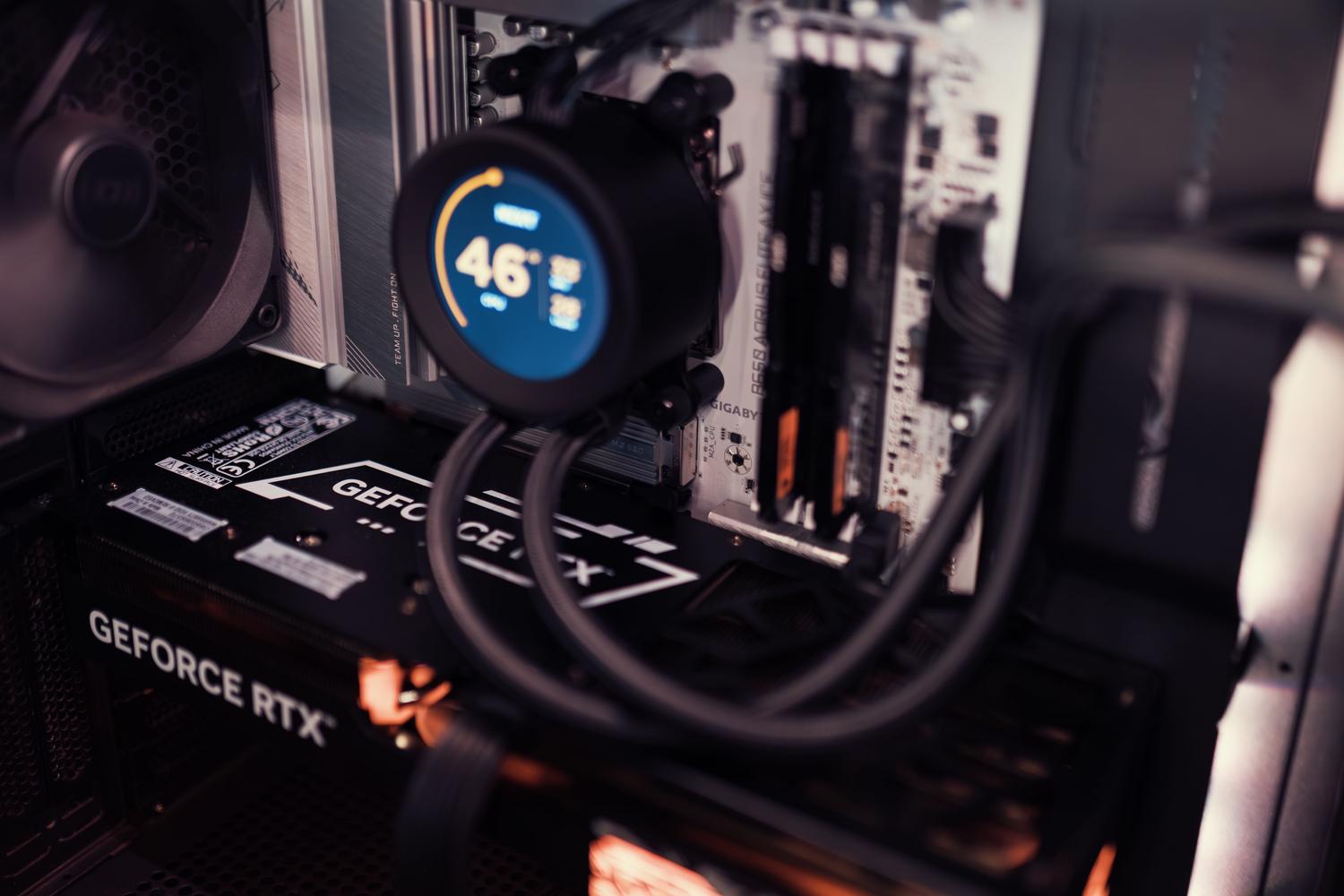
Aby uniknąć frustracji, warto przyjrzeć się swoim podzespołom. Najważniejszym zasobem jest pamięć RAM i VRAM karty graficznej . Model 1.5 B zajmuje zazwyczaj około 1 GB pamięci, ale do płynnej pracy potrzebuje więcej pamięci.
- Modele Mini (od 270M do 4B): Idealny do sprzętu o niewielkim lub mobilnym przeznaczeniu.
- Małe modele (4B do 14B): Zrównoważona opcja dla użytkownika domowego.
- Modele średnie (14B do 70B): Tutaj potrzebny jest poważny sprzęt.
- Duże modele (powyżej 70B): Tylko dla maszyn o ogromnych zasobach.
Jeśli chodzi o GPU, posiadanie karty NVIDIA z CUDA, karty AMD z ROCm lub Maca z Apple Metal robi ogromną różnicę, przyspieszając generowanie tekstu 5-10 razy w porównaniu z korzystaniem wyłącznie z procesora. Jeśli planujesz kupić sprzęt, szukaj kart graficznych z co najmniej 16 GB pamięci VRAM, aby szybko jej nie zabrakło.
Guía de instalación paso a paso
Instalacja Ollama jest zaskakująco prosta i może zająć zaledwie kilka minut, w zależności od używanego systemu operacyjnego:
W systemie Windows wystarczy pobrać plik .exe z oficjalnej strony internetowej. Zazwyczaj zostanie on zainstalowany w folderze AppData użytkownika. Osoby preferujące kontenery mogą również wdrożyć go za pomocą Docker Desktop , uruchamiając oficjalne polecenie instalacyjne w terminalu.
Dla użytkowników LinuxNajszybszym sposobem jest użycie terminala z poleceniem curl -fsSL https://ollama.com/install.sh | shPo zainstalowaniu usługa zazwyczaj działa w tle. Jeśli chcesz zmienić miejsce przechowywania modeli, aby uniknąć zapełnienia dysku głównego, możesz edytować zmienną środowiskową. MODELE_PIEKARNIKÓW w pliku konfiguracji usługi systemd.
En macOSInstalacja jest prosta, można ją przeprowadzić za pomocą pobranego instalatora lub nawet za pomocą brew install ollamaSystem automatycznie wykorzysta tę możliwość Przyspieszenie metalu chipów Apple Silicon.
Jak zarządzać modelami AI i je uruchamiać
Gdy serwer Ollama będzie aktywny (zobaczysz go na ikonie paska zadań), możesz rozpocząć pobieranie modeli. Podstawowe polecenie to: ollama pull [nombre-del-modelo]chociaż jeśli używasz ollama run, system automatycznie pobierze model jeśli jeszcze go nie masz.
Istnieją różne kategorie modeli, w zależności od Twoich potrzeb:
- Konwersacyjny: Llama 3 lub Mistral są tutaj królami ze względu na równowagę między jakością i szybkością.
- Programowanie: CodeLlama i DeepSeek-Coder idealnie nadają się do debugowania kodu lub generowania funkcji.
- Multimodalny (wizja): Modele takie jak LLaVA umożliwiają przesyłanie obrazów i proszenie sztucznej inteligencji o ich opisanie.
- Rozumowanie (Myślenie): Modele zaprojektowane w celu wyjaśnienia procesów krok po kroku.
Aby wejść w interakcję, wystarczy użyć ollama run llama3 i przejdziesz do interaktywnego monitu. W tej sesji możesz używać poleceń takich jak: /? po pomoc lub /bye Aby wyjść. Jeśli chcesz zobaczyć, co zainstalowałeś, ollama list Otrzymasz kompletną listę wraz z ollama ps Możesz sprawdzić, czy model jest załadowane na GPU lub CPU.
Zaawansowane ustawienia i personalizacja
Jeśli jesteś programistą, Ollama to prawdziwa kopalnia złota, ponieważ udostępnia interfejs API REST na porcie 11434. Pozwala to na połączenie lokalnej sztucznej inteligencji z dowolną aplikacją. Jest ona zgodna z formatem OpenAI, więc możesz ją zintegrować z VS Code za pośrednictwem GitHub Copilot (z opcją BYOK) lub użyć agentów takich jak OpenCode.
Kolejną potężną funkcją jest Modelfile . Jest podobny do Dockerfile, ale dla sztucznej inteligencji. Pozwala stworzyć spersonalizowaną wersję modelu poprzez zdefiniowanie konkretnego komunikatu systemowego (na przykład przekształcając Lamę w eksperta od prawa hiszpańskiego), dostosowanie temperatury, aby była bardziej kreatywna lub precyzyjna, i zapisanie tej konfiguracji pod własną nazwą.
Dla tych, którzy szukają interfejsu wizualnego bardziej zbliżonego do ChatGPT, zalecamy instalację Open WebUI . Łączy się on z Ollamą jako zapleczem i zapewnia pełne środowisko internetowe z historią czatów i zarządzaniem dokumentami, a wszystko to działa w ramach Twojej sieci lokalnej.
Wskazówki dotyczące optymalizacji i wydajności
Gdy zauważysz, że sztuczna inteligencja działa wolno, pierwszym krokiem jest sprawdzenie kwantyzacji . Ten proces zmniejsza precyzję wag modelu (na przykład z 16 bitów do 4 lub 8 bitów), co drastycznie zmniejsza wymaganą ilość pamięci RAM bez nadmiernego pogorszenia jakości. Model Q4_K_M zazwyczaj stanowi idealny kompromis między wydajnością a precyzją.
Aby zapobiec zużywaniu zasobów przez Ollamę, gdy nie jest używana, można wyłączyć automatyczne uruchamianie w Menedżerze zadań systemu Windows. Przydatne jest również monitorowanie użycia pamięci VRAM w czasie rzeczywistym, aby określić, czy model nie odciąża pamięci RAM systemu, co znacznie obniża wydajność.
Kontrola nad lokalną infrastrukturą demokratyzuje wykorzystanie sztucznej inteligencji, eliminując bariery ekonomiczne związane z subskrypcjami i zagrożenia bezpieczeństwa związane z chmurą. Łącząc moc modeli takich jak Llama 3 czy Mistral z łatwością zarządzania Ollamą, każdy entuzjasta lub firma może zbudować własny, prywatny ekosystem AI , optymalizując dostępny sprzęt i dostosowując zachowanie modelu za pomocą zintegrowanych plików modeli i interfejsów API.