- LM Studio umożliwia uruchamianie zaawansowanych modeli językowych lokalnie przy użyciu prostego interfejsu graficznego i jest zgodne ze zoptymalizowanymi formatami, takimi jak GGUF.
- Aby uzyskać dobrą wydajność, zaleca się nowoczesny procesor z AVX2, co najmniej 16 GB pamięci RAM, a na komputerach Mac — procesor Apple Silicon.
- Połączenie czatu, RAG, trybu deweloperskiego i komunikatów systemowych zapewnia dużą kontrolę nad zachowaniem modelu i wykorzystaniem niestandardowych dokumentów.
- Uruchamianie LLM na komputerze zapewnia prywatność, niezależność i możliwości personalizacji, które trudno osiągnąć w przypadku usług opartych wyłącznie na chmurze.
Generatywna sztuczna inteligencja nie jest już wyłączną domeną dużych korporacji , a dziś każdy może eksperymentować z zaawansowanymi modelami językowymi bezpośrednio z własnego komputera. Dzięki narzędziom takim jak LM Studio możliwe jest czatowanie z modelami typu ChatGPT, tworzenie podsumowań, analizowanie dokumentów czy generowanie tekstów bez polegania na chmurze i udostępniania danych osobom trzecim.
Jeśli zastanawiasz się, jak zainstalować LM Studio w systemie Windows lub Mac i co jest potrzebne, aby program działał płynnie na standardowym komputerze domowym, ten poradnik zawiera kompletny przewodnik: wymagania, instalację krok po kroku, pobieranie modeli, korzystanie z trybu czatu, RAG do pracy z prywatnymi dokumentami i zaawansowane opcje pozwalające w pełni wykorzystać możliwości Twojego sprzętu.
Czym jest LM Studio i dlaczego warto z niego korzystać lokalnie?
LM Studio to aplikacja desktopowa zaprojektowana do łatwego uruchamiania modeli językowych (LLM) na komputerze, za pomocą przejrzystego interfejsu graficznego i bez konieczności wpisywania poleceń w terminalu. Umożliwia pobieranie modeli, ładowanie ich do pamięci i interakcję z nimi tak, jakbyś korzystał z czatu online, z tą zaletą, że wszystko dzieje się na Twoim komputerze.
Główną różnicą w porównaniu z narzędziami działającymi wyłącznie w wierszu poleceń, takimi jak llama.cpp, KoboldAI i inne podobne alternatywy, jest łatwość obsługi. Zamiast męczyć się z argumentami, ścieżkami i skryptami, LM Studio oferuje przejrzyste menu i sekcje: zakładkę Modele, zakładkę Czat, Ustawienia, Tryb programisty itp., co czyni je idealnym rozwiązaniem dla użytkowników mniej technicznych lub tych, którzy chcą od razu przejść do konkretów.
Kolejną kluczową zaletą LM Studio jest współpraca z modelami GGUF , powszechnie używanym standardem zoptymalizowanym pod kątem lokalnego wykonywania zarówno na procesorze, jak i karcie graficznej. Przekłada się to na lepszą wydajność, mniejsze zużycie pamięci oraz kompatybilność z szerokim katalogiem modeli, takich jak LLaMA, Mistral, Falcon, Granite i innymi dostępnymi w popularnych repozytoriach.
Ponieważ działa lokalnie, LM Studio oferuje znaczną korzyść w zakresie prywatności : Twoje teksty i dokumenty, których używasz do zadawania pytań, pozostają na Twoim komputerze. Nie musisz wysyłać poufnych informacji do chmury, co czyni je idealnym rozwiązaniem do obsługi umów, raportów wewnętrznych, notatek akademickich i innych poufnych treści.
Niezależnie od tego, czy jesteś programistą, studentem, czy po prostu ciekawą osobą, która chce bawić się sztuczną inteligencją , LM Studio łączy w sobie to, co najlepsze z obu światów: łatwość obsługi podczas codziennych zadań i zaawansowane funkcje (tryb programisty, lokalne API, parametry generacji itp.) dla tych, którzy chcą mieć większą kontrolę nad zachowaniem modeli.
Wymagania systemowe dla systemów Windows i Mac przed instalacją LM Studio
Zanim pobierzesz LM Studio, koniecznie sprawdź, czy Twój komputer spełnia określone minimalne wymagania , zwłaszcza jeśli zależy Ci na płynnej rozgrywce i uniknięciu ciągłych awarii oraz długiego oczekiwania. Dwa kluczowe komponenty to procesor (CPU) i pamięć RAM.
Na komputerze z systemem Windows zaleca się co najmniej 16 GB pamięci RAM, aby płynnie uruchamiać gry średniej wielkości. Przy 8 GB można eksperymentować z mniejszymi grami i przeprowadzać podstawowe testy, ale zauważysz ograniczenia szybkości i rozmiaru gier, które można wczytać. Sytuacja znacznie się poprawia przy 16 GB, a 32 GB lub więcej jest jeszcze lepsze w przypadku większych gier.
Jeśli chodzi o procesor w systemie Windows, ważne jest, aby obsługiwał instrukcje AVX2 . Większość nowoczesnych procesorów Intel i AMD obsługuje tę funkcję, ale warto to sprawdzić. Aby to zrobić, wykonaj następujące czynności:
- Otwórz narzędzie „Informacje o systemie” z systemu Windows (możesz go wyszukać w menu Start).
- Znajdź sekcję „Procesor” i zapisz pełną nazwę swojego procesora.
- Przejdź na stronę internetową ARK firmy Intel lub na stronę specyfikacji producenta. (AMD lub inne) i wyszukaj swój procesor według jego dokładnej nazwy.
- W bloku technologii lub rozszerzeń instrukcji Sprawdź, czy AVX2 jest na liście. Jeśli tak, możesz korzystać z LM Studio z dobrą wydajnością.
Na komputerach Mac sytuacja jest nieco inna, ale pod pewnymi względami prostsza . LM Studio jest zoptymalizowane pod kątem komputerów z procesorami Apple Silicon : M1, M2, M3, M4 i ich wariantami. Układy te oferują doskonałą wydajność w modelach lokalnych i niskie zużycie energii, co czyni je wysoce zalecaną platformą do tego typu zadań.
Jeśli masz starszego Maca z procesorem Intel, LM Studio nie jest najlepszym wyborem, ponieważ jego obsługa koncentruje się na architekturze Apple Silicon. Dla tych maszyn bardzo ciekawą alternatywą jest Msty, kolejne narzędzie, które pozwala na lokalne uruchamianie modeli LLM i lepiej sprawdza się w tej architekturze. W każdym razie, jeśli masz Maca z procesorem M1 lub nowszym, LM Studio to bezpieczny wybór.
Oprócz procesora i pamięci RAM, dedykowany procesor graficzny lub zintegrowany z układem Apple Silicon jest pomocny , zwłaszcza jeśli chcesz przyspieszyć generowanie tekstu. LM Studio może wykorzystać te zasoby, aby dostarczyć odpowiedzi w ciągu kilku sekund. Będziesz również potrzebować wystarczającej ilości miejsca na dysku, ponieważ każdy model może mieć od kilkuset MB do kilku GB.
Pobierz i zainstaluj LM Studio na Windows i Mac krok po kroku
Po sprawdzeniu, czy Twój komputer spełnia minimalne wymagania, kolejnym krokiem jest pobranie instalatora z oficjalnej strony LM Studio. Proces jest bardzo podobny w systemach Windows i macOS, z niewielkimi różnicami w sposobie uruchomienia pliku.
Aby rozpocząć, przejdź na oficjalną stronę LM Studio (lmstudio.ai) i znajdź sekcję pobierania. Znajdziesz tam wersje dla systemów Windows, macOS, a nawet Linux. Wystarczy wybrać wersję odpowiednią dla swojego systemu operacyjnego.
W systemie Windows pobrany plik będzie typowym plikiem wykonywalnym lub instalatorem . Wybierz dogodny folder, taki jak Pulpit lub Pobrane, aby łatwo go później znaleźć. Jeśli korzystasz z przeglądarek takich jak Edge lub Chrome, sprawdź pasek pobierania, czy przeglądarka nie zablokowała pliku ze względów bezpieczeństwa, ponieważ jest to plik wykonywalny.
W systemie macOS plik do pobrania jest zazwyczaj dostępny w formacie .dmg lub podobnym . Podobnie jak w systemie Windows, zapisz plik w łatwo dostępnym folderze. Po pobraniu kliknij go dwukrotnie, aby go zamontować, i przeciągnij ikonę LM Studio do folderu Aplikacje, gdy pojawi się odpowiedni monit.
W obu systemach kreator instalacji LM Studio jest dość prosty . W systemie Windows wystarczy dwukrotnie kliknąć instalator i postępować zgodnie z instrukcjami kreatora: zaakceptować licencję, wybrać folder instalacji i to wszystko. Możesz pozostawić wszystkie opcje domyślne, jeśli nie chcesz komplikować sobie pracy.
Podczas tego procesu LM Studio zazwyczaj sugeruje pobranie domyślnego modelu , zazwyczaj lekkiego, takiego jak Llama 3.2 1B z Meta lub podobnego, podstawowego modelu, dzięki czemu można rozpocząć czat bez konieczności szukania czegokolwiek innego. Wiele instalacji sugeruje również pobranie popularnych modeli, takich jak DeepSeek R1.
Po zakończeniu instalacji możesz zaznaczyć pole wyboru, aby uruchomić LM Studio bezpośrednio lub wyszukać aplikację w menu Start w systemie Windows lub w Launchpad i aplikacjach na komputerze Mac. Pierwsze uruchomienie może potrwać nieco dłużej niż zwykle, ponieważ aplikacja przygotowuje pewne ustawienia wewnętrzne.
Pierwsze uruchomienie LM Studio i eksploracja interfejsu
Po pierwszym uruchomieniu LM Studio zobaczysz przejrzysty interfejs zaprojektowany tak, aby każdy mógł się z nim zapoznać w ciągu kilku minut . Zazwyczaj pojawia się ekran powitalny, a w zależności od sposobu instalacji, dostępny będzie wstępnie wybrany szablon do testowania czatu.
Domyślnie LM Studio załaduje model zainstalowany podczas początkowej konfiguracji . Ten model jest zazwyczaj niewielki i nie wymaga dużo pamięci RAM, co idealnie sprawdza się przy sprawdzaniu, czy wszystko działa poprawnie przed pobraniem większych modeli, które mogłyby obciążyć sprzęt.
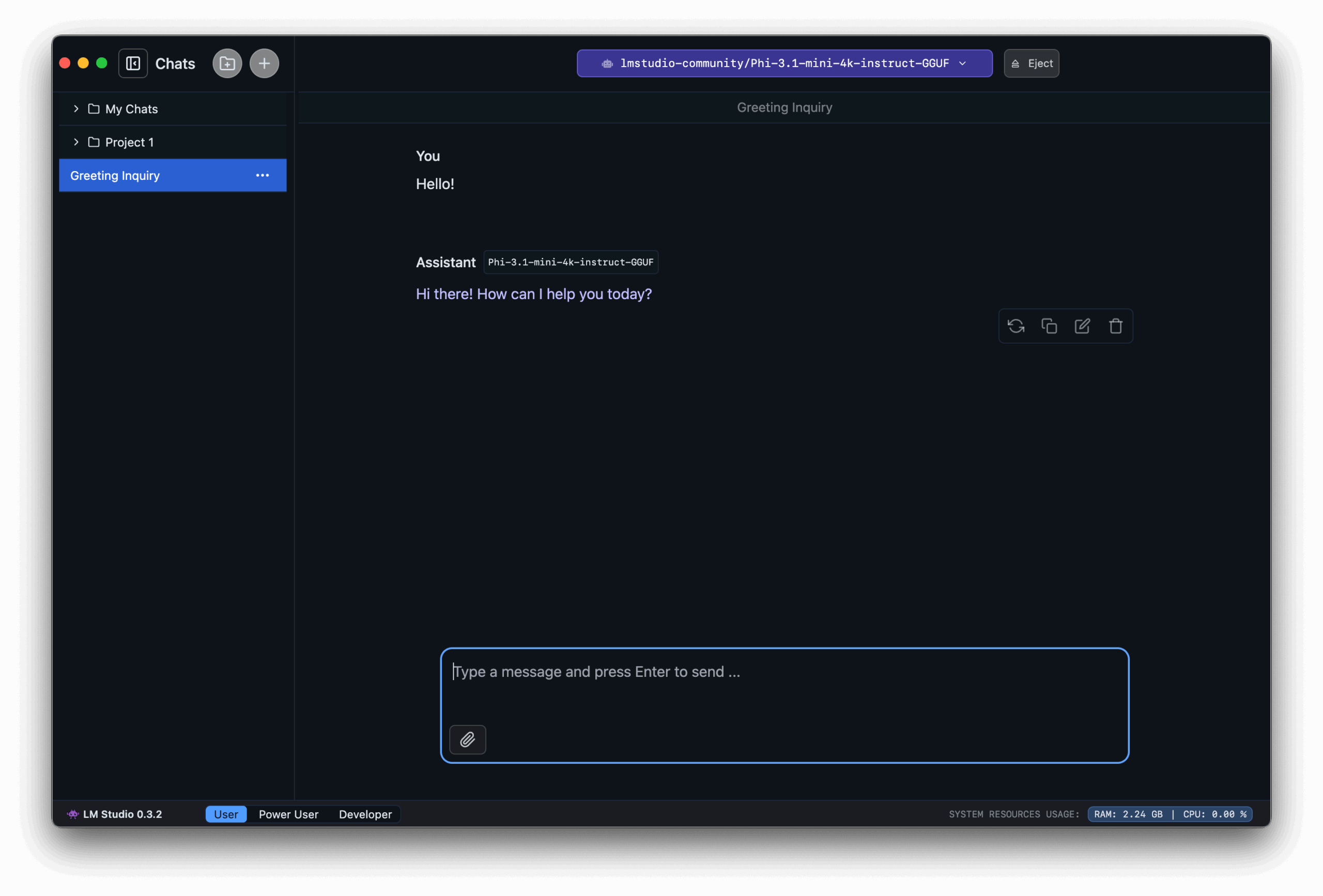
Na pasku bocznym znajdziesz kluczowe sekcje, takie jak „Modele”, „Czat” i ustawienia . W sekcji „Modele” możesz wyszukiwać, pobierać i zarządzać dostępnymi modelami; w sekcji „Czat” możesz prowadzić konwersację z aktualnie aktywnym modelem; a w sekcji ustawień znajdziesz zaawansowane parametry, tryb programisty i inne opcje.
Jedną z największych zalet LM Studio jest to, że możesz komunikować się z modelką w dowolnym języku , w tym hiszpańskim (Hiszpania), bez żadnych problemów. Wystarczy wpisać wiadomość lub pytanie w polu tekstowym i nacisnąć Enter, aby modelka zaczęła generować odpowiedź.
Oprócz preinstalowanego modelu, możesz wyszukiwać inne modele bezpośrednio z aplikacji, klikając ikonę wyszukiwania (zazwyczaj symbolizującą lupę) w sekcji modeli. Zobaczysz tam oferty takie jak Granite firmy IBM i inne alternatywy z różnych rodzin (LLaMA, Mistral, Falcon itp.).
Jak pobierać i zmieniać modele w LM Studio
Aby w pełni wykorzystać możliwości LM Studio, nie ograniczaj się do domyślnego modelu ; przyjemność polega na możliwości wypróbowania różnych programów LLM, porównania ich i wybrania tego, który najlepiej odpowiada Twoim potrzebom: twórcze pisanie, wyjaśnianie pojęć, analiza techniczna itd.
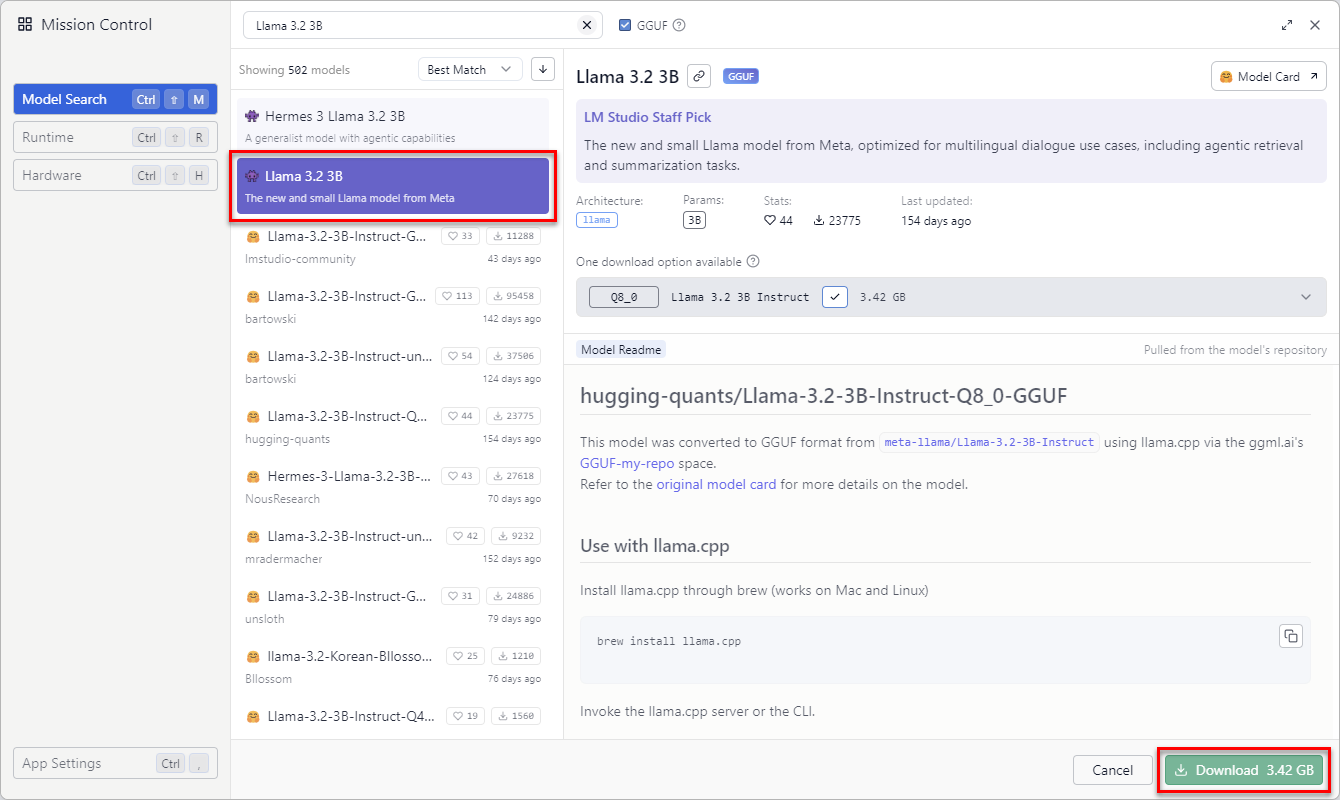
W zakładce „Modele” zobaczysz pasek wyszukiwania i listę dostępnych modeli . Możesz wpisać nazwę interesującej Cię rodziny (na przykład Mistral 7B, LLaMA 2 lub konkretny wariant), a LM Studio wyświetli kompatybilne opcje w formacie GGUF, gotowe do pobrania.
Po znalezieniu odpowiedniego modelu kliknij go, aby zobaczyć jego wersje . Zazwyczaj wyświetlane są różne warianty w zależności od rozmiaru i poziomu kwantyzacji (co wpływa na zużycie pamięci i jakość odpowiedzi). Najnowsza lub zalecana wersja zazwyczaj znajduje się na górze listy.
Upewnij się, że wybierasz wersję odpowiednią do swojego sprzętu : jeśli masz mało pamięci RAM, możesz zainteresować się mniejszą lub bardziej skwantowaną wersją; jeśli masz dużo zasobów, możesz zdecydować się na bardziej rozbudowane warianty, które generalnie oferują lepszą jakość tekstu.
Aby rozpocząć pobieranie, wystarczy nacisnąć przycisk „Pobierz” . Zobaczysz pasek postępu wskazujący stan pobierania; czas pobierania będzie zależał zarówno od rozmiaru pliku, jak i szybkości połączenia internetowego. Po zakończeniu model będzie dostępny na liście.
Aby skorzystać z dowolnego pobranego modelu, przejdź do zakładki „Czat” . U góry zazwyczaj znajduje się menu rozwijane, np. „Wybierz model, z którym chcesz czatować”, gdzie możesz wybrać spośród wszystkich zainstalowanych modeli. Wybierz ten, który chcesz wypróbować, a od tego momentu odpowiedzi na czacie będą generowane przez ten konkretny model.
Nie bój się pobrać kilku modeli, aby porównać ich wydajność : niektóre będą szybsze, ale mniej dokładne, inne wolniejsze, ale bardzo szczegółowe. Pamiętaj jednak, że każdy model zajmuje miejsce na dysku, zużywa pamięć RAM i procesor, dlatego warto sprawdzić, z których faktycznie korzystasz, i usunąć te, których nie potrzebujesz.
Korzystanie z czatu, praktycznych przykładów i kontrolowanie podstawowych parametrów
Sekcja czatu w LM Studio to miejsce, w którym spędzisz większość czasu , ponieważ jest to naturalny punkt wejścia do interakcji z modelkami. Działa ona podobnie jak tradycyjny czat: wpisujesz wiadomość, naciskasz Enter i otrzymujesz odpowiedź generowaną przez lokalną modelkę.
Bardzo prostym przykładem na początek może być zapytanie modelu o samo narzędzie , na przykład: „Co to jest LM Studio i do czego służy?”; po kilku sekundach powinieneś zobaczyć, jak model wyjaśnia, że jest to aplikacja do uruchamiania modeli językowych lokalnie, bez konieczności łączenia się z usługami w chmurze, co jest idealne do zadań eksperymentalnych, programistycznych lub edukacyjnych.
W ustawieniach LM Studio znajdziesz parametry, które znacząco wpływają na styl Twoich odpowiedzi . Jednym z najważniejszych jest temperatura: niskie wartości (na przykład 0.1–0.3) generują bardziej stonowane, spójne i powtarzalne odpowiedzi; wysokie wartości (0.8–1.0) generują bardziej kreatywne i zróżnicowane teksty, choć niosą ze sobą większe ryzyko rozwlekłości i błędów.
Inne popularne parametry to Top-K i Top-P , które kontrolują liczbę opcji słów lub tokenów branych pod uwagę na każdym etapie generowania. Dostosowanie tych parametrów pozwala na zachowanie równowagi między precyzją a różnorodnością: bardziej restrykcyjne wartości sprawiają, że odpowiedź jest bardziej „sztywna” i skupiona, podczas gdy szersze wartości otwierają drzwi do bardziej kreatywnych odpowiedzi.
Można również zmodyfikować maksymalną liczbę generowanych tokenów oraz maksymalny kontekst , czyli długość odpowiedzi oraz ilość wcześniejszej rozmowy lub tekstu wejściowego uwzględnianego przez model. Zwiększenie tych limitów zazwyczaj poprawia spójność w długich dialogach lub obszernych podsumowaniach, ale kosztem większego zużycia pamięci i czasu obliczeniowego.
Dołącz pliki i korzystaj z RAG, aby wykorzystać własne dokumenty
Jedną ze słabości każdego modelu językowego jest to, że zna on tylko to, czego nauczył się podczas szkolenia . Nie ma bezpośredniego dostępu do plików ani najnowszych informacji prywatnych, więc od razu nie może odpowiadać na pytania oparte na kontraktach, notatkach ani raportach osobistych.
W tym miejscu pojawia się technologia Retrieval Augmented Generation (RAG) , która umożliwia przesyłanie własnych dokumentów i wykorzystywanie ich jako podstawy odpowiedzi modelu. LM Studio zawiera tę funkcjonalność, dzięki czemu możesz zadawać pytania bezpośrednio o swoje pliki, bez konieczności kopiowania i wklejania dużych ilości tekstu.
W LM Studio możesz załączyć do 5 plików jednocześnie, o maksymalnym łącznym rozmiarze 30 MB . Obsługiwane formaty to dokumenty PDF , pliki Word DOCX, pliki tekstowe TXT i arkusze kalkulacyjne CSV. Ta elastyczność pozwala na pracę z wieloma typami treści bez konieczności ich konwersji.
Po przesłaniu dokumentów warto zadać bardzo konkretne pytania . Na przykład, jeśli przesłałeś umowę najmu w formacie PDF, możesz zapytać na przykład: „Zgodnie z przesłaną umową, jaki okres wypowiedzenia jest wymagany, aby wypowiedzieć umowę najmu?”. Dodanie szczegółowych informacji pomoże systemowi wyszukać odpowiednią sekcję dokumentu i udzielić Ci spersonalizowanej odpowiedzi.
Model połączy Twoje zapytanie z informacjami wyodrębnionymi z dokumentów i wygeneruje odpowiedź, która w zasadzie będzie znacznie bliższa rzeczywistości niż gdyby opierała się wyłącznie na ogólnym szkoleniu. Możesz powtórzyć ten proces z różnymi dokumentami, wypróbować różne podpowiedzi i zobaczyć, jak zmieniają się wyniki.
Tryb programisty i zaawansowane ustawienia dla bardziej wymagających użytkowników
Jeśli chcesz pójść o krok dalej i mieć dokładną kontrolę nad zachowaniem modelu , LM Studio oferuje tryb „Dewelopera” z zaawansowanymi opcjami, które są bardzo przydatne zarówno dla deweloperów, jak i użytkowników dostrajających określone przepływy pracy.
W tym trybie możesz na przykład precyzyjnie dostroić ustawienia temperatury, Top-K i Top-P , zdefiniować maksymalną liczbę tokenów na generację oraz zoptymalizować alokację zasobów między procesorem a kartą graficzną. Te zmiany mogą mieć decydujące znaczenie dla równowagi między kreatywnością, precyzją i wydajnością komputera.
Kolejną kluczową funkcją trybu programisty jest możliwość ustawienia „Monitu systemowego” : początkowego komunikatu kontekstowego, który steruje zachowaniem modelu w trakcie rozmowy. Można w nim ustawić takie polecenia, jak „Jesteś ekspertem w dziedzinie hiszpańskiego prawa pracy”, „Zawsze odpowiadaj bardzo zwięźle” lub „Do wszystkich swoich odpowiedzi dołącz praktyczne przykłady”.
Tworząc dobry System Prompt, możesz przekształcić model w wyspecjalizowanego asystenta dopasowanego do Twoich konkretnych potrzeb: do pisania formalnych e-maili, wyjaśniania zagadnień programistycznych, pomocy w pracach naukowych, generowania raportów i nie tylko. Jest to szczególnie skuteczne, gdy połączysz RAG z dobrze zdefiniowanymi instrukcjami.
Należy pamiętać, że wszystkie te ustawienia wpływają również na zużycie zasobów . Na przykład, bardzo szeroki kontekst i długi czas reakcji mogą znacznie zwiększyć wykorzystanie pamięci RAM i procesora, co na słabszych maszynach przekłada się na dłuższy czas oczekiwania. Najlepiej eksperymentować z różnymi ustawieniami, aż osiągniesz punkt, w którym uzyskasz dobrą jakość reakcji bez znaczącego wpływu na wydajność.
Zalety uruchamiania modeli LLM na własnym komputerze
Praca z modelami językowymi lokalnie za pomocą LM Studio ma szereg istotnych zalet w porównaniu z ciągłym poleganiem na usługach w chmurze , zarówno dla użytkowników indywidualnych, jak i dla profesjonalistów przetwarzających poufne informacje.
Pierwszą ważną zaletą jest prywatność . Nie musząc przesyłać swoich tekstów ani dokumentów na zewnętrzne serwery, minimalizujesz ryzyko wycieku danych lub nieautoryzowanego użycia. Jest to kluczowe podczas pracy z umowami, wewnętrznymi danymi firmowymi, notatkami osobistymi lub innymi treściami, które wolisz zachować w tajemnicy.
Drugą zaletą jest autonomia . Po pobraniu i skonfigurowaniu szablonów można z nich korzystać nawet w przypadku awarii lub bardzo wolnego połączenia internetowego. To idealne rozwiązanie dla osób podróżujących z laptopem i pracujących w obszarach o słabym zasięgu lub dla tych, którzy nie chcą polegać na dostępności usług zewnętrznych.
Co więcej, lokalne wykonywanie pozwala na znacznie większą personalizację środowiska pracy . Możesz wybrać modele do zainstalowania, sposób ich konfiguracji, parametry do użycia dla każdego zadania, a nawet łączyć różne narzędzia: LM Studio do codziennych zadań, skrypty Pythona połączone z lokalnym API do automatyzacji i tak dalej.
Kolejnym interesującym aspektem są oszczędności kosztów w perspektywie średnio- i długoterminowej . Jeśli Twoje potrzeby nie wymagają najnowocześniejszych systemów w chmurze, komputer o umiarkowanej wydajności i dobrze dobrane modele lokalne mogą okazać się wystarczające, pozwalając uniknąć miesięcznych opłat lub ścisłych ograniczeń użytkowania bezpłatnych usług.
Wreszcie, praca z LM Studio i modelami lokalnymi to świetny sposób na poznanie od podszewki działania generatywnej sztucznej inteligencji . Pobierając różne modele, dostosowując temperaturę, testując RAG i wchodząc w interakcję z komunikatem systemowym, można znacznie lepiej zrozumieć, co można osiągnąć dzięki tej technologii i jej rzeczywiste ograniczenia.
Aby w pełni wykorzystać możliwości LM Studio, zaleca się wypróbowanie różnych modeli, sprawdzenie ich wpływu na pamięć RAM i procesor , dostosowanie ich parametrów i regularne aktualizowanie aplikacji do najnowszej wersji. W ten sposób masz pewność, że korzystasz z najnowszych ulepszeń wydajności, nowych funkcji i poprawek błędów, które pojawiają się z czasem.
Dzięki temu LM Studio staje się kompletnym narzędziem dla każdego, kto chce uruchamiać zaawansowane modele językowe na komputerze PC lub Mac , łącząc prywatność, kontrolę, elastyczność i przyjazną dla użytkownika krzywą uczenia się dzięki graficznemu interfejsowi. Niezależnie od tego, czy chodzi o eksperymentowanie, naukę, automatyzację zadań, czy po prostu zabawę ze sztuczną inteligencją, uruchomienie tych modeli na własnym komputerze otwiera ogromny wachlarz możliwości bez konieczności ciągłego korzystania z chmury.