- Ustawienia optymalizacji baterii umożliwiające utrzymanie procesów w działaniu.
- Korzystanie z funkcji blokady wielozadaniowości i ustawień programistycznych.
- Szczegółowe zarządzanie zawieszeniem w określonych warstwach personalizacji.

Na pewno ci się to zdarzyło: otwierasz telefon i zdajesz sobie sprawę, że aplikacja potrzebna do pracy lub do odbierania ważnych powiadomień przeszła w tryb uśpienia. Android to bardzo sprytny system, ale czasami przesadza z zarządzaniem zasobami, zamykając procesy, które uważamy za niezbędne, tylko po to, by wycisnąć kilka dodatkowych minut pracy baterii.
To zachowanie nie jest błędem, a raczej funkcją systemową, która zapobiega przegrzaniu urządzenia lub zbyt szybkiemu rozładowywaniu baterii. Jednak gdy korzystasz z aplikacji do przesyłania wiadomości lub kurierów, jej zawieszenie przez system może być prawdziwym problemem . Na szczęście istnieje kilka sztuczek i ustawień, od najprostszych po bardziej ukryte, które pozwalają przejąć pełną kontrolę.
Problem optymalizacji energetycznej
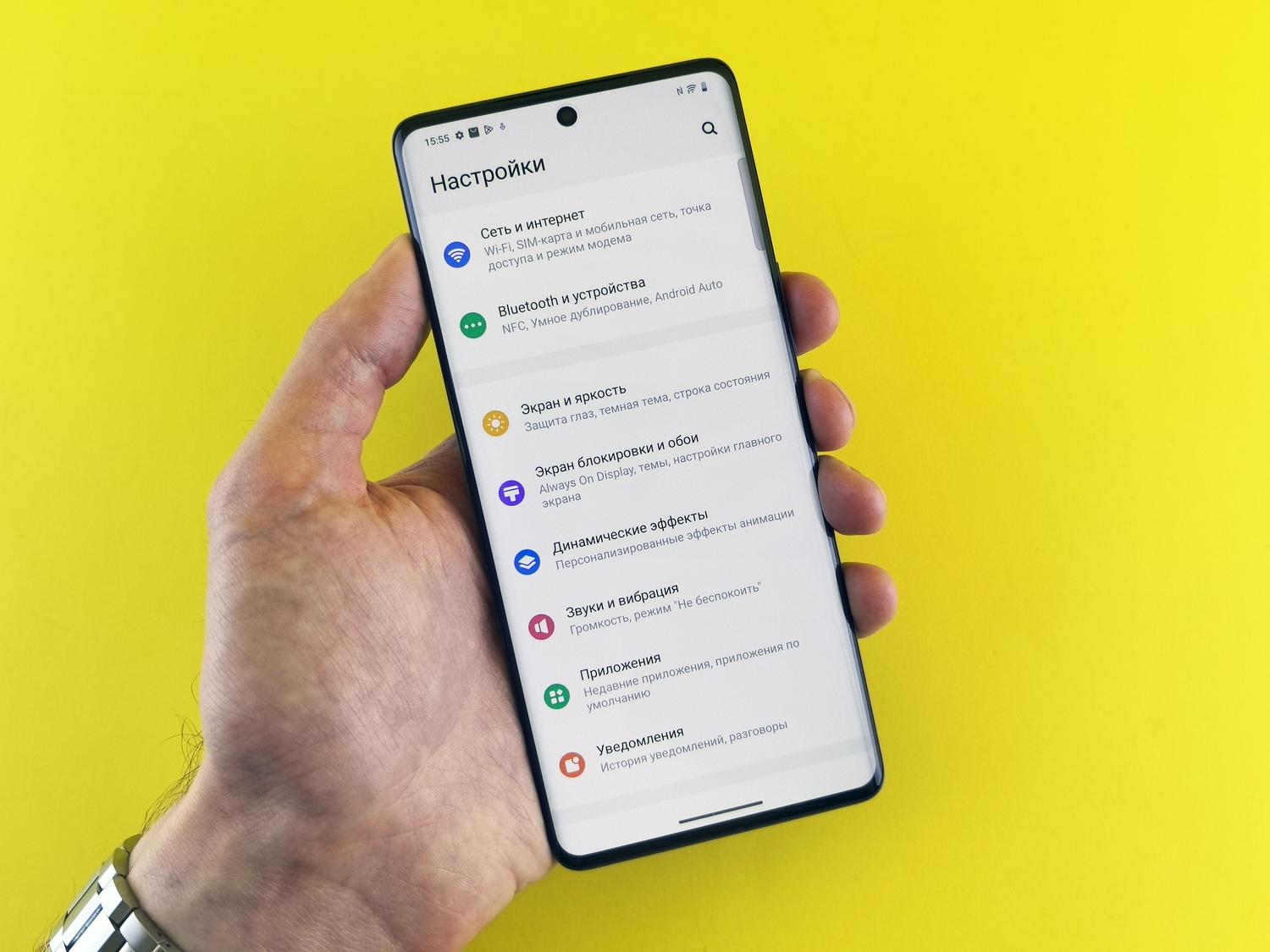
Sedno sprawy tkwi w systemie „Doze” i zarządzaniu pamięcią RAM. Android stale monitoruje, z czego korzystasz, a z czego nie; jeśli wykryje, że aplikacja działa w tle przez jakiś czas, przełącza ją w tryb hibernacji , aby zwolnić pamięć. Jeśli włączony jest również ogólny tryb oszczędzania baterii, system staje się znacznie bardziej agresywny, ograniczając synchronizację danych i dostęp do lokalizacji.
Jeśli zauważysz, że powiadomienia przestały się pojawiać, najprawdopodobniej system uznał, że aplikacja nie jest priorytetem. Aby to naprawić, najpierw wyłącz ogólny tryb oszczędzania energii, jeśli chcesz, aby wszystko działało z maksymalną mocą, nawet jeśli wpłynie to na żywotność baterii urządzenia.
Kroki zapobiegające zamknięciu aplikacji
Jeśli nie chcesz wyłączać globalnego oszczędzania energii, możesz przejść do szczegółów i skonfigurować każdą aplikację osobno. To najskuteczniejsza metoda, aby mieć pewność, że Android nie będzie ingerował w to, czego nie powinien.
- Przejdź do menu Ustawienia i poszukaj sekcji Aplikacje.
- Wybierz narzędzie, które sprawia Ci problem i przejdź do sekcji Bateria.
- Znajdź opcję optymalizacji i wybierz ją. „Nie optymalizuj”Informuje system, że aplikacja nie powinna zostać zamknięta, mimo że zużywa energię.
Na niektórych urządzeniach ścieżka jest nieco inna: Ustawienia > Aplikacje > Użycie baterii przez aplikacje > Wyłącz opcję „Zezwalaj na użycie w tle” (w sensie nałożenia ograniczeń) lub poszukaj opcji „Bez ograniczeń”.
Porady i wskazówki dotyczące marki Twojego telefonu komórkowego

Nie wszystkie urządzenia z Androidem są takie same. Warstwy personalizacji, takie jak MIUI (Xiaomi), One UI (Samsung) czy ColorOS (OPPO), dodają własne reguły. Na przykład urządzenia Samsung mają funkcję o nazwie „Aplikacje głębokiego snu ”. Jeśli Twoja aplikacja znajduje się na liście, nigdy nie będzie działać w tle, chyba że zostanie ręcznie uruchomiona. Musisz przejść do sekcji Konserwacja urządzenia > Bateria > Aplikacje głębokiego snu i usunąć aplikację z listy.
W przypadku urządzeń Xiaomi, Redmi lub POCO istnieje szybki i prosty trik. Otwórz widok wielozadaniowości (gdzie widzisz wszystkie otwarte aplikacje), naciśnij i przytrzymaj okno aplikacji, którą chcesz zapisać, a następnie dotknij ikony kłódki . Zablokowanie jej informuje system, że aplikacja jest nietykalna i nie należy jej usuwać, aby zwolnić pamięć RAM.
Zaawansowane ustawienia dla użytkowników zaawansowanych
Jeśli żadne z powyższych rozwiązań nie zadziała, możemy zagłębić się w „podstawę” systemu: Opcje programistyczne. Aby je aktywować, przejdź do sekcji Informacje o telefonie i naciśnij siedem razy numer kompilacji, aż telefon powiadomi Cię, że jesteś teraz programistą.
Po wejściu do tego ukrytego menu uzyskasz dostęp do kilku potężnych narzędzi:
- Limit procesów w tle: Możesz wybrać, ile aplikacji może być aktywnych. Jeśli ustawisz opcję „Brak procesów”, Twój telefon będzie działał niesamowicie szybko, ale zamkniesz wszystko zaraz po zamknięciu aplikacji.
- Sprawdzenie wykorzystania w tle: Tutaj możesz zobaczyć, które programy zostały wymuszone do zamknięcia w celu oszczędzania energii i odznaczyć przełączniki aplikacji, które chcesz zachować.
- Zawieś wykonywanie aplikacji z pamięci podręcznej: To opcja zaprojektowana w celu optymalizacji czasu pracy baterii, ale jeśli zauważysz, że uruchamianie aplikacji zajmuje dużo czasu, ponieważ ciągle się zawieszają, Sprawdź czy ta opcja nie przeszkadza..
Równowaga między wydajnością a czasem pracy baterii
Ważne jest, aby zrozumieć, że zamykanie aplikacji niekoniecznie jest złe. Wręcz przeciwnie, ma to wyraźne zalety, takie jak zapobieganie przeciążeniu procesora, zmniejszanie ryzyka przegrzania i ochrona prywatności, ponieważ uniemożliwia niektórym aplikacjom gromadzenie danych w tle bez wiedzy użytkownika. Co więcej, wyczyszczenie pamięci podręcznej i danych aplikacji może pomóc, jeśli problem dotyczy wydajności, a nie zużycia energii.
Aby telefon działał płynnie, najlepiej połączyć te zmiany z nawykiem odinstalowywania zbędnego oprogramowania i aplikacji, których już nie używasz. Jeśli aplikacja jest preinstalowana i nie można jej usunąć, najlepiej całkowicie ją wyłączyć w menu Ustawienia, aby nie zużywała cykli procesora.
Aby zapobiec zawieszaniu aplikacji przez system Android, kluczowe jest umiejętne korzystanie z funkcji optymalizacji baterii, blokowania funkcji wielozadaniowości, a w skrajnych przypadkach konfigurowania opcji programistycznych. Zawsze trzeba przy tym znaleźć równowagę między potrzebą otrzymywania powiadomień w czasie rzeczywistym a wskaźnikiem zużycia baterii i stanu sprzętu.