- VeraCrypt jest darmowy, otwarty i wieloplatformowy, z silnym szyfrowaniem (AES, Serpent, Twofish).
- Umożliwia kontenery, szyfrowanie USB/partycji i ochronę dysku systemowego.
- Wydajność AES-NI jest znakomita, a codzienne użytkowanie przebiega bezproblemowo.
- Zawiera zaawansowane opcje, takie jak ukryte woluminy i obsługę plików >4 GB.
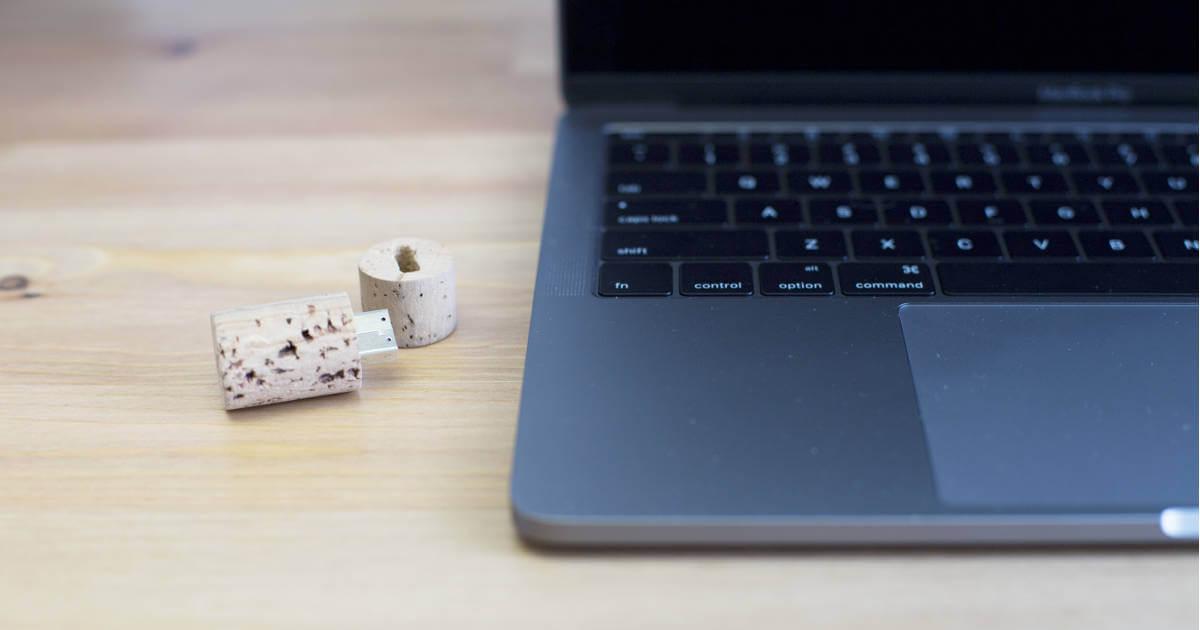
Zabezpieczanie dysku USB za pomocą solidnego szyfrowania to jeden z tych nawyków bezpieczeństwa, który ma realne znaczenie w codziennym życiu. Z VeraCrypt, darmowym i sprawdzonym rozwiązaniem, możesz tworzyć szyfrowane kontenery lub chronić całe dyski z minimalnym trudem i nowoczesnymi algorytmami gwarantującymi poufność.
Chociaż TrueCrypt był standardem przez lata, jego rozwój został przerwany, a jego dziedzictwo przetrwało do dziś w VeraCrypt, który utrzymuje kod, wprowadza ulepszenia i jest dostępny dla systemów Windows, macOS i Linux. Jeśli chcesz chronić swoje dane przed wścibskimi oczami w domu, w biurze lub w chmurze, oto kompletny przewodnik ze szczegółowymi instrukcjami, zaleceniami i alternatywami.
Dlaczego warto wybrać VeraCrypt już dziś?
Dekadę temu TrueCrypt był wiodącym narzędziem do szyfrowania dysków USB i dysków twardych, ale w 2014 roku jego twórcy wstrzymali projekt, a ostatnia wersja (7.2) umożliwia jedynie deszyfrowanie istniejących woluminów, bez tworzenia nowych . Z tego forka wyłonił się VeraCrypt, który jest stale rozwijany, naprawia błędy, audytuje kod i poprawia wydajność.
VeraCrypt jest darmowy, open source i wieloplatformowy (Windows, macOS, Linux). Oprócz transparentności, oferuje pełną kompatybilność z obecnym sprzętem i obsługę trzech bardzo silnych szyfrów: AES, Serpent i Twofish . Jego kod jest przystępny, co wzbudza zaufanie wśród użytkowników preferujących oprogramowanie bez czarnych skrzynek i potencjalnych backdoorów.
Kolejnym istotnym powodem jest wydajność. W nowoczesnych procesorach szyfrowanie AES jest przyspieszane dzięki technologii AES-NI, co minimalizuje spadek wydajności. W systemach z tą funkcją prędkości odczytu i zapisu mogą z łatwością przewyższać wydajność standardowych dysków , dzięki czemu szyfrowanie jest praktycznie bezproblemowe w codziennym użytkowaniu.
Pobieranie, instalacja i pierwsza konfiguracja
Pobierz VeraCrypt z oficjalnej strony: znajdziesz tam instalatory dla systemów Windows, macOS i Linux, a nawet kod źródłowy. To w 100% darmowy program, a jeśli wolisz, możesz wybrać wersję przenośną, aby mieć go na pendrive i używać bez instalacji, gdziekolwiek go potrzebujesz.
Po instalacji zaleca się ustawienie interfejsu na język hiszpański. W systemie Windows należy przejść do „Ustawienia” > „Język” i wybrać „Hiszpański”. Ten drobny szczegół ułatwia postępowanie zgodnie z instrukcjami zawartymi w tym przewodniku i pomaga uniknąć błędów podczas konfigurowania opcji szyfrowania lub systemów plików.
Ważna uwaga: Jeśli zamierzasz zaszyfrować cały dysk USB lub utworzyć na nim kontener, wykonaj kopię zapasową danych, ponieważ niektóre procedury powodują jego formatowanie. Przed uruchomieniem systemu wyczyść dysk lub usuń wszelkie dane, które chcesz zachować, aby móc je później zaimportować do zaszyfrowanego woluminu.
Kluczowe cechy i skuteczność szyfrowania
VeraCrypt oferuje wiele sposobów ochrony danych. Możesz utworzyć zaszyfrowany plik kontenera, który działa jak „dysk wirtualny”, zaszyfrować partycję lub całe urządzenie (USB, kartę SD, zewnętrzny dysk twardy), a nawet zabezpieczyć partycję systemową, aby cały system operacyjny uruchamiał się w trybie szyfrowania.
- Zaszyfrowane kontenery w pliku:Idealny do łatwego przenoszenia danych, wysyłania ich e-mailem lub przesyłania przez FTP/Sambę. Kopiujesz pojedynczy plik, który po zamontowaniu zachowuje się jak każdy inny dysk.
- Szyfrowanie USB i kart SD: Szyfruje całe urządzenie lub partycję. W systemie Windows pojawi się monit „formatuj”; nie rób tego. Zamontuj urządzenie za pomocą VeraCrypt, używając hasła/klucza, a uzyskasz do niego normalny dostęp.
- Szyfrowanie dysku systemowegoPodobnie jak BitLocker, szyfruje cały dysk/dysk SSD w komputerze, aby chronić system, profile i dokumenty.
- Przejrzystość w czasie rzeczywistym:Szyfrowanie/odszyfrowywanie odbywa się na bieżąco; pracujesz tak, jakby to był normalny folder.
- Przyspieszona wydajność:Jeśli twój procesor obsługuje AES‑NI, algorytm AES działa, znacznie usprawniając odczyt i zapis.
- Ukryty wolumin:Dodatkowa warstwa w sytuacjach kryzysowych; możesz ujawnić hasło-pułapkę, nie narażając wrażliwego obszaru.
Pod względem czystej skuteczności, połączenie solidnych algorytmów, częstych audytów i elastyczności międzyplatformowej sprawia, że VeraCrypt jest niezwykle niezawodnym wyborem zarówno dla użytkowników, jak i firm. Łatwość obsługi znacznie wzrosła na przestrzeni lat, przy jednoczesnym zachowaniu zaawansowanych opcji personalizacji, pozwalających na precyzyjne dostrojenie szyfrowania, hashowania i uwierzytelniania do indywidualnych potrzeb.
Zalety i wady: zalety i to, co warto wiedzieć
Wśród jego zalet znajduje się to, że jest darmowy i ma otwarty kod źródłowy, obsługuje język hiszpański, jest bezpieczny i kompatybilny z systemami Windows, Linux i macOS. Pozwala również na wybór różnych algorytmów i trybów użytkowania (kontenery, partycje, system), dając pełną kontrolę nad sposobem ochrony danych.
Wadą jest to, że wymaga nieco nauki, zwłaszcza jeśli chcesz korzystać z funkcji takich jak ukryte woluminy czy szyfrowanie całych dysków. Ponadto, w przypadku szyfrowania pojedynczych plików, bardziej praktyczne może okazać się użycie kompresji chronionej hasłem (np. 7-Zip), jeśli potrzebujesz tymczasowo zabezpieczyć tylko kilka dokumentów.
Przewodnik krok po kroku: tworzenie zaszyfrowanego kontenera
Ta metoda tworzy plik zawierający zaszyfrowane dane, który po zamontowaniu pojawia się jako nowy dysk w systemie. To wygodny sposób na rozpoczęcie pracy: jest przenośny, prosty i nie zmienia struktury partycji pamięci.
- Otwórz VeraCrypt i kliknij «Utwórz wolumin»Otworzy się kreator tworzenia.
- Wybierz «Utwórz zaszyfrowany kontener plików» i kliknij „Dalej”.
- wybierać Wspólny wolumen VeraCrypt (standard) i ciąg dalszy.
- W obszarze „Lokalizacja woluminu” dotknij "Wybierz plik", przejdź do swojego dysku flash lub innego folderu i nadaj mu nazwę (na przykład „encrypted_data.vc”).
- W „Algorytmie szyfrowania” możesz zostawić AES (zalecane do ogólnego użytku), a w „Algorytmie skrótu” wartość domyślna (SHA‑512) lub SHA‑256, jeśli szukasz dobrego balansu między bezpieczeństwem i szybkością.
- Zdefiniuj rozmiar pojemnika (na przykład 300 MB, 2 GB, itd.).
- Wybierz metodę dostępu: hasło i/lub plik kluczaSilne hasło zazwyczaj wystarcza, ale możesz pójść o krok dalej i użyć plików kluczy.
- Jeśli aktywujesz opcję „Użyj pliku klucza”, kliknij „Kluczowe pliki…” a następnie kliknij „Generuj”. Przesuwaj myszką po oknie przez około 30 sekund i utwórz plik klucza (zwiększa to entropię). Zapisz ten plik w bezpiecznym i niewidocznym miejscu.
- Asystent poprosi Cię o system plików:Jeśli potrzebujesz plików większych niż 4 GB, użyj exFAT lub NTFS; jeśli nie, FAT jest ważny.
- Kliknij na "Format"Po zakończeniu potwierdź przyciskiem „OK” i zamknij przyciskiem „Wyjdź”.
Jeśli wolisz bardziej szczegółowy przewodnik wykorzystujący podejście z plikiem klucza, poniższe kroki są równoważne krokom ponumerowanym w innych przewodnikach (16–36): wybierz „Utwórz zaszyfrowany dysk wirtualny”, zdefiniuj ścieżkę i nazwę, potwierdź szyfrowanie AES, ustaw rozmiar (na przykład 300 MB), włącz „użyj pliku klucza” , wygeneruj plik, przesuwając myszkę, aby dodać losowość, zapisz go w niewidocznym miejscu, dodaj go do pola pliku klucza, wybierz format (NTFS w przypadku dużych plików) i sformatuj kontener przed zakończeniem.
Montowanie, używanie i odmontowywanie woluminu
Po utworzeniu kontenera kliknij „Wybierz plik ” w oknie głównym, wybierz kontener i dostępną literę dysku. Następnie kliknij „Zamontuj”, wprowadź hasło – oraz plik klucza, jeśli został skonfigurowany – i uzyskaj dostęp do woluminu tak, jakby był to normalny dysk.
Wszystko, co skopiujesz, zostanie zaszyfrowane na bieżąco, bez żadnych dodatkowych kroków. Po zakończeniu wróć do VeraCrypt i kliknij „Odmontuj” lub „Odmontuj wszystko” , aby zamknąć dysk. Dzięki temu wolumin pozostanie niedostępny po odłączeniu dysku USB lub wyłączeniu komputera.
Ukryty wolumen: kiedy i jak go używać
Ukryty wolumin dodaje warstwę wiarygodnej możliwości zaprzeczenia. Tworzysz „zewnętrzny” wolumin z jednym hasłem, a wewnątrz niego „ukryty” wolumin z innym hasłem. Jeśli zostaniesz zmuszony do ujawnienia klucza, możesz otworzyć tylko wolumin zewnętrzny jako przynętę. Ukryty wolumin jest niewykrywalny, jeśli jest poprawnie skonfigurowany i używany ostrożnie.
- Asystent > «Utwórz wolumin» > «Utwórz zaszyfrowany kontener plików».
- Wybierz «Ukryty wolumen VeraCrypt» i „Tryb Normalny”, aby stworzyć go od podstaw.
- Najpierw utwórz wolumin zewnętrzny: zdefiniuj szyfrowanie, skrót, rozmiar, hasło/klucz i format.
- Następnie kreator tworzy hasło wewnętrzne: wybiera jego szyfrowanie/hash, mniejszy rozmiar niż zewnętrznego, i ustala własne hasło.
Ważne: Nigdy nie zapełniaj woluminu zewnętrznego ponad zarezerwowaną przestrzeń woluminu ukrytego. Jeśli na przykład wolumin zewnętrzny zajmuje 50 MB, a wolumin ukryty 25 MB, przekracza on bufor 25 MB i spowoduje uszkodzenie obszaru ukrytego . Zawsze utrzymuj bufor, aby uniknąć przypadkowego nadpisania.
Zaszyfruj cały dysk flash USB (lub partycję)
Jeśli chcesz zaszyfrować cały dysk USB, proces przebiega w ten sam sposób, choć zostanie on sformatowany (chyba że wybierzesz tryb przechowywania danych). Jest to przydatne, gdy pracujesz z całym dyskiem USB jako zaszyfrowanym magazynem i nie chcesz zarządzać poszczególnymi kontenerami.
- Włóż USB, otwórz VeraCrypt i wybierz «Utwórz wolumin».
- wybierać «Szyfruj partycję/dysk pomocniczy» (nie systemowego).
- Wybierz „Wspólny wolumin VeraCrypt” (lub „Ukryty”, jeśli to konieczne) i kontynuuj.
- Kliknij na "Wybierz urządzenie", wybierz partycję pendrive'a (np. E:) i zaakceptuj.
- Kreator oferuje dwie opcje: Utwórz zaszyfrowany wolumin i sformatuj go (szybka, usuwa wszystko) lub „Szyfruj partycję, zachowując dane” (wolniejsza, próbuje nie utracić plików).
- Wybierz szyfrowanie i skrót (bezpiecznym wyborem jest AES + SHA‑512/256), zdefiniuj uwierzytelnianie za pomocą hasła i/lub pliku klucza i naciśnij "Format".
Po zakończeniu procesu system Windows może wyświetlić komunikat, że dysk jest „niedostępny”. To normalne: musisz go zamontować z VeraCrypt, używając hasła . Po wykonaniu tej czynności zobaczysz dwie litery dysków: literę dysku sprzętowego (np. E:) i drugą literę dla zamontowanego woluminu zaszyfrowanego (np. F:)). Zawsze pracuj z literą dysku zamontowaną przez VeraCrypt.
Szyfrowanie dysku systemowego (rozruch z hasłem)
W przypadku laptopów i komputerów stacjonarnych z poufnymi danymi, zaszyfrowanie partycji Windows lub całego dysku to doskonałe zabezpieczenie. Należy jednak pamiętać o wcześniejszym utworzeniu kopii zapasowej i zachowaniu dysku ratunkowego dostarczonego przez kreatora, ponieważ umożliwi on odzyskanie dostępu do systemu w razie problemu.
- Asystent > «Utwórz wolumin» > «Zaszyfruj całą partycję/dysk systemowy».
- Wybierz tryb Normalna u Ukryty (ten ostatni tworzy tajny system operacyjny na wypadek sytuacji przymusu).
- Zdecyduj, czy chcesz zaszyfrować tylko partycję Windows czy cały dysk.
- Jeżeli korzystasz z trybu wielokrotnego rozruchu, podaj go; jeżeli nie, wybierz „Pojedynczy rozruch”.
- Wybierz szyfrowanie i skrót, zdefiniuj hasło i wygeneruj dysk ratunkowy.
- Kreator uruchomi test i po ponownym uruchomieniu systemu Windows poprosi o podanie hasła.
Jeśli chodzi o wydajność, obsługa AES i AES-NI powoduje minimalne straty. W nowoczesnych systemach siła szyfrowania jest tak wysoka, że nawet dyski SSD nie osiągają tego pułapu . Dlatego AES jest zazwyczaj domyślnie rekomendowanym rozwiązaniem w większości scenariuszy.
Alternatywy dla systemu Windows: EFS, Keyed ZIP i Utilities
Jeśli potrzebujesz chronić tylko folder lokalny w systemie Windows 10/11, system integruje funkcję EFS („Szyfruj zawartość, aby zabezpieczyć dane”) dostępną w menu Właściwości > Zaawansowane. Ta opcja szyfruje na poziomie użytkownika, dzięki czemu pliki otwierają się transparentnie po zalogowaniu.
7-Zip jest szybki i prosty w udostępnianiu jednego lub kilku plików chronionych hasłem: tworzysz archiwum ZIP/7z z szyfrowaniem AES-256 i możesz je wysłać e-mailem lub przesłać do chmury, aby zapewnić dodatkową ochronę. To nie jest szyfrowanie woluminów, ale do sporadycznego użytku sprawdza się doskonale.
Inne narzędzia, takie jak Anvi Folder Locker, ułatwiają ochronę hasłem i ukrywanie folderów za pomocą kliknięcia prawym przyciskiem myszy. Są proste, ale w przypadku naprawdę poufnych danych szyfrowanie woluminów VeraCrypt lub całego dysku zapewnia większe bezpieczeństwo techniczne.
Szybkie porównanie: BitLocker (Windows Pro/Enterprise) jest wbudowany i działa na zasadzie „włącz i zapomnij”; idealnie nadaje się do szyfrowania komputera bez żadnych problemów, ale jest zastrzeżony. 7-Zip nadaje się do pojedynczych pakietów z szyfrowaniem AES-256. VeraCrypt to najbardziej elastyczne, otwarte i wydajne rozwiązanie dla kontenerów i dysków w wielu systemach.
Chroń USB w Ubuntu za pomocą narzędzia Dyski
Jeśli pracujesz na systemie Linux, Ubuntu zawiera narzędzie Disks, które umożliwia formatowanie i szyfrowanie dysku USB za pomocą LUKS + Ext4 bez konieczności instalowania dodatkowych programów.
- Podłącz USB i otwórz Dyski; wybierz swoją pamięć z listy.
- Naciśnij przycisk ustawień i wybierz Formatuj wolumin.
- Zaznacz opcję Bezpieczne usuwanie, jeśli chcesz nadpisać zerami (wolno) i w polu Typ wybierz «Szyfrowany, kompatybilny z Linuksem (LUKS + Ext4)».
- Wprowadź silne hasło (zawierające wielkie i małe litery, cyfry i symbole) i przypisz etykietę do woluminu.
- prasa "Format" i poczekaj na zakończenie. Czas trwania zależy od rozmiaru i szybkości USB.
Po zakończeniu otrzymasz dysk USB, który po podłączeniu do Ubuntu poprosi o hasło, aby go zamontować. To dobra alternatywa, jeśli Twój tok pracy opiera się na Linuksie i zależy Ci na natywnej kompatybilności z LUKS.
Kiedy szyfrować: przypadki użycia i przepisy
Szyfrowanie stanowi skuteczną barierę w wielu sytuacjach. Jeśli przesyłasz dokumenty do chmury, ich wcześniejsze zaszyfrowanie zmniejsza wpływ potencjalnego naruszenia na dostawcę. Na komputerach współdzielonych uniemożliwia to innym użytkownikom podglądanie. A jeśli złośliwe oprogramowanie zdoła się dostać do systemu, bez klucza nie będzie w stanie odczytać poufnych informacji.
Jest to również kluczowe podczas uzyskiwania dostępu do kont: jeśli atakujący ukradnie dane uwierzytelniające i uzyska dostęp do niezaszyfrowanych plików, szkody będą większe. Wdrożenie procedur zarządzania hasłami i kluczami szyfrującymi ogranicza zakres incydentów i dobrze integruje się z polityką minimalnych uprawnień.
Zgodnie z prawem, niektóre organizacje muszą szyfrować dane osobowe lub szczególnie wrażliwe (dotyczące ideologii, zdrowia, powiązań), przestrzegać wymogów dotyczących przeciwdziałania praniu pieniędzy lub chronić tajemnice handlowe. Historyczne przepisy w Hiszpanii (LOPD i późniejsze zmiany w ramach RODO) wymagają stosowania solidnych środków, zarządzania kluczami i procedur postępowania z materiałami kryptograficznymi . Szyfrowanie nie zawsze jest obowiązkowe na wszystkich poziomach, ale zazwyczaj jest wymagane na poziomach najbardziej krytycznych.
Wreszcie, jeśli przechowujesz informacje na dyskach USB lub zewnętrznych dyskach twardych, ryzyko ich utraty jest realne. Szyfrowanie tych dysków minimalizuje skutki w przypadku utraty lub kradzieży, ponieważ bez klucza dane stają się niedostępne dla osób trzecich.
Ograniczenia i zagrożenia, o których należy pamiętać
Piętą achillesową szyfrowania jest utrata klucza lub pliku klucza: bez nich nie ma wyjścia. Korzystaj z menedżerów haseł i bezpiecznych (i redundantnych) kopii zapasowych kluczy odzyskiwania. Weź również pod uwagę wydajność: szyfrowanie zużywa zasoby, chociaż w przypadku AES-NI wpływ na nowoczesne systemy jest bardzo niewielki.
Weź pod uwagę kompatybilność: nie wszystkie systemy odczytują wszystkie formaty i kontenery. Zaplanuj z wyprzedzeniem, jeśli będziesz przenosić się między systemami Windows, macOS i Linux, i wybierz odpowiednie systemy plików (exFAT/NTFS dla dużych plików). Pamiętaj, że uszkodzenie zaszyfrowanego pliku może uniemożliwić jego odzyskanie , dlatego regularnie wykonuj kopie zapasowe.
Niektóre rozwiązania opierają się na oprogramowaniu deszyfrującym. Zachowaj dostęp do wersji i okresowo sprawdzaj, czy proces odzyskiwania działa. Proste sprawdzenie może zaoszczędzić Ci kłopotów, jeśli za kilka miesięcy zmienisz komputer lub system operacyjny i będziesz potrzebować dostępu do starych plików.
Jeśli zastosujesz się do tych wskazówek, zyskasz ochronę, na którą czekałeś: od przenośnych pojemników, które możesz nosić w torbie, po całkowicie zabezpieczone hasłem dyski, a wszystko to przy zachowaniu doskonałej równowagi między bezpieczeństwem, wydajnością i łatwością użytkowania w życiu codziennym.
