- Symbol @ w programie Excel działa jak niejawny operator przecięcia, redukując zakresy lub tablice do pojedynczej wartości, zwykle odpowiadającej wierszowi formuły.
- W programie Excel 365 i jego wersjach z tablicami dynamicznymi formuły domyślnie się przepełniają, a operator @ służy do przywrócenia klasycznego zachowania pojedynczego wyniku.
- Program Excel automatycznie dodaje znak @ podczas otwierania starszych skoroszytów i tabel ze strukturalnymi odwołaniami, niewidocznie pokazując, gdzie wcześniej zastosowano niejawne przecięcie.
- Prawidłowe użycie znaku @, a także nawiasów i kontrola kolejności oceny umożliwiają tworzenie wydajnych formuł, które są kompatybilne między wersjami i wolne od błędów przepełnienia.
Jeśli codziennie korzystasz z Excela i nagle zacząłeś zauważać symbol @ w swoich formułach , nie panikuj: to nie błąd ani nic niezwykłego, to operator przecięcia niejawnego. Ten symbol stał się kluczowy, zwłaszcza odkąd wprowadzono tablice dynamiczne w Excelu 365 i Excelu 2021.
Za tym symbolem kryje się logika, którą Excel po cichu stosował przez wiele lat, aby zredukować zakresy i tablice do pojedynczej wartości . Zmiana polega na tym, że ta logika nie jest już „ukryta”, a program wyraźnie pokazuje miejsce przecięcia. Dobre zrozumienie jej pomoże Ci kontrolować sposób obliczania formuł, uniknąć błędów przepełnienia i ostatecznie uzyskać znacznie bardziej przejrzyste i przewidywalne arkusze kalkulacyjne.
Czym jest niejawne przecięcie w programie Excel?
Tak zwane przecięcie niejawne to reguła używana przez Excela do przejścia od „wielu możliwych wartości” do „tylko jednej”, gdy formuła odwołuje się do zakresu lub tablicy, ale komórka może wyświetlić tylko jeden wynik. Innymi słowy, Excel musi zdecydować, która konkretna wartość ma zostać użyta spośród wszystkich oferowanych przez zakres lub tablicę.
Przez lata decyzja ta była podejmowana bez zwracania uwagi użytkownika: użytkownik pisał formułę, a Excel wykonywał obliczenia wewnętrzne, stosując niejawne przecięcie w razie potrzeby. Wraz z pojawieniem się tablic dynamicznych, to zachowanie musiało zostać doprecyzowane i właśnie tutaj pojawia się operator @ jako wskaźnik niejawnego przecięcia.
Logikę stojącą za klasycznym, niejawnym przecięciem w Excelu można podsumować następująco: gdy formuła generuje wiele możliwych wartości, Excel automatycznie redukuje je do pojedynczej wartości, jeśli komórka nie jest zaprojektowana do obsługi wielu wyników. Jest to mechanizm bezpieczeństwa, który zapewnia, że formuły nadal działają w środowisku, w którym każda komórka wyświetla zasadniczo tylko jedną wartość.
W nowoczesnych wersjach, takich jak Microsoft 365, formuły mogą się „przepełniać” i wypełniać wiele komórek jednocześnie, ale Excel nadal potrzebuje sposobu, aby wiedzieć, kiedy chcemy takiego dynamicznego zachowania, a kiedy nie. Dlatego symbol @ jest używany do wymuszenia zwrotu pojedynczej wartości , zachowując w razie potrzeby niejawną logikę przecięcia.
Jak działało przecięcie niejawne w programie Excel 2019 i starszych wersjach
W wersjach poprzedzających tablice dynamiczne (na przykład w programie Excel 2019 i starszych) domyślne przecięcie było standardowym zachowaniem . Było stosowane spójnie, nawet jeśli użytkownik nie wykonywał żadnych specjalnych czynności. Za każdym razem, gdy formuła działała z zakresami lub tablicami, program Excel decydował, której wartości użyć, zgodnie z bardzo szczegółowymi wewnętrznymi regułami.
Oto podstawowe zasady , które program Excel stosował bez powiadamiania użytkownika:
- Jeśli wynik był pojedynczą wartością, wartość ta została zwrócona bezpośrednio, bez potrzeby specjalnego przecięcia.
- Jeśli formuła odnosi się do zakresu (na przykład A1:A10), program Excel użył wartości komórki w zakresie odpowiadającym wierszowi (lub kolumnie), w którym znajdowała się formuła.
- Jeśli użyto macierzy Spośród kilku wartości Excel wybrał jako wynik element znajdujący się w lewym górnym rogu tablicy.
Wyobraź sobie, że wpisujesz formułę taką jak =A1:A10 w komórce w wierszu 5. W tych „starych” wersjach Excela nie zauważyłbyś niczego niezwykłego : wartość A5 byłaby po prostu wyświetlana, ponieważ jest to przecięcie między zakresem A1:A10 a wierszem, w którym znajduje się formuła . To właśnie było ukryte przecięcie w działaniu.
Kolejny klasyczny przykład: jeśli wpiszesz =B2:B5*C2:C5 w komórce, Excel użyje tylko wartości odpowiadających temu samemu wierszowi co formuła . Otrzymasz jeden wynik, a aby uzyskać pozostałe, musisz przeciągnąć formułę w dół. Domyślnie program nie „rozszerza” wszystkich możliwych wyników na pozostałe komórki.
Chcąc pójść o krok dalej i zmusić Excela do jednoczesnej pracy z całym zakresem, należało uciec się do klasycznych formuł tablicowych: zaznaczać zakres wyjściowy, wpisywać formułę i potwierdzać ją klawiszami Ctrl + Shift + Enter . Ta kombinacja powodowała, że Excel nie stosował niejawnego przecięcia, lecz obliczał wyrażenie jako kompletną tablicę i zwracał wiele wyników w kilku komórkach.
Niejawne przecięcie w programie Excel 365 i wersjach z tablicami dynamicznymi
Wraz z wprowadzeniem tablic dynamicznych w Microsoft 365 i Excelu 2021 , silnik obliczeniowy zmienił swoją filozofię. Teraz, gdy formuła może zwrócić wiele wyników, reguła jest odwrotna: Excel „wypuszcza je” i automatycznie rozmieszcza w kilku komórkach.
To zachowanie jest znane jako rozlanie . Jeśli napiszesz formułę zwracającą tablicę wielu elementów, zobaczysz, jak blok komórek się wypełnia, a obszar, którego to dotyczy, jest wizualnie podświetlony niebieską ramką. Nie musisz już używać starej kombinacji klawiszy Ctrl+Shift+Enter, aby uzyskać wiele wyników.
W tym nowym modelu, jeśli chcesz powtórzyć stary sposób pracy (obliczanie tylko jednej wartości na wiersz lub kolumnę), musisz to jawnie przekazać do Excela. Robi się to za pomocą operatora @, który aktywuje niejawne przecięcie dla tej części formuły.
Innymi słowy: wcześniej trzeba było „zmusić” Excela do wykonywania obliczeń na całych tablicach; teraz trzeba „zmusić” Excela do tradycyjnego działania, gdy wyrażenie generuje więcej niż jeden wynik. Symbol @ obsługuje tę zmianę : jeśli go dodasz, otrzymasz tylko jedną wartość; jeśli go usuniesz, formuła może się przepełnić.
Istotnym szczegółem jest to, że formuły napisane w starszych wersjach i otwierane w programie Excel 365 mogą wyświetlać symbole (@), których w rzeczywistości nigdy nie wprowadzono. Nie wynika to ze zmiany zachowania formuły; Excel teraz wyraźnie pokazuje, gdzie występowało to ukryte wcześniej przecięcie.
Rola symbolu @ jako niejawnego operatora przecięcia
Symbol @ to, technicznie rzecz biorąc, niejawny operator przecięcia w nowym języku formuł programu Excel. Został wprowadzony wraz z tablicami dynamicznymi, aby wyraźnie wskazać punkty, w których Excel redukuje zakres lub tablicę do pojedynczej wartości.
Typowa składnia jest bardzo prosta: znak @ umieszcza się tuż przed zakresem, tablicą lub funkcją, która może zwracać wiele wartości . Na przykład, można znaleźć formuły takie jak =@A1:A10 lub =@INDEX(A1:A10;B1). W obu przypadkach znak @ oznacza, że chociaż potencjalny wynik jest zbiorem wartości, Excel powinien zwrócić tylko wartość odpowiadającą przecięciu (lub elementowi w lewym górnym rogu, jeśli jest to czysta tablica).
Jeśli pracujesz z tabelami strukturalnymi, ten operator pojawia się również w wyrażeniach takich jak =. Tam komunikat jest podobny: mówisz, że formuła powinna użyć wartości z tej kolumny w tym samym wierszu co formuła , a nie całej kolumny.
Wewnętrznie, nowoczesny język formuł Excela jest praktycznie identyczny z poprzednim, ale teraz używa symbolu @ do oznaczania obszarów, w których wcześniej niejawne przecięcie było stosowane bezgłośnie . Oznacza to, że otwierając starszy plik w wersji z tablicami dynamicznymi, można zobaczyć te wcześniej niewidoczne przecięcia na wykresie.
Co więcej, tworząc nowe formuły w programie Excel 365, możesz świadomie decydować, w jakich sytuacjach chcesz zastosować określone zachowania tablic, a w jakich preferujesz nadal korzystać z klasycznej logiki pojedynczego wyniku , po prostu dodając lub usuwając symbol @ w kluczowych punktach.
Praktyczne przykłady operatora @ we wzorach
Aby lepiej zrozumieć rolę symbolu @, warto zapoznać się z tym, jak niektóre typowe formuły są przekształcane po otwarciu w programie Excel z tablicami dynamicznymi. Wiele z nich pozostaje niezmienionych; inne są jednak wyświetlane z ukrytym symbolem przecięcia przed nimi.
Oto kilka znaczących przykładów :
- =SUMA(A1:A10) → =SUMA(A1:A10)
Nic się nie zmienia, ponieważ funkcja SUMA została zaprojektowana do pracy z zakresami i tablicami. Stosowanie niejawnego przecięcia do jej argumentu jest bezcelowe: funkcja i tak oczekuje wielu wartości. - =A1+A2 → =A1+A2
Tutaj również nie pojawia się symbol „@”, ponieważ formuła odnosi się tylko do pojedynczych wartości, a nie do całych zakresów. Nie jest możliwe żadne domniemane przecięcie. - =A1:A10 → =@A1:A10
W tym przypadku operator pojawia się. Excel rozumie, że może wystąpić niejawne przecięcie i musi zwrócić wartość zakresu odpowiadającego wierszowi, w którym znajduje się formuła. - =ÍNDICE(A1:A10;B1) → =@ÍNDICE(A1:A10;B1)
Funkcja INDEKS może zwrócić cały zakres lub tablicę, jeśli zostaną użyte określone argumenty (na przykład, jeśli w wierszu lub kolumnie podano 0). Dlatego Excel sygnalizuje możliwość niejawnego przecięcia dla potencjalnie tablicowych wyników. - =DESREF(A1:A2;1;1) → =@DESREF(A1:A2;1;1)
Funkcja OFFSET może wygenerować zakres wielu komórek. W takim przypadku symbol @ zapewnia, że Excel zwróci pojedynczą wartość, aktywując niejawne przecięcie w zwróconym zakresie. - =MYUDF() → =@MYUDF()
Funkcje zdefiniowane przez użytkownika (UDF) można zaprogramować tak, aby zwracały tablice. W takim przypadku Excel używa symbolu @, aby wskazać, że pierwotna formuła opierała się na niejawnym przecięciu i generowała tylko jeden wynik.
Jak widać, obecność symbolu @ nie oznacza, że logika formuły zmienia się z dnia na dzień; po prostu uwidacznia zachowanie, które wcześniej działało w tle, bez Twojej wiedzy . Pomaga to lepiej zrozumieć, dlaczego formuła zwraca tylko jedną wartość, nawet podczas pracy z dość dużymi zakresami.
Czy symbol @ można usunąć ze wzoru?
W wielu przypadkach można usunąć operator @ bez zmiany obliczeń, ale nie zawsze. Wszystko zależy od tego, co zwraca część formuły po prawej stronie symbolu @ : czy jest to pojedyncza wartość, czy też można ją przekonwertować na zakres lub tablicę.
Podstawowe możliwości są następujące:
- Jeśli wyrażenie zwraca pojedynczą wartość Oczywiście usunięcie symbolu @ nie będzie miało wpływu na wynik. W takim przypadku domniemane przecięcie nic nie wnosi, ponieważ nie ma czego „zmniejszać”.
- Jeśli wyrażenie zwraca zakres lub tablicęUsunięcie symbolu @ może spowodować przepełnienie formuły i wypełnienie sąsiednich komórek wszystkimi wartościami z tablicy wyników.
W nowoczesnych wersjach to przepełnienie jest normalne i często pożądane. Należy jednak zachować ostrożność: jeśli otworzysz plik w wersji Excela, która nie obsługuje tablic dynamicznych, formuła, która wcześniej używała symbolu @, ale już go nie używa, może stać się starszą formułą tablicową , ujętą w nawiasy klamrowe {}, aby zachować spójność obliczeń.
Gdy Excel konwertuje tę formułę do starszej wersji, robi to właśnie po to, aby zapobiec ponownemu wywołaniu niejawnego przecięcia i zmianie wyniku. Dzięki temu zachowane zostaje pierwotne zachowanie formuły w programie Excel z tablicami dynamicznymi.
Dlatego przed losowym usunięciem wszystkich widocznych symboli „at” warto dokładnie sprawdzić, co robi każda formuła i czy nie pracuje ona na zakresach lub macierzach większych, niż się wydaje.
Kiedy program Excel automatycznie dodaje symbol @?
Excel automatycznie umieszcza operator niejawnego przecięcia przede wszystkim po wykryciu starszych formuł otwartych w środowisku z tablicami dynamicznymi . Celem jest wyraźne wskazanie, gdzie w starym modelu wystąpiły te niewidoczne przecięcia.
Dzieje się tak zwłaszcza w przypadku funkcji, które potrafią zwracać zakresy lub tablice składające się z kilku komórek, na przykład:
- INDEKS, szczególnie gdy jeden z argumentów pozycji wynosi 0.
- ZRÓWNOWAŻYĆ, która zwykle zwraca przesunięte zakresy z wieloma komórkami.
- Funkcje zdefiniowane przez użytkownika (UDF) zaprojektowane do zwracania macierzy.
W wielu z tych przypadków oryginalna formuła została napisana z myślą o klasycznym modelu, w którym każda komórka mogła zawierać tylko jedną wartość . Excel rozwiązał potencjalny konflikt, stosując niejawne przecięcie, nie informując o tym użytkownika. Po otwarciu tego samego pliku w wersji z tablicami dynamicznymi program „ujawnia” to przecięcie, dodając symbol @ w odpowiednich miejscach.
Istnieją jednak wyraźne wyjątki. Na przykład, jeśli formuła używa funkcji akceptującej tablice lub zakresy jako dane wejściowe, takiej jak SUMA lub ŚREDNIA, Excel nie musi umieszczać symbolu @ przed tymi argumentami: funkcja oczekuje już pełnych zakresów i obsługuje je poprawnie bez konieczności stosowania dodatkowych przecięć.
Krótko mówiąc, jeśli widzisz symbol „@”, którego nie pamiętasz, aby wpisał, najprawdopodobniej program Excel dodał go, gdy otwierałeś starszy skoroszyt, aby pomóc ci zrozumieć, w którym dokładnie miejscu na poziomie wiersza lub kolumny nastąpiła redukcja wartości.
Używanie operatora @ w nowych i mieszanych formułach
Tworząc nowe formuły w programie Excel z tablicami dynamicznymi, można łączyć „czyste” obliczenia tablicowe z niejawnymi przecięciami . Jednak starsze wersje programu Excel nie obsługiwały tego typu formuł mieszanych, co wymagało użycia mechanizmu zgodności.
Jeśli napiszesz coś takiego jak =A1:A10+@A1:A10, mieszasz część obliczaną jako tablica (A1:A10) z inną częścią, która wymusza niejawne przecięcie (@A1:A10). Program Excel 365 wykrywa to i może zasugerować alternatywną wersję formuły, która wykorzystuje tylko niejawne przecięcie lub tylko obliczenia tablicowe, unikając kombinacji niezrozumiałych w starszych wersjach programu Excel.
Jeśli zignorujesz zalecenie i pozostaniesz przy formule mieszanej, nic się nie stanie, dopóki będziesz korzystać z nowoczesnej wersji. Jeśli jednak później otworzysz tę książkę w wydaniu, które nie miało jeszcze tablic dynamicznych, prawdopodobnie zobaczysz coś w rodzaju =A1:A10+_xlfn.SINGLE(A1:A10) , gdzie operator @ staje się wywołaniem funkcji SINGLE znacznika zgodności.
W starszych wersjach programu Excel, podczas obliczania formuły za pomocą _xlfn.SINGLE(), zazwyczaj pojawiają się błędy takie jak #NAZWA? lub #WARTOŚĆ!, ponieważ program nie rozpoznaje ani funkcji, ani podejścia mieszanego. To wyraźny sygnał, że używasz konstrukcji zaprojektowanych dla nowej generacji tablic dynamicznych.
Dlatego też, jeśli pracujesz z plikami, które będą krążyć między różnymi wersjami, ważne jest, aby mieć świadomość tego, jak operator @ wpływa na kompatybilność i zastanowić się, czy lepiej jest uprościć formuły, czy też zachować równoległą wersję dostosowaną do starszych wersji programu Excel.
Symbol @ w tabelach programu Excel i odwołaniach strukturalnych
Na długo przed wprowadzeniem tablic dynamicznych symbol @ był już używany w strukturalnych odwołaniach w tabelach Excela . Jeśli pracowałeś z tabelami (Wstaw > Tabela), prawdopodobnie widziałeś formuły wyglądające mniej więcej tak.
W tym kontekście symbol @ oznacza, że formuła jest obliczana na poziomie wiersza . Oznacza to, że dla określonej kolumny formuła użyje wartości z wiersza zawierającego formułę, a nie całej kolumny. Na przykład wyrażenie takie jak =* oblicza iloczyn tylko dla aktywnego wiersza, a następnie Excel automatycznie kopiuje logikę do pozostałych wierszy w tabeli.
Jeśli pominiesz symbol @ i odwołasz się bezpośrednio do nagłówka kolumny, Excel zinterpretuje to jako chęć pracy z całą kolumną, co może prowadzić do przepełnień lub błędów, jeśli wynik nie zmieści się w dostępnym zakresie. Operator @ został zaprojektowany specjalnie po to, aby ograniczyć zakres obliczeń do odpowiedniego wiersza.
Podczas pisania tego typu formuł w nowoczesnych wersjach programu Excel nadal stosowana jest ta sama składnia, ponieważ idealnie wpisuje się ona w ideę niejawnego przecięcia: chodzi o wybranie z zakresu (kolumny tabeli) wartości odpowiadającej wierszowi, w którym znajduje się formuła.
Ta ciągłość oznacza, że symbol at ma teraz podwójne znaczenie: z jednej strony pełni funkcję ogólnego operatora niejawnego przecięcia w nowym języku macierzowym; z drugiej strony zachowuje tę samą rolę co zawsze w odwołaniach do tabel strukturalnych, wzmacniając spójność modelu.
Ukryte przecięcie kontra rozlanie lub propagacja wyników
Aby w pełni zrozumieć cel @, warto porównać go z efektem rozlania. Są one w pewnym sensie dwiema stronami tej samej monety: ukryte przecięcie zmniejsza wyniki ; z drugiej strony, efekt rozlania je rozszerza.
W nowoczesnych wersjach programu Excel domyślną regułą jest „rozlewanie ”: jeśli formuła generuje wiele wartości, „rozlewają się” one do sąsiednich komórek. To znacznie ułatwia pracę z nowszymi funkcjami, takimi jak FILTR, SEKWENCJA, LOSOWE, SORTOWANIE, SORTOWANIE WEDŁUG czy UNIKALNE, które zostały zaprojektowane właśnie po to, aby automatycznie wypełniać całe bloki komórek.
Niejawne przecięcie, wymuszane znakiem @, działa odwrotnie: informuje program, że chociaż wyrażenie może zwrócić kilka elementów, interesuje nas tylko jeden z nich , zazwyczaj ten, który pasuje do bieżącego wiersza. Jest to sposób na kontynuowanie pracy wiersz po wierszu, jak to było tradycyjnie robione, w środowisku, które domyślnie obsługuje większe zbiory danych.
Jeśli nie użyjesz symbolu @ poprawnie w odpowiednich miejscach, możesz napotkać błędy przepełnienia (#OVERFLOW!), gdy wynik formuły nie zmieści się w dostępnych komórkach. Jeśli jednak zastosujesz go poprawnie, możesz uzyskać to, co najlepsze z obu światów: rozlanie, gdy musisz wypełnić całe tablice, i niejawne przecięcie, gdy potrzebujesz tylko określonej wartości z większego zakresu.
W praktyce nauczenie się korzystania z tych dwóch koncepcji — przepełniania macierzy lub ich skracania — jest kluczem do opanowania nowoczesnego programu Excel i uniknięcia nieprzyjemnych niespodzianek w arkuszach kalkulacyjnych.
Symbol @ poza formułami: wzmianki w komentarzach
W programie Excel dla Microsoft 365 i wersji internetowej symbol @ ma również bardziej „społeczne” zastosowanie, ukierunkowane na pracę zespołową . Jest używany nie tylko w formułach, ale także do wspominania innych osób w komentarzach do skoroszytu.
Po wstawieniu komentarza do komórki i wpisaniu znaku @, a następnie nazwiska współpracownika, Excel wyświetli listę potencjalnych użytkowników, dzięki czemu możesz wybrać, kogo chcesz wspomnieć. Po wybraniu osoby, ta otrzyma wiadomość e-mail z bezpośrednim linkiem do komentarza , co znacznie przyspiesza proces recenzowania i pracę zespołową.
Ten system wzmianek działa bardzo podobnie do tego, który można już znaleźć w mediach społecznościowych lub innych narzędziach do współpracy. Chociaż z technicznego punktu widzenia nie ma on nic wspólnego z domniemanym przecięciem, to jest to kolejny ważny aspekt stosowania symbolu @ w nowoczesnym ekosystemie Excela.
Wiedza o tym, kiedy @ działa jako operator formuły, a kiedy jako narzędzie współpracy, jest kluczowa dla uniknięcia nieporozumień, zwłaszcza jeśli udostępniasz skoroszyty użytkownikom, którzy nie są tak dobrze zaznajomieni z tymi nowymi funkcjami.
Nawiasy i kolejność oceny we wzorach
Chociaż symbol @ jest tematem tego tematu, należy pamiętać, że Excel w dużym stopniu opiera się na kolejności obliczania formuł , kontrolowanej przede wszystkim za pomocą nawiasów. Ma to bezpośredni wpływ na sposób łączenia klasycznych operacji z zakresami i tablicami.
Na przykład w prostym wyrażeniu takim jak =5+2*3 program Excel stosuje zwykłą kolejność działań: najpierw mnoży, a potem dodaje, co daje wynik 11. Jeśli chcesz, aby najpierw dodał, a potem pomnożył, musisz napisać =(5+2)*3, co zwróci 21. Nawiasy wymuszają na programie Excel obliczenie tej części przed resztą.
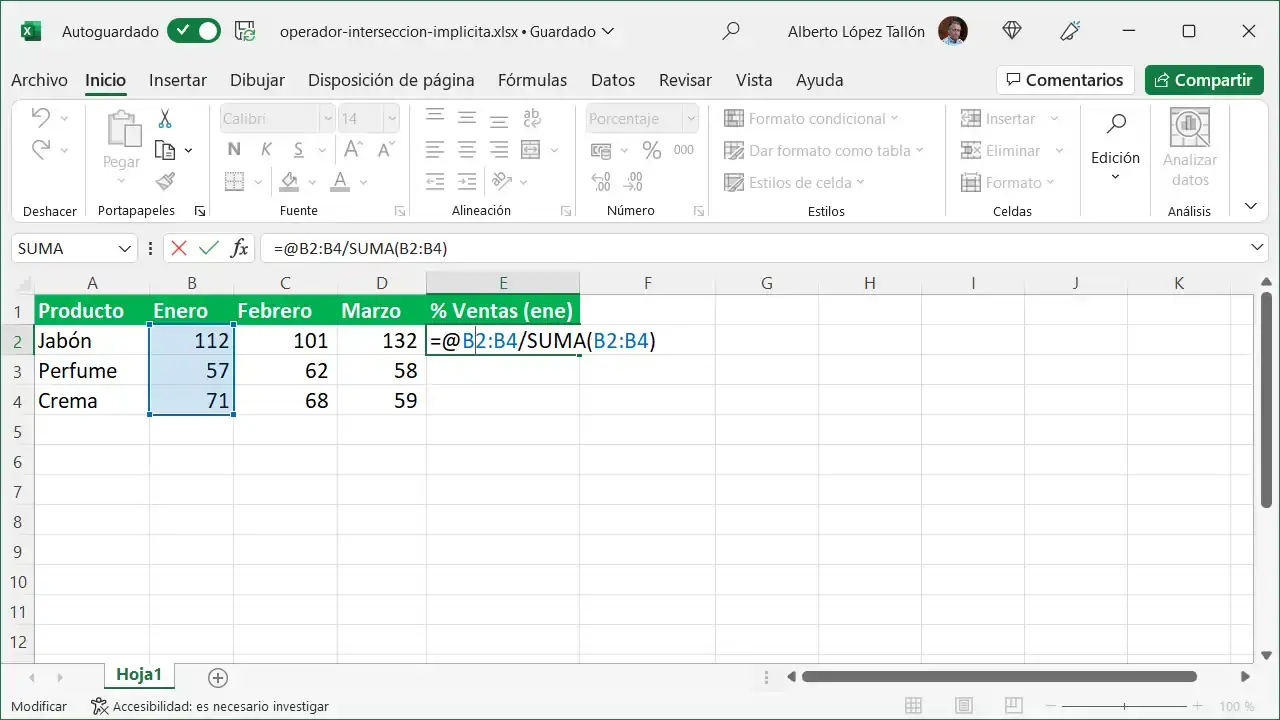
W bardziej złożonych formułach, na przykład =(B4+25)/SUMA(D5:F5) wyraźnie wskazuje, że Excel powinien zsumować B4+25, następnie obliczyć sumę zakresu D5:F5, a na końcu podzielić oba wyniki. Taka struktura pomaga uniknąć pomyłek i nieprawidłowych kombinacji zakresów, tablic i wartości skalarnych.
Gdy w grę wchodzi również niejawne przecięcie lub przepełnienie, dobrze umieszczone nawiasy pozwalają na znacznie większą kontrolę nad tym, które części są obliczane jako macierz, które są redukowane do pojedynczej wartości i w jakiej kolejności wszystkie te wyniki są łączone. To kolejny element układanki, który sprawia, że formuły są solidne i łatwe do odczytania.
Zrozumienie związku między znakiem @, nawiasami i kolejnością oceny znacznie ułatwi Ci projektowanie formuł, które będą działać tak samo w różnych kontekstach i dobrze dostosują się do zmian pomiędzy starszymi i nowszymi wersjami programu Excel.
Wszystkie te zachowania związane z symbolem @, niejawnym przecięciem, tablicami dynamicznymi i kolejnością obliczeń sprawiają, że Excel jest znacznie potężniejszym narzędziem, ale jednocześnie nieco bardziej wymagającym, jeśli chodzi o zrozumienie tego, co dzieje się „pod maską”. Opanowanie tych koncepcji pozwoli Ci zdecydować, kiedy formuła ma zachowywać się „jak tradycyjne formuły”, a kiedy w pełni wykorzystywać możliwości tablic i współpracy dostępne w obecnych wersjach.

Wskaźnik
- 1 Czym jest niejawne przecięcie w programie Excel?
- 2 Jak działało przecięcie niejawne w programie Excel 2019 i starszych wersjach
- 3 Niejawne przecięcie w programie Excel 365 i wersjach z tablicami dynamicznymi
- 4 Rola symbolu @ jako niejawnego operatora przecięcia
- 5 Praktyczne przykłady operatora @ we wzorach
- 6 Czy symbol @ można usunąć ze wzoru?
- 7 Kiedy program Excel automatycznie dodaje symbol @?
- 8 Używanie operatora @ w nowych i mieszanych formułach
- 9 Symbol @ w tabelach programu Excel i odwołaniach strukturalnych
- 10 Ukryte przecięcie kontra rozlanie lub propagacja wyników
- 11 Symbol @ poza formułami: wzmianki w komentarzach
- 12 Nawiasy i kolejność oceny we wzorach