- Aktualizacja BIOS-u i załadowanie zoptymalizowanych wartości stworzy stabilną i kompatybilną podstawę dla Twojego komputera do gier.
- Włączenie profili XMP/EXPO i technologii takich jak Resizable BAR umożliwia pełne wykorzystanie pamięci RAM i procesora graficznego.
- Dostosowanie krzywej wentylatora w BIOS-ie pozwala utrzymać temperaturę i wydajność pod kontrolą.
- Uzupełnienie tych zmian o zaktualizowane sterowniki i dobrą konfigurację systemu Windows kończy optymalizację.
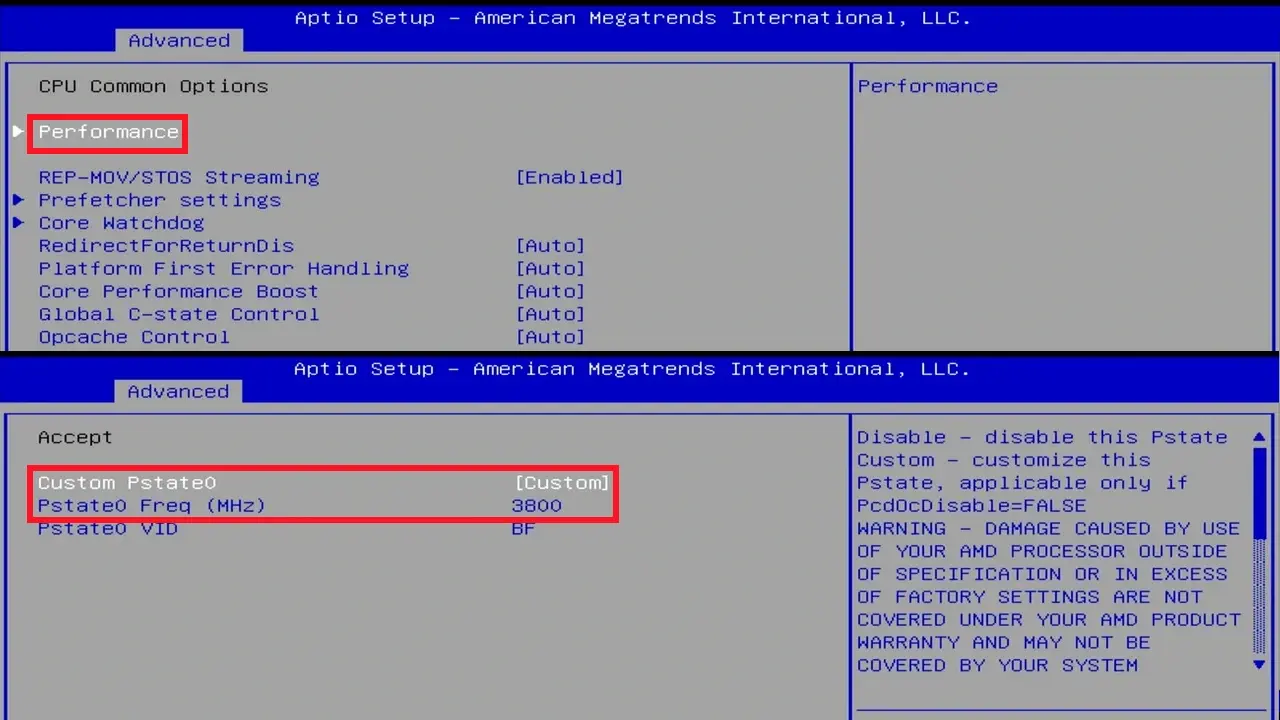
Jeśli składasz swój pierwszy komputer do gier, to zupełnie normalne, że BIOS wydaje się bełkotliwy , a każdy film mówi coś innego. Dobra wiadomość jest taka, że dzięki kilku podstawowym poprawkom i odrobinie zdrowego rozsądku możesz sprawić, że będzie działał płynnie w grach, bez nadmiernego komplikowania i ryzyka uszkodzenia sprzętu. Jeśli wolisz praktyczny poradnik, możesz skonfigurować BIOS lub UEFI swojego komputera krok po kroku.
BIOS (lub raczej UEFI w nowoczesnych komputerach) to warstwa pośrednia, która zapewnia poprawną komunikację systemu operacyjnego z płytą główną, procesorem, pamięcią, kartą graficzną i innymi komponentami. Dostosowywanie jego ustawień może być uciążliwe, ponieważ nieprawidłowa zmiana może spowodować błędy lub niestabilność , ale wiedza o tym, co włączyć, a co wyłączyć, to jeden z najlepszych sposobów na wyciśnięcie dodatkowych klatek na sekundę (FPS) i poprawę ogólnej wydajności systemu. Z tego poziomu kontrolujesz uruchamianie komputera, wykrywanie dysków , prędkość pamięci RAM, technologie procesora, krzywe wentylatora oraz zaawansowane funkcje, takie jak pasek Resizable Bar i automatyczne podkręcanie.
W przypadku gier parametry te mają znaczenie, ponieważ określają, czy procesor i pamięć pracują z pełną wydajnością , czy karta graficzna może efektywnie uzyskać dostęp do całej pamięci VRAM oraz czy system uruchamia się w trybie nowoczesnym (UEFI) lub korzysta ze starszych wersji (CSM/Legacy), które mogą ograniczać funkcje.
Co więcej, wielu producentów publikuje nowe wersje BIOS-u, które naprawiają błędy, optymalizują wydajność i poprawiają kompatybilność z nowszymi procesorami i pamięciami. Dlatego kluczowe jest zrozumienie, że wydajność nie zależy wyłącznie od systemu Windows czy sterowników GPU ; fundament leży w konfiguracji płyty głównej.
Kolejną kwestią, którą należy wziąć pod uwagę, jest stabilność. Komputer do gier powinien być nie tylko szybki, ale także niezawodny podczas długich sesji . Źle skonfigurowany profil pamięci lub agresywne podkręcanie z poziomu BIOS-u może powodować awarie, niebieskie ekrany lub zamykanie się gier w najmniej odpowiednim momencie.
Dlatego zaleca się wykonanie serii uporządkowanych kroków: w razie potrzeby zaktualizuj BIOS, załaduj bezpieczne wartości, zoptymalizuj pamięć i aktywuj technologie, które rzeczywiście zwiększają liczbę klatek na sekundę (FPS), pozostawiając najbardziej ekstremalne podkręcanie na czas, gdy masz już większe doświadczenie lub polegasz na zautomatyzowanych narzędziach.
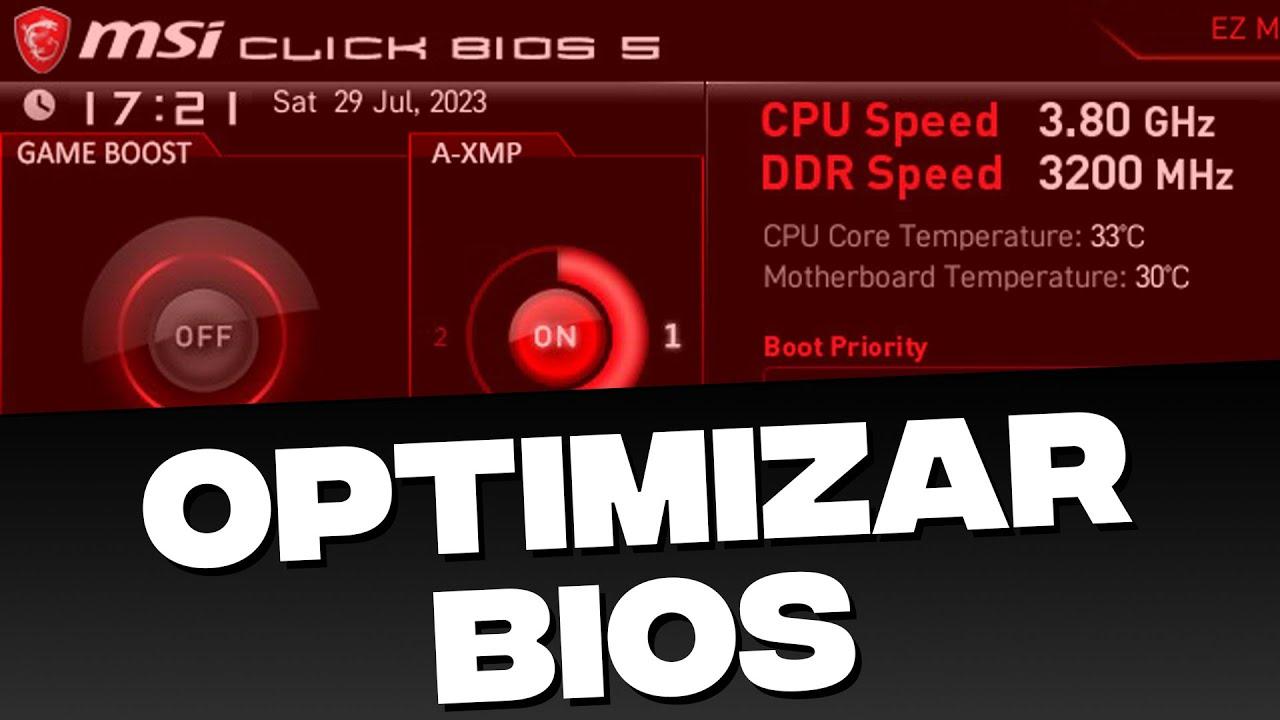
Zanim cokolwiek dotkniesz: środki ostrożności i aktualizacja BIOS-u
Po pierwsze, słowo przestrogi, którego nie należy lekceważyć: majstrowanie przy BIOS-ie zawsze wiąże się z pewnym ryzykiem . Nie ma się czego bać, ale należy zachować ostrożność. Zmiana niewłaściwej wartości może uniemożliwić uruchomienie komputera, a przerwanie procesu aktualizacji (na przykład z powodu awarii zasilania) może spowodować, że płyta główna stanie się bezużyteczna.
Dlatego przed aktualizacją oprogramowania układowego lub modyfikacją ustawień, koniecznie przeczytaj instrukcję obsługi płyty głównej i odwiedź oficjalną stronę producenta. Znajdziesz tam szczegółowe instrukcje dla swojego modelu (ASUS, MSI, Gigabyte, ASRock itp.) oraz obsługiwane metody aktualizacji: USB BIOS Flashback, Q-Flash, M-Flash, EZ-Flash i podobne.
Aby ustalić, czy aktualizacja jest dla Ciebie odpowiednia, musisz dokładnie zidentyfikować swój sprzęt. Zanotuj markę , dokładny model i wersję płyty głównej , a także wersję BIOS-u, którą aktualnie posiadasz (zazwyczaj wyświetlaną na ekranie startowym BIOS-u lub ekranie startowym). Dzięki tym informacjom możesz porównać zmiany w każdej nowej wersji na stronie producenta.
Aktualizacje BIOS-u zazwyczaj przynoszą ulepszenia, takie jak kompatybilność z nowszymi procesorami , poprawki błędów, które mogły powodować niestabilność lub awarie, usprawnienia wydajności pamięci i procesora, a czasem także nowe funkcje (takie jak obsługa Resizable BAR lub zmiany w systemie chłodzenia). Jeśli Twój komputer jest bardzo nowy lub płyta główna jest starsza, istnieje duże prawdopodobieństwo, że dostępna jest nowsza wersja, którą warto zaktualizować.
Jeśli zdecydujesz się na aktualizację, zawsze stosuj metodę zalecaną przez producenta, przygotuj sformatowany dysk USB zgodnie z instrukcją i, co bardzo ważne, nie wyłączaj ani nie uruchamiaj ponownie komputera w trakcie procesu . Po zakończeniu aktualizacji ponownie otwórz BIOS i wykonaj poniższe kluczowe kroki, aby przywrócić go do stanu czystego i stabilnego.
Załaduj zoptymalizowane wartości domyślne po aktualizacji
Po aktualizacji oprogramowania układowego (i warto to zrobić również przed wprowadzeniem jakichkolwiek innych istotnych zmian) zdecydowanie zaleca się skorzystanie z opcji „ Załaduj zoptymalizowane ustawienia domyślne” lub podobnej (w zależności od producenta może się ona nazywać „Zoptymalizowane ustawienia domyślne”, „Załaduj domyślne ustawienia UEFI” itd.). Funkcja ta resetuje ustawienia do zestawu parametrów, które są bezpieczne i przetestowane przez producenta.
Ten reset zapobiega konfliktowi starych ustawień lub nietypowych wartości, które mogłeś zmienić, z nową wersją BIOS-u. Czasami drobne zmiany między wersjami mogą powodować nietypowe zachowanie, jeśli płyta główna próbuje utrzymać starszą konfigurację, która już nie działa poprawnie.
Typowy przebieg prac po aktualizacji wyglądałby następująco: wejście do BIOS-u, załadowanie zoptymalizowanych ustawień, zapisanie i ponowne uruchomienie. Następnie powrót do BIOS-u w celu zastosowania zmian, które faktycznie poprawiają wydajność w grach, takich jak włączenie profilu XMP/EXPO pamięci RAM lub paska Resizable Bar.
Choć ładowanie wartości domyślnych może wydawać się „traceniem” optymalizacji, w rzeczywistości zapewnia to start z czystej i stabilnej bazy . Dzięki temu każda wprowadzona zmiana będzie bardziej przewidywalna i łatwiejsza do cofnięcia, jeśli coś pójdzie nie tak.
Należy pamiętać, że po przywróceniu zoptymalizowanych ustawień może być konieczna ponowna konfiguracja podstawowych elementów , takich jak kolejność rozruchu (na przykład, aby komputer uruchamiał się z podstawowego dysku SSD, a nie z dodatkowego) lub niektórych ustawień urządzeń peryferyjnych. Jest to normalne i stanowi część procesu.
Włącz XMP / EXPO / DOCP, aby w pełni wykorzystać możliwości pamięci RAM
Jedną z najprostszych, a zarazem najbardziej znaczących zmian, jakie można wprowadzić w grach, jest włączenie profilowania pamięci. Wiele zestawów RAM jest sprzedawanych z wysoką częstotliwością (na przykład 3200, 3600 lub 6000 MHz), ale jeśli nic nie zmienisz w BIOS-ie, będą one działać z dużo niższą częstotliwością bazową JEDEC , co negatywnie wpływa na wydajność w grach, które w dużym stopniu zależą od opóźnień i przepustowości pamięci.
Aby rozwiązać ten problem, dostępne są profile XMP/EXPO/DOCP (na platformach Intel i AMD). Po ich włączeniu BIOS automatycznie stosuje częstotliwość, taktowanie i napięcie, dla których zestaw pamięci RAM jest certyfikowany przez producenta.
Aktywacja jest zazwyczaj bardzo prosta: wystarczy wejść do BIOS-u, przejść do sekcji pamięci lub automatycznego podkręcania, wyszukać listę rozwijaną z XMP/EXPO/DOCP i wybrać odpowiedni profil (czasami jest ich więcej niż jeden, ale zazwyczaj wybiera się główny, często nazwany tak jak zestaw). Następnie zapisać zmiany i uruchomić ponownie.
Kluczowe jest upewnienie się, że używany zestaw pamięci RAM jest obsługiwany przez płytę główną i procesor . Strona internetowa producenta płyty głównej zazwyczaj publikuje listę QVL (Qualified Value List). Chociaż nie ma gwarancji, że Twój konkretny model znajdzie się na liście zgodności, jest to przydatne źródło informacji. Jeśli włączenie XMP/EXPO powoduje niebieskie ekrany, nieoczekiwane restarty lub nieprawidłowe uruchomienie systemu, konieczne może być nieznaczne obniżenie częstotliwości taktowania lub sprawdzenie, czy moduły są prawidłowo zainstalowane w zalecanych gniazdach.
Jeśli profil pamięci zostanie poprawnie skonfigurowany, zauważysz, że system ogólnie reaguje lepiej, a w wielu grach poprawi się stabilność liczby klatek na sekundę (FPS), zwłaszcza w tytułach o charakterze rywalizacyjnym, w których procesor i pamięć mają znaczenie.
Włącz funkcję Resizable BAR/Smart Access Memory, aby zwiększyć liczbę klatek na sekundę (FPS)
Kolejną ciekawą funkcją sterowaną z poziomu BIOS-u jest Resizable BAR, znany w ekosystemie AMD jako Smart Access Memory (SAM) . Technologia ta pozwala procesorowi uzyskać dostęp do całej pamięci VRAM karty graficznej, a nie tylko do małych okienek pamięci, co w niektórych grach przekłada się na zauważalny wzrost wydajności.
Aby skorzystać z funkcji Resizable BAR, konieczne jest spełnienie kilku wymagań. Po stronie GPU potrzebna jest stosunkowo nowoczesna karta: AMD Radeon RX serii 6000 lub nowsza , NVIDIA GeForce RTX serii 3000 lub nowsza albo Intel Arc. Jeśli chodzi o płytę główną, nowsze chipsety są generalnie kompatybilne: serie 500 i 600 na platformach AMD oraz serie 400, 500 i 600 na platformach Intel, choć zaleca się sprawdzenie specyfikacji konkretnego modelu na stronie producenta.
Aktywacja wymaga wejścia do BIOS-u i znalezienia kilku kluczowych opcji. Zazwyczaj konieczne jest włączenie opcji „ Above 4G Decoding” (czasami nazywanej „4G Decoding” lub podobnie) i upewnienie się, że tryb rozruchu CSM lub Legacy jest wyłączony, aby system uruchomił się w czystym trybie UEFI. Po wprowadzeniu i zapisaniu tych zmian zazwyczaj pojawi się odpowiednia opcja „Resizable BAR” lub „SAM”, którą należy włączyć.
Nie wszystkie gry korzystają z tej technologii w równym stopniu, ale większość współczesnych tytułów zawiera optymalizacje dla tej technologii, zwłaszcza najnowsze gry AAA. Ważne jest również, aby aktualizować sterowniki karty graficznej, ponieważ AMD, NVIDIA i Intel dostrajają swoje sterowniki, aby wykorzystać funkcję Resizable Bar w określonych tytułach. Jeśli po włączeniu tej funkcji wystąpią problemy graficzne lub niestabilność w starszych grach, zawsze można ją ponownie wyłączyć w BIOS-ie.
Krzywa wentylatora z BIOS-u: mniej hałasu i lepsza temperatura
Chłodzenie jest kluczowe dla utrzymania wydajności. Jeśli procesor lub karta graficzna przegrzeje się, może zacząć obniżać częstotliwość, aby się chronić, co spowoduje spadek liczby klatek na sekundę (FPS) w trakcie gry. Dostosowanie krzywej wentylatora w BIOS-ie lub UEFI pozwala znaleźć odpowiednią równowagę między hałasem a temperaturą.
Większość nowoczesnych płyt głównych zawiera dedykowaną sekcję do sterowania wentylatorami systemowymi (CPU_FAN, SYS_FAN itd.). Można tam wybrać predefiniowane tryby pracy (cichy, normalny, turbo) lub zaprojektować własną krzywą pracy wentylatora. Typowa krzywa pracy wentylatora do gier może na przykład ustawić prędkość wentylatora na 60% poniżej 50°C , zwiększyć do 70% powyżej 60°C i osiągnąć 100% powyżej 70°C.
Ten typ konfiguracji sprawia, że komputer jest dość cichy podczas pracy na komputerze stacjonarnym lub podczas lżejszych zadań, ale naprawdę się włącza, gdy uruchamiasz wymagającą grę. Zawsze warto monitorować temperatury za pomocą narzędzia systemu Windows i regulować je, jeśli zauważysz, że procesor lub karta graficzna niebezpiecznie zbliżają się do swoich limitów termicznych.
Oprócz chłodzenia procesora, ważne jest, aby obudowa zapewniała przyzwoity przepływ powietrza: co najmniej jeden wentylator zasysał chłodne powietrze, a drugi je wydmuchiwał. Jeśli temperatura otoczenia jest wysoka lub gromadzi się kurz, nawet najlepsza krzywa wentylatora ustawiona w BIOS-ie nie zapobiegnie problemom, dlatego należy od czasu do czasu czyścić filtry i wentylatory, aby zapewnić prawidłowe krążenie.
Podkręcanie i sztuczna inteligencja Podkręcanie z poziomu BIOS-u: kiedy warto
Ręczne podkręcanie za pomocą BIOS-u pozostaje domeną zaawansowanych użytkowników, ale niektórzy producenci wprowadzili systemy automatycznego podkręcania wspomagane sztuczną inteligencją . Na przykład płyty główne ASUS oferują funkcję AI Overclocking, która analizuje potencjał procesora i układu chłodzenia, aby zastosować nieco bardziej agresywne ustawienia w stosunkowo bezpieczny sposób.
Aby skorzystać z tych funkcji, po uruchomieniu komputera i wyświetleniu logo ASUS na ekranie naciśnij klawisz Delete (lub Del), aby przejść do BIOS-u. Znajdziesz tam sekcję AI Overclocking, w której możesz wybrać tryby, takie jak „AI Optimized ”, który pozwala oprogramowaniu sprzętowemu zarządzać częstotliwością i zakresem napięcia na podstawie obciążenia i temperatury.
Te narzędzia to dobry punkt wyjścia dla tych, którzy chcą uzyskać nieco większą wydajność bez konieczności indywidualnej regulacji mnożników i napięć. Mimo to, ważne jest, aby zrozumieć, że każdy rodzaj podkręcania zwiększa zużycie energii i wydzielanie ciepła , a także może skrócić żywotność podzespołu, jeśli zostanie obciążony zbyt mocno lub jeśli chłodzenie nie będzie wystarczające.
Jeśli włączysz funkcję AI Overclocking (lub podobne funkcje innych producentów), uważnie monitoruj temperaturę i stabilność gier oraz testy obciążeniowe. Jeśli wszystko działa płynnie, a temperatury utrzymują się w bezpiecznych granicach, możesz pozostawić ustawienia bez zmian. Jeśli zauważysz awarie, artefakty lub zawieszanie się ekranu, możesz przełączyć się z powrotem na tryb standardowy lub zmniejszyć poziom agresywności.
Zoptymalizuj system operacyjny, aby uzupełnić ustawienia BIOS-u
Chociaż nacisk położony jest na oprogramowanie układowe, wydajność w grach jest wynikiem połączenia BIOS-u, sterowników i konfiguracji systemu Windows . Idealnie dostrojona pamięć RAM i procesor nie są zbyt przydatne, jeśli system operacyjny jest przeciążony programami działającymi w tle lub nie ma włączonych opcji zoptymalizowanych pod kątem gier.
Systemy Windows 10 i Windows 11 mają funkcję o nazwie Tryb gry. W systemie Windows 11 można ją aktywować, klikając ikonę Start na pasku zadań, przechodząc do Ustawień, sekcji Gry i wybierając opcję Tryb gry. Proces jest bardzo podobny w systemie Windows 10: przycisk Start, Ustawienia, sekcja Gry i zaznaczenie pola wyboru Tryb gry.
Ta funkcja dostosowuje określone parametry wewnętrzne, aby priorytetyzować zasoby potrzebne do gier, ograniczając aktywność w tle podczas gry. Nie jest to cudotwórca, ale pomaga zapewnić bardziej spójne wrażenia, szczególnie na systemach z ograniczoną mocą obliczeniową lub pamięcią.
Kolejnym kluczowym ustawieniem jest wyłączenie automatycznego uruchamiania aplikacji, których nie potrzebujesz. W systemie Windows 11 listę programów uruchamianych podczas startu systemu znajdziesz w Ustawieniach, w sekcji Aplikacje i uruchamianie, i możesz wyłączyć te, z których rzadko korzystasz, ale które zużywają zasoby . W systemie Windows 10 dostęp jest podobny; przejdź do Ustawień i poszukaj sekcji Aplikacje i uruchamianie.
Ograniczenie tych procesów i prawidłowa konfiguracja BIOS-u sprawiają, że cały system wydaje się lżejszy: czas rozruchu jest krótszy, opóźnienia przy przełączaniu okien podczas grania są mniejsze, a obciążenie procesora i pamięci RAM mniejsze podczas grania.
Sterowniki GPU i technologie skalowania: idealne uzupełnienie
Oprócz wszystkich funkcji dostępnych w BIOS-ie, aktualizacja i optymalizacja sterowników karty graficznej jest niezbędna dla każdego gracza. NVIDIA i AMD regularnie publikują nowe sterowniki, zoptymalizowane pod kątem najpopularniejszych tytułów i zawierające poprawki błędów graficznych i wydajnościowych.
Jeśli posiadasz kartę graficzną ASUS, możesz pobrać najnowsze sterowniki z Centrum pobierania ASUS. Proces jest zazwyczaj prosty: wprowadź numer modelu (na przykład ROG-STRIX-RTX3080…), przejdź do sekcji Sterowniki i narzędzia, wybierz swój system operacyjny i pobierz najnowszy dostępny sterownik ekranu, sprawdzając wersję i datę, aby upewnić się, że jest on najbardziej aktualny.
Po pobraniu pliku wykonywalnego wystarczy go uruchomić i postępować zgodnie z instrukcjami instalatora. Aktualizowanie tych sterowników jest ważne nie tylko dla poprawy liczby klatek na sekundę (FPS), ale także dla zapewnienia prawidłowej aktywacji technologii takich jak DLSS i FSR , które częściowo opierają się na obsłudze sterowników.
W przypadku NVIDIA, DLSS (Deep Learning Super Sampling) wykorzystuje sztuczną inteligencję do rekonstrukcji obrazu w wyższej rozdzielczości z wewnętrznego renderingu o niższej rozdzielczości, co pozwala na zwiększenie liczby klatek na sekundę (FPS) przy jednoczesnym zachowaniu dobrej jakości grafiki . W kompatybilnych grach menu opcji graficznych zazwyczaj oferuje tryby takie jak Wyłączony, Wydajność, Zrównoważony i Jakość. Dla uzyskania dobrego kompromisu, zazwyczaj zaleca się tryb Zrównoważony.
AMD oferuje coś podobnego z FSR (FidelityFX Super Resolution), który również konfiguruje się w ustawieniach gry i zazwyczaj zawiera podobne tryby (Wyłączony, Wydajność, Zrównoważony, Jakość). Tryb Zrównoważony zazwyczaj zapewnia interesujące połączenie ostrości i zauważalnego wzrostu liczby klatek na sekundę (FPS), co jest szczególnie przydatne, gdy GPU ma problemy.
Ustawienia grafiki w grach i rozdzielczość ekranu
Poza BIOS-em i sterownikami, warto poświęcić kilka minut na dostosowanie ustawień graficznych w każdej grze . Obniżenie niektórych parametrów intensywnie wykorzystujących zasoby może skutkować znacznym wzrostem wydajności przy jednoczesnym możliwym do opanowania pogorszeniu jakości obrazu, zwłaszcza jeśli grasz w trybie rywalizacji.
Opcje takie jak globalna szczegółowość, jakość cieni, śledzenie promieni, odległość rysowania i niektóre efekty specjalne zazwyczaj mają największy wpływ na wydajność. Obniżenie ich o jeden lub dwa punkty od wartości maksymalnej, przy jednoczesnym zachowaniu wysokich ustawień, na których naprawdę Ci zależy (na przykład jakości tekstur), może zapewnić Ci kilka dodatkowych klatek na sekundę (FPS) bez pogorszenia jakości gry.
Rozdzielczość jest również kluczowa. Granie w rozdzielczości 8K (7680×4320) lub 4K (3840×2160) mocno obciąża kartę graficzną, podczas gdy klasyczne Full HD (1920×1080) jest znacznie bardziej komfortowe. Jeśli zauważysz, że gra ma problemy, możesz spróbować obniżyć rozdzielczość lub połączyć nieco niższą rozdzielczość z technologiami skalowania, takimi jak DLSS lub FSR, aby zachować ostrość obrazu.
Na wyświetlaczach o wysokiej częstotliwości odświeżania (144 Hz, 240 Hz) priorytetem jest zazwyczaj osiągnięcie wysokiej i stabilnej liczby klatek na sekundę, więc poświęcenie jakości grafiki na rzecz płynniejszego działania często się opłaca. Ostatecznie chodzi o znalezienie równowagi między tym, co widzisz, a tym, jak gra leży w dłoniach.
Rozwiąż problemy z wydajnością po zoptymalizowaniu BIOS-u i systemu
Możliwe, że nawet po dostrojeniu BIOS-u, aktualizacji sterowników i skonfigurowaniu ustawień graficznych, rezultaty mogą nie być satysfakcjonujące. W takich przypadkach, przed rozważeniem modernizacji sprzętu, warto sprawdzić kilka punktów, zaczynając od sprawdzenia, czy podzespoły rzeczywiście spełniają minimalne i zalecane wymagania danej gry.
Jeśli Twój procesor lub karta graficzna nie są wystarczająco wydajne, aby sprostać wymaganiom gry, wydajność może być daleka od ideału. Jednak twórcy gry zazwyczaj publikują poprawki, które z czasem poprawiają wykorzystanie sprzętu. Regularne aktualizowanie gry i, jeśli to możliwe, przekazywanie twórcom informacji zwrotnych może pomóc w optymalizacji wydajności w przyszłych aktualizacjach.
Kolejnym kluczowym aspektem jest temperatura. Kurz i brud na wentylatorach, radiatorach i filtrach mogą powodować gwałtowne wzrosty temperatury, zmuszając sprzęt do obniżenia częstotliwości w celu ochrony. Dokładne czyszczenie obudowy, chłodzenia procesora, a także, bardzo ostrożnie, samej karty graficznej, może przywrócić maszynie zdolność do utrzymywania częstotliwości turbo na dłużej.
Jeśli nadal występują zacięcia, awarie lub inne problemy, może to oznaczać, że ustawienia BIOS-u są zbyt ekstremalne (na przykład zbyt agresywny profil pamięci lub automatyczne podkręcanie, które podnosi napięcie). W takim przypadku warto nieznacznie obniżyć te ustawienia lub tymczasowo przywrócić zoptymalizowane wartości domyślne, aby sprawdzić, czy poprawi się stabilność.
Ostatecznie optymalizacja wydajności w grach sprowadza się do zrozumienia, że BIOS jest fundamentem, na którym zbudowane jest wszystko inne: płyta główna z aktualnym oprogramowaniem układowym, wczytanymi bezpiecznymi wartościami, pamięć RAM działająca z odpowiednią częstotliwością, technologie takie jak Resizable BAR włączone, gdy sprzęt je obsługuje, oraz precyzyjnie dostrojona krzywa wentylatora robią ogromną różnicę. Dodaj do tego zaktualizowane sterowniki, system Windows bez procesów w tle i ustawienia graficzne zgodne ze specyfikacją systemu, a będziesz na dobrej drodze do cieszenia się stabilną rozgrywką z wysoką liczbą klatek na sekundę (FPS) bez żadnych problemów.
