- Skonfiguruj swój Kindle bezpośrednio na urządzeniu lub zdalnie za pośrednictwem witryny Amazon, aby zarządzać preferencjami, treścią i zabezpieczeniami.
- Dostosuj sposób czytania: rozmiar czcionki, motywy, postęp, słownik, podkreślenia, notatki, zakładki i funkcje przeglądania.
- Zoptymalizuj baterię i wydajność, kontrolując Wi-Fi, jasność, odświeżanie stron, pamięć wewnętrzną i zapisane połączenia bezprzewodowe.
- Rozszerz swoją bibliotekę, łącząc zakupy na Amazonie z usługami Send to Kindle, Calibre i innymi legalnymi źródłami książek cyfrowych.
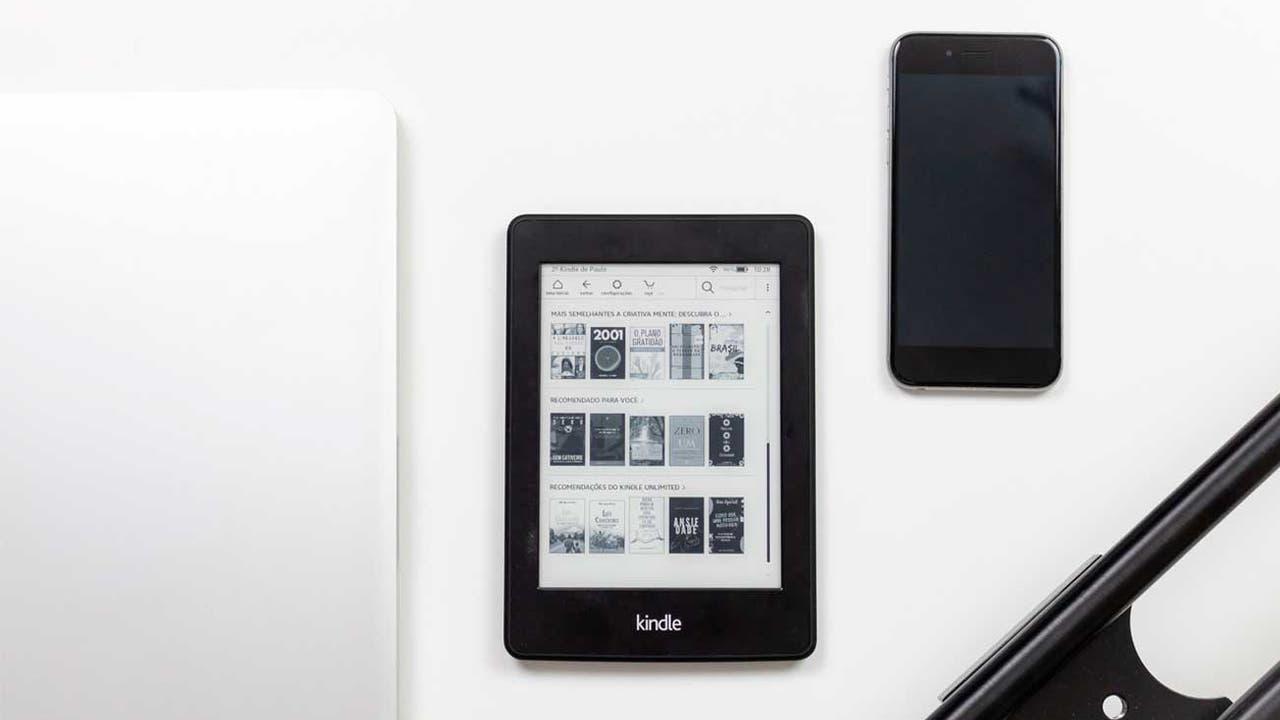
Zakup nowego Kindle'a to ekscytujące przeżycie, zwłaszcza jeśli przywykłeś do czytania tylko na papierze i nagle okazuje się, że masz urządzenie pełne ustawień, menu i opcji, które sprawiają, że nie wiesz, od czego zacząć. Dobra wiadomość jest taka, że początkowa konfiguracja jest prosta, a dzięki kilku sztuczkom możesz ją idealnie skonfigurować w zaledwie kilka minut, aby czytać dokładnie tak, jak lubisz.
W tym przewodniku znajdziesz szczegółowy i wyczerpujący opis wszystkiego, co możesz skonfigurować na swoim Kindle'u (Paperwhite, Scribe lub innym nowszym modelu), jak zarządzać nim zdalnie z konta Amazon, jakie ustawienia należy dostosować na początku, kilka wskazówek dotyczących czasu pracy baterii, bezpieczeństwa, mało znanych sztuczek oraz jak korzystać z narzędzi takich jak Calibre i Libby, aby w pełni wykorzystać jego możliwości.
Początkowa konfiguracja pierwszego Kindle’a
Jeśli niedawno wyjąłeś Kindle'a z pudełka, pierwszą rzeczą, jaką powinieneś zrobić, jest wykonanie kilku podstawowych czynności konfiguracyjnych , aby połączyć go ze swoim kontem Amazon i przygotować do pobierania książek.
Podczas pierwszego uruchomienia kreator konfiguracji poprosi Cię o wybór języka i połączenie z siecią Wi-Fi . Ważne jest, aby połączyć się ze stabilną siecią bezprzewodową, ponieważ będzie ona używana do logowania się na Twoje konto i pobierania niezbędnych aktualizacji.
Po połączeniu z siecią urządzenie poprosi Cię o podanie nazwy użytkownika i hasła Amazon . To konto będzie używane do zarządzania zakupami książek, notatkami, postępami w czytaniu i wszystkimi innymi danymi powiązanymi z Twoim Kindle. Jeśli nie masz konta, możesz je utworzyć w ten sam sposób.
Na początkowych ekranach możesz również wybrać podstawowe preferencje czytania , takie jak domyślny rozmiar czcionki czy opcja polecania książek przez Amazon. Nic nie jest ustalone na stałe: wszystkie te ustawienia można później zmienić w menu ustawień.
Jedną z rzeczy, które powinieneś zrobić od razu, to wejść do menu szybkich ustawień (dotykając górnej części ekranu) i sprawdzić parametry takie jak czas, jasność i tryb ciemny . Prawidłowe ustawienie tych wszystkich ustawień od samego początku oszczędzi Ci konieczności manipulowania nimi w trakcie czytania.
Skonfiguruj swój Kindle na stronie internetowej Amazon
Jedną z najpotężniejszych – i najmniej znanych – funkcji jest możliwość zarządzania Kindle’em bez konieczności trzymania go w dłoni. Dzięki połączeniu Wi-Fi i synchronizacji z kontem Amazon wiele ustawień można zmienić z poziomu przeglądarki internetowej.
Aby to zrobić, wystarczy wejść na stronę Amazon i zalogować się na to samo konto, którego używasz na swoim Kindle. Po zalogowaniu najedź kursorem myszy na „Konto i listy” u góry i kliknij „Konto”, aby uzyskać dostęp do swojego konta.
W tej sekcji zobaczysz blok o nazwie „Treści cyfrowe i urządzenia ”. Z tego miejsca możesz uzyskać dostęp do sekcji „Zarządzaj swoimi treściami i urządzeniami”, która stanowi centrum sterowania wszystkimi czytnikami Kindle, urządzeniami Fire i innymi urządzeniami powiązanymi z Twoim kontem.
W sekcji „Treści i urządzenia” przejdź do zakładki „Urządzenia” i wybierz Kindle'a z listy. Zobaczysz wtedy kilka opcji, w tym „Preferencje”, gdzie znajdziesz wiele ustawień, które możesz zdalnie modyfikować.
Ważne jest, aby pamiętać, że zmiany zostaną zastosowane w czytniku tylko wtedy, gdy urządzenie jest podłączone do internetu, a nie w trybie samolotowym . Jeśli nie masz dostępu do Wi-Fi podczas wprowadzania zmian, nie martw się: synchronizacja nastąpi automatycznie po ponownym nawiązaniu połączenia.
Ustawienia, które możesz zmienić zdalnie
Na pulpicie Amazon możesz nie tylko zobaczyć, które urządzenia zarejestrowałeś, ale także dostosować wiele ważnych aspektów swojego Kindle'a, bez konieczności fizycznego dotykania urządzenia.
W sekcji „Preferencje” możesz zmienić metodę płatności powiązaną z zakupem książek. Jest to przydatne, gdy chcesz, aby członek rodziny korzystał z Kindle'a, ale opłaty mają być pobierane z innej karty, lub gdy zmieniłeś bank i nie chcesz niczego zmieniać w czytniku.
Masz również możliwość zarządzania Biblioteką Rodzinną i wypożyczania książek . Możesz udostępniać konkretne tytuły innym członkom rodziny, wypożyczać książki innym kompatybilnym użytkownikom, a nawet zwracać zakupy dokonane w ramach Kindle Unlimited, jeśli zmienisz zdanie.
Kolejną ważną funkcją są automatyczne aktualizacje książek i zapisywanie sieci Wi-Fi. Amazon pozwala wybrać, czy Twoje wydania e-booków mają być automatycznie aktualizowane po wprowadzeniu zmian przez wydawcę, a także umożliwia przeglądanie i zarządzanie sieciami bezprzewodowymi używanymi na urządzeniu.
Wreszcie, ten panel zdalny oferuje zaawansowane opcje, takie jak przywrócenie ustawień fabrycznych Kindle'a lub całkowite odłączenie go od konta, jeśli zamierzasz go sprzedać, oddać lub po prostu przestać go używać. To bezpieczny sposób na wyczyszczenie go bez konieczności trzymania go przy sobie.
Zidentyfikuj model Kindle'a, który posiadasz
Na przestrzeni lat pojawiło się wiele modeli i wersji Kindle'a, więc możesz nie mieć pewności, którą wersję posiadasz. Wiedza ta jest pomocna przy zakupie etui, akcesoriów lub korzystaniu z konkretnych samouczków.
Aby to sprawdzić, dotknij górnej części ekranu, przejdź do „Ustawień”, a następnie do „Opcji urządzenia ”. Zobaczysz tam sekcję zatytułowaną „Informacje o urządzeniu”, która wskazuje konkretny model Kindle'a, który posiadasz.
W tym samym oknie znajdziesz takie informacje, jak numer seryjny, możliwości sieciowe (na przykład tylko Wi-Fi lub Wi-Fi + łączność komórkowa w starszych modelach), wersję zainstalowanego oprogramowania sprzętowego i ilość wolnej pamięci w pamięci wewnętrznej.
Dostosuj ekran: okładkę, tryb ciemny i rozmiar interfejsu
Jedną z pierwszych rzeczy, które ludzie zwykle zmieniają, jest ogólny wygląd: co jest wyświetlane na ekranie blokady, rozmiar elementów oraz to, czy chcą, aby menu było jasne, czy ciemne .
W wielu nowszych modelach, takich jak Paperwhite i Scribe, możesz wyświetlić okładkę aktualnie czytanej książki na ekranie blokady. Aby włączyć tę opcję, przejdź do „Ustawień”, następnie „Opcji urządzenia” i włącz „Pokaż okładkę”.
Jeśli masz Kindle'a z dużym ekranem (takim jak Scribe), wygodniejsze może okazać się zwiększenie rozmiaru przycisków i pól w interfejsie. W Ustawieniach przejdź do Opcji urządzenia, następnie do Ustawień ekranu, a na końcu do Rozmiaru ekranu, aby wybrać rozmiar domyślny lub większy.
Tryb ciemny aktywuje się z menu podręcznego, które pojawia się po dotknięciu górnej części ekranu podczas czytania. Ta opcja odwraca kolory interfejsu, tak aby tła były czarne, a tekst biały . Niektórzy użytkownicy uważają, że tryb ten jest wygodniejszy w warunkach słabego oświetlenia lub w celu zmniejszenia zmęczenia oczu.
Wszystkie te zmiany dotyczą wyłącznie interfejsu i warstwy blokady, dzięki czemu możesz bez obaw eksperymentować, aż znajdziesz kombinację, która najlepiej odpowiada Twojemu przypadkowi.
Kontroluj rozmiar czcionki i wygląd strony
Najważniejszą cechą Kindle'a jest możliwość dostosowania tekstu do własnych upodobań . Zmiana rozmiaru czcionki, rodzaju i marginesów sprawia, że czytanie staje się o wiele wygodniejsze, zwłaszcza jeśli czytasz godzinami.
W książce dotknij górnej części ekranu, aby wyświetlić menu, a następnie dotknij przycisku „Aa”. Otworzy się panel „Wygląd strony”, w którym możesz zmodyfikować rodzinę czcionek, ich rozmiar , a w niektórych modelach również poziom pogrubienia, który definiuje grubość linii.
Oprócz rozmiaru czcionki, ten sam panel zawiera ustawienia „Motywy” i „Projekt”. Motywy to predefiniowane kombinacje czcionki, rozmiaru, marginesów i odstępów , które można aktywować jednym dotknięciem. W sekcji „Format” lub „Projekt” wybiera się orientację (pionową lub poziomą), wyrównanie tekstu oraz marginesy.
Jeśli nie chcesz pogrążać się w menu, możesz też na bieżąco zmieniać rozmiar czcionki, korzystając z gestu uszczypnięcia dwoma palcami : złącz palce, aby zmniejszyć rozmiar czcionki, lub rozsuń je, aby ją powiększyć – tak jak robisz to na telefonie komórkowym podczas powiększania.
Obok tych ustawień znajduje się opcja „Postępy w czytaniu”, która pozwala wybrać, czy chcesz widzieć pozostałe strony, czas pozostały w rozdziale , czy czas pozostały w całej książce. Możesz to zmienić, wracając do „Aa > Więcej > Postępy w czytaniu” lub po prostu dotykając wskaźnika, który pojawia się w lewym dolnym rogu podczas czytania.
Wskazówki dotyczące postępów w czytaniu i zegara
Obliczenie „Pozostałego czasu” opiera się na Twoich rzeczywistych nawykach czytania, więc poprawna kalibracja może początkowo zająć trochę czasu . Jeśli zauważysz, że odczyt stał się zbyt niedokładny, pojawi się wewnętrzne polecenie jego zresetowania.
Aby to zrobić, dotknij górnej części ekranu, dotknij ikony lupy wyszukiwania i wpisz dokładnie „ReadingTimeReset” (łącznie ze średnikiem na początku). To normalne, że Kindle wyświetli komunikat o braku wyników; polecenie nadal działa w tle.
W tym samym zestawie dodatkowych opcji pod przyciskiem „Aa” możesz zdecydować, czy chcesz, aby zegar pojawiał się podczas czytania. Jeśli zegar Cię rozprasza, odznacz pole „Pokazuj zegar podczas czytania”, a zegar zniknie z górnej części ekranu.
Podkreślenia, notatki, zakładki i wyszukiwanie w książkach
Jedną z największych zalet Kindle'a w porównaniu z książką papierową jest łatwość zaznaczania ważnych informacji i późniejszego ich odnajdywania bez konieczności zapełniania stron karteczkami samoprzylepnymi.
Aby zaznaczyć fragment, naciśnij i przytrzymaj palec na słowie i przeciągnij selektor , aż pokryje cały tekst, który chcesz zaznaczyć. Puść palec, a zobaczysz opcję zaznaczenia lub dodania notatki tekstowej powiązanej z zaznaczeniem – idealne rozwiązanie do nauki lub bardziej technicznych lektur.
Jeśli chcesz znaleźć wszystkie swoje notatki i wyróżniony tekst w książce, dotknij górnej części ekranu podczas czytania, dotknij ikony notatnika lub „Przejdź do” (w zależności od wersji), a uzyskasz dostęp do indeksu ze wszystkimi podkreśleniami i adnotacjami, które zrobiłeś.
Możesz również wyszukiwać konkretne słowa lub frazy w książce za pomocą ikony lupy . To wyszukiwanie wyświetla dopasowania w tekście, notatkach i innych powiązanych elementach, umożliwiając szybkie przejście do dokładnie tego, czego potrzebujesz.
Jeśli chcesz zapamiętać całą stronę, a nie tylko zdanie, możesz zapisać ją jako zakładkę . W górnym menu książki dotknij ikony zakładki, a strona zostanie zapisana i będziesz mógł do niej wrócić kilkoma kliknięciami.
Słownik, udostępnianie fragmentów i przesyłanie artykułów
Gdy natrafisz na słowo, którego nie znasz, nie musisz sięgać po telefon: Kindle zawiera wbudowane słowniki , które możesz sprawdzić, nie opuszczając książki.
Aby z nich skorzystać, naciśnij i przytrzymaj palec na słowie, aż zostanie zaznaczone. Jeśli nie pojawi się ono od razu, dotknij go ponownie, aby otworzyć pełne menu. Następnie dotknij ikony z trzema kropkami i wybierz „Otwórz słownik”, aby zobaczyć definicję.
Inną opcją jest udostępnienie wybranego fragmentu tego, co czytasz online. Jeśli Twój Kindle jest podłączony, po wybraniu tekstu zobaczysz opcję „Udostępnij” . Użycie tej opcji spowoduje wysłanie treści na adres e-mail powiązany z Twoim kontem Kindle.
Jeśli chcesz wysłać cały artykuł ze swojego komputera lub urządzenia mobilnego, kluczową funkcją jest „Wyślij do Kindle”. W ustawieniach urządzenia, w sekcji „Moje konto”, zobaczysz pole o nazwie „Wyślij na adres e-mail Kindle” : jest to specjalny adres powiązany z Twoim czytnikiem e-booków.
Następnie przejdź na stronę Amazon dedykowaną tej usłudze (amazon.es/sendtokindle) lub zainstaluj oficjalną aplikację mobilną. Tam możesz przesłać dokumenty i artykuły oraz wybrać urządzenie Kindle, na które chcesz je wysłać, lub skorzystać z opcji „Udostępnij > Wyślij do Kindle” bezpośrednio w przeglądarce mobilnej.
Wskazówki dotyczące maksymalizacji czasu pracy baterii
Bateria Kindle'a po wyjęciu z pudełka zazwyczaj wystarcza na bardzo długo, ale zawsze można ją jeszcze bardziej wydłużyć, dostosowując kilka prostych ustawień zużycia energii . Najskuteczniejszym rozwiązaniem jest tryb samolotowy.
Jeśli otworzysz panel szybkiego dostępu u góry ekranu, zobaczysz przycisk trybu samolotowego . Jego aktywacja wyłącza wszystkie połączenia bezprzewodowe, dzięki czemu czytnik pobiera energię tylko podczas przewracania stron lub interakcji z nim, a przez resztę czasu zużywa bardzo mało energii.
Chodzi o to, aby tryb samolotowy był zawsze włączony i wyłączany tylko wtedy, gdy trzeba pobrać nowe książki, zsynchronizować postępy lub wysłać dokumenty. Dzięki temu trikowi bateria może działać nawet tygodniami.
Dodatkowo, zaleca się maksymalne obniżenie jasności, bez pogorszenia czytelności. Jasność ekranu to jeden z największych czynników zużywających baterię na co dzień , dlatego utrzymywanie jej na umiarkowanym poziomie znacząco pomaga.
Niektóre modele Kindle'a zawierają podstawową przeglądarkę internetową do okazjonalnego użytku. Nie zastąpi ona telefonu ani komputera, ale może się przydać do czytania dłuższego artykułu, jeśli Kindle to jedyna opcja.
Aby ją otworzyć, na ekranie głównym dotknij zakładki „Więcej” lub przycisku z trzema kropkami i wybierz opcję „Przeglądarka” (nazwa może się nieznacznie różnić w zależności od oprogramowania). Otworzy się okno, w którym możesz wpisać adres strony, którą chcesz odwiedzić.
Pamiętaj, że wszystko będzie czarno-białe, przewijanie będzie dość powolne, a ogólne wrażenia nie będą porównywalne z tym, co oferuje nowoczesny telefon komórkowy . Mimo to, jeśli chcesz przeczytać artykuł lub długi tekst bez rozpraszania uwagi, może to być przydatne w pewnych momentach.
Bezpieczeństwo: Chroń swój Kindle hasłem
Jeśli nie chcesz, żeby ktoś otwierał Twojego Kindle'a i podglądał, co czytasz, najlepszym rozwiązaniem jest aktywacja hasła urządzenia . Dzięki temu za każdym razem, gdy go włączysz, będziesz musiał wpisać kod, aby go odblokować.
Aby to skonfigurować, przejdź do „Ustawień”, następnie „Opcji urządzenia” i dotknij „Hasło urządzenia ”. Czytnik poprosi Cię o dwukrotne podanie hasła, aby upewnić się, że nie ma błędów. Od tego momentu będzie ono chronione.
Wybierz hasło, które jest łatwe do zapamiętania, ale niezbyt oczywiste. Jeśli je zapomnisz, będziesz musiał przywrócić ustawienia fabryczne Kindle'a , co oznacza utratę ustawień lokalnych (choć zakupione książki można odzyskać z konta Amazon).
Odświeżanie strony i usuwanie „duchów” z ekranu
Technologia E-ink oznacza, że po przewróceniu strony czasami pozostają bardzo słabe ślady poprzedniej strony . Zazwyczaj nie jest to zauważalne, ale może być irytujące w przypadku niektórych rodzajów treści.
Aby tego uniknąć, możesz włączyć pełne odświeżanie strony. Przejdź do „Ustawień” i wybierz „Opcje książek i notatników” lub „Opcje czytania” (nazwa różni się w zależności od modelu). Zobaczysz tam ustawienie o nazwie „Odświeżanie strony” lub podobne, które wymusza pełne odświeżanie przy każdym przewróceniu strony.
Po włączeniu tego trybu ekran migocze wyraźniej przy każdej zmianie strony, ale w zamian prawie wszystkie artefakty z poprzednich stron znikają. Sam decydujesz, co jest dla Ciebie najlepsze, w zależności od tego, co czytasz.
Przeglądaj książkę bez utraty bieżącej pozycji
Bardzo często chcemy powtórzyć coś, co już przeczytaliśmy kilka stron temu, lub sprawdzić, co będzie dalej, ale jeśli ciągle przerzucamy strony, łatwo stracić orientację , na czym skończyliśmy.
Tutaj właśnie pojawia się funkcja „przeglądania”. Podczas czytania książki przesuń palcem w górę od dołu ekranu. Zobaczysz wtedy rodzaj nakładki nawigacyjnej , która pozwala na poruszanie się w tekście do przodu lub do tyłu bez zmiany pozycji czytania.
Po zakończeniu przeglądania po prostu zamknij ten widok, a wrócisz do akapitu, który właśnie przeglądałeś. Jest to szczególnie przydatne w powieściach z wieloma postaciami lub w książkach technicznych, gdzie trzeba wielokrotnie odwoływać się do poprzednich diagramów lub definicji.
Zarządzaj i organizuj swoją bibliotekę książek
Z czasem Twój Kindle zapełni się tytułami i może być nieco chaotycznie, jeśli chodzi o rozróżnienie, co zostało przeczytane, co nie, co zostało pobrane , a co znajduje się w chmurze. Na szczęście biblioteka oferuje całkiem niezłe narzędzia do filtrowania i sortowania.
Na ekranie biblioteki, w lewym górnym rogu, zobaczysz przycisk filtra. Możesz tam wyświetlić tylko pobrane, przeczytane lub nieprzeczytane książki , a także filtrować według typu zawartości: pełne książki, próbki, dokumenty osobiste, komiksy itp.
W prawym górnym rogu znajduje się kolejna ikona, zazwyczaj reprezentowana przez trzy paski o różnej długości, która pozwala sortować listę według różnych kryteriów : najnowsze, tytuł, autor, data publikacji i inne. Możesz również wybrać, czy chcesz sortować rosnąco, czy malejąco.
Jeśli Twoja biblioteka jest bardzo duża, połączenie filtrów i sortowania znacznie ułatwi znalezienie książki, którą wiesz, że masz, ale nie pamiętasz, gdzie się znajduje . Co więcej, możesz również zarządzać tytułami wyświetlanymi lub ukrytymi na poszczególnych urządzeniach za pośrednictwem strony internetowej Amazon.
Zarządzaj połączeniami Wi-Fi i pamięcią wewnętrzną
Z poziomu panelu ustawień możesz również zarządzać wszystkimi sieciami bezprzewodowymi, które Twój Kindle zapamiętał , a także miejscem zajmowanym w jego pamięci wewnętrznej, co jest istotne, jeśli często otwierasz wiele własnych dokumentów.
Aby włączyć Wi-Fi, przejdź do „Ustawień”, a następnie „Połączenie bezprzewodowe”. Zobaczysz tam przełącznik trybu samolotowego i listę sieci . Przejdź do „Sieci Wi-Fi”, aby dodać nowe lub usunąć te, z którymi już się nie łączysz, lub do „Usuń hasła Wi-Fi”, aby usunąć wszystkie hasła zapisane na koncie Amazon jednocześnie.
Aby zarządzać pamięcią masową, przejdź do „Ustawień”, następnie „Opcji urządzenia”, a następnie „Opcji zaawansowanych ”. Znajdziesz tam sekcję „Zarządzanie pamięcią masową”, która pokazuje, ile miejsca zajmują książki, dokumenty osobiste, zrzuty ekranu i inne dane.
Z tego menu możesz uzyskać dostęp do każdej kategorii i usunąć wszystko, czego już nie potrzebujesz. To świetny sposób na zachowanie porządku i lekkości Kindle'a , zwłaszcza jeśli często przenosisz do niego wiele plików PDF lub dokumentów roboczych.
Jak zdobyć więcej książek: Amazon, Calibre i inne sztuczki
Najprostszym sposobem na zdobycie książek na Kindle'a jest oczywiście ich zakup lub pobranie za darmo na Amazonie . Jeśli korzystasz z tego samego konta w internecie i na swoim urządzeniu, tytuły zostaną automatycznie dodane do Twojej biblioteki i będziesz mógł je pobrać jednym dotknięciem.
Jeśli kupujesz książki w innych sklepach lub pobierasz je z legalnych źródeł w formatach takich jak EPUB, możesz skorzystać z Calibre , klasycznego programu do zarządzania bibliotekami cyfrowymi na komputerze. Calibre wykrywa Twój Kindle, konwertuje potrzebne formaty i pozwala przesłać je na urządzenie za pomocą zaledwie kilku kliknięć.
Libby to aplikacja, która umożliwia wypożyczanie e-booków z kompatybilnych bibliotek publicznych. Libby zazwyczaj działa najlepiej z systemami wykorzystującymi DRM i ekosystemami innymi niż Kindle, ale w niektórych przypadkach można eksportować niezabezpieczone tytuły w formatach, które następnie można przekonwertować za pomocą Calibre i przenieść na czytnik e-booków.
Ponadto istnieje wiele stron internetowych oferujących darmowe książki, które respektują prawa autorskie. O ile tytuły są w standardowych formatach, możesz wysłać je na swój Kindle e-mailem, korzystając z adresu „Wyślij do Kindle” lub przesłać je bezpośrednio za pomocą Calibre.
Kindle bez reklam: jak działa i jakie masz możliwości
W niektórych krajach i modelach Amazon sprzedaje wersje Kindle z reklamami na ekranie blokady , w zamian za nieco niższą cenę. Reklamy te nie pojawiają się w samych książkach, a jedynie na ekranie głównym i ekranie blokady.
Wiele osób kontaktuje się z obsługą klienta Amazon, pytając, czy mogą bezpłatnie i „na zawsze” usuwać reklamy. W rzeczywistości Amazon oficjalnie oferuje możliwość usunięcia reklam poprzez pokrycie różnicy między ceną wersji bez reklam a ceną standardową, za pośrednictwem konta lub za pośrednictwem działu pomocy technicznej.
W rzadkich przypadkach, w zależności od regionu, historii klienta, a nawet osoby udzielającej pomocy, dział wsparcia może zrobić wyjątek i usunąć je bezpłatnie , ale nie jest to gwarantowane ani standardowa procedura, której można się domagać. Dlatego zaleca się, aby podchodzić do tego procesu z dystansem.
Jeśli chcesz spróbować szczęścia, zaloguj się na swoje konto Amazon, przejdź do zakładki „Pomoc” i skorzystaj z czatu lub pomocy telefonicznej. Wyjaśnij, że chcesz usunąć reklamy z Kindle'a i zapytaj o dostępne opcje. Czasami rozwiązaniem będzie uiszczenie niewielkiej opłaty; innym razem, przy odrobinie szczęścia, może to zrobić za darmo.
Dzięki wszystkim tym regulacjom, opcjom zdalnego sterowania i małym sztuczkom, zupełnie nowy Kindle szybko zmienia się ze zwykłego urządzenia w czytnik idealnie dopasowany do Ciebie, w którym zarządzanie biblioteką, personalizowanie wrażeń z czytania i dbanie o baterię to kwestia zaledwie kilku dotknięć – zarówno z poziomu urządzenia, jak i konta Amazon.
