- Gboard integruje usługi Google, takie jak Tłumacz i Wyszukiwanie, bezpośrednio z pisaniem.
- Umożliwia dogłębną personalizację za pomocą motywów, regulacji wysokości i niestandardowych słowników.
- Istnieją alternatywy nastawione na prywatność (AnySoftKeyboard) lub estetykę (Chrooma).
- Zawiera funkcje ułatwień dostępu, takie jak tryb obsługi jedną ręką i dyktowanie offline.

Jeśli korzystasz z Androida od jakiegoś czasu, prawdopodobnie zauważyłeś, że klawiatura to nie tylko narzędzie do pisania wiadomości, ale niemal centrum dowodzenia w kieszeni. Gboard, oficjalna klawiatura Google , stała się standardem dla milionów użytkowników, ponieważ w niewielkiej przestrzeni mieści funkcje, które wcześniej wymagały otwarcia trzech różnych aplikacji.
Piękno tego systemu polega na tym, że nie zmusza do adaptacji; zamiast tego pozwala na szeroką personalizację , dzięki czemu klawiatura idealnie dopasowuje się do Twoich potrzeb, czy to poprzez zmianę kolorów, dostosowanie rozmiaru, czy aktywowanie funkcji oszczędzających czas. Przyjrzyjmy się bliżej jego możliwościom i alternatywom, jeśli chcesz wyjść poza ekosystem Google.
Czym właściwie jest Gboard i co oferuje?

Klawiatura Gboard, pierwotnie wprowadzona na rynek w 2016 roku, to coś więcej niż tylko zamiennik natywnej klawiatury. Jej główną zaletą jest integracja z całym ekosystemem Google , umożliwiająca wyszukiwanie, tłumaczenie tekstu lub wysyłanie treści multimedialnych bez opuszczania aplikacji, w której piszesz. Jest dostępna zarówno na Androida, jak i iOS i jest całkowicie darmowa.
- Tłumaczenie w czasie rzeczywistym: Możesz rozmawiać z kimś w obcym języku, wpisując tekst po hiszpańsku i obserwując, jak klawiatura natychmiast to tłumaczy.
- Inteligentne wyszukiwanie: Za pomocą klawisza „G” możesz wyszukiwać informacje w sieci i udostępniać wyniki bezpośrednio na czacie.
- Zarządzanie plikami GIF i naklejkami: Aplikacja integruje silnik Giphy, aby znaleźć idealnego mema lub stworzyć własne naklejki na podstawie swojej twarzy.
- Zaawansowane dyktowanie głosowe: Jego mechanizm rozpoznawania jest prawdopodobnie najlepszy na rynku, umożliwiając nawet pobierz pakiety językowe dyktować bez połączenia z internetem.
Porady i ustawienia, które pomogą Ci w pełni wykorzystać możliwości klawiatury
Wiele osób korzysta z Gboard w podstawowym zakresie, ale jest tam mnóstwo ukrytych funkcji, które ułatwiają życie. Na przykład, możesz sterować kursorem, przesuwając palcem po spacji, dzięki czemu nie musisz się męczyć z dotykaniem ekranu, aby poprawić błędnie wpisaną literę. Podobnie, przesuwając palcem po klawiszu Backspace, możesz usunąć całe słowa jednym ruchem.
Dla wygody Gboard oferuje tryb obsługi jedną ręką , idealny, jeśli masz duży telefon i nie możesz dosięgnąć liter po drugiej stronie. Możesz również aktywować stały rząd cyfr, aby nie musieć przełączać menu za każdym razem, gdy wpisujesz hasło lub datę, a także dostosować wysokość klawiatury do swoich preferencji dotyczących przestrzeni ekranu.
Personalizacja wizualna i funkcjonalna

Jeśli znudzi Ci się standardowy wygląd, możesz skorzystać z menu motywów i wybrać kolory jednolite lub gradienty, a nawet użyć własnych zdjęć jako tła. Dla osób ceniących sobie wydajność dostępna jest opcja utworzenia osobistego słownika skrótów ; w ten sposób po wpisaniu krótkiego akronimu klawiatura automatycznie zasugeruje pełną frazę.
Kolejną ciekawą funkcją jest możliwość zmiany układu klawiatury. Nie jesteś ograniczony do układu QWERTY; możesz korzystać z układów takich jak AZERTY, a nawet pisać alfabetem Morse'a, jeśli masz ochotę na nostalgię lub poeksperymentować. Co więcej, możesz skonfigurować klawiaturę tak, aby nie cenzurowała obraźliwych słów, jeśli irytują Cię gwiazdki w wynikach wyszukiwania.
Jak aktywować i zarządzać Gboard na swoim urządzeniu
Aby ją skonfigurować, zazwyczaj wystarczy przejść do ustawień języka i klawiatury Androida i ustawić ją jako domyślną. Jeśli ikona aplikacji nie pojawia się na ekranie głównym, możesz ją włączyć w ustawieniach zaawansowanych klawiatury , aby mieć do niej łatwy dostęp.
W aplikacjach takich jak WhatsApp możesz zmienić aktywną klawiaturę, dotykając małej ikony, która pojawia się w prawym dolnym rogu pola tekstowego. Umożliwia to przełączanie się między różnymi zainstalowanymi klawiaturami w zależności od potrzeb w danej chwili.
Potężne alternatywy, jeśli chcesz opuścić Gboard
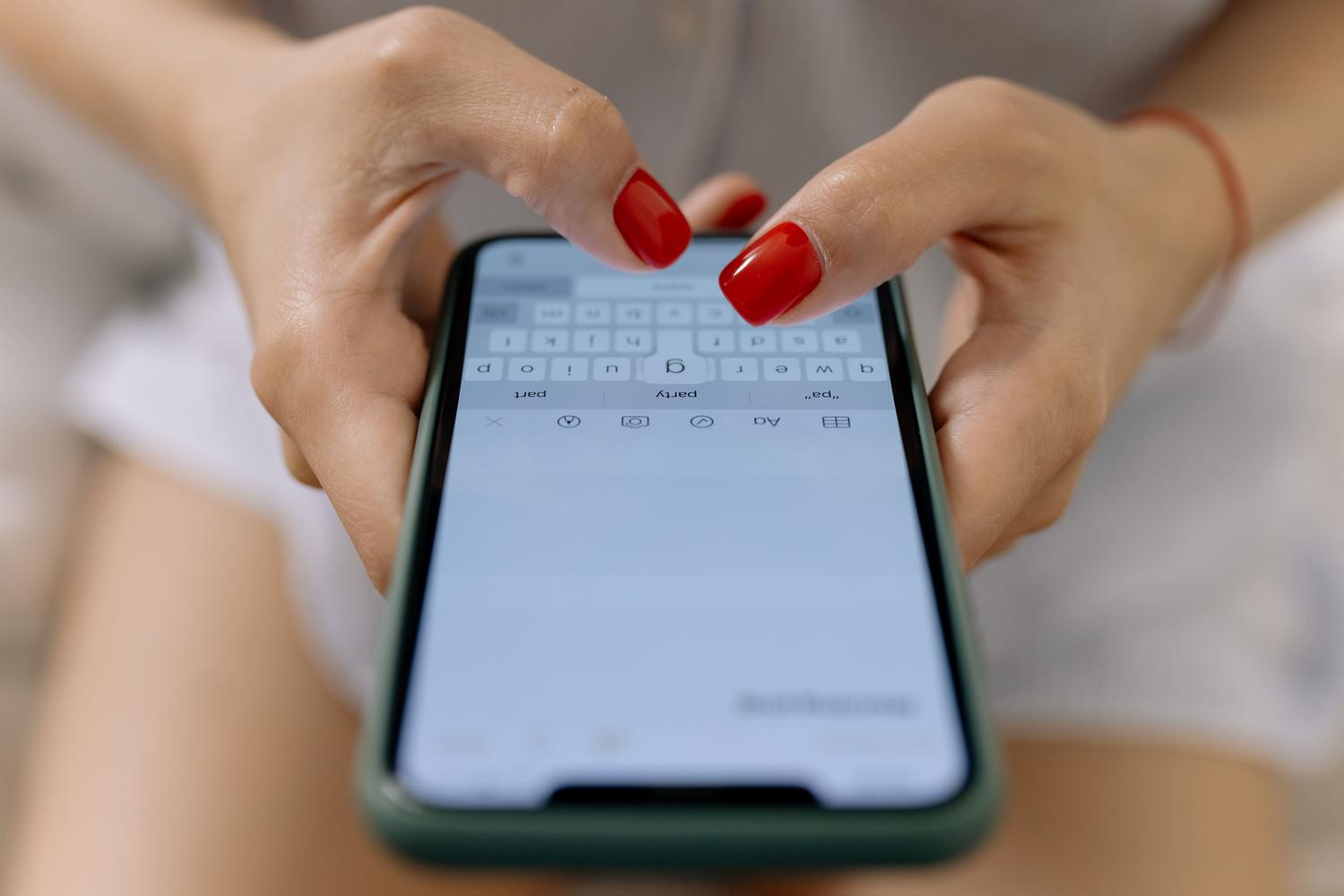
Chociaż Google radzi sobie świetnie, istnieją inne opcje, które mogą być lepszym wyborem w zależności od Twoich potrzeb. Dla osób poszukujących integracji z systemami korporacyjnymi, logicznym wyborem będzie SwiftKey firmy Microsoft , umożliwiający tworzenie list zadań bezpośrednio z klawiatury. Jeśli cenisz sobie prywatność i oprogramowanie open source, AnySoftKeyboard lub Florisboard to bezpieczne rozwiązanie, ponieważ nie śledzą one danych o użytkowaniu.
Dostępne są również bardziej wizualne i szczegółowe opcje. Klawiatura Chrooma słynie z tego, że działa jak „kameleon”, ponieważ automatycznie zmienia kolory, dopasowując się do otwartej aplikacji. Z drugiej strony, Minuum i 1C koncentrują się na dostępności, oferując znacznie większe klawisze dla osób, które mają trudności z obsługą małych klawiatur lub grubszych palców.
Wybór idealnej klawiatury zależy od tego, czy cenisz integrację z usługami w chmurze , pełną prywatność danych, czy też nowatorski styl. Niezależnie od tego, czy postawisz na moc Google, wszechstronność Microsoftu, czy transparentność oprogramowania open source, Android oferuje swobodę zmiany narzędzia do pisania w dowolnym momencie, dostosowując telefon do Twojego stylu życia.