- Dyski SSD M.2 podłącza się bezpośrednio do płyty głównej. Przed instalacją należy sprawdzić ich rozmiar, typ gniazda i sposób montażu.
- Prawidłowe mocowanie za pomocą śruby lub specjalnego mechanizmu, a w stosownych przypadkach także prawidłowe użycie radiatorów, zapobiega uszkodzeniom fizycznym i problemom związanym z temperaturą.
- Instalacja standardu M.2 przebiega podobnie w nowoczesnych komputerach stacjonarnych, laptopach i konsolach, jedyną różnicą jest trudność dostępu do gniazda.
- Modernizacja do dysku SSD M.2 lub, w przypadku braku takiego dysku, dysku SSD SATA oznacza ogromny skok wydajności w porównaniu do tradycyjnych, mechanicznych dysków twardych.
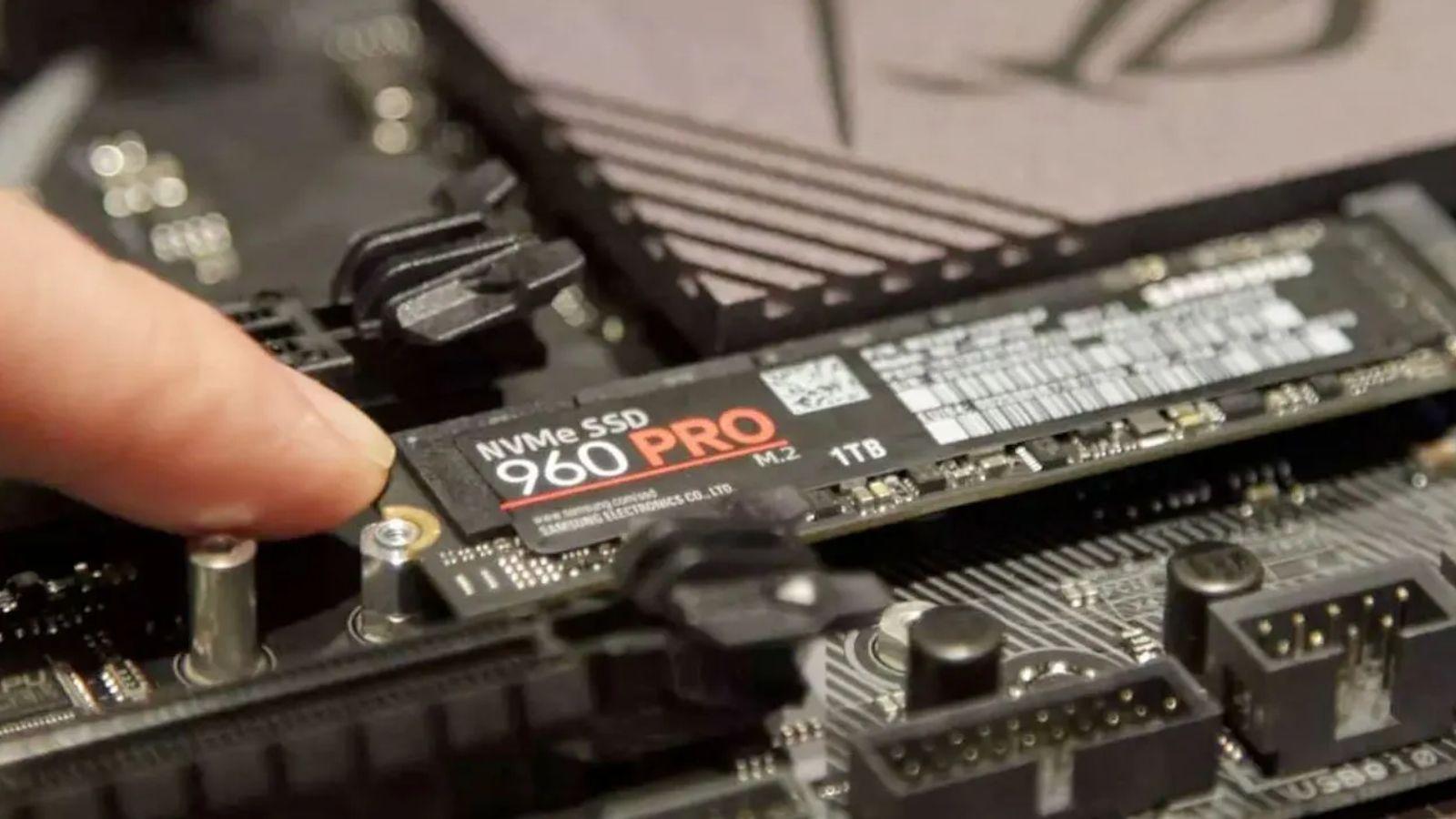
Jeśli chcesz zwiększyć wydajność swojego komputera, instalacja dysku SSD M.2 to jedna z najważniejszych modernizacji, jakie możesz dziś wprowadzić. System Windows ładuje się w kilka sekund, gry uruchamiają się błyskawicznie, a kopiowanie plików jest znacznie szybsze – a wszystko to dzięki niewielkiemu modułowi, który wygląda jak prosty układ pamięci.
Chociaż proces ten nie jest skomplikowany, należy pamiętać o kilku ważnych szczegółach , aby uniknąć problemów : typach gniazd, rozmiarach dysków, śrubach montażowych, radiatorach, kompatybilności z laptopami, a nawet konsolami takimi jak PS5. W tym poradniku krok po kroku znajdziesz wszystko, co musisz wiedzieć, aby bezpiecznie zainstalować dysk twardy M.2 w komputerze stacjonarnym, laptopie lub konsoli.
Czym jest dysk SSD M.2 i gdzie jest montowany na płycie głównej?
Dysk SSD M.2 to kompaktowy dysk SSD , który podłącza się bezpośrednio do płyty głównej za pomocą dedykowanego gniazda , eliminując potrzebę stosowania oddzielnych kabli zasilania i transmisji danych. Złącze to obsługuje zarówno dyski SATA, jak i NVMe PCI Express, w zależności od płyty głównej i modelu dysku SSD.
W większości nowoczesnych płyt głównych gniazdo M.2 znajduje się zazwyczaj pomiędzy gniazdami PCIe , albo między kartą graficzną a procesorem, albo pod głównym chipsetem. Nierzadko zdarza się, że kilka gniazd M.2 jest rozproszonych na płycie głównej, zwłaszcza w modelach średniej i wysokiej klasy.
Złącze rozpoznasz po rzędzie małych otworów gwintowanych tuż za gniazdem , w które wkręca się końcówkę dysku SSD, aby go zabezpieczyć. Każdy z tych otworów odpowiada innej długości dysku M.2, ponieważ szerokość jest zawsze taka sama, a długość może się różnić.
Najpopularniejsze rozmiary są oznaczone czterema cyframi, gdzie pierwsze dwie oznaczają szerokość (22 mm), a dwie ostatnie długość w milimetrach. Na przykład 2230, 2242, 2260 lub 2280 to rozmiary standardowe , przy czym 2280 jest najpopularniejszym rozmiarem w obecnych komputerach stacjonarnych i laptopach.
Zgodność wymiarów i rozmiarów w formacie M.2
Na prawie wszystkich płytach głównych otwór gwintowany, w który fabrycznie wkręcona jest śruba, ma zazwyczaj rozmiar 2280 , co jest najczęstszą długością dla dysków SSD M.2. Jednak w tym samym rzędzie znajdują się również inne otwory, które umożliwiają zastosowanie dysków 2260 lub 2242, w zależności od konstrukcji płyty głównej.
Chociaż wszystkie dyski M.2 mają szerokość 22 mm, to długość jest kluczowa dla dopasowania wycięcia montażowego do otworu na śrubę . Teoretycznie można by zmieścić krótszy dysk SSD (na przykład 2242) w miejscu przeznaczonym dla dysku 2280, gdyby płyta główna miała odpowiedni punkt montażowy.
Problem polega na tym, że jeśli spróbujesz zainstalować krótszy dysk SSD w gnieździe przeznaczonym dla dłuższego, tylne wycięcie prawdopodobnie nie będzie pasować do żadnego gwintu . Oznacza to, że dysk SSD będzie nieprawidłowo zabezpieczony, słabo podparty i narażony na ryzyko przesuwania się, wibracji, a nawet uszkodzenia złącza z czasem.
Niektórzy producenci płyt głównych i laptopów przewidują ten problem, wiercąc wiele punktów montażowych dla kabli o różnej długości . W ten sposób, nawet jeśli oficjalnie zalecają jeden rozmiar (na przykład 2280), mogą również wkręcać modele 2242 lub 2260. Jednak takie przypadki są wciąż stosunkowo rzadkie i zaleca się sprawdzenie przed otwarciem urządzenia.
Jeśli płyta główna ma tylko jeden punkt montażowy i nie pasuje on do rozmiaru dysku SSD, nie zaleca się pozostawiania dysku wiszącego lub mocowanego siłą bez użycia śrub . Nieprawidłowy montaż może nie tylko unieważnić gwarancję, ale także zwiększyć ryzyko uszkodzenia mechanicznego, a nawet sporadycznych problemów z kontaktem.
Systemy śrubowe i bezśrubowe
Przed zainstalowaniem dysku SSD należy wykręcić śrubę wkręconą w płytę główną w odpowiednim otworze. To bardzo mała śruba, zazwyczaj z łbem krzyżakowym, dlatego należy użyć odpowiedniego śrubokręta, aby uniknąć uszkodzenia łba.
Jeśli śruba jest zamontowana w otworze, który nie pasuje do długości dysku SSD, należy odkręcić mały metalowy uchwyt i wkręcić go w odpowiedni otwór . Można to zrobić palcami lub ostrożnie śrubokrętem, co pozwala dopasować punkt mocowania do rozmiaru dysku.
Zdarzają się sytuacje, gdy urządzenie jest dostarczane bez śrub montażowych lub konstrukcja płyty głównej utrudnia jego użytkowanie. W takich przypadkach można użyć małych plastikowych elementów lub adapterów , aby na przykład zamienić dysk SSD 2230 na 2242 lub 2280, zapewniając dodatkowy punkt podparcia. Tego typu akcesoria są niedrogie i łatwo dostępne w sklepach internetowych.
Jednocześnie niektórzy producenci wdrożyli systemy montażu bezśrubowego. Znanym przykładem jest zatrzask M.2 Q-Latch, stosowany przez marki takie jak ASUS : niewielki plastikowy element z obrotowym wypustem, który mocuje dysk SSD bez użycia śrub. Mimo to płyta główna zazwyczaj zachowuje standardowy otwór gwintowany, na wypadek gdyby preferowano użycie konwencjonalnych śrub.
Na płytach głównych średniej i wysokiej klasy gniazda M.2 często są zakrywane metalowymi radiatorami, aby obniżyć temperaturę najszybszych dysków (zwłaszcza tych z PCIe 4.0 lub 5.0). W takich przypadkach odkręcenie śruby pokrywy spowoduje również uwolnienie radiatora, który jest demontowany przed montażem dysku SSD i instalowany ponownie po jego zamontowaniu.
Kiedy potrzebny jest radiator dla dysku SSD M.2?
Wiele obecnych modeli płyt głównych standardowo zawiera pasywne radiatory głównych gniazd M.2 . Ich funkcja jest prosta: pomagają dyskowi SSD utrzymać rozsądną temperaturę, zapobiegając spadkowi wydajności spowodowanemu przegrzaniem (tzw. throttling termiczny).
Generalnie dyski SSD M.2 oparte na PCIe 3.0 lub 4.0 zazwyczaj dobrze współpracują z pasywnym radiatorem , niezależnie od tego, czy jest on zintegrowany z płytą główną, czy też jest dodawany przez użytkownika. Zazwyczaj nie wymagają aktywnego chłodzenia, z wyjątkiem bardzo intensywnego i długotrwałego użytkowania.
W przypadku dysków SSD M.2 Gen 5 sytuacja się zmienia: osiągają one tak wysokie prędkości, że generują znacznie więcej ciepła , dlatego w tym przypadku może być wskazane, a nawet konieczne, zastosowanie bardziej zaawansowanych radiatorów, a nawet małych wentylatorów, w zależności od modelu.
Jeśli zdecydujesz się na zakup dodatkowego radiatora zamiast tego na płycie głównej, upewnij się, że ma on dokładnie taki sam rozmiar jak Twój dysk SSD . Jeśli radiator jest nieco dłuższy, zazwyczaj nie stanowi to problemu, o ile nie koliduje z innymi komponentami, ale jeśli jest krótszy lub niewspółosiowy, chłodzenie będzie słabe i może być uciążliwe podczas montażu całego systemu.
Chociaż te akcesoria są pomocne, nie zawsze są niezbędne: jeśli Twój dysk SSD obsługuje PCIe 3.0 lub 4.0, a płyta główna ma dobry pasywny radiator , nie będziesz mieć problemów z temperaturą w większości zastosowań domowych i gamingowych. Ważne jest, aby zawsze zapewnić kompatybilność radiatora, długości dysku i położenia gniazda.
Jak fizycznie włożyć dysk SSD M.2 do płyty głównej
Po zlokalizowaniu gniazda M.2 i przygotowaniu śruby lub elementów montażowych nadchodzi kluczowy moment: podłączenie dysku do złącza płyty głównej . Najpierw upewnij się, że komputer jest całkowicie wyłączony i odłączony od zasilania.
Złącze M.2 ma małe wcięcie, które pokrywa się z wcięciem na krawędzi dysku SSD, więc nie ma możliwości włożenia go odwrotnie, jeśli się dobrze przyjrzysz . Włóż końcówkę dysku SSD do gniazda pod niewielkim kątem, około 30 stopni nad poziomą płaszczyzną płyty głównej.
Delikatnie dociśnij, aż poczujesz, że złącze jest całkowicie zatrzaśnięte, nie naciskając ani nie wyginając płytki montażowej dysku SSD . Po prawidłowym włożeniu, dysk uniesie się na końcu przeciwnym do złącza, tworząc małą „rampę”. Nie martw się, jest to całkowicie normalne w przypadku tego typu instalacji.
Aby go zabezpieczyć, delikatnie naciśnij tył dysku SSD, dopasowując otwór w wycięciu do gwintowanego wspornika . Piny złącza są dość elastyczne i zaprojektowane tak, aby wytrzymać umiarkowany nacisk, ale należy zachować ostrożność, aby uniknąć uszkodzenia modułu lub gniazda.
Gdy wszystko jest wyrównane, umieść śrubę w otworze i dokręć ją śrubokrętem, uważając, aby nie dokręcić jej zbyt mocno, aby uniknąć uszkodzenia gwintu lub zarysowania łba śruby. Jeśli płyta główna korzysta z mechanizmu Q-Latch lub innego systemu bezśrubowego, wystarczy obrócić plastikową część, aż zablokuje dysk SSD na miejscu.
Ostrożność i środki ostrożności podczas obchodzenia się z dyskiem SSD M.2
Podobnie jak w przypadku każdego komponentu podłączonego bezpośrednio do płyty głównej, z dyskiem SSD M.2 należy obchodzić się ostrożnie . Moduł to w zasadzie mała płytka drukowana (PCB) z pamięcią i układami sterującymi, która nie jest zaprojektowana tak, aby wytrzymać ostre zgięcia ani skręcenia.
Jednym z największych zagrożeń podczas instalacji jest użycie siły pod niewłaściwym kątem, co może doprowadzić do uszkodzenia pinów złącza , a nawet pęknięcia płytki PCB. W takim przypadku urządzenie może stać się całkowicie bezużyteczne, a w wielu przypadkach nie będzie nawet objęte gwarancją z tytułu niewłaściwego użytkowania.
Podczas obsługi dysku SSD należy trzymać go za krawędzie i unikać bezpośredniego dotykania chipów lub złotych styków. Nie jest to obowiązkowe, ale dobrym zwyczajem jest rozładowanie ładunków elektrostatycznych poprzez dotknięcie metalowej obudowy komputera lub innego uziemionego przedmiotu przed rozpoczęciem pracy.
Ważne jest również, aby zwracać uwagę na otoczenie: unikaj pracy na powierzchniach generujących elektryczność statyczną , takich jak grube dywany czy tkaniny syntetyczne, i nigdy nie wciskaj dysku SSD na siłę. Jeśli nie da się go wcisnąć, sprawdź orientację wycięcia i położenie gniazda.
Krótko mówiąc, chociaż złącze M.2 ma pewną elastyczność, która pozwala na ruch podczas wkręcania, to wciąż jest to delikatny element, z którym należy obchodzić się ostrożnie . Pośpieszna lub niedbała instalacja może okazać się bardzo kosztowna.
Zastosowanie zintegrowanego lub zewnętrznego radiatora na dysku SSD
Jeśli płyta główna ma radiator nad gniazdem M.2, kolejność montażu ulega nieznacznej zmianie: najpierw należy umieścić dysk SSD w gnieździe, a następnie przykryć go radiatorem i przykręcić. Zazwyczaj oba elementy mocuje ta sama śruba.
Te radiatory zazwyczaj są wyposażone w samoprzylepną folię termiczną lub podkładkę termiczną, która ma bezpośredni kontakt z obudową dysku SSD . Przed montażem należy zdjąć folię ochronną z tej folii, aby mogła ona prawidłowo odprowadzać ciepło do metalowego bloku.
Jeśli kupiłeś radiator innej firmy, upewnij się, że nie koliduje on z innymi pobliskimi komponentami , takimi jak karta graficzna czy wysokie moduły RAM. Sprawdź również, czy nie przekracza on maksymalnej wysokości dozwolonej przez gniazdo, zwłaszcza jeśli dysk SSD jest zainstalowany pod dużą kartą graficzną.
Jeśli system znajduje się w obudowie z odpowiednim przepływem powietrza i używasz umiarkowanie energochłonnego dysku SSD M.2, dobrze zainstalowany pasywny radiator zazwyczaj w zupełności wystarczy . Tylko w przypadku bardzo szybkich dysków Gen 5 lub w ekstremalnie gorących środowiskach warto rozważyć opcje z aktywnym chłodzeniem.
Niezależnie od konfiguracji, priorytetem jest prawidłowe osadzenie radiatora na dysku SSD, bez pozostawiania szczelin powietrznych i zbyt mocnego docisku, który mógłby wygiąć płytkę drukowaną dysku . Czysta instalacja gwarantuje stabilną temperaturę i wydłuża żywotność dysku SSD.
Uruchamianie systemu i konfiguracja BIOS-u
Po fizycznym zainstalowaniu dysku SSD zamknij obudowę komputera, podłącz wszystkie kable i włącz komputer, aby płyta główna wykryła nowy dysk . Jeśli wszystko zostało zainstalowane poprawnie, dysk SSD powinien pojawić się w BIOS-ie/UEFI systemu.
Jeśli planujesz używać nowego dysku SSD M.2 jako głównego dysku systemu operacyjnego, musisz wejść do BIOS-u i skonfigurować kolejność rozruchu , aby nadać mu priorytet. W przeciwnym razie komputer spróbuje uruchomić się ze starego dysku lub innego urządzenia.
Jeśli używasz dysku SSD M.2 jako pamięci dodatkowej, sprawdź, czy jest on rozpoznawany zarówno przez BIOS, jak i system operacyjny . Na przykład w systemie Windows pojawi się on w Zarządzaniu dyskami, gdzie możesz go zainicjować, utworzyć partycje i sformatować.
Po rozpoznaniu i skonfigurowaniu dysku SSD M.2 możesz zainstalować gry, wymagające programy lub sam system operacyjny , aby wykorzystać jego prędkość odczytu i zapisu. Zauważysz znaczną poprawę w porównaniu z tradycyjnym, mechanicznym dyskiem twardym.
Od tego momentu Twój komputer będzie mógł cieszyć się znacznie krótszym czasem ładowania, szybszą instalacją i znacznie szybszym wyszukiwaniem danych . Co więcej, współczesne gry i aplikacje są coraz częściej projektowane z myślą o tym typie pamięci masowej, co czyni ją praktycznie niezastąpioną w dzisiejszych zestawach gamingowych.
Zainstaluj więcej dysków M.2 za pomocą kart rozszerzeń
Jeśli wszystkie gniazda M.2 na płycie głównej są już zajęte i nadal potrzebujesz więcej miejsca na dane, możesz użyć kart rozszerzeń PCIe z dodatkowymi złączami M.2 . Karty te instaluje się tak samo jak kartę graficzną w wolnym gnieździe PCIe.
Przed zakupem upewnij się, że Twoja płyta główna ma co najmniej jedno wolne gniazdo PCIe , a także sprawdź, ile linii PCIe współdzieli z innymi urządzeniami, ponieważ ten szczegół może mieć wpływ na wydajność karty graficznej lub innych kart.
Dostępne są karty rozszerzeń, które pozwalają na dodanie od jednego do czterech lub więcej dysków M.2 , a cena naturalnie rośnie wraz z pojemnością. Istnieją również różnice między modelami obsługującymi wyłącznie dyski SSD NVMe a modelami obsługującymi zarówno NVMe, jak i SATA w formacie M.2.
Wybierając, warto postawić na znane marki, które oferują wysoką niezawodność i przyzwoite wsparcie w razie konieczności zgłoszenia reklamacji . Chociaż można znaleźć bardzo tanie karty od nieznanych producentów, na dłuższą metę zazwyczaj warto zainwestować nieco więcej w coś z lepszą gwarancją.
Instalacja jest bardzo prosta: wystarczy włożyć kartę do odpowiedniego gniazda PCIe, przykręcić ją do obudowy tak jak kartę graficzną, a następnie zamontować dyski SSD M.2 w gniazdach, używając tych samych śrub lub podobnej metody mocowania. System wykryje je jako dodatkowe dyski, o ile BIOS i system operacyjny obsługują je poprawnie.
Jak zainstalować dysk SSD M.2 w laptopie
Wiele nowoczesnych laptopów standardowo posiada gniazdo M.2, przeznaczone do rozbudowy lub wymiany dysku twardego . W niektórych modelach gniazdo to jest dostępne za pomocą małej zaślepki, zabezpieczonej kilkoma śrubkami od spodu.
W innych przypadkach pokrywa zapewniająca dostęp do gniazda M.2 umożliwia również dostęp do modułów RAM , co zazwyczaj znacznie ułatwia modernizację. Jednak niektóre laptopy wymagają rozmontowania niemal całej obudowy, aby dotrzeć do gniazda, co wymaga więcej cierpliwości i ostrożności.
Po uzyskaniu dostępu do wnętrza, proces instalacji przebiega identycznie jak w przypadku komputera stacjonarnego: zlokalizuj gniazdo M.2, odkręć śrubę mocującą, włóż dysk SSD pod kątem i zabezpiecz . Różnica polega na ilości miejsca, która jest zazwyczaj znacznie mniejsza i wymaga większej ostrożności.
W niektórych laptopach gniazdo M.2 jest zakryte małą metalową płytką lub osłoną, którą można zdjąć, odkręcając jedną lub dwie śrubki . W innych dysk jest całkowicie odsłonięty. W obu przypadkach sposób podłączania i zabezpieczania dysku SSD jest taki sam.
Jeśli Twój laptop jest bardzo stary i nie posiada gniazda M.2, zawsze możesz skorzystać z 2,5-calowego dysku SSD podłączonego przez SATA . Często możesz nawet skorzystać z wnęki napędu optycznego (DVD), wyjmując ją i wykorzystując złącze do zainstalowania dysku SSD za pomocą specjalnego adaptera.
Opcje, gdy laptop jest za stary
Niektóre laptopy są tak stare, że brakuje im gniazd M.2 i miejsca na dodatkowe dyski poza głównym dyskiem twardym. W takich przypadkach najpraktyczniejszym rozwiązaniem jest zazwyczaj wymiana mechanicznego dysku twardego na 2,5-calowy dysk SSD SATA.
Jeśli Twój laptop ma również napęd DVD, którego nie używasz od lat, często zdarza się, że wyjmujesz go i zastępujesz adapterem SSD , ponownie wykorzystując port SATA napędu optycznego. W ten sposób możesz mieć system operacyjny na dysku SSD i używać starego dysku twardego do przechowywania danych lub odwrotnie.
Chociaż nie skorzystasz z maksymalnej prędkości nowoczesnego dysku NVMe, skok z mechanicznego dysku twardego na dysk SSD SATA jest już ogromny pod względem wydajności . Szybszy czas rozruchu, mniejszy hałas, dłuższa żywotność baterii i znacznie bardziej responsywny system do codziennych zadań.
Jeśli Twój komputer jest tak stary, że nie radzi sobie nawet z tego typu modernizacjami, być może nadszedł czas, aby rozważyć modernizację do nowszego laptopa lub komputera stacjonarnego . Mimo to, każda modernizacja dysku SSD, czy to M.2, czy SATA, może wydłużyć jego żywotność o kilka lat.
Ważne jest, że kiedykolwiek nadarzy się okazja do zainstalowania dysku SSD, skorzystanie z niej zapewni Ci ogromny wzrost wydajności , niezależnie od tego, czy rozbudowujesz przestrzeń dyskową, czy też całkowicie wymieniasz stary dysk.
Montaż dysku SSD M.2 w konsolach, takich jak PS5 i laptopach do gier
Jeśli posiadasz nowoczesną konsolę obsługującą rozbudowę pamięci masowej, naturalne jest pytanie, czy proces instalacji dysku SSD M.2 różni się znacząco od instalacji w komputerze . W rzeczywistości, w modelach takich jak PS5, dostęp fizyczny jest jeszcze prostszy.
W przypadku PS5 wystarczy wyłączyć konsolę, położyć ją na boku i zdjąć odpowiednią boczną pokrywę . Po jej zdjęciu widoczna będzie metalowa osłona gniazda rozszerzeń M.2. Wystarczy odkręcić śrubę z tej osłony, otworzyć ją i zainstalować dysk SSD tak, jak w komputerze: odkręcić wewnętrzną śrubę, włożyć dysk pod kątem, opuścić i ponownie zabezpieczyć.
Po zainstalowaniu dysku SSD załóż osłonę gniazda i obudowę zewnętrzną, chroniąc dysk podczas normalnego użytkowania konsoli . Czynności są bardzo proste i nie wymagają demontażu, poza zdjęciem wspomnianych osłon, zawsze zgodnie z instrukcjami producenta.
W konsolach przenośnych, takich jak ASUS ROG Ally, rozbudowa pamięci masowej wymaga demontażu większej liczby elementów tylnej obudowy . Zazwyczaj wymaga to zdjęcia pokrywy, ostrożnego odłączenia kabla zasilającego baterię i delikatnego odsunięcia plastikowych osłon dysku SSD, aby go wyjąć i zainstalować nowy.
W Steam Deck proces ten jest nieco bardziej skomplikowany, ponieważ przed dostępem do modułu pamięci masowej trzeba zdjąć metalową osłonę . Nie jest to szczególnie trudne, ale wymaga więcej czasu i uwagi, aby uniknąć uszkodzenia kabli lub wewnętrznych złączy.
Mimo tych drobnych różnic, logika podłączania i zabezpieczania dysku SSD M.2 w konsolach jest praktycznie taka sama jak w komputerach stacjonarnych i laptopach ; zmienia się jedynie poziom trudności dostępu do wewnętrznego gniazda.
Po zakończeniu instalacji na dowolnym z tych urządzeń system zazwyczaj automatycznie wykrywa nowy dysk SSD i prowadzi użytkownika przez proces formatowania lub przygotowywania go do wykorzystania jako dodatkowej lub głównej pamięci masowej, w zależności od przypadku.
Zrozumienie, jak działa gniazdo M.2, jego rozmiarów, śrubek, radiatorów i specyfiki każdego typu sprzętu, pozwoli Ci bez obaw zainstalować dysk SSD M.2 w swoim komputerze, laptopie lub konsoli , maksymalizując wydajność tych dysków bez podejmowania niepotrzebnego ryzyka.
