- FRITZ!Box umożliwia zastąpienie modułu HGU Movistar/O2 dla Internetu i VoIP, przy użyciu odpowiedniego klucza GPON i sieci VLAN.
- Interfejs FRITZ!OS centralizuje zarządzanie połączeniami, telefonią, WiFi, siecią lokalną, automatyką domową i diagnostyką sieci.
- FRITZ!Box 7590 oferuje rozbudowane opcje WiFi: zaawansowane zabezpieczenia, sieć dla gości, tryb wzmacniacza i kontrolę dostępu.
- Integracja sieci mesh z wzmacniaczami FRITZ!Powerline i PLC rozszerza zasięg przy użyciu jednej zarządzanej sieci WiFi.
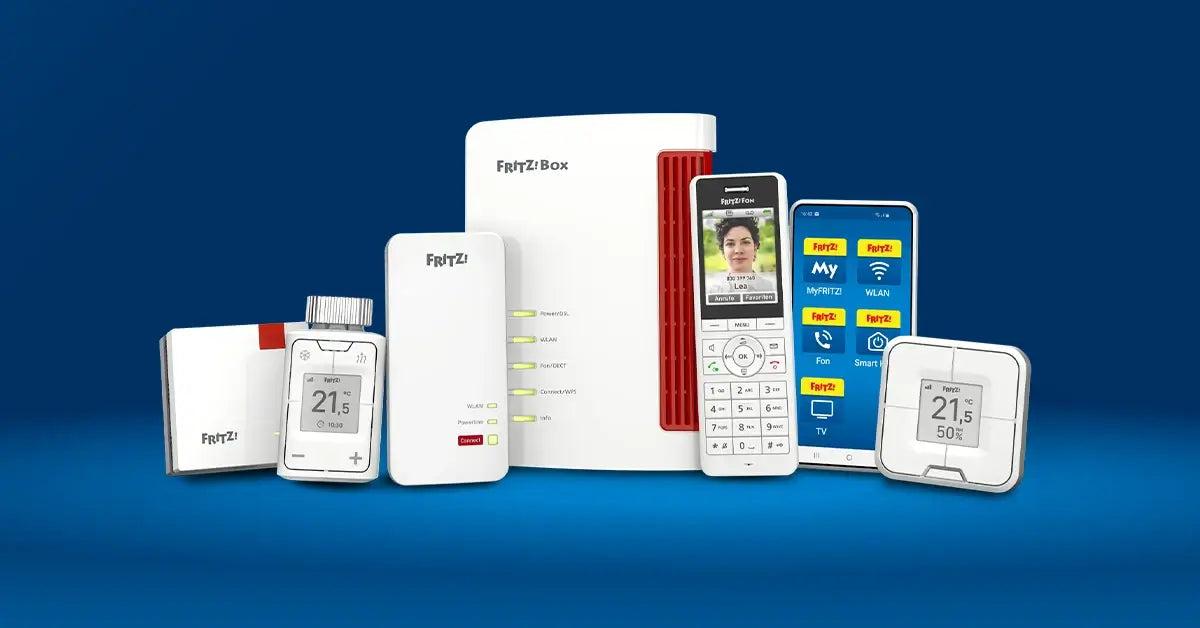
Routery FRITZ!Box stały się poważnym wyborem dla tych, którzy chcą wyjść poza standardowy router dostawcy usług internetowych i mieć rzeczywistą kontrolę nad swoją siecią: internetem, telefonem stacjonarnym VoIP, zaawansowanym Wi-Fi, siecią mesh, automatyką domową i wieloma innymi. Jeśli wymieniasz router Movistar lub O2 HGU i rozważasz zakup routera FRITZ!Box, albo po prostu chcesz dowiedzieć się, jak korzystać ze wszystkich jego funkcji, oto obszerny przewodnik w języku hiszpańskim (Hiszpania), wyjaśniony jasno i bezpośrednio.
W tym artykule krok po kroku i szczegółowo pokażemy , jak wymienić moduł Movistar/O2 HGU na router FRITZ!Box 5590 Fiber lub 5530 Fiber, jak uzyskać dostęp do interfejsu FRITZ!OS i nim zarządzać, jak skonfigurować i zabezpieczyć sieć Wi-Fi w routerze FRITZ!Box 7590, jak utworzyć sieć dla gości, jak używać routera jako wzmacniacza sygnału oraz jak zintegrować go z siecią mesh. Celem jest, aby po przeczytaniu artykułu móc idealnie skonfigurować sieć bez polegania na sprzęcie dostawcy usług internetowych.
Wymień router Movistar/O2 HGU na FRITZ!Box Fiber
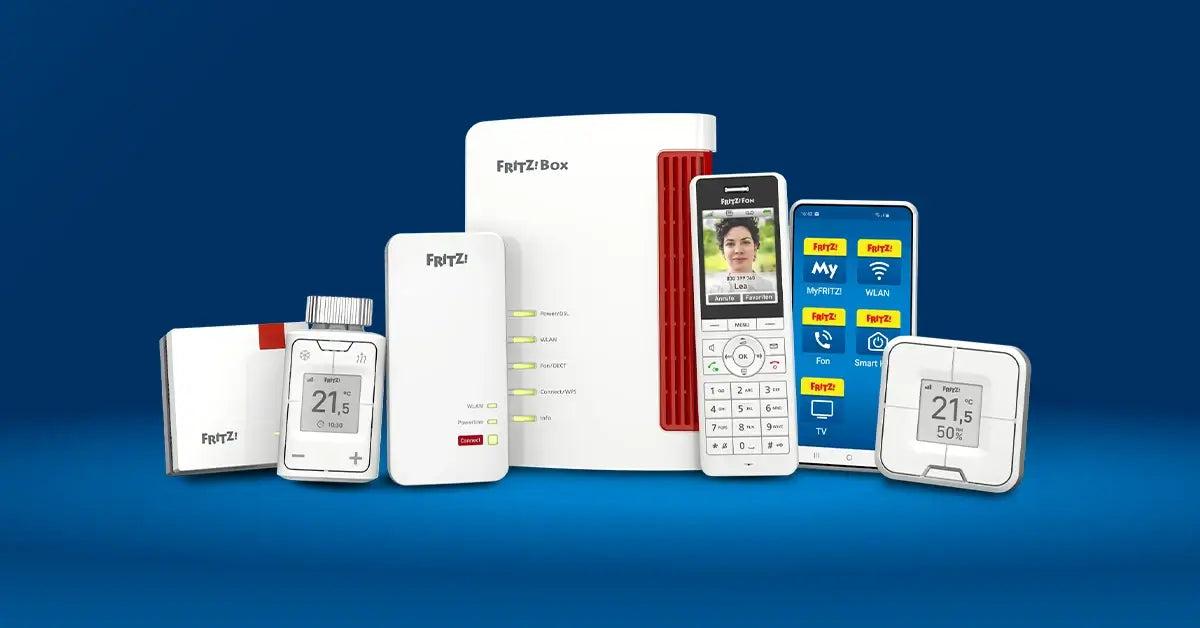
Jeśli posiadasz internet światłowodowy Movistar lub O2 i chcesz używać własnego routera do zarządzania internetem i telefonem stacjonarnym przez VoIP, modele FRITZ!Box 5590 Fiber i FRITZ!Box 5530 Fiber należą do najciekawszych opcji. Zaprojektowane i wyprodukowane w Europie, integrują światłowodowy ONT i centralę IP PBX, pozwalając zapomnieć o HGU (Home Gateway Unit) operatora... z jednym istotnym zastrzeżeniem: nie obsługują one potrójnej sieci VLAN Movistar ani sieci VLAN opartych na portach w Movistar Plus+.
Ten szczegół ma kluczowe znaczenie : jeśli masz Movistar Plus+ (IPTV), nie będziesz mógł oglądać go za pomocą samego FRITZ!Box 5590 lub 5530, ponieważ modele te nie replikują potrójnego schematu VLAN (Internet, VoIP i TV) zarządzanego przez router operatora. Będziesz mógł korzystać z Internetu i telefonu stacjonarnego przez IP, ale telewizja będzie niedostępna, chyba że zachowasz HGU lub skonfigurujesz bardziej złożone rozwiązanie.
Jeśli priorytetem jest wydajny router z nowoczesnym Wi-Fi (Wi-Fi 6 w tych modelach Fiber), dobrym zarządzaniem QoS, zintegrowaną telefonią IP i stabilną siecią, wymiana HGU jest całkowicie wykonalna. Opisany proces działa zarówno w przypadku Movistar, jak i O2, ponieważ korzystają one z tych samych parametrów dostępu do internetu i telefonii. Zasadniczo wystarczy pobrać hasło GPON z HGU, wprowadzić je do routera FRITZ!Box i skonfigurować połączenie PPPoE z odpowiednią siecią VLAN.
Jak uzyskać hasło GPON dla modułu Movistar/O2 HGU
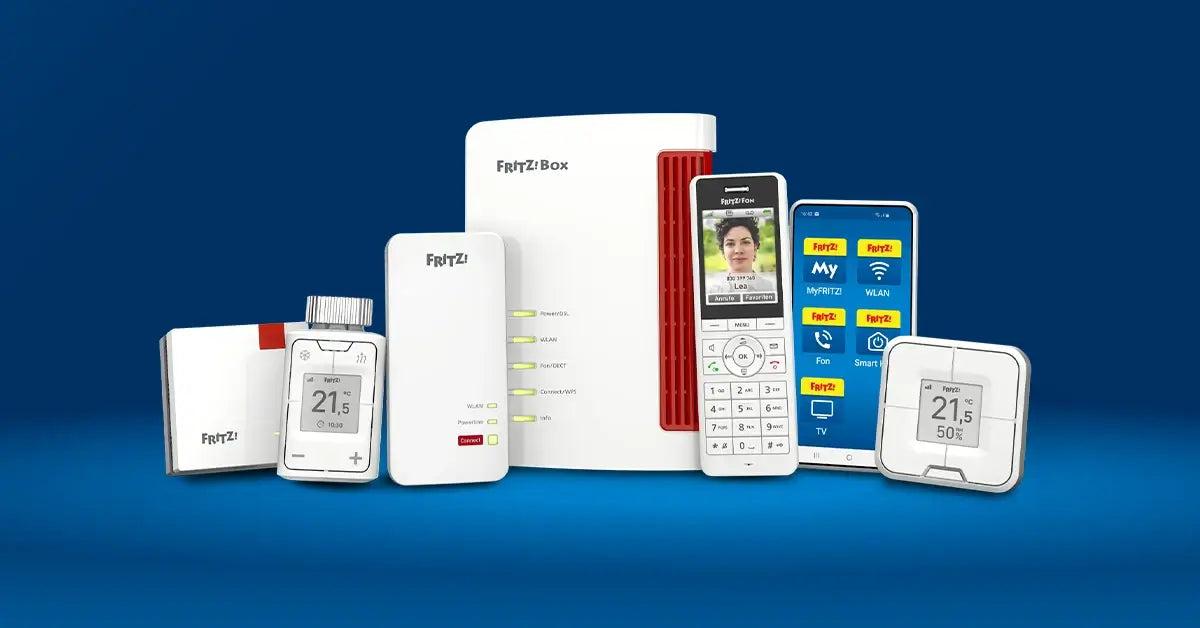
Klucz GPON to identyfikator ONT , który Movistar/O2 przypisuje do Twojego łącza światłowodowego. Jest to kod szesnastkowy, zazwyczaj 20-znakowy, którego HGU używa do uwierzytelnienia się w sieci optycznej operatora. Jeśli nie prześlesz tego identyfikatora do routera FRITZ!Box ze zintegrowanym ONT, operator nie przyzna Ci dostępu do sieci i nie będziesz mieć internetu.
Najpierw odłącz kabel światłowodowy od portu optycznego HGU , włącz router i połącz się z nim z komputera lub urządzenia mobilnego. Ważne jest, aby urządzenie uruchamiało się bez połączenia z OLT operatora, aby uniknąć nieoczekiwanych zmian w trakcie procesu.
Pierwszy sposób na uzyskanie klucza GPON : Wejdź na specjalny adres URL instalacji HGU. Otwórz przeglądarkę i wpisz adres:
https://192.168.1.1/instalacion
Router przekieruje Cię do kreatora konfiguracji, gdzie będziesz musiał wprowadzić hasło administratora. Jeśli nigdy go nie zmieniałeś, jest ono wydrukowane na naklejce na spodzie modułu HGU. Jeśli zmieniłeś je i nie pamiętasz, konieczne będzie przywrócenie ustawień fabrycznych (naciśnij i przytrzymaj przycisk resetowania przez kilka sekund), aby przywrócić ustawienia domyślne i uzyskać dostęp.
W menu instalacji zobaczysz pole podobne do „ID ONT” lub sekcję wyświetlającą hasło GPON. Skopiuj je dokładnie tak, jak pokazano, i zapisz w notatniku lub dokumencie tekstowym, z zachowaniem wielkich i małych liter oraz dokładnej długości. To są dane uwierzytelniające, które później wprowadzisz do urządzenia FRITZ!Box.
Drugi sposób na znalezienie hasła GPON : poprzez standardowy interfejs administracyjny HGU. W tym przypadku przejdź do:
https://192.168.1.1
Zaloguj się, używając nazwy użytkownika i hasła administratora, i przejdź przez menu zaawansowane. Typowa ścieżka to: Menu > Ustawienia zaawansowane > zaakceptuj monit, a następnie poszukaj opcji podobnej do „Zarządzanie > Hasło GPON” lub „Konfiguracja hasła GPON”. Powinien się tam pojawić ten sam klucz GPON, który widziałeś w kreatorze.
Bardzo ważne jest, aby nie zmieniać identyfikatora ONT w HGU . Jeśli go zmodyfikujesz, a następnie zechcesz powrócić do oryginalnego routera, ONT nie będzie się poprawnie uwierzytelniał i nie będziesz mieć dostępu do usługi, dopóki dostawca go nie przydzieli. Odczytaj i skopiuj hasło; nie zmieniaj go.
Konfiguracja połączenia internetowego na FRITZ!Box 5590/5530 Fiber
Po uzyskaniu hasła GPON możesz przejść do FRITZ!Box . Zarówno 5590 Fiber, jak i 5530 Fiber korzystają z tego samego interfejsu FRITZ!OS i tych samych menu do konfiguracji światłowodu, więc kroki są identyczne dla obu modeli.
Podłącz kabel światłowodowy bezpośrednio do odpowiedniego portu optycznego w routerze FRITZ!Box (zwykle oznaczonego jako „Fiber”) i włącz urządzenie. Następnie z komputera lub urządzenia mobilnego podłączonego do routera FRITZ!Box kablem lub przez Wi-Fi uzyskaj dostęp do interfejsu administracyjnego.
Przejdź do menu „Internet > Szczegóły dostępu > Dostęp do Internetu” . Zobaczysz tam formularz z kilkoma polami do konfiguracji dostawcy i typu połączenia. Uzupełnij dane dla Movistar/O2 FTTH w następujący sposób:
- Dostawca: Wybierz „Inne” i, jeśli chcesz, wpisz „Movistar” lub „O2” jako nazwę opisową.
- Dostęp do Internetu poprzez: Wybierz opcję „Światłowód” lub inną równoważną opcję oferowaną przez FRITZ!OS dla Twojego modelu.
- Czy dane logowania są wymagane? Zaznacz, że tak.
- Nazwa użytkownika PPPoE: adslppp@telefonicanetpa
- Hasło PPPoE: adslppp
- Czy wymagany jest identyfikator instalacji ONT? Wybierz opcję „tak” i wpisz hasło GPON wyodrębnione z HGU.
Rozwijając zaawansowane opcje połączenia (zazwyczaj oznaczone jako „Ustawienia połączenia” lub podobnie), znajdziesz parametry prędkości i sieci VLAN. Zaleca się określenie następujących parametrów:
- Prędkość pobierania i wysyłania danych: Wprowadź profil, który zakontraktowałeś (na przykład 1000 Mb/s/1000 Mb/s dla 1 Gb/s symetrycznie). Dzięki temu FRITZ!Box lepiej zarządza QoS i priorytetyzacją.
- Konfiguracja VLAN dla Internetu: Wybierz opcję „Użyj sieci VLAN do dostępu do Internetu” i ustaw identyfikator sieci VLAN na 6, czyli taki, którego Movistar/O2 używa do przeglądania stron internetowych.
Zapisz zmiany, klikając przycisk „Zastosuj” . FRITZ!Box rozpocznie wówczas proces nawiązywania połączenia: uwierzytelnianie GPON z OLT operatora, nawiązanie sesji PPPoE i uzyskanie publicznego adresu IP. Proces ten może potrwać około minuty.
Aby sprawdzić, czy wszystko działa poprawnie, przejdź do „Internet > Monitor Internetu” . FRITZ!Box powinien wskazywać aktywne połączenie, przypisany publiczny adres IP i skonfigurowane serwery DNS. Na ekranie głównym wyświetlana będzie również prędkość nawiązanego połączenia i prędkość synchronizacji światłowodu.
Aby zobaczyć więcej szczegółów technicznych dotyczących światłowodu (moc optyczna, centrala, z którą się łączysz, stan łącza GPON itp.), przejdź do sekcji „Internet > Informacje o połączeniu”. Tam FRITZ!OS wyświetla zaawansowane dane dotyczące warstwy fizycznej połączenia światłowodowego między Twoim FRITZ!Box a siecią operatora.
Konfiguracja telefonii VoIP Movistar/O2 na FRITZ!Box Fiber
Po uruchomieniu połączenia internetowego, kolejnym krokiem jest telefonia stacjonarna VoIP , która jest jedną z mocnych stron routerów FRITZ!Box. Urządzenia te integrują centralę IP PBX, która umożliwia podłączenie telefonów analogowych przez port RJ-11, a także urządzeń bezprzewodowych DECT bezpośrednio do routera.
Aby Movistar/O2 VoIP działał poprawnie , należy skonfigurować określoną sieć VLAN dla telefonii i zarejestrować numer stacjonarny jako własny z odpowiednimi ustawieniami. Zaleca się najpierw skonfigurować ustawienia połączenia, a następnie utworzyć numer.
Przejdź do menu „Telefonia > Numery własne” i wybierz zakładkę „Ustawienia połączeń” . Zobaczysz tam kilka parametrów związanych ze sposobem łączenia się FRITZ!Box z platformą VoIP operatora:
- Pozostaw przekierowanie portów włączone dla telefonii na routerze internetowym: Ustaw 1-minutowy interwał odnawiania powiązań, aby zapobiec zrywaniu połączeń przychodzących.
- Ustawienia połączenia DSL/WAN: oznacza, że do telefonii IP potrzebna jest sieć VLAN.
- Identyfikator VLAN dla VoIP: ustawia wartość 3.
- Pbit lub priorytet: Użyj wartości 4, która jest wartością typową dla priorytetyzacji głosu.
- Użyj oddzielnego połączenia (PVC) do telefonii IP: Pozostaw tę opcję włączoną, aby ruch głosowy odbywał się przez osobny kanał logiczny.
- Czy do połączenia potrzebne są dane logowania? Nie; wybierz automatyczne pozyskiwanie adresu IP za pomocą DHCP.
Po zakończeniu dostosowywania tych wartości kliknij „Zastosuj” . FRITZ!Box nawiąże sesję VoIP w sieci VLAN 3 i przygotuje środowisko do rejestracji numeru stacjonarnego.
Czas zarejestrować numer telefonu . W zakładce „Telefonia > Twoje numery” przejdź do zakładki „Numery telefonów” i wybierz „Nowy numer telefonu”. W wyświetlonym kreatorze wybierz „Inny operator” jako swojego operatora.
Wypełnij formularz danymi swojego telefonu stacjonarnego , dostosowując następujące pola (jako przykład użyjemy ogólnego numeru 949111111, musisz podać swój prawdziwy numer wraz z numerem kierunkowym):
- Numer telefonu do połączenia: Twój numer telefonu stacjonarnego z kodem kierunkowym, na przykład 949111111.
- Wewnętrzny numer telefonu w urządzeniu FRITZ!Box: Możesz użyć tego samego numeru, aby go zidentyfikować w routerze.
W sekcji „Dane dostępowe” wprowadź dane uwierzytelniające wymagane przez Movistar/O2 VoIP:
- Użytkownik: Twój numer telefonu stacjonarnego, na przykład 949111111.
- Nazwa uwierzytelniania: Twój numer jeszcze raz, 949111111.
- Hasło: klucz powiązany z daną usługą (w wielu przykładowych przewodnikach numer ten się powtarza, ale zaleca się używanie klucza ustawionego przez operatora).
- Rejestrator (rejestrator SIP): telefonica.net
- Serwer proxy: 10.31.255.134:5070 (adres IP i port serwera proxy sygnalizacji SIP, który zarządza połączeniami).
W sekcji „Inne opcje konfiguracji” najlepiej pozostawić wartości zalecane przez FRITZ!OS dla Movistar/O2, dostosowując parametry zaawansowane tylko w przypadku bardzo specyficznych potrzeb. Kliknij „Dalej”, zaznacz pole wyboru „Zweryfikuj numer telefonu po kliknięciu Zastosuj” i zakończ działanie kreatora.
FRITZ!Box przeprowadzi weryfikację rejestracji Twojego numeru na platformie VoIP Telefónica. Jeśli wszystko jest w porządku, Twój numer będzie oznaczony na zielono i będzie miał status „aktywny” na liście „Własne numery”. Możesz tam ponownie edytować ustawienia, aby dostosować dzwonki, reguły wybierania numeru itp.
Ekran główny FRITZ!Box powinien teraz wyświetlać na zielono połączenia internetowe i telefoniczne . Możesz testować połączenia za pomocą telefonu analogowego podłączonego do portu RJ-11 routera lub kompatybilnego telefonu DECT, takiego jak modele FRITZ!Fon, sparowanego ze stacją bazową DECT FRITZ!Box.
Dostęp do interfejsu FRITZ!Box (FRITZ!OS) i obsługa
Interfejs webowy FRITZ!Box to centrum dowodzenia całym systemem . Z tego miejsca można sterować internetem, telefonem, Wi-Fi, siecią lokalną, automatyką domową, diagnostyką i aktualizacjami. Jest bardzo intuicyjny, ale warto zapoznać się z każdą sekcją, aby w pełni wykorzystać jego możliwości.
Aby uzyskać dostęp do interfejsu, najczęstszą metodą jest użycie lokalnego adresu IP urządzenia . Wiele modeli jest fabrycznie skonfigurowanych z adresem, takim jak 192.168.178.1, który można wpisać bezpośrednio w pasku adresu przeglądarki i nacisnąć Enter. W niektórych instalacjach można również użyć adresu URL fritz.box.
Po zalogowaniu router poprosi o podanie hasła administratora . Hasło to jest nadrukowane z tyłu lub na spodzie urządzenia FRITZ!Box i należy je zmienić po wstępnej konfiguracji ze względów bezpieczeństwa. Po jego wprowadzeniu uzyskasz dostęp do głównego panelu sterowania.
Na ekranie początkowym wyświetlane jest dość przejrzyste podsumowanie stanu sieci : typ połączenia internetowego, wynegocjowana prędkość, podłączone urządzenia (przewodowe i WiFi), używane pasma, możliwe priorytety ruchu oraz stan funkcji specjalnych, takich jak automatyczna sekretarka lub zintegrowany serwer NAS.
W lewym górnym rogu zobaczysz klasyczne „menu hamburgera” (trzy poziome linie), które otwiera pasek boczny ze wszystkimi głównymi sekcjami FRITZ!OS. Chociaż mogą się one nieznacznie różnić w zależności od modelu, zazwyczaj znajdziesz:
- Przegląd: strona główna z podsumowaniem systemu.
- Internet: monitor połączeń, dane dostępowe, filtry treści, uprawnienia dostępu, ustawienia MyFRITZ! i inne opcje.
- Telefonia: rejestr połączeń, automatyczna sekretarka, lista kontaktów, alarmy, faks, zarządzanie połączeniami, urządzenia telefoniczne i telefonia DECT.
- Sieć lokalna (lub sieć domowa): ustawienia sieci mesh, parametry sieci LAN, konfiguracja USB i pamięci masowej, serwer multimediów i nazwa FRITZ!Box.
- Wi-Fi: Kontroluje sieci bezprzewodowe, kanały, zabezpieczenia, harmonogram i dostęp gości.
- Domotyka: Zarządzanie kompatybilnymi urządzeniami inteligentnymi, tworzenie grup, automatyzacja i śledzenie zużycia.
- Diagnoza: Testy funkcjonalności, kontrole bezpieczeństwa i narzędzia do wykrywania problemów sieciowych.
- System: Rejestrowanie zdarzeń, powiadomienia e-mail, zarządzanie użytkownikami FRITZ!Box, przyciski i wskaźniki LED, język i region, ochrona i aktualizacja oprogramowania sprzętowego.
Na dole interfejsu zazwyczaj znajduje się skrót do „Kreatorów ”, czyli krótkich przewodników krok po kroku, które pomogą Ci skonfigurować połączenie internetowe, dodać telefony, dostosować sieć Wi-Fi lub utworzyć sieć dla gości bez konieczności zagłębiania się w menu. Dostępna jest również wbudowana sekcja pomocy z objaśnieniami każdej opcji.
Konfiguracja i zabezpieczanie sieci WiFi na urządzeniu FRITZ!Box 7590
Łączność Wi-Fi to najczęściej konfigurowana funkcja routera FRITZ!Box 7590 , zarówno w domach, jak i małych biurach. Ten router oferuje wszechstronne możliwości bezprzewodowe i pozwala na precyzyjne dostrojenie wielu parametrów, aby zrównoważyć zasięg, prędkość i bezpieczeństwo.
Jedną z pierwszych częstych zmian jest wybór pasma częstotliwości : 2,4 GHz, 5 GHz czy obu. Pasmo 2,4 GHz oferuje większy zasięg i kompatybilność ze starszymi urządzeniami, ale jest wolniejsze i podatne na przeciążenia. Pasmo 5 GHz oferuje wyższą prędkość i mniej zakłóceń, choć jego zasięg jest nieco krótszy.
W większości przypadków najpraktyczniejszym rozwiązaniem jest pozostawienie obu pasm włączonych i umożliwienie każdemu urządzeniu połączenia się z tym, które najlepiej odpowiada jego potrzebom. Sam FRITZ!Box może zarządzać jedną „połączoną” siecią lub możesz użyć różnych identyfikatorów SSID dla każdego pasma, jeśli wolisz je rozróżniać.
Aby aktywować lub dezaktywować pasma w urządzeniu FRITZ!Box 7590 , należy uzyskać dostęp do jego interfejsu webowego. Oprócz prywatnego adresu IP skonfigurowanego w sieci, model ten zazwyczaj umożliwia dostęp za pośrednictwem specjalnego adresu, takiego jak:
IP: 169.254.1.1 (maska 255.255.0.0)
Po przejściu do ustawień routera kliknij menu „WiFi” . Z menu rozwijanego wybierz „Sieć bezprzewodowa”. Po prawej stronie zobaczysz główne opcje konfiguracji, w tym włączenie sieci Wi-Fi oraz nazwy (SSID) dla pasm 2,4 GHz i 5 GHz.
Upewnij się, że pole „Aktywna sieć bezprzewodowa” jest zaznaczone dla pasm, których chcesz używać. Możesz pozostawić oba pasma aktywne i przypisać każdemu nazwę sieciową lub użyć tej samej nazwy, jeśli wolisz płynniejsze przełączanie pasm.
Zastosuj i zapisz zmiany . Po kilku sekundach urządzenia w pobliżu (telefony, laptopy itp.) powinny wykryć właśnie skonfigurowane sieci Wi-Fi. Warto sprawdzić na smartfonie, czy widzisz oba pasma, jeśli skonfigurowałeś je osobno.
Zmień hasło i szyfrowanie WiFi (WPA2/WPA)
Kolejnym istotnym ustawieniem jest zmiana domyślnego hasła Wi-Fi . Nie zaleca się pozostawiania hasła na naklejce, zarówno ze względów bezpieczeństwa, jak i dlatego, że zazwyczaj trudno je zapamiętać. Najlepiej utworzyć silne hasło, które będzie łatwe w użyciu i nie będzie przytłaczające.
Ponownie otwórz panel sterowania FRITZ!Box 7590 i w menu po lewej stronie wybierz „WiFi”, a następnie „Bezpieczeństwo”. W tej sekcji, na karcie szyfrowania, znajdziesz sekcję „Szyfrowanie WPA” lub podobną, w której możesz zmienić klucze dostępu.
Przewiń do obszaru, w którym pojawia się „Klucz sieci bezprzewodowej” . To pole definiuje hasło, którego urządzenia będą używać do łączenia się z siecią Wi-Fi. Możesz ustawić inny klucz dla każdego pasma lub użyć pojedynczego klucza, jeśli wolisz.
Aby hasło było silne, łącz różne rodzaje znaków : małe litery, cyfry i symbole specjalne, a także, jeśli chcesz, wielkie litery. Rozsądne minimum to 12 znaków, choć można je znacznie wydłużyć. Podczas wpisywania interfejs FRITZ!Box wskazuje poziom bezpieczeństwa, jaki przypisuje danemu hasłu.
Jeśli chodzi o szyfrowanie, obecnie zaleca się używanie WPA2 (CCMP) . Wiele modeli oferuje również opcję mieszaną WPA + WPA2, zaprojektowaną z myślą o kompatybilności z bardzo starymi urządzeniami, ale jeśli wszystkie Twoje urządzenia są stosunkowo nowe, najlepiej pozostać przy WPA2 dla większego bezpieczeństwa.
Zawsze unikaj pozostawiania słabych konfiguracji, takich jak WEP lub WPA (TKIP), bez WPA2 i nie zostawiaj domyślnego hasła. To dwa częste błędy, które otwierają drzwi do nieautoryzowanego dostępu do sieci.
Dodatkowe opcje zabezpieczeń WiFi w FRITZ!Box 7590
Oprócz haseł i szyfrowania, FRITZ!Box oferuje inne opcje wzmacniające bezpieczeństwo sieci bezprzewodowej. Nie są one obowiązkowe, ale skuteczne zarządzanie nimi pomaga zwiększyć bezpieczeństwo sieci przed nadużyciami.
Jednym z nich jest system WPS (Wi-Fi Protected Setup) , który umożliwia podłączenie urządzeń za pomocą jednego przycisku na routerze lub wprowadzenia kodu PIN. Jest to wygodne rozwiązanie, ale w przeszłości miewało ono luki w zabezpieczeniach. W sekcji zabezpieczeń Wi-Fi możesz włączyć lub wyłączyć WPS w zależności od potrzeb.
Odznaczenie opcji WPS spowoduje wyłączenie mechanizmu automatycznego parowania, co zmusi Cię do ręcznego wprowadzania hasła Wi-Fi. Może to być nieco mniej wygodne, ale zapobiega również wykorzystywaniu luk w zabezpieczeniach WPS.
Inne funkcje bezpieczeństwa obejmują filtrowanie podłączonych urządzeń , sprawdzanie, które urządzenia uwierzytelniły się w sieci, oraz stosowanie reguł dostępu do adresów MAC w celu ograniczenia liczby urządzeń, które mogą się połączyć. Filtrowanie adresów MAC nie jest jednak niezawodne (można je podrobić), dlatego należy je traktować jako dodatkowy środek, a nie podstawę bezpieczeństwa.
W środowisku domowym, z silnym hasłem WPA2 i aktualnym oprogramowaniem sprzętowym , najbardziej krytyczny punkt jest zazwyczaj w miarę dobrze zabezpieczony. Pozostałe opcje można dostosować, aby uzyskać większą kontrolę i ograniczyć dostęp niepożądany.
Utwórz i skonfiguruj sieć Wi-Fi dla gości
Funkcja „Dostęp dla gości” w routerze FRITZ!Box 7590 jest niezwykle przydatna, jeśli często przyjmujesz gości w domu lub prowadzisz małe biuro, do którego przychodzą i odchodzą klienci, dostawcy lub personel zewnętrzny. W zasadzie pozwala ona na stworzenie dla nich oddzielnej sieci Wi-Fi, bez konieczności udzielania im bezpośredniego dostępu do sieci wewnętrznej.
Ta dodatkowa sieć znacząco poprawia bezpieczeństwo , ponieważ goście nie będą mogli zobaczyć ani uzyskać dostępu do Twojego sprzętu osobistego lub firmowego. Dla firmy jest to szczególnie korzystne, ponieważ eliminuje konieczność instalowania drugiej linii tylko w salach konferencyjnych lub pomieszczeniach wspólnych.
Aby aktywować sieć gościnną, przejdź do menu „WiFi > Dostęp dla gości” . Zaznacz pole „Dostęp dla gości aktywny”, a FRITZ!Box włączy nowy identyfikator SSID specjalnie do tego celu, z własnym hasłem.
Wybierz opisową nazwę sieci , na przykład „Goście biurowi” lub podobną, i wybierz typ szyfrowania. Zaleca się pozostawienie WPA2 (CCMP) i utworzenie silnego hasła, nawet jeśli gościom będzie łatwiej je podyktować.
Po zapisaniu zmian, FRITZ!Box rozpocznie nadawanie tej sieci dla gości . Z telefonu komórkowego, laptopa lub innego urządzenia możesz zobaczyć nową sieć Wi-Fi i połączyć się z nią, używając ustawionego hasła, zachowując jednocześnie izolację głównej sieci, w której znajdują się Twoje urządzenia.
Ponadto panel ustawień oferuje kilka bardzo interesujących opcji zaawansowanych, umożliwiających kontrolowanie zachowania sieci gościnnej:
- Ogranicz aplikacje internetowe: Możesz ustawić tak, aby dozwolone było wyłącznie przeglądanie stron internetowych i korzystanie z poczty e-mail, blokując inne rodzaje ruchu (pobieranie P2P, gry online itp.).
- Wyświetl stronę powitalną: Umożliwia gościom po połączeniu się zobaczenie strony początkowej z logo i tekstem informacyjnym o usłudze, warunkach korzystania, czasie połączenia itp.
- Zezwól urządzeniom gościnnym na komunikację ze sobą: Jeśli odznaczysz tę opcję, każdy gość będzie mógł przeglądać Internet, ale nie będzie mógł widzieć ani komunikować się z innymi urządzeniami w tej samej sieci.
- Automatyczna dezaktywacja dostępu gościnnego: Możesz skonfigurować automatyczne wyłączanie sieci po określonej liczbie godzin. Jest to bardzo przydatne, gdy konfigurujesz sieć Wi-Fi na określone wydarzenie.
Jeśli chcesz jeszcze bardziej doprecyzować kontrolę , w sekcji „Internet > Filtry > Priorytety” możesz ustawić dodatkowe ograniczenia, takie jak blokowanie określonych witryn internetowych lub nadawanie priorytetu przepustowości innym usługom względem ruchu sieciowego dla gości.
Wykorzystanie FRITZ!Box 7590 jako wzmacniacza sygnału WiFi
Kolejną ciekawą funkcją routera FRITZ!Box 7590 jest możliwość działania jako wzmacniacz sygnału Wi-Fi dla innego routera FRITZ!Box, zwiększając zasięg sieci bezprzewodowej bez konieczności stosowania dodatkowych kabli. Jest to szczególnie przydatne w dużych domach lub budynkach wielopiętrowych.
W tym trybie router 7590 łączy się przez Wi-Fi z siecią bazową nadawaną przez inny router FRITZ!Box i „powtarza” sygnał, tworząc drugi obszar zasięgu. Nie jest to tak wydajne rozwiązanie jak kabel Ethernet, ale w wielu scenariuszach jest więcej niż wystarczające i bardzo łatwe do wdrożenia.
Aby ją skonfigurować, należy przejść do menu „WiFi > Repeater” w urządzeniu FRITZ!Box 7590. Można tam wybrać sieć bazową, z którą chcemy się połączyć. Zazwyczaj będzie to główna sieć Wi-Fi routera pełniącego funkcję urządzenia głównego.
Wybierz tę sieć i wprowadź odpowiednie hasło . Urządzenie 7590 połączy się jako klient Wi-Fi z tym identyfikatorem SSID i rozpocznie przekierowywanie ruchu do podłączonych do niego urządzeń (przez Wi-Fi lub kabel). Zastosuj zmiany i poczekaj na nawiązanie połączenia.
Należy pamiętać, że wydajność będzie w dużej mierze zależeć od jakości połączenia między routerem bazowym a routerem 7590. Najlepiej umieścić je w położeniu pośrednim: tak, aby 7590 odbierał przyzwoity sygnał z routera głównego, ale jednocześnie wystarczająco daleko, aby faktycznie rozszerzyć zasięg na interesujący Cię obszar.
Urządzenie FRITZ!Box umożliwia również inne opcje rozbudowy , takie jak szyfrowana konfiguracja punktów dostępowych poprzez kabel Ethernet lub korzystanie ze specjalnych wzmacniaczy sygnału FRITZ!Repeater. Jednak bezpośredni tryb wzmacniacza sygnału urządzenia 7590 to szybkie rozwiązanie, gdy nie można lub nie chce się prowadzić kabli.
Zintegruj FRITZ!Box z siecią Mesh
Gdy pojedyncza sieć Wi-Fi nie wystarcza do pokrycia całego domu , najbardziej eleganckim rozwiązaniem jest obecnie skonfigurowanie sieci mesh. Urządzenia FRITZ!Box mogą pełnić rolę „centrum” tej sieci, koordynując inne urządzenia, takie jak wzmacniacze sygnału FRITZ!WLAN lub adaptery FRITZ!Powerline z Wi-Fi.
W sieci mesh wszystkie punkty dostępowe mają tę samą nazwę sieci (SSID) i hasło. Urządzenia poruszają się po domu, automatycznie łącząc się z punktem o najlepszym sygnale, bez konieczności ręcznego przełączania sieci.
Aby system Mesh działał prawidłowo, na wszystkich urządzeniach (routerach, repeaterach, PLC itp.) wymagany jest system FRITZ!OS w wersji co najmniej 6.90 lub nowszej. Jeśli którekolwiek z urządzeń ma przestarzałe oprogramowanie sprzętowe, konieczna będzie jego aktualizacja.
Aktualizację przeprowadza się w sekcji „System > Aktualizacja > Wersja FRITZ!OS” w menu każdego urządzenia. Zaleca się, aby cały ekosystem był zgodny z najnowszą wersją, aby korzystać z ulepszeń w zakresie stabilności, bezpieczeństwa i funkcji Mesh.
Raz dziennie centralny FRITZ!Box koordynuje sieć mesh i wyświetla wszystkie węzły z menu „Sieć domowa > Informacje ogólne” (lub „Sieć lokalna > Informacje ogólne”, w zależności od tłumaczenia). Na mapie widoczne są podłączone urządzenia, ich typ połączenia (WiFi, PLC itp.) oraz ich status.
Z tego samego ekranu można jednym kliknięciem dodawać nowe repeatery lub sterowniki PLC, inicjować zdalne aktualizacje oprogramowania sprzętowego, zmieniać nazwy urządzeń i weryfikować ich integrację z siecią mesh. Proces konfiguracji jest zazwyczaj bardzo prosty: wystarczy nacisnąć jeden przycisk na urządzeniu nadrzędnym FRITZ!Box i drugi na urządzeniu, które ma zostać zintegrowane.
Wśród kompatybilnych urządzeń znajduje się FRITZ!WLAN Repeater , zaprojektowany specjalnie w celu zwiększenia zasięgu sieci bezprzewodowej, a także FRITZ!Powerline z WiFi, który wykorzystuje sieć elektryczną jako środek przesyłu danych do obszaru, w którym potrzebny jest zasięg, i tam tworzy punkt dostępowy połączony z siecią Mesh.
Dzięki połączeniu centralnego routera, wzmacniaczy sygnału i sterownika PLC można objąć zasięgiem praktycznie każdy dom lub małe biuro jedną spójną sieć WiFi z transparentnym roamingiem i scentralizowanym sterowaniem z poziomu routera FRITZ!Box.
Zrozumienie wszystkich tych możliwości — zastąpienie modułu Movistar/O2 HGU urządzeniem FRITZ!Box Fiber, opanowanie interfejsu FRITZ!OS, dostrojenie WiFi routera 7590, tworzenie sieci gościnnych, używanie routera jako wzmacniacza sygnału i korzystanie z sieci Mesh — pozwala na przeniesienie sieci domowej lub sieci małej firmy na poziom znacznie lepszy od standardowego sprzętu operatora, zapewniając kontrolę, elastyczność i bezpieczeństwo przy rozsądnym wysiłku, gdy już wiesz, od czego zacząć.