- Wdrożenie haseł otwarcia i uprawnień kontrolujących dostęp i edycję.
- Techniki blokowania obrazu polegające na konwersji dokumentów na obrazy statyczne.
- Korzystanie z narzędzi redakcyjnych i znaków wodnych w celu ochrony poufnych informacji.
- Konfigurowanie uprawnień tylko do odczytu w systemach operacyjnych Windows i macOS.
Podczas przetwarzania dokumentów zawierających poufne dane lub własność intelektualną kluczowe jest, aby niczego nie pozostawiać przypadkowi. Często wierzymy, że przesyłanie pliku jest bezpieczne, ale rzeczywistość jest taka, że każdy, kto ma plik, może zmienić informacje lub rozpowszechnić je bez naszej zgody, jeśli nie podejmiemy odpowiednich środków ostrożności.
Na szczęście istnieje wiele sposobów na ochronę plików, od szybkich i darmowych rozwiązań po profesjonalne oprogramowanie. Nie musisz być ekspertem komputerowym, aby chronić swoje dokumenty przed wścibskimi oczami i nieautoryzowanymi edycjami, więc przyjrzyjmy się wszystkim dostępnym opcjom.

Metody ograniczania dostępu za pomocą haseł
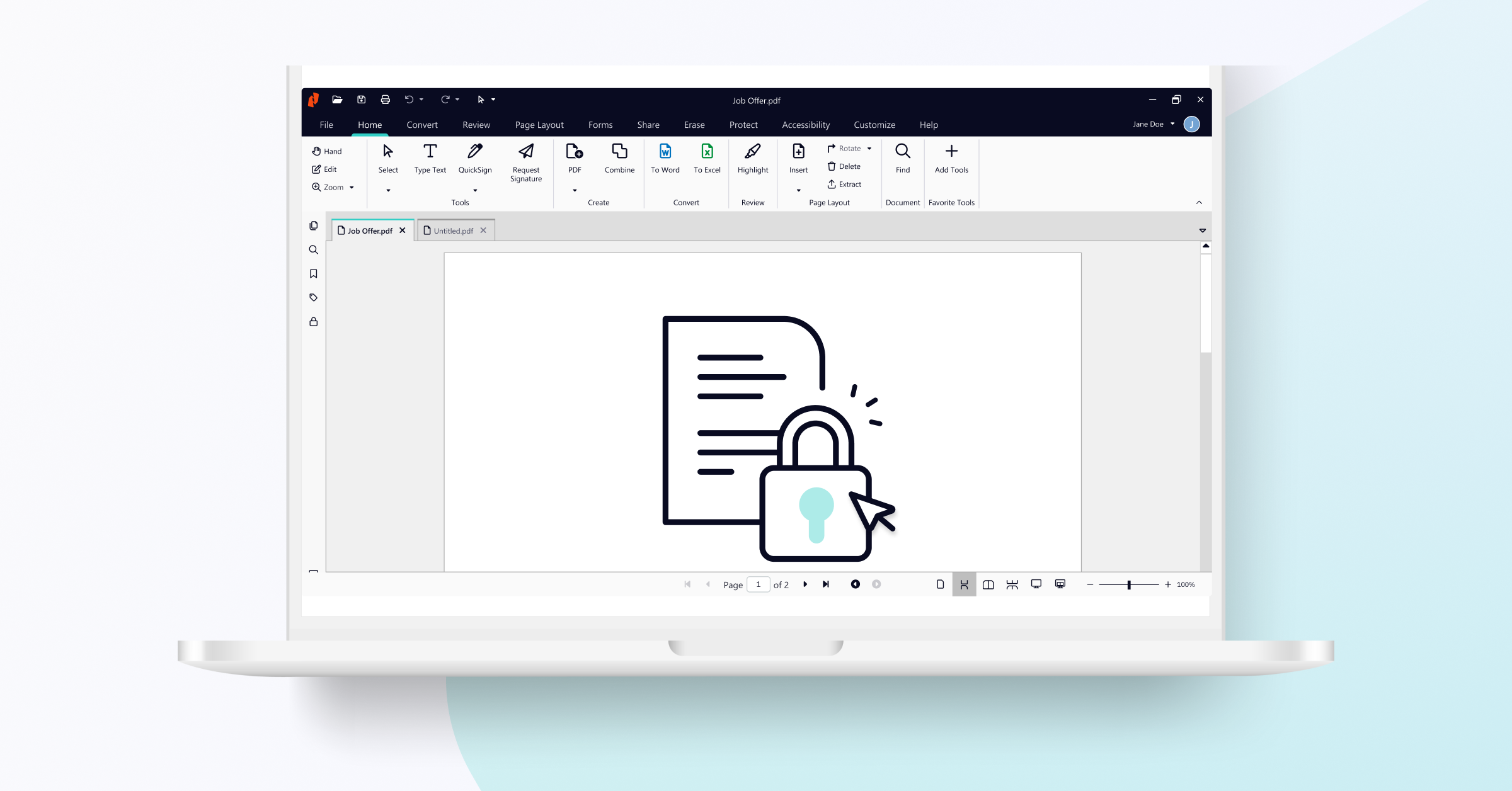
Najbardziej klasycznym i skutecznym sposobem ochrony pliku jest użycie haseł. Jeśli korzystasz z narzędzi takich jak Nitro PDF Pro, zauważysz, że istnieją dwa rodzaje zabezpieczeń. Z jednej strony mamy hasło otwierające , które wymaga od użytkownika zalogowania się przed wyświetleniem zawartości dokumentu.
Z drugiej strony istnieją hasła uprawnień . Są one szczególnie przydatne, ponieważ pozwalają użytkownikowi na otwarcie pliku, ale uniemożliwiają mu wykonywanie czynności takich jak drukowanie dokumentu czy modyfikacja tekstu. Zasadniczo to Ty decydujesz, kto może czytać, a kto edytować.
Jeśli pracujesz w zespole, ważne jest, aby pamiętać, że wielu użytkowników może jednocześnie uzyskać dostęp do zabezpieczonego pliku PDF, o ile znają prawidłowe hasło. Niektóre nowoczesne edytory umożliwiają współpracę w czasie rzeczywistym bez narażania ogólnego bezpieczeństwa pliku.

Blokowanie wizualne i konwersja do formatu nieedytowalnego
Czasami hasło nie wystarcza, ponieważ chcemy uniemożliwić komuś skopiowanie i wklejenie tekstu . W tym celu bardzo skutecznym sposobem jest konwersja dokumentu do formatu graficznego, korzystając z przewodnika po popularnych formatach plików , aby wybrać odpowiedni. Przekształcając każdą stronę w plik JPG lub PNG, treść staje się statyczna i nie jest już tekstem, który można zaznaczyć.
Po uzyskaniu obrazów, kolejnym krokiem jest ich ponowne spakowanie do nowego pliku PDF. W rezultacie powstaje plik, który zachowuje się dokładnie tak samo, jak zeskanowany dokument . Czytelnik widzi informacje, ale nie może łatwo zaznaczyć ani wyodrębnić tekstu, co stanowi dodatkową ochronę przed plagiatem.
Zaawansowane techniki: redagowanie, znaki wodne i wymazywanie
Jeśli istnieją konkretne dane, które wymagają trwałego usunięcia, najlepszym rozwiązaniem jest redagowanie. W przeciwieństwie do zwykłego przekreślania tekstu, profesjonalne redagowanie trwale usuwa informacje z kodu pliku, zastępując je polem (zazwyczaj czarnym), którego nie da się usunąć.
Aby nadać dokumentowi bardziej oficjalny i bezpieczny wygląd, możesz dodać własne znaki wodne . Wstawiając tekst, taki jak „Poufne”, lub logo firmy, identyfikujesz w ten sposób autora dokumentu i zapobiegasz jego rozpowszechnianiu jako nieautoryzowanego oryginału.
Gdy popełnimy błąd lub dane nie powinny się już tam znajdować, funkcja usuwania jest niezbędna. To narzędzie pozwala trwale usunąć adnotacje, obrazy lub pola formularza , gwarantując, że w pliku końcowym nie pozostanie żaden ślad po usuniętych informacjach.
Ochrona natywna z poziomu systemu operacyjnego
Jeśli nie chcesz instalować skomplikowanych programów, zarówno Windows, jak i Mac oferują podstawowe opcje. W systemie Windows wystarczy kliknąć plik prawym przyciskiem myszy, przejść do Właściwości i zaznaczyć pole Tylko do odczytu , które integruje się z Zarządzaniem plikami systemu Windows . Zapobiega to zapisaniu pliku z przypadkowymi zmianami.
W systemie macOS zarządzanie odbywa się z poziomu okna „Pobierz informacje”, gdzie można dostosować uprawnienia udostępniania . Chociaż jest to prostsze rozwiązanie, w połączeniu z edytorami takimi jak PDFelement, które pozwalają na ścisłe ograniczenia drukowania, staje się ono dość solidną ochroną dla przeciętnego użytkownika.
Niezależnie od tego, czy zdecydujemy się na konwersję do obrazu, aby zapobiec kopiowaniu, czy też wdrożymy klucze dostępu, znaki wodne, czy usuniemy poufne dane, celem zawsze jest zachowanie integralności naszych informacji. Korzystanie z narzędzi tylko do odczytu w naszym systemie operacyjnym lub korzystanie ze specjalistycznego oprogramowania gwarantuje, że kontrola nad dokumentem pozostaje wyłącznie w naszych rękach.
