- BIOS kontroluje najważniejsze parametry procesora, pamięci, grafiki i zasilania, które bezpośrednio wpływają na wydajność i stabilność komputera.
- Ustawienia takie jak Hyper-Threading, tryb Turbo, wirtualizacja, prefetcher i profile XMP należy skonfigurować z rozwagą, aby zachować równowagę między wydajnością i niezawodnością.
- Zintegrowane opcje graficzne, szybkie uruchamianie i technologia HPET wpływają na doświadczenia użytkownika i należy je dobrać w zależności od typu sprzętu i faktycznego przeznaczenia komputera.
- Najlepszą strategią jest zmiana kilku parametrów na raz, dokładne przetestowanie i zawsze posiadanie jasnej metody przywracania domyślnych wartości BIOS-u.
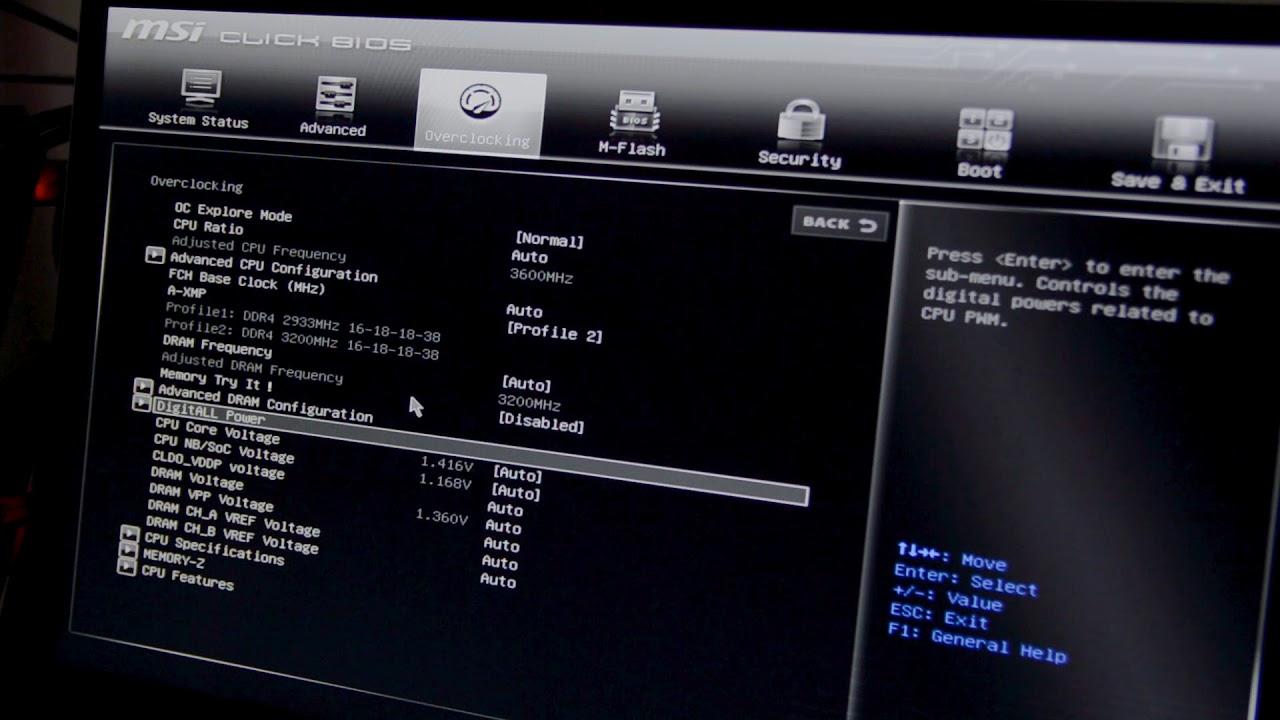
Optymalizacja BIOS-u to jeden z tych tematów, o których prawie każdy słyszał, ale niewielu odważy się go dotknąć z obawy przed uszkodzeniem. I to zrozumiałe: wchodzisz na niebieski ekran BIOS-u, widzisz mnóstwo dziwnych opcji dotyczących procesora, pamięci, zasilania i grafiki i myślisz: „Lepiej niczego nie ruszać”. Jednak zrozumienie, co robi każde ustawienie i jak wpływa na wydajność, może zadecydować o tym, czy komputer działa nieregularnie, czy jest precyzyjnie dostrojony i reaguje znacznie lepiej.
W tym artykule, w jasny i przystępny sposób, wyjaśnimy, co można dostosować w BIOS-ie, aby poprawić wydajność, zużycie energii i stabilność , używając przykładów bardzo podobnych do tych często spotykanych na forach: opcje takie jak Hyper-Threading, tryb Turbo, wirtualizacja, prefetcher CPU, HPET, zintegrowana pamięć, XMP, ustawienia zintegrowanej karty graficznej i wiele innych. Zobaczysz zarówno aspekty praktyczne (co regulować, a czego nie), jak i teoretyczne (co dzieje się „za kulisami”), więc nie będziesz działać w ciemno, wchodząc do BIOS-u.
Czym jest BIOS i dlaczego ma tak duży wpływ na wydajność?
BIOS (Basic Input/Output System) to podstawowy program uruchamiany zaraz po włączeniu komputera . Jego zadaniem jest inicjalizacja sprzętu, sprawdzenie poprawności działania i przekazanie kontroli systemowi operacyjnemu (Windows, Linux itp.). Działa on również jako pośrednik między systemem operacyjnym a kluczowymi urządzeniami, takimi jak dysk twardy ( NVMe, kontrolery i pamięć podręczna ), karta graficzna, klawiatura, mysz i drukarka.
Z punktu widzenia wydajności BIOS jest ważny, ponieważ definiuje zachowanie procesora, pamięci i zarządzania energią od pierwszej sekundy. Ustawienia takie jak tryb Turbo, profile pamięci, technologie oszczędzania energii i zarządzanie timerem mogą sprawić, że komputer będzie działał szybciej, zużywał mniej energii lub występowały mniej lagów i zacięć w grach i aplikacjach.
Dla zaawansowanych użytkowników, inżynierów i entuzjastów sprzętu, BIOS to niezwykle potężne narzędzie: prawidłowo skonfigurowany może zmniejszyć zużycie energii, poprawić responsywność systemu i wydłużyć żywotność sprzętu . Nieprawidłowo skonfigurowany może jednak powodować awarie, wysokie temperatury, spadek wydajności, a nawet problemy z uruchamianiem.
Ważne jest, aby zrozumieć, że każda płyta główna i BIOS mają nieco inne nazwy opcji, ale podstawy są takie same: prawie zawsze znajdziesz menu dla procesora, pamięci RAM, zintegrowanej karty graficznej, pamięci masowej i zasilania , chociaż mogą być one inaczej ułożone lub mieć inne etykiety.
Kluczowe opcje procesora w BIOS-ie i ich wpływ na wydajność
Część BIOS-u, która często onieśmiela użytkowników, to sekcja CPU. To właśnie tam znajdują się takie terminy jak Hyper-Threading, tryb Turbo, wirtualizacja, prefetcher, włączone rdzenie itd. Przyjrzyjmy się najpopularniejszym z nich, które można znaleźć na stosunkowo starej lub średniej klasy płycie głównej.
Bardzo powszechną opcją jest Hyper-Threading (w procesorach Intel) lub odpowiednik SMT w procesorach AMD. Technologia ta pozwala fizycznemu rdzeniowi zachowywać się jak dwa rdzenie logiczne, poprawiając wydajność w programach wykorzystujących wiele wątków, takich jak edycja wideo, kompresja, intensywne wielozadaniowość czy dobrze zoptymalizowane, nowoczesne gry.
Na forach często wspomina się, że wyłączenie Hyper-Threading może poprawić wydajność w grach mocno opartych na jednym rdzeniu, takich jak niektóre klasyczne tytuły, takie jak CS:GO. Jednak rzeczywistość jest taka, że większość najnowszych gier korzysta z wielowątkowości , a w wielu przypadkach wyłączenie Hyper-Threading pogarsza wrażenia z gry lub tylko nieznacznie obniża wydajność, nie przynosząc żadnych realnych korzyści.
Ogólnie rzecz biorąc, dla większości użytkowników najrozsądniejszym rozwiązaniem jest pozostawienie Hyper-Threading włączonego . Wyłączenie go ma sens tylko wtedy, gdy przeprowadzisz konkretne testy w konkretnej grze, zmierzysz liczbę klatek na sekundę (FPS) i stabilność, i zauważysz wyraźną poprawę po jego wyłączeniu (co jest rzadkością na współczesnych komputerach).
Inną godną uwagi opcją jest Limit CPUID Maximum . Funkcja ta była używana głównie ze względu na kompatybilność z bardzo starymi systemami operacyjnymi (takimi jak niektóre wersje systemu Windows przed XP), które nie obsługiwały niektórych identyfikatorów procesora. Obecnie, w przypadku nowoczesnych systemów, prawie zawsze zaleca się wyłączenie opcji Limit CPUID Maximum , zgodnie z zaleceniami renomowanych przewodników: włączenie jej mogłoby jedynie ograniczyć funkcjonalność procesora, nie przynosząc żadnych korzyści.
Spotkasz się również z technologią Intel Virtualization Technology (VT-x, VT-d) lub jej odpowiednikiem AMD (SVM). Technologia ta pozwala procesorowi na przyspieszenie wirtualizacji, czyli obsługi maszyn wirtualnych (VirtualBox, VMware, Hyper-V, WSL2, zaawansowanych emulatorów itp.).
Wiele osób wyłącza tę funkcję, kierując się poradnikami, które mają na celu wyciśnięcie z gier maksimum FPS, ponieważ teoretycznie może to nieznacznie zmniejszyć powierzchnię ataku i uniknąć pewnych obciążeń . Jednak w praktyce wpływ na wydajność gry jest praktycznie zerowy, a jeśli kiedykolwiek zechcesz korzystać z wirtualizacji, złożonych emulatorów lub funkcji takich jak Android Studio z akcelerowanym emulatorem, z pewnością będzie Ci potrzebna.
Dlatego w większości przypadków zaleca się pozostawienie wirtualizacji włączonej , chyba że masz bardzo specyficzne potrzeby bezpieczeństwa lub potwierdzono konkretny konflikt z programem lub grą, co nie jest już powszechne w obecnych systemach.
Wiele BIOS-ów wyświetla również listę rdzeni, takich jak CPU 0, CPU 1, CPU 2, CPU 3 itd. , czasami z opcją ręcznego wyłączenia niektórych z nich. Niektórzy użytkownicy wyłączają kilka rdzeni (na przykład CPU 3, CPU 6, CPU 7), myśląc, że zmusi to procesor do skupienia się na kilku „silniejszych” rdzeniach. Generalnie, nie ma to większego sensu: współczesne procesory są projektowane do pracy z aktywnymi wszystkimi rdzeniami , a sam system operacyjny zarządza obciążeniem.
Zmniejszenie liczby rdzeni może w niektórych przypadkach nieznacznie obniżyć pobór mocy lub temperaturę, ale pogarsza również wydajność podczas wykonywania wielu zadań jednocześnie oraz w aplikacjach wykorzystujących wiele wątków, więc zazwyczaj nie jest to dobry pomysł, chyba że masz bardzo konkretny powód (np. diagnozę uszkodzonego rdzenia).
Kolejnym kluczowym ustawieniem jest tryb Turbo (lub Intel Turbo Boost, Precision Boost w AMD itp.). Tryb ten pozwala procesorowi automatycznie zwiększyć częstotliwość powyżej częstotliwości bazowej, gdy istnieje wystarczający zapas mocy i temperatury, zapewniając lepszą wydajność w wymagających zadaniach bez ingerencji użytkownika.
Na praktycznie wszystkich nowoczesnych komputerach warto włączyć tryb Turbo . To niezawodny sposób na zwiększenie wydajności w razie potrzeby, a sam procesor chroni przed przegrzaniem, zmniejszając częstotliwość taktowania w przypadku zbyt wysokich temperatur. Wyłącz tryb Turbo można rozważyć tylko w systemach z bardzo ograniczonym chłodzeniem lub jeśli zależy Ci na maksymalnym zminimalizowaniu zużycia energii i wydzielania ciepła, akceptując spadek wydajności.
Sprzętowy prefetcher, prefetch sąsiedniej linii pamięci podręcznej i inne funkcje precyzyjnego dostrajania procesora
Istnieje wiele opcji, które często powodują zamieszanie, takich jak sprzętowy prefetcher i prefetch z sąsiedniej linii pamięci podręcznej . Parametry te kontrolują sposób, w jaki procesor przewiduje odczyt danych z pamięci i ładuje je do pamięci podręcznej, zanim będą potrzebne, próbując przewidzieć wzorce dostępu.
Sprzętowy prefetcher aktywuje mechanizm, za pomocą którego procesor próbuje wykryć sekwencyjne lub przewidywalne dostępy do pamięci i z wyprzedzeniem wprowadza je do pamięci podręcznej L2/L3. W większości przypadków poprawia to wydajność, ponieważ zmniejsza efektywne opóźnienie pamięci w typowych zadaniach (aplikacje biurowe, przeglądanie stron internetowych, wiele gier itp.).
Z kolei funkcja wstępnego pobierania sąsiednich linii pamięci podręcznej (Adjacent Cache Line Prefetch ) ładuje sąsiednią linię pamięci podręcznej, gdy procesor zażąda linii, zakładając, że prawdopodobnie zostanie ona użyta jako następna. Ideą jest przewidzenie rzeczywistego wykorzystania danych, aby przyspieszyć dostęp.
Na niektórych forach można spotkać skrajne opinie: niektórzy twierdzą, że wyłączenie tych prefetcherów poprawia wydajność w określonych testach wydajnościowych lub grach, podczas gdy inni twierdzą coś przeciwnego. Prawda jest taka, że w zdecydowanej większości sytuacji najlepiej jest pozostawić oba włączone , ponieważ nowoczesne procesory są bardzo dobrze zoptymalizowane pod kątem ich współpracy.
Wyłączenie ich zazwyczaj ma sens tylko w bardzo specyficznych środowiskach: na przykład na serwerach o bardzo specyficznych obciążeniach, do naukowych testów wydajności lub diagnostyki stabilności. Dla użytkownika domowego lub gracza, który chce zoptymalizować swój BIOS bez komplikowania systemu, najrozsądniej jest pozostawić włączone opcje Hardware Prefetcher i Adjacent Cache Line Prefetch.
Pamiętaj również, że majstrowanie przy tych ustawieniach bez dokładnej wiedzy może prowadzić do dziwnego zachowania niektórych programów , a nawet do niestabilnej wydajności w zależności od obciążenia. Jeśli nie znasz tych terminów, lepiej nie przywiązuj do nich zbyt dużej wagi i zamiast tego skup się na ustawieniach, które mają wyraźny i łatwy do zmierzenia wpływ, takich jak tryb Turbo, profile pamięci XMP czy plan zasilania systemu operacyjnego.
Pamięć RAM, profile XMP i to, co zwykle można zobaczyć w nowoczesnych BIOS-ach
Jedną z rzeczy, która powoduje największe zamieszanie podczas pierwszego wejścia do BIOS-u, jest konfiguracja pamięci RAM . W wielu filmach i samouczkach można zobaczyć, jak ludzie aktywują opcję o nazwie XMP (eXtreme Memory Profile) lub DOCP/EXPO na płytach głównych AMD, która w zasadzie stosuje predefiniowany profil, aby pamięć działała z prędkością i opóźnieniami, dla których została sprzedana.
Jeśli niczego nie zmienisz, bardzo prawdopodobne jest, że pamięć RAM działa z częstotliwością niższą niż maksymalna obsługiwana . Na przykład moduły obsługujące 3000 lub 3200 MHz mogą domyślnie działać z częstotliwością 2133 lub 2400 MHz. Włączenie XMP w BIOS-ie pozwala płycie głównej odczytać profil pamięci i automatycznie dostosować częstotliwość, napięcie i timingi, co pozwala na lepsze wykorzystanie modułów bez konieczności ręcznego podkręcania.
W niektórych starszych lub podstawowych wersjach BIOS-u słowo XMP może nie pojawiać się bezpośrednio, a raczej opcje takie jak „Profil pamięci”, „Załaduj zoptymalizowane ustawienia pamięci” lub podobne. Koncepcja jest taka sama: załadowanie wstępnie skonfigurowanego profilu. Dla przeciętnego użytkownika, który chce w pełni wykorzystać możliwości swojego komputera bez komplikacji, włączenie profilu XMP jest często jedną ze zmian mających największy wpływ na wydajność , zwłaszcza w przypadku procesorów, które w dużym stopniu wykorzystują prędkość pamięci RAM.
Należy jednak pamiętać, że niektóre bardzo wymagające zestawy pamięci mogą wymagać przyzwoitej płyty głównej i procesora, który je dobrze obsługuje. Jeśli włączenie XMP spowoduje niestabilność systemu, restart lub brak rozruchu, zaleca się powrót do BIOS-u, obniżenie częstotliwości o jeden stopień lub przywrócenie ustawień domyślnych i wypróbowanie mniej wymagającego profilu, jeśli jest dostępny.
Użytkownicy, którzy, jak w niektórych rzeczywistych przypadkach, ledwo widzą zaawansowane opcje pamięci w BIOS-ie, nie muszą się martwić: wiele prostszych płyt głównych po prostu ogranicza zaawansowane opcje, aby uniknąć problemów, ale nadal mogą sprawdzić, czy pamięć RAM jest prawidłowo wykrywana, czy działa w trybie dwukanałowym (jeśli masz dwa moduły) i czy nie ma błędów w testach pamięci.
Ustawienia grafiki w BIOS-ie: wyświetlacz główny, grafika wewnętrzna i pamięć
Kolejną sekcją, która często powoduje zamieszanie, są Ustawienia grafiki . Często napotyka się opcje takie jak Wyświetlacz główny, Grafika wewnętrzna, Pamięć IGD lub Pamięć DVMT/STAŁA i zastanawia się: „Do czego one służą?”.
Pierwszym krokiem jest zrozumienie funkcji „Primary Display” lub podobnych ustawień (czasami pojawiają się one jako „Initiate Graphics Adapter”, „Primary GPU” itd.). Ta opcja wskazuje, które urządzenie graficzne jest używane jako główny wyświetlacz podczas uruchamiania systemu: GPU zintegrowane z procesorem/płytą główną (IGD), dedykowane w slocie PCIe (PEG) lub, w niektórych przypadkach, starsza karta z innym typem interfejsu.
Jeśli posiadasz dedykowaną kartę graficzną (np. oddzielną kartę NVIDIA lub AMD), BIOS zazwyczaj ją wykryje i użyje jako urządzenia głównego w trybie automatycznym. W takim przypadku zazwyczaj nie trzeba nic zmieniać, choć czasami zaleca się ręczne ustawienie PEG/PCIe jako urządzenia głównego, aby uniknąć potencjalnych konfliktów lub nieco dłuższego czasu rozruchu.
Opcja Grafika wewnętrzna kontroluje, czy zintegrowany układ GPU w procesorze lub płycie głównej jest włączony. Jeśli używasz dedykowanej karty graficznej i nie potrzebujesz zintegrowanych wyjść wideo, możesz wyłączyć Grafika wewnętrzna, aby uprościć konfigurację , a w niektórych przypadkach zwolnić trochę pamięci współdzielonej. W typowym scenariuszu Grafika wewnętrzna będzie włączona, gdy użytkownik korzysta tylko z dedykowanej karty graficznej.
Podczas korzystania ze zintegrowanej karty graficznej zobaczysz parametry takie jak pamięć IGD i pamięć DVMT/FIXED lub podobne. Ustawienia te wskazują, ile pamięci RAM systemu jest trwale zarezerwowane dla zintegrowanego układu GPU, a ile może być dynamicznie przydzielone (DVMT: Dynamic Video Memory Technology).
Jeśli używasz komputera wyłącznie do lekkich zadań (aplikacje biurowe, przeglądanie internetu, odtwarzanie wideo), zazwyczaj wystarczą skromne wartości, takie jak 32 MB pamięci RAM i 128 MB pamięci DVMT, ponieważ zintegrowany procesor graficzny będzie w razie potrzeby żądał więcej pamięci w ramach ustalonych limitów. W przypadku bardziej wymagających zastosowań (lekkie gry, podstawowa edycja), nieznaczne zwiększenie tych wartości może być korzystne , pamiętając jednak, że ta dodatkowa pamięć będzie pochodzić z całkowitej pamięci RAM systemu.
Dla większości użytkowników, którzy nie chcą sobie komplikować życia, pozostawienie ustawień graficznych na Auto i wartościach domyślnych sprawdza się idealnie. Dostrajanie tych parametrów ma sens tylko wtedy, gdy brakuje pamięci systemowej lub występują specyficzne problemy z wykrywaniem ekranu podczas uruchamiania.
Zarządzanie energią w BIOS-ie: oszczędzanie energii, reakcja systemu i żywotność sprzętu
Oprócz procesora i pamięci, BIOS kontroluje również szereg parametrów zasilania , które wpływają na reakcję komputera w stanie włączenia, wstrzymania lub bezczynności. Prawidłowe dostosowanie tych ustawień może przełożyć się na większą wydajność i responsywność systemu.
Typowym przykładem jest opcja szybkiego rozruchu, czasami nazywana Fast Boot, Fast On lub podobnie . To ustawienie ogranicza lub pomija niektóre kontrole podczas włączania komputera, co powoduje szybsze ładowanie się systemu operacyjnego. Jednak w niektórych konfiguracjach może powodować problemy z wykrywaniem urządzeń peryferyjnych USB, dysków zewnętrznych, a nawet z dostępem do samego BIOS-u.
Dlatego niektórzy użytkownicy wyłączają funkcję Fast On lub Fast Boot, aby poprawić stabilność uruchamiania, tracąc kilka sekund na rozruch. Jeśli często zmieniasz sprzęt, podłączasz i odłączasz urządzenia lub często korzystasz z BIOS-u, wyłączenie funkcji Fast Boot może zaoszczędzić Ci wielu problemów.
W ramach zarządzania energią BIOS definiuje również zachowanie stanów C procesora, oszczędzanie energii na portach PCIe, tryby uśpienia (S1, S3, S4) i inne subtelne ustawienia. Zasadniczo, jeśli normalnie korzystasz z komputera, najlepiej pozostawić te opcje w trybie Auto lub z wartościami domyślnymi , ponieważ producenci zazwyczaj osiągają rozsądny balans między zużyciem energii a wydajnością.
W przypadku użytkowników o większym doświadczeniu technicznym lub systemów, które są stale włączone (serwery domowe, systemy intensywnie obciążające), warto dostroić te parametry, aby zmniejszyć skoki poboru mocy, zminimalizować nagrzewanie się i wydłużyć żywotność podzespołów . Wkracza to jednak na bardziej zaawansowany poziom, gdzie wskazane jest dokładne sprawdzenie konkretnej płyty głównej i procesora.
HPET (High Precision Event Timer): co to jest i jak wpływa na system
High Precision Event Timer (HPET) to kolejne ustawienie dostępne zarówno w BIOS-ie, jak i systemie operacyjnym, które wywołało wiele dyskusji na forach poświęconych grom i wydajności. Zasadniczo HPET to precyzyjny timer, którego system Windows i inne systemy mogą używać do planowania zdarzeń i dokładniejszego pomiaru czasu.
Niektóre poradniki sugerują wyłączenie HPET w systemie Windows, ale pozostawienie go włączonego w BIOS-ie , opierając się na testach wykazujących niewielką poprawę liczby klatek na sekundę (FPS) lub odczuwalną redukcję opóźnienia sygnału wejściowego w niektórych grach. Chodzi o to, że jeśli system nie wymusza użycia HPET jako jedynego timera, może on elastyczniej korzystać z innych zegarów (TSC, HPET, ACPI).
Typowa konfiguracja wygląda następująco: funkcja HPET jest włączona w BIOS-ie , a w systemie Windows nie wymusza się jej wyłącznego używania (na przykład nie aktywuje się jej za pomocą poleceń wymuszających używanie wyłącznie HPET). Pozwala to systemowi operacyjnemu wybrać najbardziej odpowiedni timer w zależności od sytuacji, bez utraty zgodności.
Jednak rzeczywisty wpływ HPET na wydajność jest bardzo zróżnicowany w zależności od sprzętu, systemu operacyjnego i aplikacji. W wielu nowoczesnych systemach modyfikacja HPET nie powoduje zauważalnej różnicy. Dlatego jeśli nie doświadczasz mikrozacięć, desynchronizacji dźwięku ani innych nietypowych zachowań, możesz pozostawić HPET włączony w BIOS-ie i nie przejmować się tym zbytnio . Jeśli zależy Ci na wydajności i chcesz wycisnąć z systemu każdą milisekundę, warto przeprowadzić testy porównawcze, ale zawsze z ostrożnością.
Ogólne najlepsze praktyki optymalizacji BIOS-u
Po zapoznaniu się ze wszystkimi tymi opcjami, warto podsumować szereg ogólnych najlepszych praktyk , aby mieć pewność, że optymalizacja BIOS-u nie stanie się źródłem problemów.
Pierwszą rzeczą, jaką należy zrobić, zanim cokolwiek dotkniesz, jest zapisanie lub zrobienie zdjęć ustawień domyślnych . W ten sposób, jeśli jakiekolwiek zmiany spowodują niestabilność systemu lub uniemożliwią jego uruchomienie, będziesz dokładnie wiedział, co ustawiłeś i będziesz mógł łatwo je przywrócić bez konieczności zgadywania.
Zdecydowanie zaleca się również zmianę tylko jednej lub dwóch opcji na raz , a następnie przetestowanie systemu przez jakiś czas. Jeśli zmienisz pięć lub sześć parametrów naraz (Hyper-Threading, Turbo, prefetcher, zasilanie, grafika itp.), a następnie coś pójdzie nie tak, znacznie trudniej będzie ustalić, które ustawienie spowodowało problem.
Jeśli nie masz pewności co do konkretnej opcji, najlepiej pozostawić ją w trybie Auto, Default lub Enabled , zwłaszcza jeśli dotyczy ona mechanizmów zabezpieczających, zarządzania temperaturą lub zgodności. Producenci zazwyczaj testują te ustawienia z myślą o przeciętnym użytkowniku i zazwyczaj są one dość bezpieczne.
Nie zapominaj, że każda zmiana BIOS-u powinna być poparta testami w warunkach rzeczywistych : uruchom swoje ulubione gry i programy robocze i sprawdź, czy występują częstsze czy rzadsze zacięcia, czy temperatura nadmiernie wzrasta, a system reaguje lepiej czy gorzej. Teoria jest dobra i korzystna, ale ostatecznie liczy się to, jak Twój komputer sprawdza się w codziennym użytkowaniu.
Wreszcie, jeśli komputer kiedykolwiek przestanie się uruchamiać z powodu nieprawidłowego ustawienia, prawie wszystkie nowoczesne płyty główne oferują metodę resetowania BIOS-u (lub CMOS): zworkę, przycisk na płycie lub przynajmniej wyjęcie baterii na chwilę. Zapoznaj się z instrukcją płyty głównej, aby dowiedzieć się dokładnie, jak to zrobić i przywrócić ustawienia fabryczne.
Prawidłowe dostosowanie BIOS-u nie jest magią ani czarami, ale wymaga odrobiny cierpliwości i chłodnego umysłu: rozumiejąc każdą kluczową opcję (Hyper-Threading, Limit CPUID Maximum, wirtualizacja, prefetcher, Turbo Mode, XMP, zintegrowana grafika, Fast Boot, HPET...) i stosując zmiany zgodnie ze zdrowym rozsądkiem, można osiągnąć bardzo dobrą równowagę między wydajnością, stabilnością, zużyciem energii i żywotnością sprzętu, bez konieczności bycia inżynierem lub spędzania wielu godzin na majsterkowaniu.
Wskaźnik
- 1 Czym jest BIOS i dlaczego ma tak duży wpływ na wydajność?
- 2 Kluczowe opcje procesora w BIOS-ie i ich wpływ na wydajność
- 3 Sprzętowy prefetcher, prefetch sąsiedniej linii pamięci podręcznej i inne funkcje precyzyjnego dostrajania procesora
- 4 Pamięć RAM, profile XMP i to, co zwykle można zobaczyć w nowoczesnych BIOS-ach
- 5 Ustawienia grafiki w BIOS-ie: wyświetlacz główny, grafika wewnętrzna i pamięć
- 6 Zarządzanie energią w BIOS-ie: oszczędzanie energii, reakcja systemu i żywotność sprzętu
- 7 HPET (High Precision Event Timer): co to jest i jak wpływa na system
- 8 Ogólne najlepsze praktyki optymalizacji BIOS-u