- AdGuard DNS oferuje bezpłatne profile publiczne, które blokują reklamy, moduły śledzące i złośliwe witryny, z opcjami standardowymi, niefiltrowanymi i ochrony rodziny.
- Można go skonfigurować ręcznie w systemach Windows, macOS, Android i iOS, korzystając z klasycznego DNS lub szyfrowanych protokołów, takich jak DNS-over-HTTPS i DNS-over-TLS.
- Panel DNS AdGuard umożliwia przeglądanie szczegółowych statystyk, kontrolowanie dostępu według urządzenia i tworzenie niestandardowych reguł filtrowania na podstawie Twojej subskrypcji.
- Aplikacje AdGuard i AdGuard VPN wykorzystują szyfrowany protokół DNS i umożliwiają łatwe łączenie blokowania reklam, ochrony prywatności i scentralizowanego zarządzania urządzeniami.
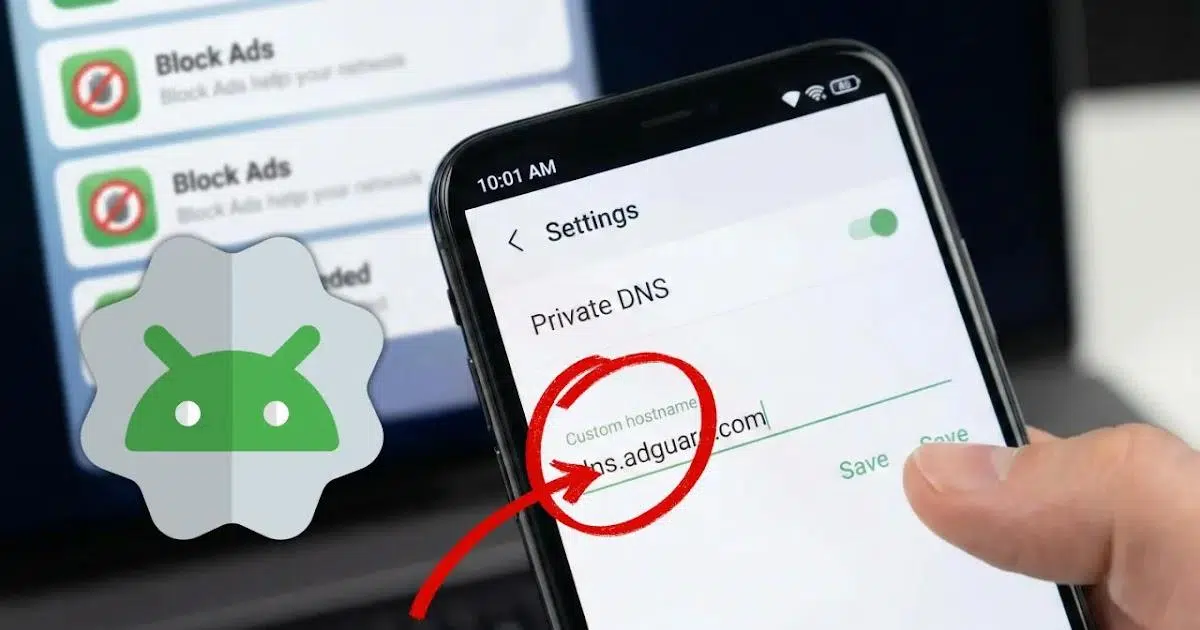
Jeśli masz dość natrętnych reklam, trackerów monitorujących każde Twoje kliknięcie i podejrzanych stron internetowych, które wkradają się bez Twojej zgody, skonfigurowanie AdGuard DNS jako serwera nazw to jeden z najprostszych i najskuteczniejszych sposobów na zapewnienie sobie prywatności bez żadnych problemów. Nie musisz instalować żadnych nietypowych aplikacji, rootować telefonu ani płacić za abonament: wystarczy zmienić kilka ustawień sieciowych i gotowe.
Co więcej, AdGuard DNS nie tylko blokuje reklamy: oferuje również różne profile filtrowania, statystyki w czasie rzeczywistym i zaawansowane opcje dla tych, którzy chcą mieć szczegółową kontrolę nad tym, co jest blokowane, a co nie. Od ukrytego ustawienia w systemie Android, które umożliwia korzystanie z szyfrowanego DNS, po konkretne konfiguracje dla systemów Windows, macOS i iPhone, a nawet własną aplikację i panel internetowy – istnieje szeroki wachlarz możliwości dostosowania ochrony do każdego urządzenia i każdego typu użytkownika.
Czym jest AdGuard DNS i dlaczego poprawia Twoją prywatność?
AdGuard DNS to darmowa, publiczna usługa DNS, której celem jest ochrona prywatności i blokowanie treści . Jest ona obsługiwana przez AdGuard, firmę znaną również z blokowania reklam i VPN. Zamiast po prostu tłumaczyć domeny na adresy IP, serwery AdGuard używają list filtrów, aby uniemożliwić rozpoznawanie niektórych domen.
Gdy urządzenie korzysta z AdGuard DNS, żądania kierowane do witryn reklamowych, śledzących lub złośliwych otrzymują zmodyfikowaną lub pustą odpowiedź, co uniemożliwia pobieranie reklam i kontakt skryptów śledzących z serwerami. Efektem jest mniejsza liczba banerów, wyskakujących okienek i profili marketingowych na Twój temat.
Co ciekawe, AdGuard oferuje usługę w kilku trybach lub profilach, aby dostosować poziom ochrony. Możesz wybierać między standardowym profilem skoncentrowanym na reklamach i trackerach , profilem bez filtrów oraz profilem przeznaczonym dla rodzin, który dodaje blokowanie treści dla dorosłych i aktywuje tryb bezpieczny w kompatybilnych przeglądarkach.
Ponadto firma obsługuje kilka protokołów: zwykły DNS (nieszyfrowany), DNS-over-HTTPS (DoH), DNS-over-TLS (DoT), DNS-over-QUIC oraz DNSCrypt . Te szyfrowane protokoły uniemożliwiają osobom trzecim, takim jak dostawca internetu czy publiczna sieć Wi-Fi, łatwe szpiegowanie odwiedzanych przez Ciebie stron internetowych i manipulowanie Twoimi żądaniami DNS.
W wielu przypadkach najskuteczniejszym rozwiązaniem jest połączenie blokowania reklam na poziomie DNS z szyfrowanym DNS , co poprawia zarówno prywatność przeglądania, jak i bezpieczeństwo zapytań. W nowoczesnych systemach, takich jak Android, Windows 11 i niektórych routerach, włączanie tych opcji staje się coraz łatwiejsze.
Profile DNS AdGuard: standardowe, niefiltrowane i z ochroną rodziny
Każdy profil DNS AdGuard opiera się na innym zestawie adresów IP i nazw hostów, z określonym poziomem filtrowania. Pozwala to na przykład na korzystanie z jednego rodzaju ochrony na osobistym urządzeniu mobilnym i innego na komputerze dziecka, bez mieszania zasad.
Profil domyślny blokuje przede wszystkim reklamy, moduły śledzące i niektóre znane zagrożenia . To najbardziej zrównoważona opcja dla tych, którzy chcą przeglądać sieć z mniejszą liczbą reklam, ale bez nadmiernie agresywnych ograniczeń.
Profil Unfiltered oferuje czyste rozwiązywanie nazw domen bez blokowania domen . Jest przeznaczony dla osób, które chcą po prostu wykorzystać infrastrukturę AdGuard lub w przypadkach, gdy filtrowanie może powodować problemy ze zgodnością z określonymi usługami. Można go również używać do testowania wydajności.
Profil Ochrony Rodziny dodaje do powyższych funkcji specjalny blok treści dla dorosłych i nieodpowiednich kategorii , a także, gdy to możliwe, próbuje aktywować tryb SafeSearch w wyszukiwarkach. Jest to bardzo przydatne w przypadku tabletów i telefonów komórkowych używanych przez osoby niepełnoletnie, a także urządzeń współdzielonych w domu.
We wszystkich przypadkach AdGuard DNS zapewnia adresy IPv4 dla tradycyjnych konfiguracji oraz nazwy hostów dla protokołów szyfrowanych, takich jak DoH lub DoT. Na przykład, wersja standardowa używa nazwy hosta takiej jak dns.adguard-dns.com , podczas gdy profile niefiltrowane i rodzinne oparte są na domenach takich jak unfiltered.adguard-dns.com lub family.adguard-dns.com.
Jeśli szukasz rozwiązania pośredniego, profil standardowy jest zazwyczaj najlepszą opcją dla urządzeń osobistych. Tryb rodzinny sprawdza się lepiej w przypadku urządzeń dziecięcych, a profil niefiltrowany jest przydatny tylko wtedy, gdy chcesz przetestować infrastrukturę bez wpływu na ładowane treści lub gdy potrzebujesz pełnej kompatybilności.
Konfiguracja AdGuard DNS w systemie Windows krok po kroku
W systemie Windows można korzystać z AdGuard DNS w tradycyjny sposób, wprowadzając adresy IP jako serwery DNS, lub skorzystać z nowoczesnych funkcji, takich jak szyfrowany DNS z protokołem DNS-over-HTTPS . W systemie Windows 11 ta druga opcja jest najbardziej atrakcyjna, ponieważ poprawia prywatność i zapobiega manipulacji ruchem.
Aby skonfigurować AdGuard DNS w systemie Windows 11, ogólny proces wygląda następująco: Najpierw przejdź do ustawień sieciowych i internetowych , albo z panelu Ustawienia, albo z ikony sieci na pasku zadań. Następnie wybierz, czy łączysz się przez Wi-Fi, czy Ethernet, w zależności od typu połączenia.
W aktywnych ustawieniach połączenia znajdziesz sekcję poświęconą DNS. Możesz tam wybrać ręczne przypisywanie DNS , włączyć IPv4 i wprowadzić jeden z adresów IP AdGuarda jako preferowany serwer – na przykład ten odpowiadający domyślnemu profilowi. Następnie system Windows umożliwia włączenie DNS przez HTTPS i wybranie szablonu ręcznego, w którym wpisujesz adres URL AdGuard DoH (na przykład punkt końcowy zaczynający się od https://dns.adguard-dns.com/dns-query w przypadku profilu standardowego).
Po zapisaniu zmian system zacznie korzystać z AdGuard DNS zarówno dla nieszyfrowanych zapytań, jak i chronionych żądań HTTPS , pod warunkiem, że aplikacje respektują konfigurację sieciową systemu. Jeśli chcesz użyć innego profilu, po prostu zmień adres IP i nazwę hosta na te używane w trybie niefiltrowanym lub rodzinnym.
We wcześniejszych wersjach systemu Windows, gdzie natywna obsługa DoH jest bardziej ograniczona, można ją również skonfigurować we właściwościach karty sieciowej , po prostu wpisując adresy IP AdGuard jako preferowany i alternatywny serwer DNS. Filtrowanie będzie działać, choć bez szyfrowania na poziomie systemu.
Jak korzystać z AdGuard DNS na macOS
W systemie macOS najprostszą metodą jest ręczna konfiguracja DNS w ustawieniach sieciowych systemu. Nie ma potrzeby instalowania dodatkowych aplikacji, jeśli niezaszyfrowana wersja usługi jest wystarczająca.
Aby to zrobić, wystarczy otworzyć Ustawienia systemowe, przejść do sekcji Sieć i wybrać aktywne połączenie – Wi-Fi lub przewodowe. Znajdziesz tam sekcję dotyczącą serwerów DNS . Możesz usunąć domyślne serwery (zazwyczaj te dostarczone przez dostawcę internetu) i dodać adresy IP odpowiadające wybranemu profilowi AdGuard, na przykład zestaw adresów przypisany do trybu standardowego.
Po zapisaniu zmian wszystkie zapytania DNS z Twojego Maca będą wysyłane do AdGuard, który będzie blokował reklamy, trackery i złośliwe witryny zgodnie z listami filtrów. Jeśli chcesz zmienić profil, po prostu zastąp adresy IP adresami z trybu niefiltrowanego lub trybu rodzinnego.
Jeśli chcesz pójść o krok dalej i używać szyfrowanego DNS w systemie macOS, możesz skorzystać z profili konfiguracyjnych lub narzędzi obsługujących DNS-over-HTTPS lub DNS-over-TLS , a nawet z własnych aplikacji AdGuard, które integrują blokowanie reklam i zaawansowaną ochronę DNS, ale dla wielu użytkowników klasyczne ustawienie DNS stanowi już znaczną poprawę.
AdGuard DNS na Androidzie: sztuczka z prywatnym DNS
Android, począwszy od wersji 9, zawiera funkcję o nazwie Prywatny DNS , która po odpowiedniej konfiguracji pozwala blokować reklamy i zwiększać prywatność bez konieczności instalowania aplikacji czy korzystania z VPN. To ustawienie jest nieco ukryte, ale aktywuje się w niecałą minutę i ma bardzo bezpośredni wpływ na komfort użytkowania.
System nazw domen (DNS) tłumaczy adresy URL wpisywane w przeglądarce na adresy IP. Domyślnie te zapytania są zazwyczaj obsługiwane przez dostawców usług internetowych (ISP), co pozwala im śledzić nawyki przeglądania stron internetowych i, w wielu przypadkach, wykorzystywać je do kierowania reklam lub analiz.
Zmieniając domyślny DNS i korzystając z serwera takiego jak AdGuard z obsługą DNS-over-TLS , żądania są szyfrowane i przechodzą przez filtry blokujące domeny reklamowe i śledzące. W praktyce, gdy aplikacja próbuje skontaktować się z serwerem reklam, urządzenie mobilne otrzymuje pustą lub zmodyfikowaną odpowiedź, a reklamy nie są pobierane.
To nie tylko poprawia prywatność, ale także zmniejsza zużycie danych i może przyspieszyć ładowanie niektórych stron i aplikacji , eliminując uciążliwe skrypty reklamowe i zbędne połączenia zewnętrzne. Projekt strony internetowej może jednak nadal uwzględniać przestrzeń reklamową, dlatego czasami można zobaczyć puste obszary w miejscach, gdzie wcześniej znajdowały się banery.
Aby skonfigurować AdGuard DNS jako prywatny serwer DNS na kompatybilnym urządzeniu z Androidem, przejdź do Ustawień i poszukaj sekcji „Połączenia, Sieć i Internet” lub podobnej. Zazwyczaj znajdziesz tam opcję „ Prywatny DNS” . Następnie wybierz opcję „Nazwa hosta dostawcy prywatnego DNS” i wprowadź nazwę hosta AdGuard, na przykład „dns.adguard-dns.com” dla profilu standardowego.
Po zapisaniu wszystkie połączenia telefoniczne będą kierowane przez AdGuard DNS przez TLS, stosując odpowiednie filtrowanie. Ta zmiana jest odwracalna: jeśli wystąpią problemy z konkretną siecią Wi-Fi, możesz w dowolnym momencie powrócić do ustawień automatycznych.
Należy pamiętać, że ten system ma swoje ograniczenia. Blokowanie DNS zazwyczaj nie jest tak skuteczne w przypadku reklam osadzonych na platformach wideo, takich jak YouTube, które wykorzystują bardziej złożone mechanizmy. W publicznych sieciach Wi-Fi z portalami uwierzytelniającymi (lotniska, hotele, kawiarnie) prywatny DNS może uniemożliwić wyświetlenie strony logowania, zmuszając do jej tymczasowego wyłączenia w celu nawiązania połączenia.
Połącz Androida z AdGuard DNS z panelu internetowego i aplikacji
Oprócz prywatnych ustawień DNS, AdGuard oferuje dedykowaną aplikację AdGuard DNS i panel internetowy (Dashboard) na adguard-dns.io, które umożliwiają bardziej kontrolowane łączenie urządzeń i dodatkowe funkcje.
Aby podłączyć urządzenie z systemem Android za pomocą panelu, pierwszym krokiem jest dostęp do Panelu sterowania i skorzystanie z opcji „Połącz nowe urządzenie” . Z listy rozwijanej typu urządzenia wybierz Android, nadaj urządzeniu nazwę i kontynuuj działanie kreatora.
W sekcji dotyczącej korzystania z aplikacji AdGuard możesz wybrać jeden z kilku sposobów konfiguracji urządzenia: skonfigurować je bezpośrednio, jeśli przeglądasz sieć z urządzenia mobilnego, które chcesz chronić, zeskanować kod QR tym urządzeniem lub skopiować identyfikator konfiguracji i wkleić go do odpowiedniej aplikacji. Ten identyfikator służy do połączenia urządzenia z serwerem DNS w chmurze.
Aplikacja AdGuard DNS korzysta z protokołów podobnych do VPN: aby aktywować ochronę, musisz zezwolić na utworzenie lokalnego profilu VPN. Na ekranie głównym wystarczy dotknąć „Aktywuj” , aby uruchomić ochronę w dowolnym momencie. Ponieważ działa ona na poziomie sieci, blokowanie dotyczy wszystkich aplikacji na urządzeniu.
Główną zaletą oficjalnej aplikacji jest to, że umożliwia ona łatwe korzystanie z szyfrowanego DNS , wybór spośród wielu protokołów obsługiwanych przez AdGuard (takich jak DoH lub DoT) oraz łączenie filtrowania DNS z bardzo skutecznym systemowym blokerem reklam, bez konieczności dotykania zaawansowanych menu systemu operacyjnego.
AdGuard na Androidzie z aplikacją AdGuard Ad Blocker
Inną popularną opcją jest połączenie AdGuard DNS z aplikacją AdGuard Ad Blocker – kompleksowym blokerem reklam działającym w całym systemie. Ta aplikacja zawiera wbudowany moduł ochrony DNS, który umożliwia wybór niestandardowych serwerów.
Standardowy proces polega na zainstalowaniu aplikacji na urządzeniu, które chcesz chronić, a następnie, po jego otwarciu, kliknięciu ikony tarczy na dolnym pasku. Wewnątrz należy przejść do sekcji „Ochrona DNS” , a następnie do „Serwer DNS”. Przewijając w dół, zobaczysz sekcję „Serwery niestandardowe” i opcję dodania nowego serwera.
W tym momencie możesz skopiować jeden z adresów DNS AdGuard, na przykład adresy dla DNS-over-HTTPS, i wkleić go w polu adresu serwera. Jeśli nie masz pewności, który protokół wybrać, sam AdGuard zaleca DoH jako zrównoważoną opcję , ponieważ łączy dobrą wydajność i prywatność.
Po dodaniu nowy serwer pojawi się na liście serwerów niestandardowych i możesz go wybrać jako domyślny dla aplikacji. Wystarczy dotknąć jego nazwy lub odpowiedniego selektora, a następnie kliknąć „Zapisz i wybierz”.
Od tego momentu urządzenie będzie korzystać z AdGuard DNS za pośrednictwem aplikacji, z systemowym filtrowaniem DNS i blokowaniem reklam. To bardzo kompleksowe rozwiązanie, jeśli szukasz precyzyjnej kontroli nad filtrami, listami i statystykami , a nie przeszkadza Ci korzystanie z dodatkowej aplikacji, która tworzy lokalny profil VPN.
Korzystanie z AdGuard DNS z AdGuard VPN
Wiele usług VPN nie obsługuje własnego szyfrowanego DNS lub nie pozwala na jego personalizację, co oznacza, że część ruchu w nazwach domen może pozostać widoczna lub zostać zmanipulowana. AdGuard VPN integruje jednak możliwość korzystania z AdGuard DNS jako prywatnego serwera DNS w samym tunelu VPN.
Aby skonfigurować, zainstaluj aplikację AdGuard VPN na urządzeniu, które chcesz chronić, a po jej uruchomieniu przejdź do menu ustawień na dole. W sekcji ustawień aplikacji zobaczysz sekcję poświęconą serwerowi DNS , w której możesz wybrać wbudowane serwery lub dodać własny.
Jeśli wybierzesz opcję niestandardową, po prostu wprowadź adres DNS AdGuard, najlepiej w formacie DNS-over-HTTPS dla zapewnienia maksymalnej prywatności. Po zapisaniu i wybraniu dodanego serwera, VPN zacznie go używać do wszystkich zapytań DNS w tunelu.
To podejście jest szczególnie interesujące, jeśli musisz połączyć VPN i szyfrowany prywatny DNS w jeden pakiet, zmniejszając w ten sposób ryzyko wycieków DNS i utrzymując filtrowanie reklam i trackerów nawet po połączeniu się z serwerami w innych krajach.
Zaawansowana konfiguracja z panelu AdGuard DNS
Oprócz podstawowej konfiguracji i aplikacji, AdGuard DNS oferuje internetowy panel sterowania , w którym można zarządzać serwerami, urządzeniami i korzystać z zaawansowanych opcji filtrowania. Jedną z jego najpotężniejszych funkcji jest możliwość przeglądania szczegółowych statystyk aktywności DNS na urządzeniach.
Panel pozwala zobaczyć, dla każdego urządzenia, z którymi stronami próbowało się połączyć, które żądania zostały zablokowane, kiedy i na podstawie jakiej reguły . Możesz również grupować statystyki według daty, kraju lub urządzenia, a nawet uzyskać dostęp do bardziej szczegółowych widoków w celu przeprowadzenia dogłębnej analizy.
Kolejna ważna sekcja poświęcona jest kontroli dostępu w AdGuard DNS v2.5 i nowszych wersjach. Przed wprowadzeniem przyszłej funkcji łączenia się przez dedykowane adresy IPv4 , firma dodała parametry bezpieczeństwa, aby zapobiec złośliwemu wykorzystaniu, takiemu jak ataki typu DNS Amplification, które generują niechciany ruch.
Ustawienia dostępu obejmują pola „Dozwoleni klienci”, „Niedozwoleni klienci” i „Niedozwolone domeny” . W pierwszym polu możesz określić, którzy klienci (na przykład według adresu IP lub identyfikatora) są upoważnieni do korzystania z Twojego serwera DNS; w drugim zablokować określonych klientów; a w trzecim zdefiniować domeny, które nie będą mogły uzyskać dostępu do serwera, nawet jeśli inne reguły na to zezwalają.
Dostosowując te parametry, zmieniasz swój serwer DNS AdGuard w swego rodzaju inteligentny system ochrony , który akceptuje żądania wyłącznie zgodnie z Twoimi kryteriami. Zablokowane żądania nie pojawią się nawet w dzienniku zapytań, co w środowiskach płatnych za wolumen może również pomóc Ci uniknąć opłat za nieautoryzowany ruch.
Zasady użytkownika i rejestrowanie adresów IP
Panel umożliwia również definiowanie dodatkowych reguł filtrowania użytkowników , aby jeszcze bardziej udoskonalić działanie serwera. AdGuard zwiększa liczbę dostępnych reguł w zależności od rodzaju subskrypcji, więc konta podstawowe i osobiste mają niewielki limit, podczas gdy plany zespołowe i korporacyjne obsługują tysiące lub dziesiątki tysięcy reguł.
Na przykład, podstawowa subskrypcja może obejmować około 100 niestandardowych reguł, podczas gdy plan osobisty pozwala na około 1.000 konfigurowalnych reguł . Plany zespołowe oferują kilka tysięcy reguł, a rozwiązania korporacyjne mogą obejmować 50 000 lub więcej reguł, obejmując złożone środowiska z wieloma specyficznymi domenami.
Dodatkowo, w sekcji ustawień zaawansowanych serwera, dostępna jest opcja zaznaczenia pola, aby rejestrować adres IP powiązany z każdym zapytaniem DNS . Po włączeniu tej opcji źródłowe adresy IP będą rejestrowane w dzienniku filtrowania, co pozwoli na lepszą analizę, które urządzenia generują poszczególne rodzaje ruchu. Jest to przydatne do audytu i monitorowania, ale oznacza również przechowywanie bardziej wrażliwych informacji, dlatego warto rozważyć tę opcję z perspektywy prywatności.
Łącznie te możliwości sprawiają, że AdGuard DNS to coś więcej niż tylko prosty serwer blokujący reklamy: to platforma do zarządzania i monitorowania , którą można dostosować zarówno do zwykłego użytku domowego, jak i bardziej wymagających środowisk, pod warunkiem, że poświęcisz trochę czasu na jej konfigurację.
Ostatecznie, wybór AdGuard DNS to wygodny sposób na uzyskanie kontroli nad tym, co trafia do i wychodzi z Twoich urządzeń: redukuje szum reklamowy, ogranicza śledzenie, poprawia prywatność zapytań i oferuje zaawansowane narzędzia analityczne dla tych, którzy oczekują czegoś więcej niż prostego podejścia „ustaw i zapomnij”. Niezależnie od tego, czy korzystasz z prywatnych ustawień DNS na Androidzie, ręcznej konfiguracji w systemach Windows i macOS, czy też aplikacji i panelu internetowego AdGuard, masz wiele opcji, aby dostosować poziom ochrony do swoich potrzeb i potrzeb swojej rodziny.
Wskaźnik
- 1 Czym jest AdGuard DNS i dlaczego poprawia Twoją prywatność?
- 2 Profile DNS AdGuard: standardowe, niefiltrowane i z ochroną rodziny
- 3 Konfiguracja AdGuard DNS w systemie Windows krok po kroku
- 4 Jak korzystać z AdGuard DNS na macOS
- 5 AdGuard DNS na Androidzie: sztuczka z prywatnym DNS
- 6 Połącz Androida z AdGuard DNS z panelu internetowego i aplikacji
- 7 AdGuard na Androidzie z aplikacją AdGuard Ad Blocker
- 8 Korzystanie z AdGuard DNS z AdGuard VPN
- 9 Zaawansowana konfiguracja z panelu AdGuard DNS
- 10 Zasady użytkownika i rejestrowanie adresów IP