- Prawidłowa konfiguracja nawigacji (GPS, głosu, tras i warstw) zwiększa dokładność i wygodę codziennego korzystania z Map Google.
- Personalizacja zainteresowań, obszarów, domu, pracy i kontaktów umożliwia otrzymywanie bardziej przydatnych rekomendacji oraz tworzenie szybkich i częstych tras.
- Pobieranie map offline, dostosowywanie powiadomień i korzystanie z trybu incognito pomaga zoptymalizować zużycie danych, baterii i prywatność.
- Zaawansowane funkcje, takie jak Android Auto, zdarzenia drogowe, oś czasu i możliwość dodawania komentarzy, czynią z Map kompletnego asystenta podróży.
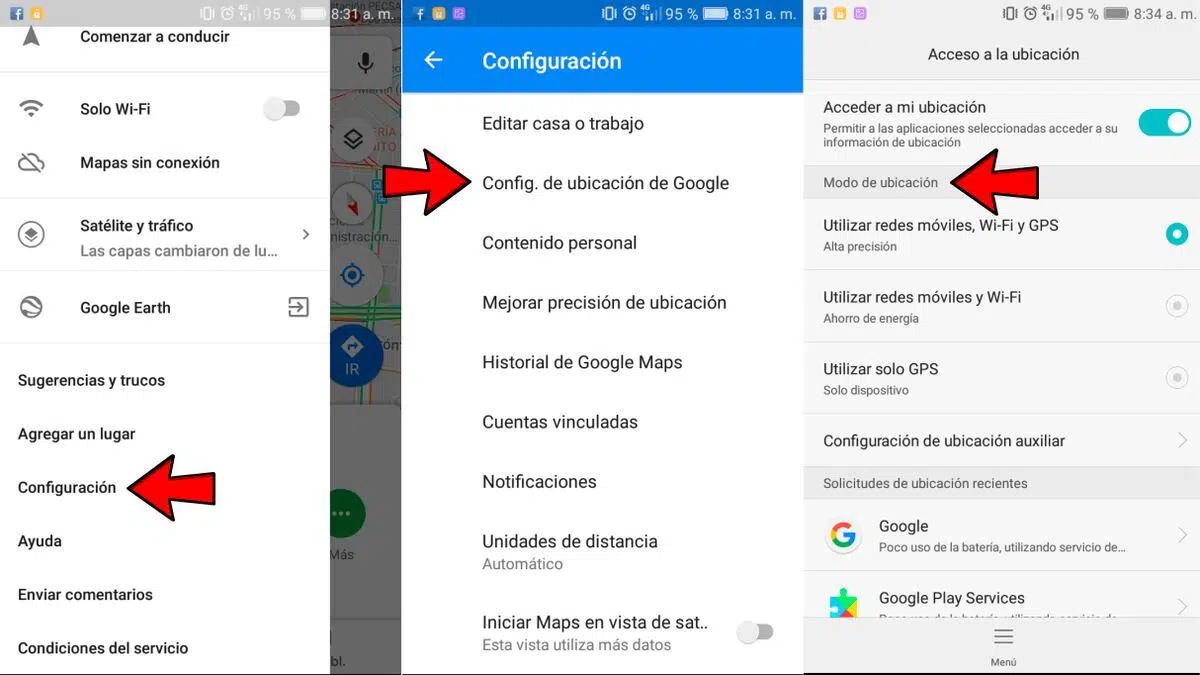
Jeśli korzystasz z telefonu do poruszania się po okolicy, opanowanie ustawień Map Google sprawi, że dotrzesz tam szybko, wygodnie i z wszystkimi przydatnymi informacjami na ekranie. Aplikacja jest dość intuicyjna, ale kryje w sobie wiele opcji, które często pozostają niezauważone, a które mogą zaoszczędzić czas, transfer danych, a nawet uniknąć sporadycznego strachu podczas jazdy.
Poniżej znajdziesz bardzo szczegółowy przewodnik w języku hiszpańskim (Hiszpania) z czytelnymi przykładami, który pokaże Ci, jak dostosować Mapy Google do własnych upodobań zarówno na telefonie komórkowym, jak i w Android Auto. Znajdziesz w nim informacje na temat sposobu aktywacji nawigacji krok po kroku i dostosowywania głosu, personalizacji obszarów i zainteresowań, pobierania map offline, zwiększania dokładności, kontrolowania zapisywania danych o lokalizacji oraz korzystania z zaawansowanych funkcji, takich jak tryb jazdy, warstwy ruchu drogowego, Street View i wiele więcej.
Zanim zaczniesz modyfikować ustawienia zaawansowane, koniecznie sprawdź, czy masz poprawnie skonfigurowane wszystkie niezbędne elementy, aby nawigacja w Mapach Google działała płynnie . Na telefonie lub tablecie z Androidem musisz włączyć GPS i przyznać aplikacji uprawnienia dostępu do Twojej lokalizacji i głośników (w celu obsługi wskazówek głosowych).
W praktyce Mapy Google wykorzystują informacje o Twojej lokalizacji w czasie rzeczywistym i natężeniu ruchu , aby wybrać najlepszą trasę do celu, oferując wskazówki głosowe, alerty o ruchu drogowym, wskazówki dotyczące skrętu i alternatywne propozycje tras podczas jazdy samochodem, chodzenia lub korzystania z transportu publicznego. Pamiętaj, że niektóre zaawansowane funkcje (takie jak wskazówki dotyczące zmiany pasa ruchu czy niektóre języki głosowe) są dostępne tylko w niektórych krajach lub regionach.
Ważne jest również, aby wiedzieć, że standardowa nawigacja Google Maps jest przeznaczona dla samochodów osobowych i podobnych pojazdów, a nie dla dużych ciężarówek, pojazdów uprzywilejowanych lub innych szczególnych kategorii pojazdów wymagających określonych tras.
Aby zacząć używać Map Google jako nawigacji GPS w życiu codziennym, proces jest prosty, jednak warto poznać kilka szczegółów, aby w pełni wykorzystać możliwości ekranu nawigacji i jego opcji.
Na telefonie z Androidem podstawowy schemat działania wyglądałby następująco: otwierasz aplikację, wyszukujesz miejsce lub klikasz je na mapie , a następnie klikasz opcję „Pokaż trasę” wyświetlaną na dole ekranu. Naciskając i przytrzymując przycisk „Pokaż trasę” (zamiast krótkiego dotknięcia), możesz pominąć niektóre kroki pośrednie i uruchomić nawigację bezpośrednio.
Po wybraniu celu podróży wybierz środek transportu (samochód, transport publiczny, pieszo, rowerem itp.). Jeśli istnieje kilka możliwych tras, główna trasa jest oznaczona na niebiesko, a alternatywne na szaro. Aby zmienić trasę, wystarczy dotknąć jednej z tych szarych linii przed rozpoczęciem podróży.
Gdy będziesz gotowy, naciśnij przycisk Start , aby rozpocząć nawigację z przewodnikiem. Jeśli na ekranie pojawi się komunikat „Wyszukiwanie sygnału GPS”, oznacza to, że telefon nie uzyskał jeszcze dobrego sygnału satelitarnego; może się to zdarzyć w tunelach, krytych parkingach lub wewnątrz budynków. Sygnał powinien się ustabilizować, gdy tylko opuścisz ten obszar.
Jeśli nie potrzebujesz już wskazówek dojazdu, możesz w dowolnym momencie zamknąć nawigację za pomocą przycisku Zamknij, który zwykle znajduje się w lewym dolnym rogu ekranu. Spowoduje to powrót do normalnego widoku mapy bez aktywnej trasy.
Zaawansowana wizualizacja: budynki 3D, szybkie akcje i warstwy
Mapy Google nie tylko poprowadzą Cię z punktu A do punktu B, ale także pozwolą Ci dostosować to, co widzisz na ekranie, aby lepiej się zorientować: trójwymiarowe budynki, ruch uliczny, transport publiczny, teren... Wszystkim możesz sterować za pomocą różnych opcji w aplikacji.
Jeśli chcesz zobaczyć budynki w 3D podczas podróży , zaloguj się do Map Google, dotknij swojego zdjęcia profilowego lub logo konta, przejdź do Ustawień, a następnie do Nawigacji. Znajdziesz tam opcję „Pokaż budynki 3D”, którą możesz włączyć lub wyłączyć w zależności od tego, czy wolisz prostszy, czy bardziej szczegółowy widok miasta.
Podczas nawigacji na dole ekranu zobaczysz kartę informacyjną ze szczegółami trasy. Przesunięcie palcem w górę po tej karcie otworzy panel z dodatkowymi opcjami, takimi jak wyszukiwanie miejsc na trasie czy przeglądanie informacji o ruchu drogowym. Ponowne przesunięcie palcem w dół ukrywa menu, zwalniając więcej miejsca na mapie na ekranie.
Dodatkowo, w prawym górnym rogu Map Google znajduje się przycisk warstw ( nakładające się kwadraty ). Można tam przełączać się między widokami standardowym, satelitarnym i terenowym oraz aktywować dodatkowe warstwy, takie jak ruch uliczny, transport publiczny, jazda na rowerze, 3D, widok ulicy, pożary lasów lub jakość powietrza, w zależności od tego, co jest dostępne w Twojej okolicy.
Na przykład warstwa „Ruch” jest często bardzo przydatna podczas jazdy samochodem , ponieważ koloruje drogi w zależności od natężenia ruchu i pokazuje pobliskie zdarzenia, które mogą wpłynąć na Twoją trasę. Możesz również zobaczyć obszary objęte funkcją Street View na swoim urządzeniu mobilnym; są one oznaczone na niebiesko po aktywacji tej konkretnej warstwy.
Sterowanie głosowe: głośność, ton, język i połączenia
Wskazówki głosowe są jedną z zalet Map Google, ale są naprawdę wygodne tylko wtedy, gdy odpowiednio dostosujesz głośność , język i zachowanie podczas połączeń.
Aby uzyskać dostęp do tych ustawień, otwórz Mapy Google, dotknij swojego zdjęcia profilowego, przejdź do Ustawień, a następnie do Nawigacji. Zobaczysz tam sekcję poświęconą dźwiękom i głosom , w której możesz zmienić głośność wskazówek (niską, normalną lub wysoką) bez konieczności dostosowywania ogólnej głośności telefonu.
Jeśli ktoś zadzwoni do Ciebie podczas korzystania z aplikacji, komunikaty głosowe będą nadal odtwarzane, chyba że wyłączysz odpowiednią opcję. W tym samym menu nawigacyjnym możesz włączyć lub wyłączyć opcję „ Odtwarzaj głos podczas połączeń ”, aby nie przeszkadzać (lub odwrotnie, aby nie przegapić ważnych wskazówek podczas rozmowy telefonicznej).
Możesz również zmienić język narracji głosowej tras: wróć do sekcji „Dźwięk i głos” i przejdź do sekcji „Wybrany głos”, aby wybrać inny język zgodny z nawigacją. Jest to niezależne od ogólnego języka interfejsu aplikacji, więc możesz mieć aplikację po hiszpańsku, a wskazówki w innym języku, jeśli wolisz.
Jeśli chcesz pójść o krok dalej i zmienić głos używany przez cały system (w tym Mapy), musisz przejść do ustawień zamiany tekstu na mowę w telefonie : Ustawienia urządzenia > Język i wprowadzanie > Przetwarzanie tekstu na mowę > wybierz inny głos lub mechanizm. Wszelkie zmiany zostaną uwzględnione w trasach w Mapach Google i innych aplikacjach korzystających z funkcji TTS.
Zgłaszaj i zarządzaj incydentami drogowymi
Jedną z funkcji, która najbardziej się rozwinęła w ostatnich latach, jest możliwość zgłaszania zdarzeń na drodze i przeglądania alertów dodanych przez innych kierowców. Jest to funkcja częściowo odziedziczona po aplikacji Waze.
Gdy masz aktywną trasę, możesz dodać zdarzenie, dotykając przycisku „Zgłoś” po prawej stronie ekranu. Otworzy się ekran, na którym możesz wskazać rodzaj występującego problemu: wypadek, korek, pojazd zatrzymany na poboczu, przeszkoda na drodze, fotoradar mobilny itp., pod warunkiem, że ta kategoria jest dostępna w Twoim kraju.
Zgłaszane przez Ciebie informacje mogą być przechowywane w celu ulepszenia usługi, ale nie są bezpośrednio powiązane z Twoim kontem . Oznacza to, że Twoje zgłoszenia pomagają innym bez ujawniania Twoich danych osobowych. Należy jednak zgłaszać problemy tylko wtedy, gdy jest to bezpieczne i nie spowoduje niebezpiecznego rozproszenia uwagi podczas jazdy.
Jeśli zbliżysz się do zgłoszenia zgłoszonego przez kogoś innego, zobaczysz komunikat w stylu „Czy to nadal tu jest?”. Odpowiadając Tak lub Nie, aktualizujesz zgłoszenie i zwiększasz jego wiarygodność dla innych użytkowników, którzy będą później przechodzić obok tego miejsca.
W menu Ustawienia > Nawigacja znajdziesz sekcję „Opcje alertów”, w której możesz włączyć lub wyłączyć powiadomienia o zdarzeniach i warunkach drogowych . Dotyczy to korków, wypadków, fotoradarów stacjonarnych i mobilnych (jeśli są dostępne), przeszkód i innych zagrożeń zgłaszanych przez społeczność.
Kluczowe wskazówki dotyczące oszczędzania baterii przy użyciu Map
Nawigacja GPS to jedno z najbardziej obciążających baterię zadań w telefonie komórkowym, ponieważ utrzymuje włączony ekran, stale korzysta z GPS i odtwarza dźwięk. Kilka prostych zmian może znacznie zmniejszyć to zużycie baterii, szczególnie podczas długich podróży.
Najbardziej oczywistą, ale i najskuteczniejszą radą jest korzystanie z ładowarki w podróży , niezależnie od tego, czy jest podłączona do gniazda zapalniczki samochodowej, portu USB, ładowarki bezprzewodowej, czy zewnętrznego akumulatora . W przypadku podróży trwających dłużej niż 30 minut jest to praktycznie niezbędne, jeśli nie chcesz, aby poziom naładowania baterii gwałtownie spadł.
Jeśli nie musisz cały czas patrzeć na mapę (na przykład na autostradzie), możesz nacisnąć przycisk zasilania telefonu, aby wyłączyć ekran i kontynuować słuchanie wyłącznie instrukcji głosowych. To znacznie zmniejsza zużycie energii, nie gubiąc kluczowych wskazówek.
Pobieranie map offline popularnych obszarów pomaga również oszczędzać dane mobilne, a w niektórych przypadkach także baterię, ponieważ telefon nie musi stale pobierać fragmentów mapy przez sieć. Szczegółowo pokażemy, jak to zrobić później.
Personalizuj swoje zainteresowania i obszary w Mapach Google
Mapy Google nie służą tylko do jazdy samochodem; to także fantastyczne narzędzie do odkrywania nowych miejsc, które odpowiadają Twoim zainteresowaniom , zarówno w Twojej okolicy, jak i w mieście, które odwiedzasz. Aby rekomendacje były pomocne, warto poinformować aplikację, jakie rzeczy i obszary Cię interesują.
W aplikacji mobilnej dotknij swojego zdjęcia profilowego i przejdź do Ustawień. Znajdziesz tam opcje takie jak „Zarządzaj preferencjami” i „Zarządzaj obszarami”. Pierwsza z nich pozwala zdefiniować typy miejsc, które lubisz (konkretne restauracje, rodzaje jedzenia, lokale rozrywkowe, sklepy itp.), a druga – obszary geograficzne, które Cię interesują lub których nie chcesz uwzględniać.
W sekcji „Zarządzaj swoimi preferencjami” zobaczysz krótkie wyjaśnienie i przycisk „ Jestem zainteresowany ”. Po jego kliknięciu zostaniesz przeniesiony do listy tematów i kategorii, które możesz oznaczyć jako interesujące lub usunąć, jeśli Ci nie odpowiadają. Możesz kliknąć „Dodaj temat”, aby otworzyć większą listę z paskiem wyszukiwania u góry, gdzie możesz dodać nowe preferencje.
W ustawieniach, preferencjach i ograniczeniach żywieniowych (wegańskie, bezglutenowe, bufet, makarony itp.) możesz również wskazać Mapom Google, jakie rodzaje jedzenia lubisz, a których wolisz unikać . Wszystkie te informacje są następnie wykorzystywane do personalizacji karty „Co nowego” i sugestii w sekcji „Odkrywaj”, dzięki czemu widzisz miejsca bardziej adekwatne do Twojego profilu.
Po przejściu do sekcji „Zarządzaj obszarami” znajdziesz dwie listy: obszary oznaczone jako interesujące oraz obszary oznaczone jako „nieinteresujące”. Każda grupa ma przycisk „Dodaj obszar”. Po jego kliknięciu otworzy się mapa z polem, które możesz przesuwać i powiększać, aby wybrać konkretny obszar, który chcesz oznaczyć. Następnie wystarczy potwierdzić, a zostanie on dodany do odpowiedniej listy.
Konfiguruj dom, pracę, kontakty i częste trasy
Prawidłowa konfiguracja adresów sprawia, że korzystanie z Map Google staje się o wiele bardziej efektywne, zwłaszcza jeśli często przemieszczasz się między tymi samymi miejscami: domem, pracą, siłownią, szkołą dzieci itd.
Aby zapisać adresy domu i pracy, otwórz Mapy Google na telefonie, dotknij zdjęcia profilowego i przejdź do Ustawień. Zobaczysz tam opcję Edytuj dom lub pracę . Możesz wprowadzić tam dokładne adresy lub dostosować je na mapie. Adresy te synchronizują się z innymi usługami Google i pojawiają się jako skróty podczas rozpoczynania tras, zarówno na telefonie, jak i w Android Auto. Jeśli masz problem z dostępem do swojego konta, możesz je odzyskać.
Możesz również użyć kontaktów Google do wyznaczania tras do domów rodziny i znajomych bez konieczności pamiętania ich dokładnego adresu. Aby to zadziałało, muszą oni mieć zapisany adres w swoich kontaktach, a Ty musisz włączyć opcję „Kontakty Google” w Mapach w Ustawieniach > Treści osobiste, udzielając pozwolenia po wyświetleniu monitu.
Dodatkowo, Mapy Google zawierają zakładkę „Jedź” u dołu ekranu. Możesz tam dodać często używane trasy (na przykład z domu do pracy, z domu na siłownię itp.) i na pierwszy rzut oka sprawdzić szacowany czas przyjazdu i aktualny ruch na drodze do tych miejsc, uruchamiając nawigację jednym dotknięciem.
Jeśli chcesz szybko dotrzeć do domu lub pracy, wiele programów uruchamiających Androida pozwala na długie naciśnięcie ikony Map Google, aby wyświetlić skróty, takie jak Dom lub Praca . Po ich dotknięciu otworzy się nawigacja bezpośrednio do tych adresów, bez konieczności wpisywania czegokolwiek.
Mapy Google w systemie Android Auto: podstawowe ustawienia
Jeśli korzystasz z telefonu połączonego z samochodem za pomocą aplikacji Android Auto, aplikacja Google Maps integruje się idealnie, ale warto sprawdzić szereg ustawień , aby jeszcze bardziej ulepszyć komfort jazdy.
Jednym z wymaganych ustawień jest włączenie map offline dla obszaru, po którym zazwyczaj jeździsz. Na telefonie przejdź do swojego zdjęcia profilowego, dotknij opcji „Mapy offline”, a następnie „Wybierz własną mapę”. Dostosuj pole, aby obejmowało miasto lub region, po którym jeździsz, i pobierz mapę. W ten sposób, nawet przy słabym sygnale, nawigacja będzie działać bez problemów z pobieraniem map.
W Android Auto, po otwarciu Map Google, dotknij ikony koła zębatego , aby uzyskać dostęp do ustawień samochodu. Tam możesz aktywować warstwę „Ruch drogowy”, aby wyświetlać drogi oznaczone kolorami i łatwo sprawdzić, gdzie są korki, a gdzie ruch jest płynny podczas jazdy.
Jeśli posiadasz samochód elektryczny, w wielu krajach możesz już skonfigurować Mapy Google tak, aby pokazywały typy wtyczek do ładowania, które obsługuje Twój pojazd. W Android Auto dotknij ikony koła zębatego, przejdź do Ustawień pojazdu elektrycznego i wybierz kompatybilne złącza. Dzięki temu podczas wyszukiwania stacji ładowania zobaczysz tylko te, które faktycznie Ci odpowiadają.
Kolejną interesującą kwestią jest dokładność śledzenia lokalizacji w tunelach . Mapy Google mogą korzystać z nadajników Bluetooth zainstalowanych w niektórych tunelach, aby śledzić Twoją pozycję, nawet gdy sygnał GPS jest niedostępny. Aby włączyć tę funkcję, przejdź w telefonie do Ustawienia > Ustawienia nawigacji i aktywuj opcję „Nadajniki Bluetooth w tunelach”, udzielając zgody po wyświetleniu monitu.
Jeśli chodzi o orientację mapy, jeśli wolisz zawsze widzieć północ u góry , możesz na stałe włączyć tę opcję w ustawieniach nawigacji („Zachowaj mapę z północą u góry”) lub użyć kompasu Android Auto, aby szybko i wygodnie przełączać się między stałym widokiem północy a typowym widokiem perspektywicznym, w którym samochód „patrzy” przed siebie.
Zaawansowane funkcje: tryb jazdy, muzyka i widżety
Mapy stały się również małym centrum sterowania podczas jazdy dzięki trybowi jazdy Asystenta Google . To jak miniaturowy Android Auto, który pojawia się jako dolny pasek podczas nawigacji w telefonie, umożliwiając sterowanie muzyką, połączeniami i wiadomościami bez opuszczania ekranu nawigacji.
Ten tryb zazwyczaj aktywuje się automatycznie, gdy jest dostępny, ale można go wyłączyć w Ustawieniach > Ustawienia nawigacji > Ustawienia Asystenta Google > Tryb jazdy . Jeśli przeszkadza Ci zbyt wiele informacji na ekranie, możesz go wyłączyć.
W Ustawieniach nawigacji masz również możliwość wyboru domyślnego dostawcy multimediów Asystenta . Możesz tu połączyć usługi takie jak Spotify, YouTube Music i inne kompatybilne, dzięki czemu, gdy powiesz „odtwórz muzykę” w podróży, zostanie ona odtworzona z Twojej ulubionej platformy.
Na ekranie głównym Androida Mapy Google oferują kilka przydatnych widżetów i skrótów : bezpośredni przycisk dojazdu (z wstępnie skonfigurowanym punktem początkowym i docelowym), szybki dostęp do funkcji udostępniania lokalizacji, widżet „Komunikacja w pobliżu” do przeglądania warunków drogowych z ekranu głównego, widżet lokalizacji znajomego oraz widżet szybkiego wyszukiwania pobliskich miejsc (stacje benzynowe, dom, praca itp.). Wszystkie te widżety dodaje się tak samo jak inne z menu widżetów programu uruchamiającego.
Kolejną ciekawą drobnostką jest to, że podczas trasy możesz zmienić ikonę samochodu , dotykając niebieskiej strzałki reprezentującej Twoją pozycję. Spowoduje to otwarcie menu z pojazdami w różnych kolorach (a czasem także specjalnymi ikonami dla konkretnych wydarzeń), które pozwolą Ci spersonalizować nawigację.
Trasy wieloprzystankowe, wyszukiwanie tras i rozkłady jazdy
Jeśli Twoja podróż nie jest po prostu z punktu A do punktu B, ale chcesz odwiedzić kilka lokalizacji, Mapy Google umożliwiają tworzenie tras z wieloma przystankami i łatwą zmianę ich kolejności. Aby to zrobić, utwórz standardową trasę, otwórz menu z trzema kropkami (⋮) i wybierz „Dodaj przystanek”. Pojawi się nowe pole, w którym możesz wprowadzić punkt pośredni. Po dodaniu punktu możesz kontynuować dodawanie kolejnych.
Poszczególne przystanki można przeciągać i zmieniać ich kolejność , naciskając i przytrzymując ikonę po prawej stronie każdego wiersza, a następnie przesuwając ją w górę lub w dół w preferowanej kolejności. W ten sposób możesz zaplanować podróż z kilkoma wizytami bez konieczności tworzenia nowej trasy za każdym razem.
Kolejną bardzo praktyczną funkcją jest „ Szukaj na trasie ”, dostępna również z menu z trzema kropkami podczas aktywnej nawigacji. Po jej dotknięciu uruchamia się wyszukiwarka, ale w tym przypadku wyniki koncentrują się na bezpośrednim otoczeniu bieżącej trasy: idealnie nadaje się do lokalizowania stacji benzynowych, restauracji, miejsc odpoczynku lub miejsca na posiłek bez zbaczania z trasy.
Planując podróż z wyprzedzeniem, warto ustawić konkretną godzinę wyjazdu lub przyjazdu . Z tego samego menu (⋮) możesz wybrać opcję „Ustaw godzinę wyjazdu lub przyjazdu” i wybrać interesującą Cię datę i godzinę. Mapy Google wykorzystają prognozę natężenia ruchu dla tego czasu i poinformują Cię, ile czasu zajmie wyjazd o tej porze lub o której godzinie powinieneś wyjechać, aby dotrzeć na czas.
Mapy offline i tryb incognito
Pobieranie map do użytku w trybie offline to jedna z tych funkcji, o których wiele osób wie, ale mało z nich korzysta. To błąd, ponieważ jest to bardzo przydatne zarówno ze względu na oszczędność danych, jak i brak konieczności korzystania z zasięgu.
Aby pobrać obszar, dotknij swojego zdjęcia profilowego w Mapach Google i przejdź do sekcji Mapy offline . Następnie dotknij opcji „Wybierz własną mapę” i dostosuj obszar, aby obejmował wybrany region (miasto, województwo lub cały obszar, w którym zazwyczaj podróżujesz). Poniżej zobaczysz, ile miejsca zajmie pobranie. Zaakceptuj, a mapa zostanie pobrana, dzięki czemu będziesz mieć do niej dostęp nawet bez połączenia z internetem. Jeśli chcesz zaoszczędzić miejsce na swoim głównym telefonie, możesz użyć starszego smartfona jako urządzenia dedykowanego.
W tej samej sekcji możesz zarządzać mapami offline i je aktualizować , konfigurując, czy mają być automatycznie aktualizowane przez Wi-Fi, czy mają być automatycznie usuwane, gdy nie są używane itd. Dzięki temu Twoje informacje będą zawsze aktualne, bez niepotrzebnego marnowania miejsca w pamięci.
Jeśli martwisz się o swoją prywatność, Mapy Google oferują również tryb incognito . Aktywując go z poziomu zdjęcia profilowego („Włącz tryb incognito”), Twoje wyszukiwania i odwiedzane miejsca w tym trybie nie będą zapisywane na Twoim koncie, wykorzystywane do personalizacji rekomendacji ani aktualizowane w historii lokalizacji ani w udostępnianych lokalizacjach.
Tryb incognito jest idealny, gdy szukasz czegoś konkretnego, czego nie chcesz zostawić po sobie śladu, lub gdy nie chcesz, aby niektóre wizyty były uwzględniane w rekomendowanych miejscach . Pamiętaj, że nie jest to sposób na zachowanie całkowitej anonimowości wobec sieci ani operatora, a raczej sposób na uniemożliwienie Mapom Google powiązania tej konkretnej aktywności z Twoim profilem.
Historia, oś czasu i kontrola prywatności
Dzięki włączonej historii lokalizacji Mapy Google zapisują miejsca, w których byłeś każdego dnia , umożliwiając Ci późniejsze przeglądanie osi czasu wizyt, tras i miast. Funkcja ta może być bardzo przydatna do zapamiętania, gdzie byłeś w danym dniu, a nawet do zlokalizowania miejsca, w którym coś zgubiłeś.
Aby uzyskać dostęp do swojej osi czasu, dotknij swojego zdjęcia profilowego i przejdź do sekcji Twoja oś czasu . Obok panelu z bieżącym dniem zobaczysz mapę. Jeśli dotkniesz daty, możesz wybrać inny dzień w kalendarzu, aby zobaczyć, co robiłeś/aś (o ile w tym czasie historia lokalizacji była aktywna).
Na karcie Zapisane, w sekcji Odwiedzone, znajdziesz interesujące statystyki dotyczące miast i krajów, które odwiedziłeś, gdy Mapy rejestrowały Twoją lokalizację. To szybki sposób na przeglądanie swoich podróży bez konieczności przeszukiwania zdjęć czy kalendarzy.
Ze zdjęcia profilowego możesz również uzyskać dostęp do „Twoich danych w Mapach”, gdzie znajdziesz najważniejsze ustawienia prywatności : zarządzaj historią lokalizacji, usuwaj określone aktywności, konfiguruj automatyczne usuwanie, przeglądaj oś czasu, określaj, kto może zobaczyć Twoją udostępnioną lokalizację i skąd można ją przeglądać.
W tym samym menu znajdują się skróty do opcji „Udostępnij lokalizację” (umożliwiającej określenie, kto może widzieć Twoją lokalizację w czasie rzeczywistym i jak długo) oraz sekcje pomocy i polityki prywatności, na wypadek gdybyś chciał dowiedzieć się więcej o tym, jak Google przetwarza te informacje.
Znajdź pobliskie miejsca, recenzje, powiadomienia i społeczność
Oprócz nawigacji, Mapy Google pozwalają odkrywać miejsca i zostawiać recenzje . Karta „Odkrywaj” to punkt wyjścia: możesz tam zobaczyć popularne restauracje, lokalne wydarzenia, atrakcje w Twojej okolicy, modne miejsca i rekomendacje oparte na Twoich preferencjach.
Tuż pod paskiem wyszukiwania zobaczysz rząd kategorii (restauracje, bary, stacje benzynowe, supermarkety, parki itp.). Jeśli przesuniesz palcem w lewo i klikniesz „Więcej”, otworzy się obszerna lista kategorii punktów użyteczności publicznej : bankomaty, parkingi, siłownie, myjnie samochodowe, stacje ładowania pojazdów elektrycznych i wiele innych. To najszybszy sposób na znalezienie konkretnej lokalizacji w pobliżu bez konieczności wpisywania jej nazwy.
Jeśli lubisz angażować się w społeczność, zakładka „Współpracuj” umożliwia dodawanie nowych miejsc, pisanie recenzji, przesyłanie zdjęć, poprawianie błędnie umieszczonych dróg i lokalizacji oraz zarządzanie profilem Lokalnego Przewodnika. Chociaż bezpłatne miejsce do przechowywania nie jest już oferowane, jak to było lata temu, nadal otrzymujesz odznaki i statystyki wpływu za swoje wpisy.
Mapy Google potrafią też bardzo natarczywie wysyłać powiadomienia: alerty o konieczności przesłania zdjęć niedawno odwiedzonych miejsc, ocenienia firmy, liczbie wyświetleń opinii, alerty o ruchu drogowym, wiadomościach z okolicy… Dlatego warto przejść do Ustawień > Powiadomienia i przejrzeć każdą kategorię, wyłączając wszystkie, które Cię nie interesują.
Na koniec, ze zdjęcia profilowego możesz szybko uzyskać dostęp do takich funkcji, jak Mapy offline , Udostępnianie lokalizacji, Twój profil firmowy (jeśli prowadzisz firmę), Pomoc i opinie, a także opcji logowania się lub wylogowywania się z konta Google w Mapach.
Ostatecznie Google Maps to coś więcej niż tylko aplikacja, która pomaga uniknąć zgubienia się: po odpowiedniej konfiguracji staje się kompletnym asystentem podróży , który dokładnie Cię prowadzi, informuje w czasie rzeczywistym o tym, co dzieje się na drodze, pomaga odkrywać miejsca, które Ci odpowiadają, szanuje Twoją prywatność, gdy go o to poprosisz, i przy okazji pozwala Ci dołączyć do społeczności kierowców i pieszych, którzy korzystają z niego na co dzień.
