- System Windows oferuje różne typy kont (administratora, standardowe, gościa i dziecka), aby dostosować poziom dostępu i kontroli do każdego użytkownika.
- Połączenie profili użytkowników, grup lokalnych i uprawnień NTFS umożliwia izolację danych, ograniczenie działań i znacząco zwiększa bezpieczeństwo.
- Łączenie kont zawodowych lub edukacyjnych i korzystanie z bezpiecznych metod logowania pomaga zintegrować zespół ze środowiskiem biznesowym lub akademickim, zapewniając scentralizowaną kontrolę.
- Niewłaściwe zarządzanie kontami i uprawnieniami zwiększa ryzyko infekcji złośliwym oprogramowaniem, utraty prywatności i niekontrolowanych zmian ustawień systemowych.
Kiedy dzielimy komputer lub używamy go zarówno do celów służbowych, jak i prywatnych , sposób zarządzania kontami użytkowników decyduje o tym, czy system będzie uporządkowany i bezpieczny… czy też będzie panował całkowity chaos. Zrozumienie, jak działają konta w systemie Windows, jakie istnieją typy i jakie uprawnienia przysługują każdemu z nich, jest kluczem do uniknięcia problemów z usuniętymi danymi, wirusami lub zmianami konfiguracji, których nikt nie wie, kto dokonał.
Ponadto system Windows umożliwia połączenie konta osobistego z kontami służbowymi lub szkolnymi , bezpieczniejsze logowanie (za pomocą hasła, kodu PIN lub danych biometrycznych), tworzenie użytkowników za pomocą narzędzi graficznych lub poleceń, kontrolowanie uprawnień poszczególnych użytkowników w systemie NTFS oraz organizowanie użytkowników w grupy. Wszystko to może brzmieć bardzo technicznie, ale po dokładnym wyjaśnieniu okazuje się znacznie prostsze, niż się wydaje.
Czym jest konto użytkownika w systemie Windows i dlaczego jest tak ważne?
Konto użytkownika w systemie Windows to zestaw danych uwierzytelniających, uprawnień i ustawień osobistych , których użytkownik używa do pracy z komputerem. Każde konto ma swoje własne środowisko: pulpit, dokumenty, aplikacje skonfigurowane według własnych upodobań oraz określony poziom dostępu do systemu.
Jeśli wszyscy korzystają z tego samego konta, zwłaszcza jeśli jest to konto z uprawnieniami administratora, ryzyko jest wielokrotnie większe: większe narażenie na złośliwe oprogramowanie , niekontrolowane zmiany konfiguracji, utrata prywatności i całkowite utrudnienie rozpoznania, kto co robił na komputerze.
Najlepiej, aby każda osoba miała własne konto użytkownika i, jeśli to możliwe, korzystała ze standardowych kont użytkowników do codziennych zadań, pozostawiając konta administratorów wyłącznie do określonych zadań konserwacyjnych lub instalacyjnych.
Ważne jest również, aby pamiętać, że konto nie służy wyłącznie do logowania, ale jest powiązane z profilem użytkownika : katalogiem z dokumentami, pobranymi plikami, ustawieniami programów, danymi przeglądania i wieloma innymi rzeczami.
Logowanie do systemu Windows: metody, zabezpieczenia i typowe problemy
Logowanie do systemu Windows to proces, w którym system weryfikuje Twoją tożsamość przed udzieleniem Ci dostępu do pulpitu i danych. Ten krok jest kluczowy, aby upewnić się, że tylko Ty (lub upoważniona przez Ciebie osoba) ma dostęp do Twojej sesji użytkownika i profilu osobistego.
Obecnie system Windows umożliwia korzystanie z różnych metod logowania: klasycznego hasła , numerycznego kodu PIN lub opcji biometrycznych dostępnych w ramach funkcji Windows Hello, takich jak rozpoznawanie twarzy czy skanowanie odcisków palców. Te metody biometryczne, po prawidłowej konfiguracji, zapewniają szybszy i generalnie bezpieczniejszy dostęp niż proste hasło.
Podstawowy proces logowania jest bardzo prosty: włącz urządzenie, przejdź do ekranu logowania, wybierz odpowiednie konto (jeśli jest ich więcej) i wprowadź hasło lub kod PIN . Jeśli urządzenie jest powiązane z kontem Microsoft, wprowadzone hasło będzie hasłem do tego konta internetowego.
Jeśli masz problem z zapamiętaniem hasła, na ekranie logowania wyświetlane są linki, takie jak „Zapomniałem hasła” lub „Zapomniałem kodu PIN ”, umożliwiające rozpoczęcie procesu odzyskiwania. Na komputerach osobistych działa to bardzo bezpośrednio, ale w środowisku biznesowym lub edukacyjnym może być kontrolowane przez administratorów.
Połącz konta osobiste z kontami zawodowymi lub edukacyjnymi
Bardzo często korzysta się z tego samego komputera z osobistym kontem Microsoft i jednocześnie należy się do organizacji (firmy lub instytucji edukacyjnej) , która oferuje własne zasoby: firmową pocztę e-mail, usługę OneDrive dla Firm, aplikacje służbowe itp. W takich przypadkach system Windows pozwala „podłączyć” konto służbowe lub szkolne, aby łatwo uzyskać dostęp do tych zasobów bez mieszania wszystkiego.
Po połączeniu konta służbowego lub szkolnego urządzenie zostaje powiązane z organizacją , zapewniając dostęp do współdzielonych plików, aplikacji firmowych, zasad bezpieczeństwa i innych usług firmowych lub edukacyjnych. To standardowy sposób integracji osobistego komputera stacjonarnego lub laptopa z infrastrukturą służbową lub szkolną.
Aby to zrobić, wystarczy przejść do aplikacji Ustawienia systemowe (na przykład naciskając Win + I ), przejść do sekcji Konta , a następnie do sekcji Konto służbowe lub szkolne. Następnie możesz wybrać opcję dodania nowego konta i wprowadzić dane podane przez organizację (zazwyczaj służbowy adres e-mail i powiązane z nim hasło).
Po nawiązaniu połączenia konto będzie zarządzane zgodnie z zasadami ustalonymi przez organizację, więc mogą obowiązywać dodatkowe ograniczenia bezpieczeństwa , zdalna instalacja oprogramowania lub kontrola samego urządzenia.
Typy kont użytkowników w systemie Windows 11
System Windows 11 (i w dużej mierze również Windows 10) rozróżnia kilka typów kont w zależności od poziomów uprawnień i przeznaczenia. Zrozumienie tych kwestii pomaga w podjęciu decyzji, które konto utworzyć dla danej osoby oraz co każde konto może, a czego nie może robić w systemie.
Cztery główne kategorie kont użytkowników w systemie Windows 11 to: administrator , użytkownik standardowy , gość i konto dziecka . Każda z nich zaspokaja inne potrzeby i odpowiada innym kontekstom.
Konto administratora: maksymalna kontrola nad systemem
Konto administratora to konto z najwyższym poziomem uprawnień w systemie. Umożliwia ono instalowanie i odinstalowywanie programów , modyfikowanie globalnych ustawień systemu Windows, dostosowywanie opcji zabezpieczeń, tworzenie, edytowanie lub usuwanie kont innych użytkowników, a nawet dostęp do wszystkich plików systemowych.
Ta możliwość wiąże się z jasną odpowiedzialnością: wszelkie zmiany wprowadzone z konta administratora dotyczą wszystkich użytkowników komputera . Dlatego zaleca się, aby nie używać jej do codziennych zadań, takich jak przeglądanie internetu czy czytanie poczty e-mail, zmniejszając w ten sposób ryzyko ataku złośliwego oprogramowania lub błędu ludzkiego.
W praktyce komputer osobisty ma zwykle główne konto administratora, które służy do obsługi systemu (instalowania aplikacji, aktualizowania sterowników, zmiany zaawansowanych ustawień) oraz standardowe konto, z którego korzysta się do codziennej pracy.
Jeśli chcesz nadać istniejącemu kontu uprawnienia administratora, możesz to zrobić w Ustawieniach > Konta > Rodzina i inni użytkownicy: wybierz użytkownika, kliknij opcję zmień typ konta i z menu rozwijanego wybierz opcję Administrator , a następnie zastosuj zmiany.
Konto użytkownika standardowego: zalecana opcja do codziennego użytku
Standardowe konto użytkownika przeznaczone jest do normalnego korzystania z komputera : przeglądania stron internetowych, korzystania z zainstalowanych programów, tworzenia lub modyfikowania dokumentów, grania w gry itp. Jego główną zaletą jest to, że nie pozwala na zmianę globalnych ustawień systemu ani instalowanie oprogramowania bez wyraźnej autoryzacji administratora.
Ten typ konta zmniejsza ryzyko przypadkowego odinstalowania ważnej aplikacji, modyfikacji krytycznych ustawień systemowych lub zainstalowania złośliwego oprogramowania. W rzeczywistości, jeśli spróbujesz zainstalować program ze standardowego konta, system Windows będzie wymagał uprawnień administratora.
Konta standardowe są idealne dla członków rodziny, współpracowników lub znajomych, którzy potrzebują dostępu do komputera, zachowując jednocześnie rozsądny poziom bezpieczeństwa i kontroli . Każda osoba będzie miała własny profil, pulpit i dane, ale nie będzie mogła złamać systemu przy pierwszej okazji.
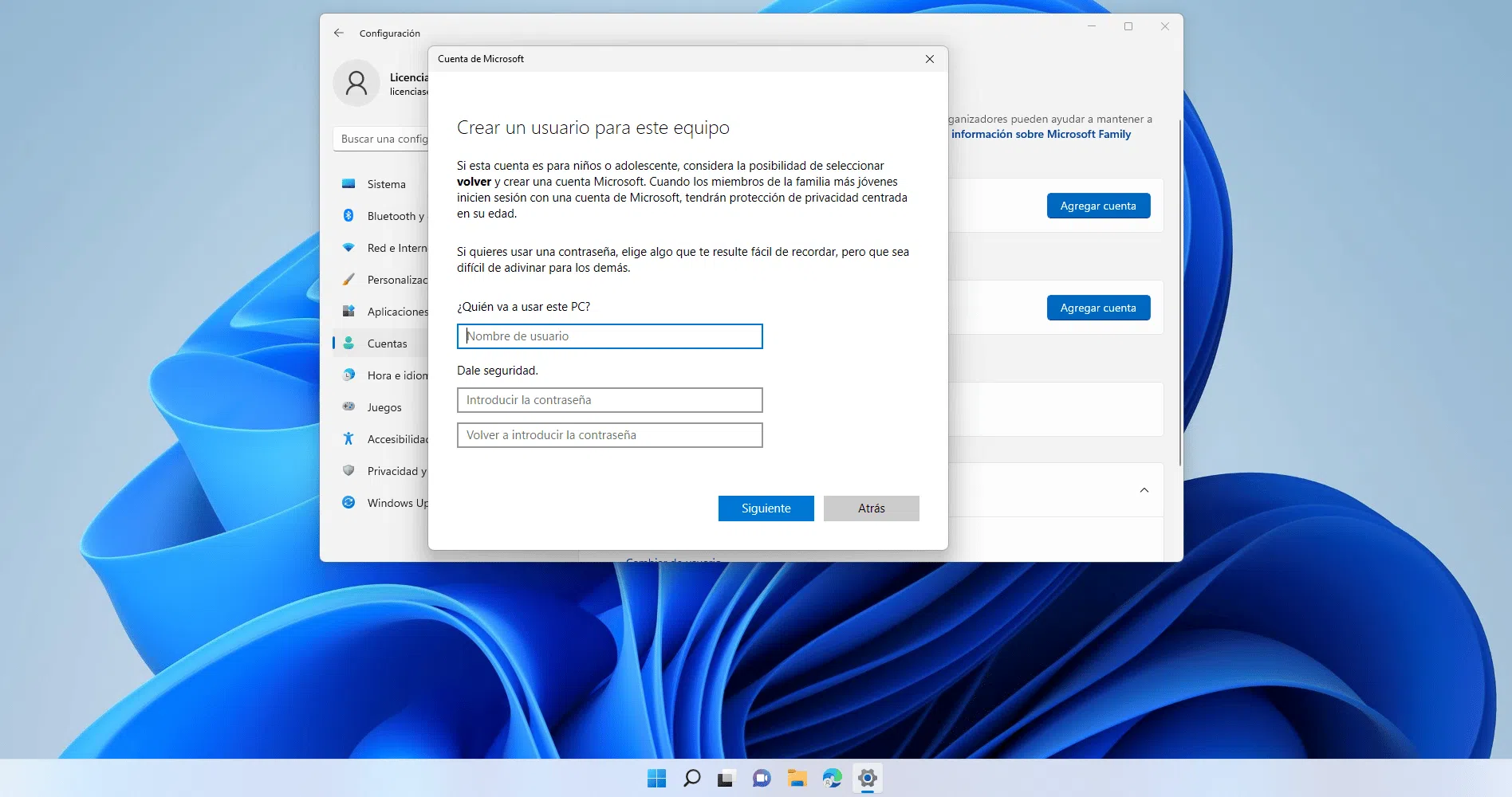
Aby utworzyć konto standardowe, w obszarze Ustawienia > Konta > Rodzina i inni użytkownicy wybierz opcję Dodaj konto, wykonaj poniższe kroki (z kontem Microsoft lub bez niego), a podczas definiowania typu konta wybierz opcję Użytkownik standardowy.
Konto gościa: bardzo ograniczony dostęp tymczasowy
Konto gościa ma na celu zapewnienie bardzo ograniczonego i tymczasowego dostępu do komputera, na przykład gdy ktoś musi skorzystać z komputera, aby sprawdzić pocztę e-mail, przeglądać Internet lub wykonać określone zadanie.
To konto nie może modyfikować ustawień systemowych, instalować programów ani uzyskiwać dostępu do danych innych użytkowników. Co więcej, wszelkie wprowadzane przez Ciebie zmiany (dokumenty, ustawienia aplikacji itp.) zazwyczaj nie są trwale zapisywane po wylogowaniu, co minimalizuje wpływ na Twój komputer.
W systemie Windows 11 konto gościa jest domyślnie wyłączone, ale można je włączyć za pomocą narzędzia do zarządzania użytkownikami lokalnymi. Aby to zrobić, otwórz lokalnego menedżera użytkowników i grup (np. za pomocą lusrmgr.msc W oknie Uruchom przejdź do folderu użytkowników, znajdź konto „Gość”, otwórz jego właściwości i odznacz opcję, która wskazuje, że konto jest wyłączone.
Ten typ konta jest idealny, gdy nie chcesz tworzyć stałego konta użytkownika, ale jednocześnie nie chcesz udzielać dostępu do swojego konta osobistego. Oferuje kontrolowane i ulotne środowisko dla okazjonalnych użytkowników.
Konto dziecka: kontrola rodzicielska i bezpieczeństwo rodziny
Konto dziecka zostało zaprojektowane specjalnie dla dzieci i jest częścią narzędzi Family Safety firmy Microsoft . Umożliwia ono rodzicom lub opiekunom monitorowanie i ograniczanie korzystania z komputera przez dzieci.
Za pomocą tego typu konta możesz ustawić harmonogramy korzystania (dzienny czas przed ekranem lub przedziały czasowe), ograniczyć dostęp do aplikacji i gier, zablokować nieodpowiednie strony internetowe i przeglądać raporty aktywności. Wszystko to ma na celu stworzenie bezpieczniejszego środowiska dla dzieci, nie uniemożliwiając im korzystania z technologii.
Konto dziecka można skonfigurować w Ustawieniach > Konta > Rodzina i inni użytkownicy, korzystając z opcji dodania członka rodziny i wybierając „Dodaj dziecko”. Możesz użyć istniejącego adresu e-mail lub utworzyć nowy dla dziecka, a następnie zastosować żądane ustawienia kontroli rodzicielskiej.
Takie podejście jest bardzo przydatne w rodzinach, w których kilkoro dzieci korzysta z jednego komputera, ponieważ pozwala dostosować poziom ograniczeń i treści do wieku i dojrzałości każdego z nich.
Ryzyko związane z niewłaściwym zarządzaniem kontami użytkowników
Lekceważenie kwestii zarządzania kontami użytkowników w systemie Windows może prowadzić do poważnych problemów związanych zarówno z bezpieczeństwem i prywatnością, jak i z funkcjonowaniem komputera.
Jednym z najbardziej oczywistych zagrożeń jest zwiększone ryzyko infekcji złośliwym oprogramowaniem i wirusami . Jeśli wszyscy korzystają z konta z uprawnieniami administratora, każdy uruchomiony złośliwy plik będzie miał pełną swobodę wprowadzania poważnych zmian w systemie. Na przykład, jeśli wszyscy użytkownicy komputera rodzinnego korzystają z tego samego konta administratora, wystarczy, że jedna osoba pobierze zainfekowany program, aby zainfekować cały komputer.
Innym problemem jest nieautoryzowany dostęp do danych osobowych . Jeśli komputer nie jest zabezpieczony oddzielnymi kontami i blokadami (hasłem, PIN-em itp.), każdy użytkownik komputera może uzyskać dostęp do dokumentów, zdjęć, wiadomości e-mail i innych danych głównego użytkownika.
Przypadkowe zmiany konfiguracji są również częste . Użytkownik z ograniczoną wiedzą techniczną może nieumyślnie zmienić wrażliwe ustawienia (sieć, zapora sieciowa, konta, uprawnienia), powodując problemy z wydajnością lub luki w zabezpieczeniach, nie wiedząc, jak je odwrócić.
Współdzielenie urządzeń bez indywidualnych kont otwiera drogę do nienadzorowanego korzystania z aplikacji i usług . Oznacza to, że każdy może instalować aplikacje z niezaufanych witryn, logować się na czyjeś konta osobiste lub pozostawiać otwarte sesje bez monitorowania.
Co więcej, tracimy prywatność i personalizację: bez indywidualnych kont wszyscy widzą te same powiadomienia, historię przeglądania, tapetę pulpitu itd. Ogranicza to prywatność cyfrową i sprawia, że korzystanie z serwisu jest mniej wygodne dla każdego użytkownika.
Wreszcie, jeśli wszyscy pracują na tym samym koncie (na przykład w małej firmie), praktycznie niemożliwe jest ustalenie, kto co zrobił . W firmie, w której wiele osób korzysta z tego samego komputera do przetwarzania płatności, zmiany cen lub rejestrowania transakcji, korzystanie z jednego konta administratora uniemożliwia śledzenie konkretnych działań.
Profile użytkowników w systemie Windows: gdzie przechowywane są dane i ustawienia
Za każdym kontem użytkownika kryje się profil użytkownika , który jest niczym więcej niż folderem, w którym przechowywane są dane i preferencje tej osoby: dokumenty, pobrane pliki, ustawienia programów, pulpit itp.
W systemach Windows 10 i Windows 11 profile użytkowników są domyślnie przechowywane w katalogu C: \ UsersW tym folderze znajduje się podkatalog dla każdego użytkownika, którego nazwa zazwyczaj odpowiada jego identyfikatorowi logowania (na przykład C:\Users\alumno, C:\Users\marinapgItp.).
Ważne jest, aby zrozumieć, że system Windows fizycznie tworzy profil użytkownika tylko wtedy, gdy użytkownik loguje się po raz pierwszy . Oznacza to, że możemy mieć zdefiniowanych wiele kont w systemie, ale dopóki użytkownik nie zaloguje się przynajmniej raz, folder jego profilu nie będzie istniał w C:\Users.
W profilu użytkownika znajdują się widoczne foldery, takie jak Dokumenty, Obrazy, Pulpit i Pobrane, ale także ukryte, w tym AppData , gdzie przechowywane są pliki konfiguracyjne i wewnętrzne dane aplikacji. Dlatego dwóch użytkowników tego samego komputera może mieć na przykład inaczej skonfigurowaną przeglądarkę.
Folder AppData jest dalej podzielony na podkatalogi: Local, LocalLow i Roaming, każdy z nich przeznaczony jest do przechowywania innego typu danych (ustawienia lokalne, dane, które można synchronizować itp.). W wielu programach w tych podkatalogach przechowywane są dostosowania interfejsu, rozszerzenia lub ustawienia zaawansowane.
Z drugiej strony, same aplikacje (ich pliki wykonywalne i pliki statyczne) są zazwyczaj instalowane w folderze Program Files (lub Program Files (x86)), a każdy użytkownik utrzymuje własną konfigurację tych aplikacji w swoim profilu. W ten sposób Firefox może zostać zainstalowany w systemie tylko raz, ale każdy użytkownik będzie miał swoje zakładki, historię i preferencje we własnym katalogu AppData.
Tworzenie i zarządzanie użytkownikami: narzędzia i polecenia graficzne
System Windows oferuje kilka sposobów tworzenia i zarządzania kontami użytkowników . Najpopularniejsze w środowisku pulpitu to aplikacja Ustawienia i klasyczny Panel sterowania, ale można również skorzystać z narzędzia „Zarządzanie komputerem”, a dla zaawansowanych użytkowników – z wiersza poleceń.
W Zarządzaniu zespołem (dostępnym w wersjach Pro i wyższych), w sekcji Użytkownicy i grupy lokalne, możesz przeglądać wszystkie istniejące konta, sprawdzać, czy są włączone, czy wyłączone, oraz tworzyć nowych użytkowników. W tym interfejsie ikona strzałki skierowanej w dół oznacza, że konto jest obecne, ale nie można się na nim zalogować.
Tworząc nowego użytkownika za pomocą tego narzędzia, przypisujesz mu nazwę i hasło (opcjonalnie) oraz decydujesz, czy użytkownik będzie musiał je zmienić po zalogowaniu, czy też wygaśnie z upływem czasu. Możesz również zdefiniować ograniczenia, takie jak uniemożliwienie użytkownikowi zmiany własnego hasła.
Oprócz narzędzi graficznych możliwe jest zarządzanie użytkownikami za pomocą poleceń. Na przykład, z poziomu okna wiersza poleceń, uruchamiając go jako administrator, można użyć net user aby utworzyć konto, ustawić hasło, wyświetlić listę istniejących użytkowników lub zmodyfikować właściwości.
Typowe polecenie wyglądałoby mniej więcej tak: net user anagp ClaveRoot#20 /addTworzy to użytkownika o nazwie „anagp” z tym hasłem. To samo polecenie, bez parametrów, wyświetla listę kont obecnych w systemie. Ta metoda jest bardzo przydatna, gdy chcesz… automatyzuj zadania za pomocą skryptów lub gdy tworzonych jest wielu użytkowników na raz.
Systemy plików FAT32 i NTFS: uprawnienia i zabezpieczenia
Kolejnym kluczowym aspektem zrozumienia bezpieczeństwa kont użytkowników w systemie Windows jest znajomość różnic między systemami plików, z których może korzystać dysk, zwłaszcza FAT32 i NTFS , które są najpopularniejsze.
FAT32 to starszy i prostszy system plików z kilkoma istotnymi ograniczeniami. Najbardziej znanym jest to, że nie obsługuje plików większych niż 4 GB . Jednak z punktu widzenia bezpieczeństwa największą wadą jest to, że FAT32 nie obsługuje szczegółowych uprawnień dostępu: pliki i foldery w FAT32 nie obsługują list kontroli dostępu (ACL) w stylu NTFS.
NTFS to z kolei najnowocześniejszy i najpotężniejszy system plików dla systemu Windows. Umożliwia on precyzyjne nadawanie uprawnień do plików i katalogów , audyt, szyfrowanie i inne zaawansowane funkcje. W praktyce, jeśli chcesz wdrożyć politykę bezpieczeństwa opartą na użytkownikach i grupach, użycie NTFS jest niezbędne.
Narzędzie Zarządzanie dyskami systemu Windows umożliwia tworzenie nowych partycji i wybór systemu plików, który ma być używany. Na przykład, można utworzyć partycję danych sformatowaną w systemie NTFS dla szczegółowych uprawnień, a także inną w systemie FAT32 (jeśli wymagana jest kompatybilność z innymi urządzeniami), pamiętając, że ta druga nie będzie miała zabezpieczeń opartych na listach kontroli dostępu (ACL).
Podczas kopiowania katalogu z partycji NTFS ze skonfigurowanymi uprawnieniami na inny dysk sformatowany w systemie plików FAT32 wszystkie informacje dotyczące zabezpieczeń zostają utracone : na dysku FAT32 nie ma zakładki Zabezpieczenia ani listy uprawnień, ponieważ sam system plików ich nie obsługuje.
Uprawnienia NTFS, listy kontroli dostępu i dostęp do folderów na podstawie użytkownika
Uprawnienia NTFS pozwalają z dużą precyzją decydować, kto może odczytywać, zapisywać, modyfikować lub usuwać pliki lub foldery. Odbywa się to za pomocą list kontroli dostępu (ACL) , które są listami użytkowników i grup z przypisanymi im uprawnieniami.
Karta Zabezpieczenia we właściwościach katalogu wyświetla użytkowników i grupy posiadające uprawnienia do danego zasobu. Jeśli użytkownik lub grupa nie znajduje się na liście, domyślnie nie ma uprawnień dostępu (choć w niektórych przypadkach może dziedziczyć uprawnienia z folderów nadrzędnych).
Bardzo typowy przykład praktyczny: w folderze danych (na przykład E:\Firma) tworzone są podfoldery z nazwami poszczególnych użytkowników, takie jak E:\Firma\student i E:\Firma\marinapg. System NTFS można skonfigurować tak, aby tylko odpowiedni użytkownik, administratorzy i sam system mieli pełną kontrolę nad swoim folderem osobistym.
Zazwyczaj odbywa się to poprzez wyłączenie dziedziczenia uprawnień w podfolderach, skopiowanie lub opróżnienie istniejącej listy, a następnie dodanie tylko tych użytkowników lub grup, które powinny mieć dostęp. Typowa konfiguracja pozostawia na liście kontroli dostępu użytkowników Administratorzy , SYSTEM i właściciela folderu.
Jeśli użytkownik należący do grupy Administratorzy spróbuje uzyskać dostęp do folderu, do którego nie ma bezpośrednich uprawnień, system Windows może zaoferować opcję „kontynuuj” poprzez podniesienie uprawnień. Jeśli użytkownik zaakceptuje tę opcję, system doda jego konto do listy kontroli dostępu (ACL) z pełną kontrolą, wykorzystując jego status administratora i/lub właściciela zasobu.
Użytkownicy i grupy lokalne: organizacja i studium przypadku
Zarządzanie uprawnieniami bezpośrednio dla każdego użytkownika z osobna może stać się koszmarem, gdy w systemie jest więcej niż kilku użytkowników. Dlatego system Windows korzysta z grup lokalnych , które są po prostu kontenerami dla użytkowników, którym uprawnienia są przypisywane zbiorczo.
W narzędziu Zarządzanie komputerem, w sekcji Użytkownicy i grupy lokalne, można wyświetlić domyślne grupy systemowe (takie jak Administratorzy, Użytkownicy, Użytkownicy zaawansowani itp.) oraz ich członków. Dodanie użytkownika do grupy Administratorzy automatycznie przyznaje mu zaawansowane uprawnienia w całym systemie ; dodanie go do grupy Użytkownicy czyni go użytkownikiem standardowym.
Zdecydowanie zalecaną metodą jest tworzenie konkretnych grup dla konkretnych zadań lub działów. Na przykład, możesz utworzyć grupy takie jak Deweloperzy i Administratorzy Systemów i dodać do każdej z nich odpowiednich użytkowników (takich jak deweloperzy lub administratorzy systemów w firmie).
Zaletą tego podejścia jest to, że uprawnienia dotyczą grup, a nie poszczególnych użytkowników. Jeśli ktoś dołączy do zespołu programistów w przyszłości, samo dodanie go do grupy programistów automatycznie przyzna mu te same uprawnienia, co wszystkim pozostałym. Jeśli opuści zespół, zostanie po prostu usunięty z grupy i utraci dostęp.
Bardzo obrazowym przykładem praktycznym jest następujący: w folderze E:\Company tworzone są foldery Developers, SysAdmins, Private i Public, zgodnie z następującą polityką:
- Programiści:tylko członkowie grupy Deweloperzy mają dostęp i pełną kontrolę.
- Administratorzy systemu:tylko członkowie grupy SysAdmins mają dostęp i pełną kontrolę.
- prywatny:tylko dwóch konkretnych użytkowników (na przykład alfredoff i marinapg) ma pełne uprawnienia.
- Publico: dostępne z pełną kontrolą dla grup Deweloperów i Administratorów Systemów.
Konfigurując listy kontroli dostępu (ACL) tylko z grupami i kilkoma konkretnymi użytkownikami, uzyskuje się znacznie bardziej łatwy w utrzymaniu i skalowalny system . Jeśli na przykład użytkownik anagp musi pracować jako programista oprócz bycia administratorem systemu, samo dodanie go do grupy „Deweloperzy” umożliwi mu korzystanie z folderu „Deweloperzy” bez wpływu na uprawnienia folderu.
W zaawansowanym interfejsie zabezpieczeń systemu Windows znajduje się również zakładka „Efektywny dostęp”, która umożliwia sprawdzenie uprawnień danego użytkownika lub grupy do danego zasobu. Jest to bardzo przydatne przy weryfikowaniu złożonych konfiguracji i diagnozowaniu problemów z dostępem.
Na koniec warto pamiętać, że chociaż bardzo kuszące jest, aby zawsze dodawać Administratorów do wszystkich list kontroli dostępu (ACL), „dla bezpieczeństwa”, w niektórych kontekstach (np. w przypadku profili użytkowników lub bardzo poufnych folderów) korzystniejsze może być ograniczenie ich obecności w celu wzmocnienia poufności , ściśle kontrolując własność i dostęp.
Prawidłowe zarządzanie kontami użytkowników, profilami, uprawnieniami NTFS i grupami lokalnymi pozwala na bezproblemową obsługę jednego komputera z systemem Windows przez wymagającego użytkownika, całą rodzinę lub małą firmę, łącząc bezpieczeństwo, organizację i wygodę bez konieczności wprowadzania zmian.
