- W systemie Windows 11 znajdują się zaawansowane wbudowane narzędzia do czyszczenia i naprawy.
- Dostępne są narzędzia innych firm, które automatyzują i usprawniają konserwację.
- Przed wprowadzeniem większych zmian kluczowe jest utworzenie kopii zapasowych i punktów przywracania.

Jeśli regularnie korzystasz z systemu Windows 11, prawdopodobnie nie raz zastanawiałeś się, jak utrzymać komputer w idealnym stanie technicznym, zoptymalizować jego wydajność lub naprawić nieoczekiwane błędy pojawiające się po aktualizacji. System operacyjny Microsoftu jest jednym z najpopularniejszych na świecie i jako taki oferuje szeroką gamę narzędzi, zarówno wbudowanych, jak i zewnętrznych, zaprojektowanych z myślą o bezpiecznym i wydajnym wykonywaniu zadań związanych z konserwacją, naprawą i optymalizacją.
Nie musisz być ekspertem komputerowym, aby uruchomić swój komputer. W rzeczywistości istnieje wiele rozwiązań i narzędzi, stworzonych zarówno przez samą firmę Microsoft, jak i niezależnych programistów, które znacznie ułatwiają konserwację systemu Windows 11. W tym artykule znajdziesz szczegółowy opis najlepszych narzędzi, które pomogą Ci utrzymać komputer w stanie jak nowy, a także praktyczne zalecenia i wskazówki, jak w pełni wykorzystać ich możliwości.
Dlaczego konserwacja jest ważna w systemie Windows 11?
Ciągłe korzystanie z systemu operacyjnego może prowadzić do gromadzenia się niepotrzebnych plików, błędów, problemów z aktualizacjami, a nawet potencjalnej obecności złośliwego oprogramowania. Brak regularnej konserwacji może negatywnie wpłynąć na wydajność i stabilność komputera. Utrzymywanie systemu Windows 11 w czystości i optymalizacji jest kluczowe, aby zapobiec spowolnieniom, nieoczekiwanym awariom, a nawet utracie danych.
Ponadto sam system Windows 11 zawiera narzędzia ułatwiające te zadania , a wiele aplikacji zewnętrznych zapewnia dodatkową kontrolę i automatyzację, umożliwiając wykonywanie różnych czynności, od zaawansowanych napraw po dokładne czyszczenie systemu.
Zintegrowane narzędzia: konserwacja bez konieczności instalowania czegokolwiek innego
Zanim zaczniesz korzystać z oprogramowania innych firm, masz do dyspozycji szereg wbudowanych narzędzi systemu Windows 11, które w zupełności wystarczą do wykonania najczęstszych zadań czyszczenia i naprawy.
Czujnik przechowywania
Storage Sense to jedna z najpotężniejszych wbudowanych funkcji systemu Windows 11 do zwalniania miejsca. Umożliwia automatyczne usuwanie plików tymczasowych, zarządzanie zawartością przechowywaną w chmurze oraz usuwanie pamięci podręcznej i innych nagromadzonych śmieci. Dostęp do niego można uzyskać w sekcji System > Pamięć masowa , gdzie można skonfigurować czas i sposób przeprowadzania czyszczenia.
Czyszczenie dysku
Kolejną klasyczną i skuteczną opcją jest Oczyszczanie dysku . To narzędzie pozwala usunąć tymczasowe pliki internetowe, raporty o błędach, stare dane z pamięci podręcznej i wiele więcej . Wystarczy wpisać „Oczyszczanie dysku” w polu wyszukiwania na pasku zadań i uruchomić. Możesz wybrać typy plików, które chcesz usunąć , optymalizując w ten sposób wykorzystanie głównego dysku twardego.
Recomendaciones de limpieza
W sekcji „Pamięć masowa” w ustawieniach systemowych znajdziesz „ Zalecenia dotyczące czyszczenia” . System Windows sugeruje w tym miejscu usunięcie tymczasowych, dużych, nieużywanych plików, plików synchronizowanych z chmurą oraz aplikacji, których nie używałeś od dawna. To doskonały punkt wyjścia do bezpiecznego zwolnienia miejsca.
Resetowanie i naprawianie aplikacji
Wiele nowoczesnych aplikacji systemu Windows 11 oferuje możliwość naprawy lub zresetowania z poziomu ustawień. Jest to szczególnie przydatne, gdy aplikacja działa nieprawidłowo , bez utraty danych i konieczności jej całkowitego odinstalowania.
Analiza bezpieczeństwa i złośliwego oprogramowania systemu Windows
Nie możemy zapomnieć o Zabezpieczeniach systemu Windows (dawniej Windows Defender), wbudowanym programie antywirusowym firmy Microsoft. Dzięki niemu możesz przeprowadzić szybkie lub pełne skanowanie w poszukiwaniu wirusów, trojanów i wszelkiego złośliwego oprogramowania , które mogło przedostać się do Twojego komputera. Oferuje on również zaawansowane opcje skanowania na żądanie określonych folderów, a nawet skanowania offline.
PC Manager: oficjalne rozwiązanie typu „wszystko w jednym”
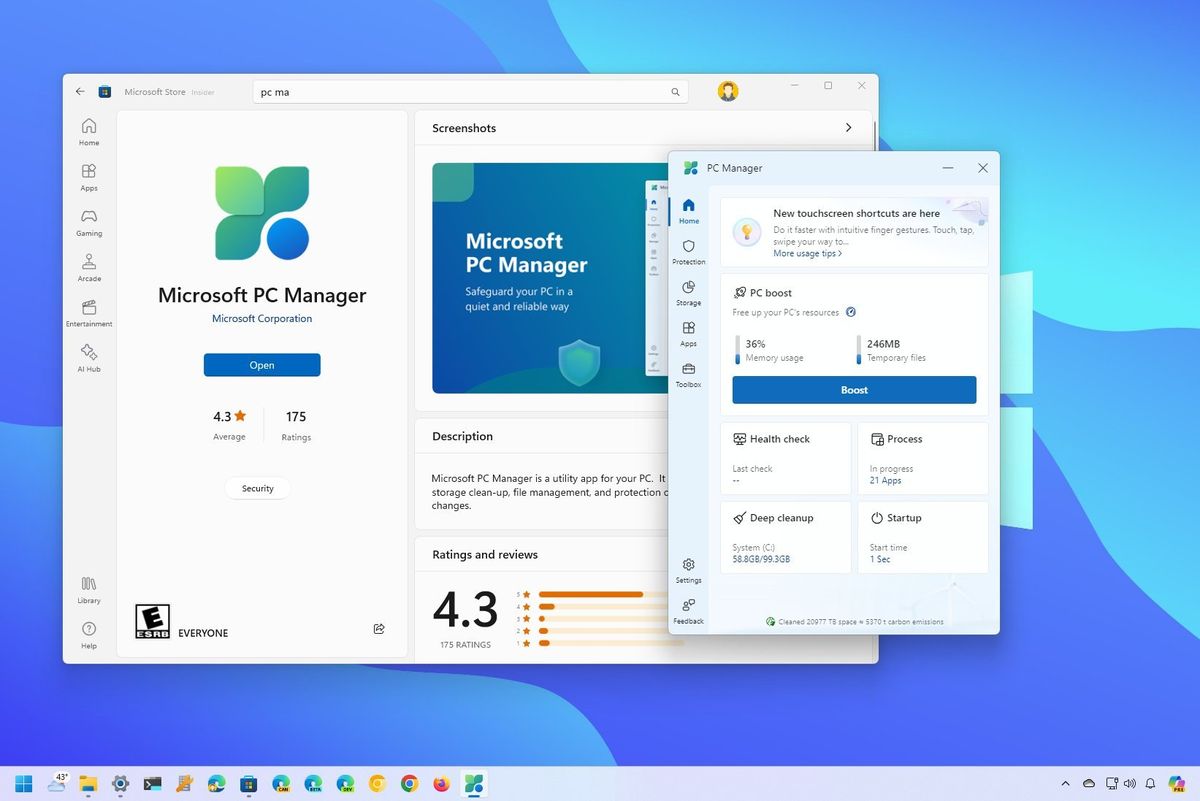
Firma Microsoft niedawno uruchomiła PC Manager , aplikację łączącą narzędzia czyszczące, zarządzanie pamięcią masową, sprawdzanie stanu systemu i ochronę przed zagrożeniami w jednym interfejsie. To narzędzie przyspiesza wydajność komputera poprzez usuwanie niepotrzebnych plików i optymalizację systemu . Umożliwia również zarządzanie pamięcią masową, czyszczenie starych aktualizacji, pamięci podręcznej i innych resztek danych.
Zawiera również funkcje blokowania wyskakujących okienek , sprawdzania stanu systemu i skanowania w poszukiwaniu złośliwego oprogramowania , integrując funkcje ochrony z programem Windows Defender. Interfejs jest bardzo prosty, z panelem bocznym, który grupuje wszystkie opcje i zapewnia szybki dostęp do danych o stanie komputera i jego ogólnym stanie.
Aby z niego skorzystać, wystarczy pobrać go ze sklepu Microsoft Store (gdy będzie dostępny dla wszystkich użytkowników w Hiszpanii) i uruchomić. Jest kompatybilny zarówno z systemem Windows 10 w wersji 1809, jak i Windows 11.

Oficjalne narzędzia do naprawy i konserwacji systemu Windows 11
Oprócz prostego czyszczenia, istnieją narzędzia, które pozwalają naprawić i rozwiązać głęboko zakorzenione problemy związane z plikami systemowymi, usługami, aktualizacjami i samym rejestrem systemu Windows. Do najważniejszych należą:
Wiersz poleceń: SFC, DISM i CHKDSK
Wiersz poleceń umożliwia uruchamianie zaawansowanych poleceń w celu identyfikowania i rozwiązywania problemów:
- SFC / SCANNOW: Wyszukuje i naprawia uszkodzone pliki systemowe.
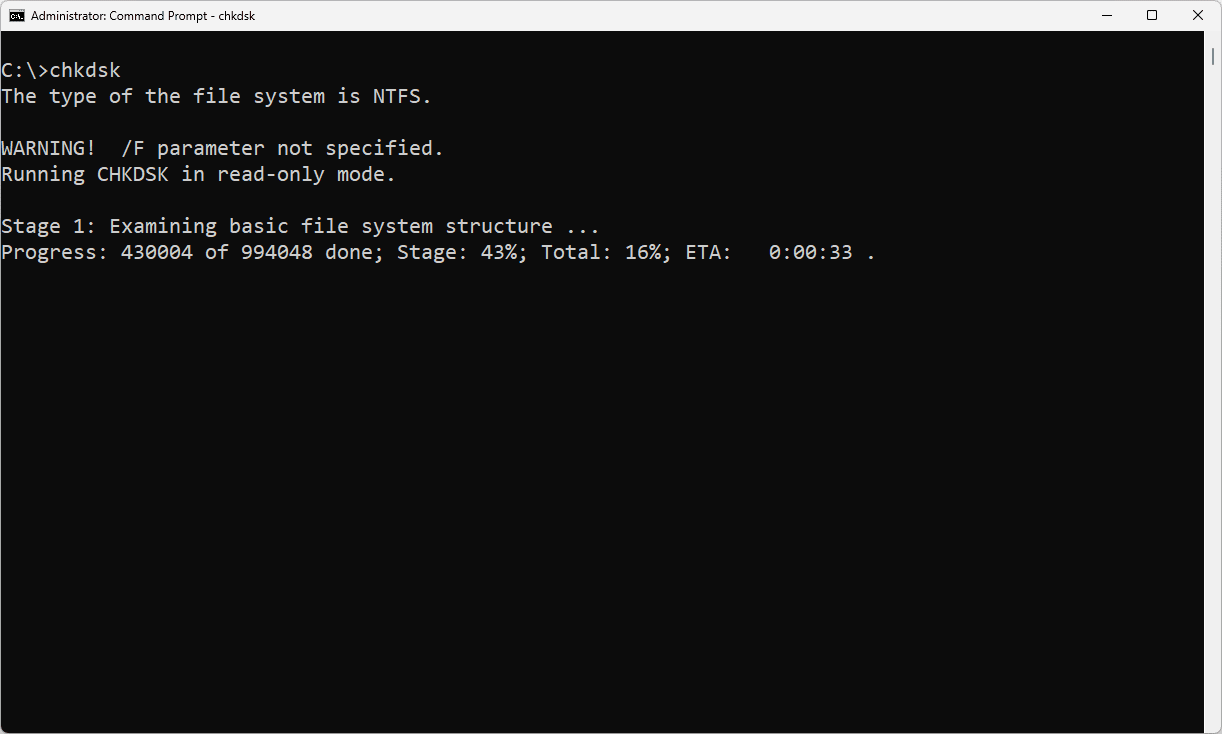
- DISM:Ma kilka opcji (ScanHealth, CheckHealth, RestoreHealth i StartComponentCleanup), które przywracanie obrazów systemu Windows y rozwiązywać problemy związane z systemem.
- CHKDSK:Skanuje i naprawia dysk twardy w celu wykrycia błędów fizycznych lub logicznych.
Naprawa uruchamiania systemu Windows
Narzędzie do naprawy systemu podczas uruchomienia pomaga rozwiązać poważne problemy, gdy system Windows nie uruchamia się poprawnie. Dostęp do niego można uzyskać za pośrednictwem opcji odzyskiwania, co pozwala na przywrócenie systemu operacyjnego bez konieczności ponownej instalacji.
Rozwiązanie problemu Windows
System zawiera narzędzie umożliwiające automatyczne wykrywanie i rozwiązywanie typowych problemów (sieć, Windows Update, Bluetooth, odtwarzanie wideo i inne aspekty), co upraszcza zadania, które wcześniej wymagały ręcznej interwencji.
Narzędzia zdrowotne usługi Microsoft Update
Ten zestaw narzędzi, dystrybuowany jako KB4023057, ma na celu zapewnienie prawidłowego działania usługi Windows Update . Jeśli Twój komputer nie pobiera prawidłowo aktualizacji, sprawdź, czy narzędzia Microsoft Update Health Tools są zainstalowane i działają.

Narzędzia firm trzecich: dodatkowe rozwiązania i automatyzacja
Istnieje wiele narzędzi innych firm, które przenoszą konserwację systemu Windows 11 na wyższy poziom. Niektóre wyróżniają się łatwością obsługi, inne wydajnością lub możliwością automatyzacji złożonych procesów.
Zresetuj narzędzie Windows Update
To narzędzie zostało pierwotnie zaprojektowane do rozwiązywania problemów z usługą Windows Update, ale rozwinęło się w kompleksowy pakiet narzędzi konserwacyjnych. Umożliwia resetowanie komponentów usługi Windows Update , usuwanie plików tymczasowych, sprawdzanie dysków, przywracanie konfiguracji sieciowych i zarządzanie punktami przywracania.
Narzędzie do konserwacji systemu Windows
Opracowany przez społeczność i dostępny bezpłatnie na GitHubie, automatyzuje typowe zadania za pomocą skryptów . Jego największą zaletą jest zbiór przydatnych poleceń diagnostycznych, naprawczych i czyszczących, dostępnych za pośrednictwem prostego, ponumerowanego interfejsu opartego na menu. Idealnie nadaje się do unikania żmudnej nawigacji po menu i wykonywania szybkich napraw po problematycznej aktualizacji.
EASEUS Partition Mistrz
Jedno z wiodących narzędzi do zarządzania partycjami dyskowymi i naprawy problemów z rozruchem . Jego przyjazny interfejs pozwala użytkownikom o różnym poziomie umiejętności wykonywać zadania, od naprawy rekordu MBR, przez zarządzanie partycjami i ich modyfikację, rozwiązywanie problemów z dyskami, po optymalizację rozruchu. Gorąco polecamy, jeśli musisz wprowadzić zmiany w strukturze dysku twardego lub jeśli system nie uruchamia się poprawnie.
FixWin dla systemu Windows
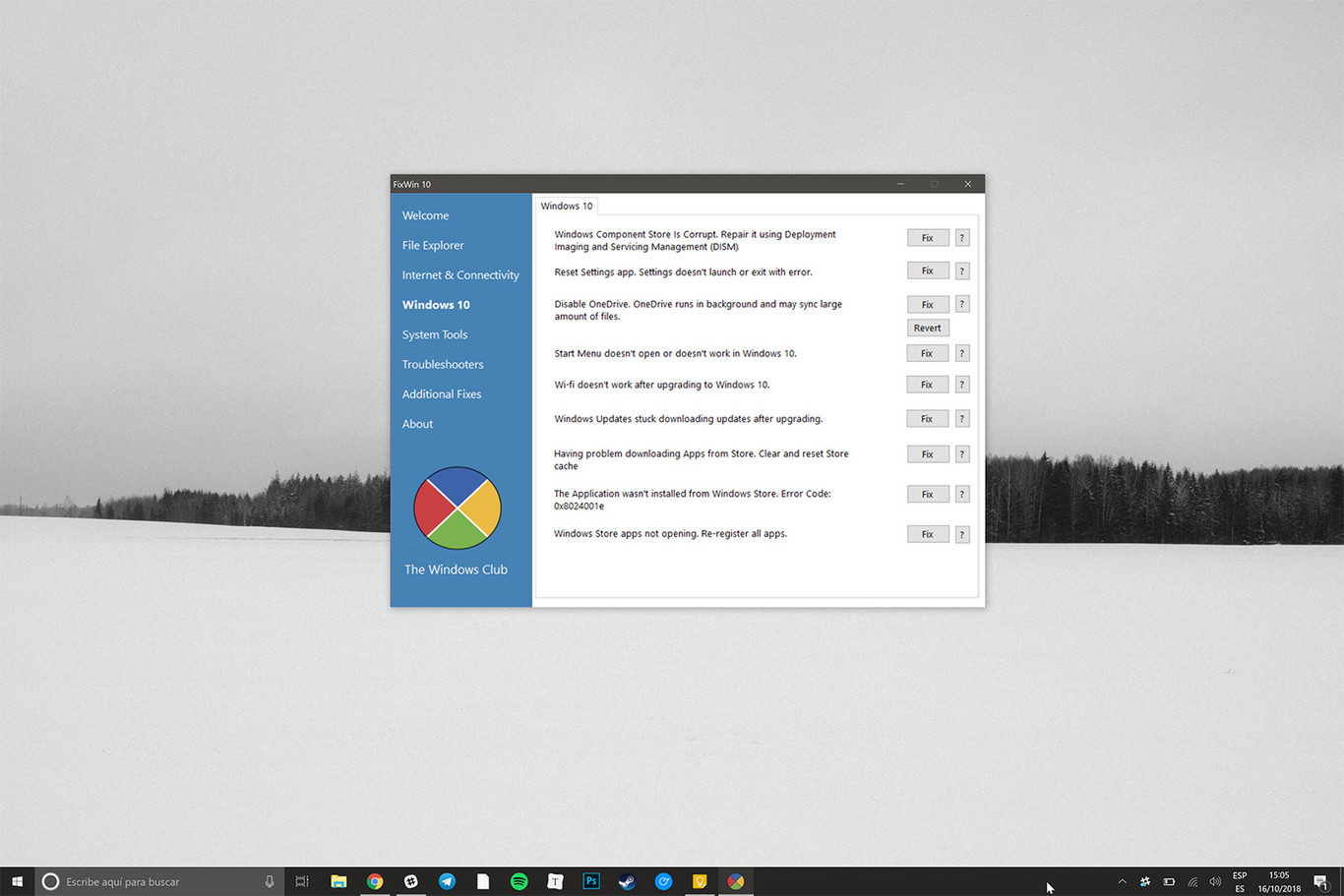
To darmowe, przenośne narzędzie , które naprawia wiele najczęstszych problemów w systemie Windows 11, zarówno sprzętowych, jak i programowych. Jego funkcje podzielono na sześć kategorii, od problemów z Eksploratorem plików, przez naprawę systemu, problemy z siecią, po problemy ze sklepem Microsoft Store.
Poprawianie naprawy systemu Windows
Idealne dla tych, którzy chcą przywrócić oryginalne ustawienia systemu Windows i naprawić powtarzające się błędy (uprawnienia, zapora sieciowa, aktualizacje, ustawienia rejestru itp.). Jego zaletą jest możliwość wprowadzania dogłębnych zmian z poziomu jednej aplikacji.
Ashampoo WinOptimizer
Jeśli szukasz kompleksowego rozwiązania do czyszczenia, optymalizacji i ochrony prywatności , to oprogramowanie wyróżnia się łatwością obsługi, automatyzacją zadań i ochroną poufnych danych. Jego system czyszczenia pomaga utrzymać płynne i bezpieczne działanie systemu Windows.
Ultimate Windows Tweaker
Dla tych, którzy chcą w pełni spersonalizować swoje urządzenie i szybko je naprawić . To bezpłatne narzędzie pozwala cofnąć przypadkowe zmiany i bezpiecznie dostosować wiele parametrów systemowych, dodając warstwę ochrony przed błędami konfiguracji.