- W trybie uśpienia pamięć RAM pozostaje aktywna, zużywając od 5 W do 20 W, natomiast hibernacja i wyłączanie redukują pobór mocy niemal do zera.
- Nadmierne korzystanie z trybu uśpienia może powodować błędy systemowe i nadmiarowość pamięci RAM, dlatego zaleca się ponowne uruchamianie komputera co kilka dni.
- Hibernacja jest idealną alternatywą na dłuższe okresy, ponieważ umożliwia tworzenie kopii zapasowych danych na dysku twardym bez użycia prądu.
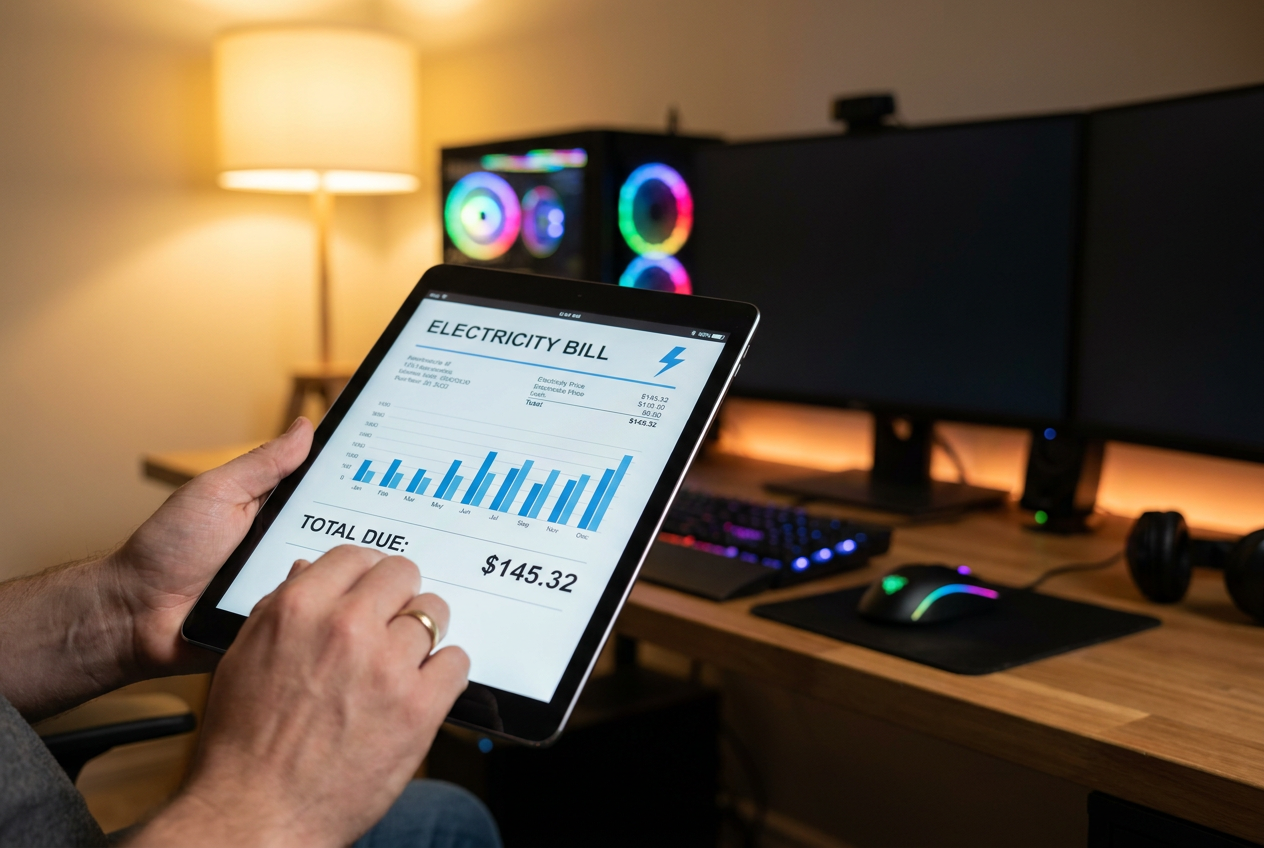
Czasami zastanawiamy się, czy pozostawienie komputera w trybie uśpienia to mistrzowski sposób na oszczędzanie czasu, czy wręcz przeciwnie, po prostu marnujemy pieniądze. Przy obecnych cenach prądu, oszczędzanie każdego wata stało się dla wielu z nas niemal religią, a pytanie, czy ten „uśpienie” komputera rzeczywiście ma wpływ na nasze miesięczne rachunki, jest normalne.
Prawda jest taka, że chociaż nowoczesne urządzenia są zoptymalizowane pod kątem unikania nadmiernego zużycia energii, gdy nie są używane, to nie to samo, co całkowite wyłączenie urządzenia i oczekiwanie na nasze polecenia w trybie czuwania. W zależności od tego, czy masz wydajny komputer do gier, czy laptopa, wpływ może być różny, ale faktem jest, że istnieją niuanse techniczne , które wpływają nie tylko na Twój portfel, ale także na długoterminową kondycję Twoich podzespołów.

Ile prądu zużywa komputer w zależności od jego stanu?
Aby uzyskać jasny obraz, musimy rozróżnić różne stany zużycia energii. Komputer klasy średniej lub wyższej, gdy jest włączony, ale w stanie spoczynku, może z łatwością zużywać około 100 lub 150 watów , chociaż istnieją bardzo wydajne konfiguracje, które mogą osiągnąć 86 watów na samym komputerze stacjonarnym. Jeśli pomnożymy to przez liczbę godzin snu, roczne zużycie energii może być znaczne.
Po włączeniu funkcji uśpienia zużycie energii drastycznie spada. W standardowych komputerach pobór mocy waha się zazwyczaj od 10 do 20 watów , chociaż pomiary na konkretnych urządzeniach wykazały, że może spaść nawet do 5 watów. Dzieje się tak, ponieważ większość sprzętu wyłącza się, ale pamięć RAM nadal otrzymuje zasilanie, aby zapobiec usunięciu otwartych plików.
Z drugiej strony mamy hibernację i wyłączanie systemu . W tych przypadkach pobór mocy jest praktycznie zerowy, wahając się od 1,2 do 1,4 W , a nawet zerowy, jeśli wyłączymy niektóre porty USB w BIOS-ie. Różnica w kosztach może wydawać się niewielka w ujęciu dziennym, ale w skali roku, wybór wyłączenia systemu zamiast wstrzymania może przynieść znaczne oszczędności.

Zawieszenie a hibernacja: jaka jest prawdziwa różnica?
Wiele osób myli te dwa pojęcia, ale technicznie rzecz biorąc, to zupełnie różne światy. Tryb uśpienia to natychmiastowy stan niskiego poboru mocy , w którym pamięć RAM pozostaje aktywna. To idealne rozwiązanie, jeśli zamierzasz na chwilę odejść od komputera, żeby coś zjeść lub załatwić sprawę, ponieważ wszystko natychmiast pojawia się na ekranie po powrocie.
Hibernacja natomiast to proces bardziej złożony. Zamiast utrzymywać włączoną pamięć RAM, system tworzy kopię zapasową danych na dysku twardym lub SSD i całkowicie się wyłącza. Po ponownym uruchomieniu komputer odczytuje plik i przywraca sesję. To idealne rozwiązanie, jeśli nie zamierzasz korzystać z komputera przez wiele godzin, ale nie chcesz zamykać programów, chociaż zajmuje miejsce na dysku i uruchamia się nieco dłużej niż w trybie uśpienia.
Wpływ na żywotność i wydajność sprzętu
W tym miejscu z pomocą przychodzą porady ekspertów firm takich jak Intel. Pozostawienie komputera w trybie uśpienia na kilka dni bez prawidłowego restartu może mieć poważne konsekwencje. Bez wyczyszczenia pamięci RAM może dojść do nadmiernej redundancji i awarii , co ostatecznie prowadzi do przerażającego niebieskiego ekranu śmierci (BSOD). Dlatego zaleca się ponowne uruchamianie komputera co dwa lub trzy dni w celu wyczyszczenia pamięci i rozpoczęcia pracy od nowa.
W przypadku laptopów ryzyko jest inne. Jeśli uśpimy komputer i zapomnimy o nim, bateria będzie się nadal powoli rozładowywać. Jeśli osiągnie 0% pojemności , ogniwa chemiczne mogą ulec degradacji, co szybko skróci żywotność baterii. Aby uniknąć niepotrzebnych cykli ładowania, najlepszym rozwiązaniem jest zarządzanie poborem energii przez komputer, aby wydłużyć czas pracy baterii, jeśli nie będzie on używany przez dłuższy czas.

Jak zoptymalizować proces uruchamiania, aby nie obawiać się wyłączenia.
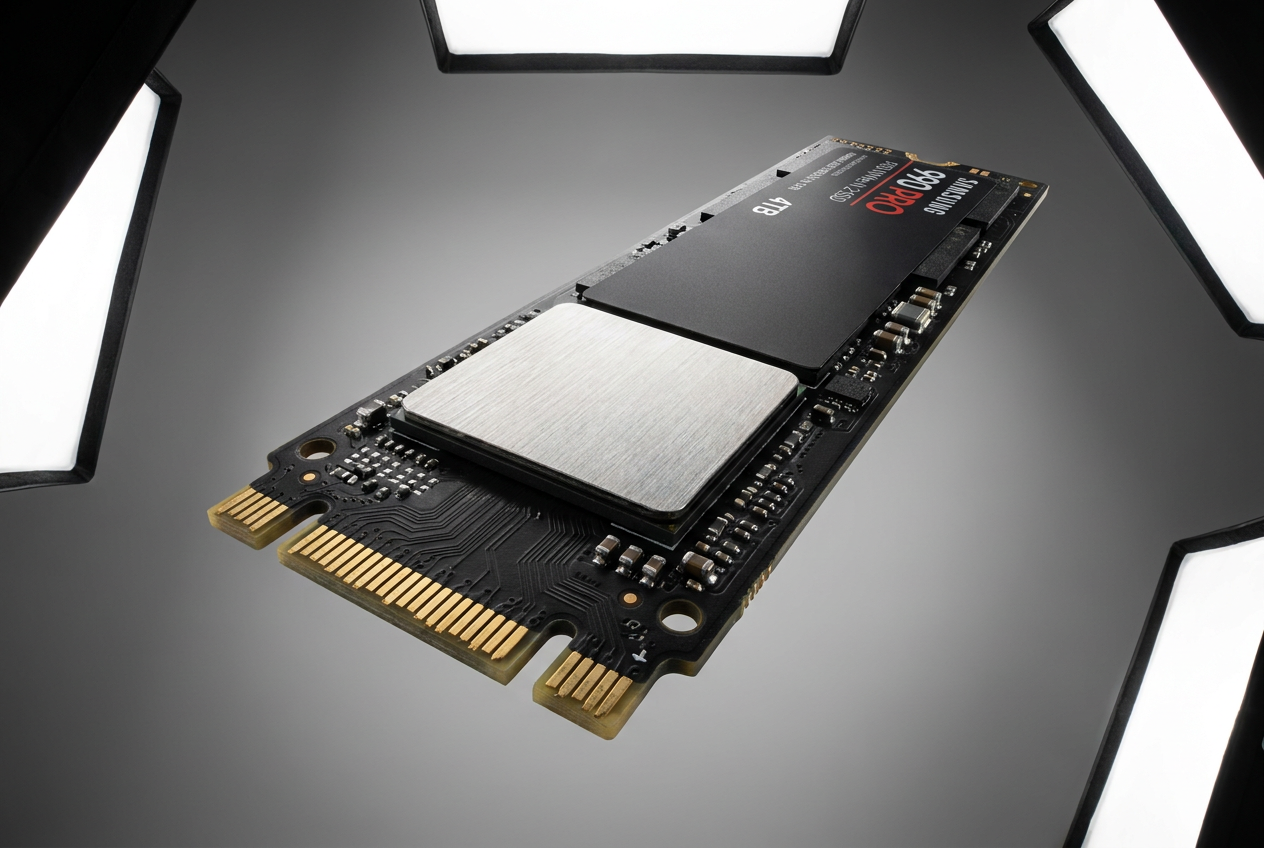
Jeśli obawiasz się wyłączania komputera, bo jego uruchomienie trwa wieczność, rozwiązaniem nie jest uśpienie go, ale modernizacja sprzętu. Wymiana mechanicznego dysku twardego na dysk SSD NVMe M.2 zmienia sposób działania systemu, skracając czas rozruchu do niemal takiego samego, jak wybudzanie z trybu uśpienia. Aby lepiej zrozumieć wpływ na wydajność, możesz przeanalizować różnice między dyskami eMMC a dyskami SSD i wybrać najlepszą opcję dla swojego komputera. Dodatkowo, możesz wyczyścić programy startowe w Menedżerze zadań, aby system Windows nie ładował niepotrzebnych elementów podczas uruchamiania.
Użytkownicy systemu Windows 10 lub 11, którzy nie widzą opcji hibernacji, mogą ją łatwo włączyć. Wystarczy przejść do Panelu sterowania , wejść do Opcji zasilania i w ustawieniach przycisku zasilania zaznaczyć pole wyboru „ Hibernuj po kliknięciu niedostępnych zmian”. To wydajne rozwiązanie, które oszczędza energię i pozwala zachować wydajność pracy.
Wyłączanie komputera jest zawsze najzdrowszą opcją dla jego podzespołów i najtańszą dla portfela. Tryb uśpienia jest bardzo wygodnym rozwiązaniem na krótkie przerwy, ale regularne korzystanie z hibernacji lub całkowitego wyłączania komputera zapobiega zużyciu podzespołów elektrycznych i błędom oprogramowania, które kumulują się w pamięci RAM. Połączenie dobrego dysku SSD z nawykiem częstego restartowania komputera pozwala osiągnąć idealną równowagę między szybkością reakcji a energooszczędnością.