- Zakończenie wsparcia technicznego dla systemu Windows 10 sprawia, że konieczne jest zaplanowanie migracji do systemu Windows 11 z uwzględnieniem kopii zapasowych i wcześniejszych kontroli zgodności.
- Początkowa konfiguracja systemu Windows 11 po uaktualnieniu obejmuje dostosowanie konta Microsoft, ustawień prywatności, aplikacji uruchamianych automatycznie i personalizację systemu.
- Zrozumienie zaawansowanych opcji rozruchu, łączenia licencji cyfrowych i kopii zapasowych ułatwia rozwiązywanie problemów i zwiększa stabilność systemu.
- Jeśli komputer nie spełnia wymagań, można włączyć opcje w BIOS-ie/UEFI, użyć ESU lub zaplanować modernizację sprzętu zamiast wymuszać nieobsługiwane instalacje.
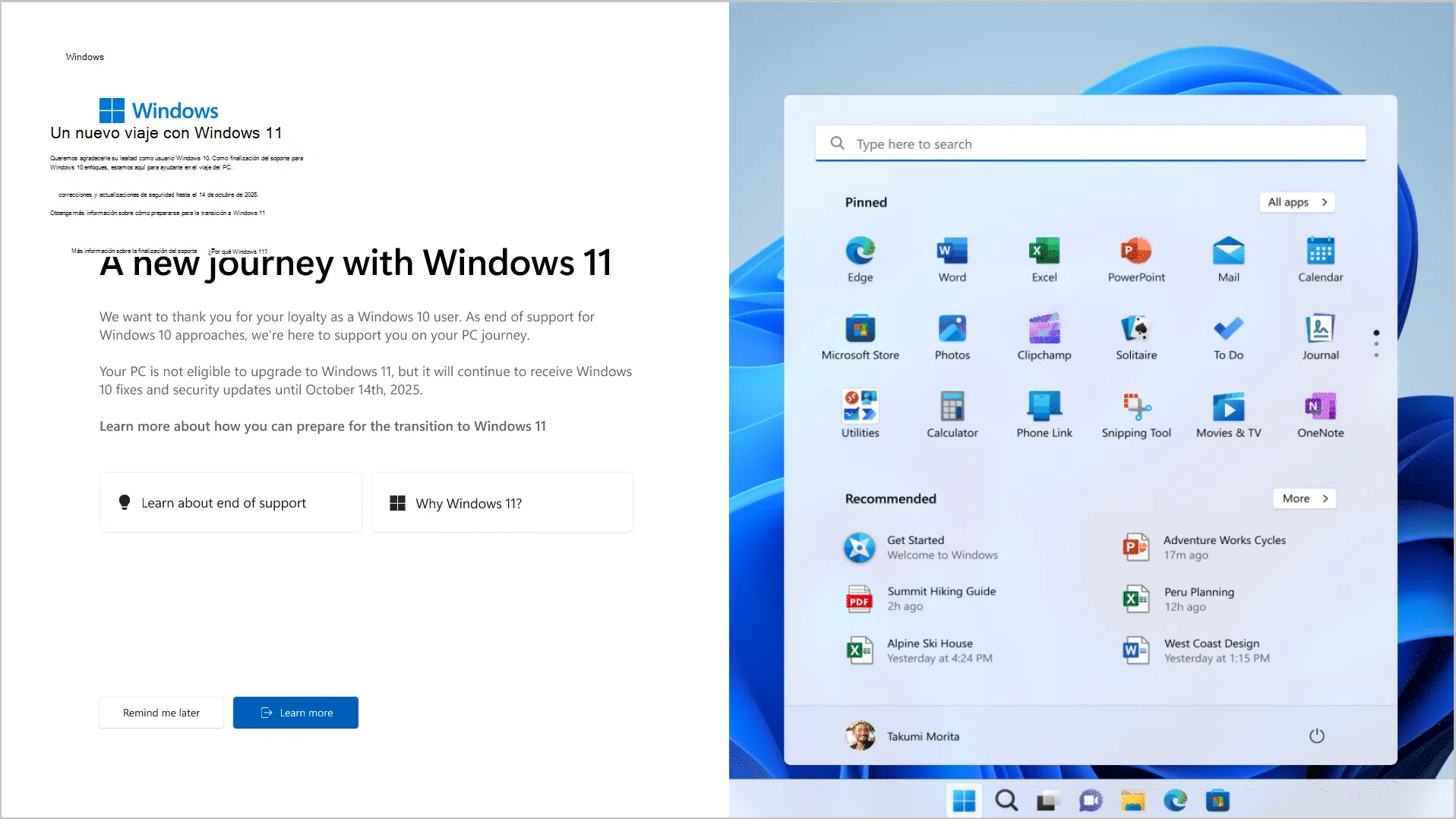
Odliczanie do końca wsparcia dla systemu Windows 10 już trwa, a jeśli przesiadasz się z niego, prawdopodobnie zastanawiasz się, jak zapewnić płynne działanie systemu Windows 11 od pierwszego uruchomienia po migracji i jak zoptymalizować jego ustawienia . Zmiana nie jest jedynie kosmetyczna: pojawiły się nowe wymagania sprzętowe, bardziej rygorystyczne ustawienia zabezpieczeń i wiele początkowych decyzji, które należy podjąć ostrożnie, aby uniknąć późniejszych niespodzianek.
W tym przewodniku znajdziesz wszystko, czego potrzebujesz w jednym miejscu: od sprawdzania zgodności i wyboru metody aktualizacji, po początkową konfigurację systemu Windows 11 po migracji z systemu Windows 10 , w tym kopie zapasowe, konta Microsoft, prywatność, aplikacje startowe, tryb awaryjny, aktywację licencji cyfrowej oraz wskazówki, co zrobić, jeśli komputer nie spełnia oficjalnych wymagań. To długi artykuł, ale chodzi o to, aby można było go przeczytać sekcja po sekcji, we własnym tempie i bez obawy o uszkodzenie.
Dlaczego warto przeprowadzić migrację z systemu Windows 10 do systemu Windows 11 i dlaczego teraz
Pierwszy powód, dla którego warto rozważyć aktualizację, jest bardzo prosty: system Windows 10 zakończy swój cykl życia 14 października 2025 r. Po tej dacie komputer nadal będzie się włączał i działał, ale utracisz dostęp do poprawek zabezpieczeń, poprawek błędów i nowych funkcji, przez co stanie się o wiele bardziej atrakcyjnym celem dla wirusów, oprogramowania wymuszającego okup i innych ataków.
Oprócz tej funkcji zabezpieczeń system Windows 11 oferuje szereg udoskonaleń, które, jeśli korzystasz z systemu Windows 10, zauważysz w codziennym użytkowaniu: wydajniejsze zarządzanie zasobami , lepsze wykorzystanie dysków SSD, przeprojektowany pasek zadań i menu Start do pracy z wieloma oknami jednocześnie (Snap Layouts) oraz bardziej naturalna integracja z nowoczesnymi narzędziami, takimi jak Microsoft Teams.
Kolejnym kluczowym aspektem jest to, że system Windows 11 wzmacnia zabezpieczenia na poziomie sprzętowym . Oficjalna instalacja wymaga układu TPM 2.0, funkcji Secure Boot oraz niektórych stosunkowo nowych modeli procesorów. Wszystko to ma na celu zapobieganie ładowaniu się złośliwych sterowników podczas uruchamiania systemu i ochronę systemu od momentu naciśnięcia przycisku zasilania.
W środowisku zawodowym odwlekanie zmian oznacza konieczność korzystania z floty sprzętu, która wkrótce stanie się przestarzała. Zaplanowanie przejścia już teraz pozwala zdecydować, które maszyny zmodernizować, które wymienić, kiedy wykonać każdą czynność i jak chronić dane użytkowników bez pośpiechu w ostatniej chwili.
Sprawdź, czy Twój komputer jest zgodny z systemem Windows 11
Zanim zaczniesz myśleć o początkowej konfiguracji i dostosowywaniu, najpierw sprawdź, czy Twój komputer spełnia minimalne wymagania systemu Windows 11. Firma Microsoft zaostrzyła te wymagania w porównaniu z systemem Windows 10, głównie ze względów bezpieczeństwa.
Na poziomie technicznym podstawowe wymagania są następujące: 64-bitowy procesor o częstotliwości 1 GHz z 2 lub większą liczbą rdzeni, 4 GB pamięci RAM, 64 GB pamięci masowej , oprogramowanie układowe UEFI z bezpiecznym rozruchem, TPM 2.0, karta graficzna zgodna z DirectX 12 oraz ekran HD (720p) o przekątnej co najmniej 9 cali z 8 bitami na kanał koloru.
Najprostszym sposobem sprawdzenia tego jest skorzystanie z oficjalnego narzędzia firmy Microsoft, PC Health Check . Uruchom je na komputerze z systemem Windows 10, a natychmiast dowiesz się, czy komputer jest gotowy do aktualizacji, jakie wymagania spełnia i jakie problemy mogą wystąpić, jeśli będzie niezgodny. Jeśli wolisz sprawdzić to bez dotykania komputera, możesz również dowiedzieć się, jak wypróbować system Windows 11 bez instalowania go przed uaktualnieniem.
Jeśli zarządzasz dużą liczbą komputerów, sprawdzanie ich pojedynczo staje się koszmarem. W takim przypadku zazwyczaj lepiej jest polegać na scentralizowanych rozwiązaniach do zarządzania flotą lub na usługach wyspecjalizowanego dostawcy , który może przeprowadzić audyt całej floty komputerów, zidentyfikować, które maszyny spełniają wymagania, które wymagają regulacji BIOS/UEFI (włączenia TPM lub Secure Boot) i które komputery wymagają wymiany.
Przygotuj system Windows 10 przed uaktualnieniem do systemu Windows 11
Jeśli Twój komputer przejdzie kontrolę zgodności, następnym krokiem jest przygotowanie systemu Windows 10 do migracji . Minimalizuje to ryzyko wystąpienia błędów podczas instalacji i oszczędza Ci kłopotów później.
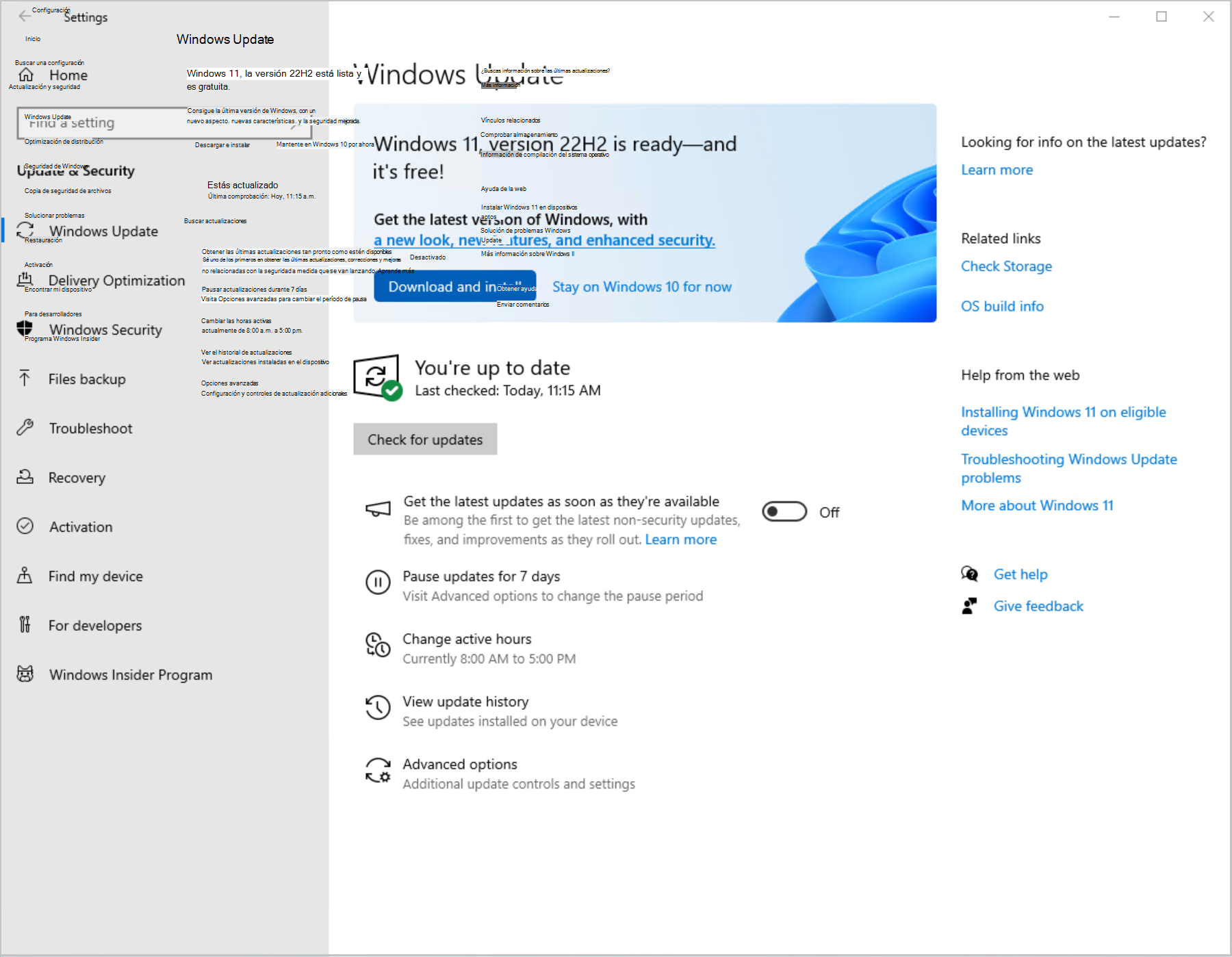
Najpierw upewnij się, że Twój obecny system jest w pełni zaktualizowany. Przejdź do Ustawienia > Aktualizacja i zabezpieczenia > Windows Update i zainstaluj wszystkie oczekujące aktualizacje. Wiele z nich przygotowuje komputer do instalacji systemu Windows 11, dlatego zaleca się również sprawdzenie, czy aktualizacja jest oryginalna i czy licencja jest autentyczna.
Ważne jest również zwolnienie miejsca. Chociaż aktualizacja zazwyczaj zajmuje mniej miejsca, warto mieć co najmniej 20 GB wolnego miejsca na dysku głównym . Skorzystaj z okazji, aby odinstalować programy, których już nie używasz, oraz wyczyścić pliki tymczasowe i stare pobrane pliki.
Innym częstym źródłem konfliktów są sterowniki. Upewnij się, że sterowniki karty graficznej, sieci i płyty głównej są aktualne, pobierając je za pośrednictwem usługi Windows Update lub bezpośrednio ze strony producenta. Nieaktualny sterownik może spowodować niepowodzenie instalacji.
Na koniec, jeśli używasz szczególnie „gorliwego” programu antywirusowego innej firmy, rozważ tymczasowe wyłączenie go tuż przed uruchomieniem aktualizacji i ponowne włączenie, gdy system Windows 11 będzie już uruchomiony. Pozwoli to uniknąć zakłóceń w procesie instalacji.
Przed migracją wykonaj kopię zapasową i chroń swoje dane
Zanim zagłębimy się w poważne tematy, warto porozmawiać o czymś, co może wydawać się nudne, ale może być cyfrowym ratunkiem: kopiach zapasowych . Chociaż asystent aktualizacji Microsoftu został zaprojektowany do zachowywania plików i programów, zerowe ryzyko jest niemożliwe.
Możesz wybrać tradycyjną kopię zapasową na dysku zewnętrznym (za pomocą narzędzi do tworzenia kopii zapasowych systemu Windows lub dowolnego zaufanego oprogramowania) lub zapisać ważne foldery w chmurze (OneDrive, Dysk Google itp.). Ważne jest, aby mieć co najmniej aktualną kopię ważnych dokumentów, zdjęć i projektów przechowywaną na dysku głównym.
Jeśli chcesz pójść o krok dalej, dostępne są rozwiązania takie jak Acronis True Image, które umożliwiają utworzenie kompletnego obrazu dysku twardego dokładnie takiego, jaki jest w systemie Windows 10, łącznie z systemem operacyjnym, programami i danymi. Daje to możliwość przywrócenia komputera do poprzedniego stanu, jeśli migracja się nie powiedzie. Jeśli na przykład musisz przenieść również dane przeglądarki, zobacz, jak przeprowadzić migrację pełnego profilu Firefoksa.
Tego typu narzędzia zazwyczaj oferują przyjazny dla użytkownika interfejs, automatyczne planowanie tworzenia kopii zapasowych, szyfrowanie zapisanych danych oraz możliwość przechowywania kopii zapasowej na dysku lokalnym, w sieci lub w chmurze. Idea polega na tym, że w przypadku poważnego problemu nie trzeba zaczynać od zera , lecz można po prostu odzyskać obraz lub konkretne pliki.
Oficjalne metody migracji z systemu Windows 10 do systemu Windows 11
Gdy komputer będzie już gotowy i wykonana zostanie kopia zapasowa, nadejdzie czas na wybranie sposobu uaktualnienia do systemu Windows 11. Firma Microsoft oferuje trzy główne ścieżki uaktualnienia , a także możliwość czystej instalacji z dysku USB.
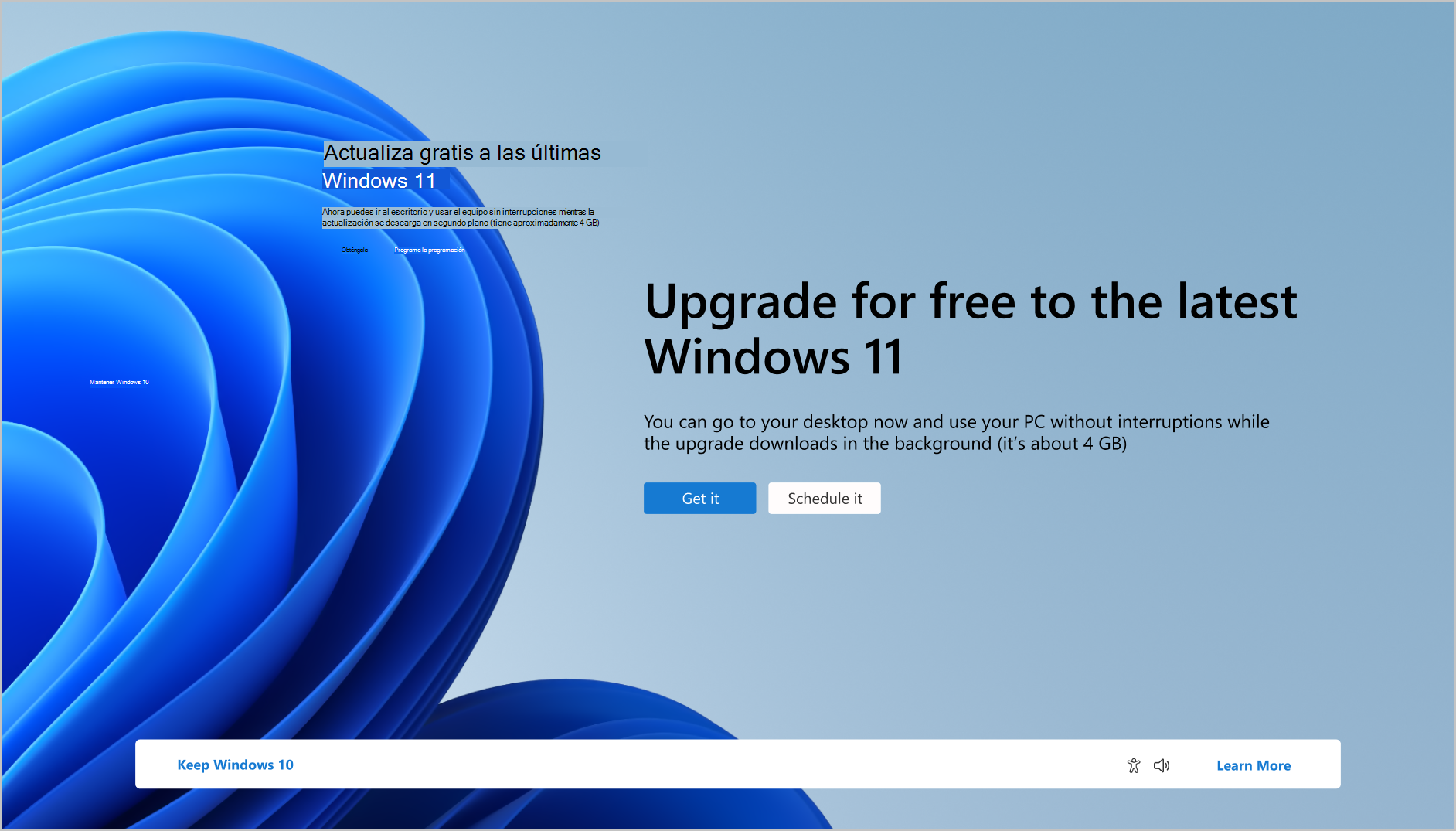
Najprostszym sposobem jest aktualizacja za pośrednictwem usługi Windows Update . Jeśli Twój komputer jest kompatybilny, w Ustawieniach > Aktualizacja i zabezpieczenia > Windows Update pojawi się oferta pobrania i zainstalowania systemu Windows 11. To proces z przewodnikiem, składający się z kilku kroków, przeznaczony dla użytkowników niebędących ekspertami.
Jeśli nie chcesz czekać na powiadomienie, możesz skorzystać z Asystenta instalacji systemu Windows 11 , dostępnego na stronie internetowej firmy Microsoft. Program ten wymusza pobranie systemu Windows 11 na kompatybilnym komputerze i inicjuje aktualizację, zachowując jednocześnie dane i aplikacje.
Bardziej techniczną opcją jest skorzystanie z narzędzia Media Creation Tool , które umożliwia utworzenie rozruchowego dysku USB lub DVD. To idealne rozwiązanie, jeśli chcesz przeprowadzić czystą instalację, zacząć od zera lub zaktualizować wiele komputerów przy użyciu tego samego nośnika, choć wymaga to nieco większego doświadczenia. Jeśli zdecydujesz się na czystą instalację, skorzystaj z okazji, aby zoptymalizować system Windows 11 i usunąć zbędne oprogramowanie już przy pierwszym uruchomieniu.
Niezależnie od wybranej metody, będziesz mógł zachować pliki, a w wielu przypadkach również aplikacje, w trakcie procesu. Mimo to nie bierz niczego za pewnik i zawsze miej przygotowaną kopię zapasową na wypadek konieczności powrotu do poprzedniego stanu.
Podstawowy przewodnik instalacji systemu Windows 11 z usługi Windows Update
Jeśli wybierzesz najpopularniejszą metodę (Windows Update), proces jest dość prosty. Przejdź do Ustawienia > Aktualizacja i zabezpieczenia > Windows Update , kliknij „Sprawdź aktualizacje” i poczekaj na pojawienie się oferty uaktualnienia do systemu Windows 11.
Gdy je zobaczysz, możesz kliknąć „Pobierz i zainstaluj”. Następnie system Windows pobierze w tle niezbędne pliki i powiadomi Cię, gdy wszystko będzie gotowe do ponownego uruchomienia i rozpoczęcia instalacji.
Podczas procesu konfiguracji komputer uruchomi się ponownie kilka razy; nie wyłączaj go, nawet jeśli wydaje się, że utknął. W zależności od szybkości komputera i połączenia internetowego, cały proces może zająć od 30 do 90 minut , dlatego najlepiej przeprowadzić go, gdy nie potrzebujesz go pilnie.
Po zakończeniu system przeprowadzi Cię przez wstępną konfigurację systemu Windows 11: język, region, klawiatura, konto Microsoft, kod PIN, opcje prywatności i kilka zalecanych ustawień. Po zakończeniu tego procesu zobaczysz nowy pulpit.
Połącz swoją licencję cyfrową ze swoim kontem Microsoft
Krok, który często jest pomijany, ale jest niezbędny w przypadku wymiany sprzętu lub przywracania systemu, to powiązanie cyfrowej licencji systemu Windows z kontem Microsoft . Umożliwia to łatwą ponowną aktywację systemu Windows w przypadku zmiany płyty głównej, przeprowadzenia czystej reinstalacji lub konieczności skorzystania z narzędzia do rozwiązywania problemów z aktywacją.
W systemie Windows 10 (wersja 1607 lub nowsza) status można sprawdzić, przechodząc do Ustawienia > Aktualizacja i zabezpieczenia > Aktywacja . Zobaczysz tam komunikaty takie jak „System Windows został aktywowany za pomocą licencji cyfrowej” lub „System Windows został aktywowany za pomocą licencji cyfrowej powiązanej z kontem Microsoft”.
Jeśli wyświetla się tylko pierwsze zdanie, oznacza to, że licencja nie jest jeszcze powiązana z Twoim kontem . W takim przypadku musisz zalogować się jako administrator, przejść do Ustawienia > Konta > Twoje dane i upewnić się, że konto, którego używasz, to konto Microsoft (pod Twoim imieniem i nazwiskiem zobaczysz swój adres e-mail).
Po potwierdzeniu, że używasz konta Microsoft jako administrator, wróć na stronę Aktywacja i kliknij „Dodaj konto ”. Wprowadź swoje dane logowania, a jeśli wszystko pójdzie dobrze, komunikat zmieni się na „System Windows został aktywowany za pomocą licencji cyfrowej powiązanej z Twoim kontem Microsoft”.
Podczas migracji do systemu Windows 11 to połączenie zostaje zachowane, dzięki czemu o wiele łatwiej będzie automatycznie ponownie aktywować system, jeśli dokonasz większych zmian sprzętowych lub zresetujesz komputer po uaktualnieniu.
Początkowa konfiguracja systemu Windows 11: konto, prywatność i udostępniane dane
Po instalacji, jednym z najważniejszych aspektów konfiguracji początkowej jest decyzja, jakie informacje udostępniasz firmie Microsoft i jak chcesz korzystać ze swojego konta . Podczas pracy kreatora konfiguracji zostaniesz poproszony o zalogowanie się na konto Microsoft (Outlook, Hotmail itp.) lub utworzenie nowego.
Korzystanie z istniejącego konta ma tę zaletę, że umożliwia odzyskanie zakupów, licencji pakietu Office, plików z OneDrive, ulubionych w Edge i innych ustawień, które już są z nim powiązane. Utworzenie nowego konta oznacza rozpoczęcie od zera, co może być dobrym pomysłem, jeśli Twój stary adres e-mail jest nieuporządkowany lub po prostu chcesz mieć bardziej profesjonalną pocztę e-mail, o ile nie stracisz przy tym niczego ważnego.
Podczas procesu zobaczysz również szereg pytań dotyczących prywatności: lokalizacja, dane diagnostyczne, personalizacja reklam, kopie zapasowe w OneDrive, rozpoznawanie pisma odręcznego i inne. Im więcej informacji udostępnisz, tym bardziej spersonalizowane usługi i sugestie otrzymasz , ale kosztem będzie udostępnienie większej ilości danych. Jeśli martwisz się zmęczeniem oczu spowodowanym długimi godzinami pracy, sprawdź, jak skonfigurować system Windows, aby je zmniejszyć.
Jeśli nie chcesz teraz zbytnio komplikować sobie życia, możesz zezwolić tylko na podstawowe ustawienia, a resztę dostosować później w Ustawieniach > Prywatność i bezpieczeństwo . Tam możesz precyzyjnie określić, które aplikacje mają mieć dostęp do Twojej lokalizacji, aparatu, mikrofonu, historii aktywności, identyfikatora reklamowego lub diagnostyki systemu.
Pamiętaj, że nic, co wybierzesz w kreatorze konfiguracji początkowej, nie jest ostateczne . Zawsze możesz wrócić i dokładniej przejrzeć każdą sekcję później, gdy już będziesz korzystać z pulpitu systemu Windows 11.
Wstępne zmiany po migracji: usuwanie zbędnego oprogramowania i aktualizacje
Po uruchomieniu pulpitu systemu Windows 11 zauważysz, że system zawiera sporą liczbę preinstalowanych aplikacji , zarówno od firmy Microsoft, jak i, czasami, od producenta komputera. Niektóre są przydatne, inne mniej, dlatego warto na początku trochę posprzątać system, zanim zainstalujesz własne narzędzia.
Aby odinstalować niechciane aplikacje, przejdź do Ustawienia > Aplikacje > Zainstalowane aplikacje (lub „Aplikacje i funkcje” w zależności od wersji) i przejrzyj listę. Trzy kropki obok każdej aplikacji dadzą Ci możliwość jej odinstalowania, jeśli Twój system na to pozwala.
Możesz również skorzystać z klasycznego Panelu sterowania: otwórz Start, wpisz „Panel sterowania” i przejdź do Programy > Odinstaluj program , aby wyświetlić i usunąć tradycyjne oprogramowanie pulpitu (Win32), którego nie potrzebujesz.
Po zakończeniu czyszczenia, kolejnym kluczowym krokiem jest sprawdzenie dostępności aktualizacji. Przejdź do Ustawienia > Windows Update , kliknij „Sprawdź aktualizacje” i poczekaj, aż wszystkie oczekujące aktualizacje zostaną pobrane i zainstalowane. Po dużej migracji bardzo często gromadzi się duża liczba poprawek.
Te aktualizacje nie tylko poprawiają stabilność, ale także zawierają zaktualizowane sterowniki sprzętowe . Dla większości użytkowników to wystarczające, ale jeśli urządzenie nadal będzie działać nieprawidłowo, zawsze można skorzystać z Menedżera urządzeń lub odwiedzić stronę internetową producenta, aby zainstalować odpowiednie sterowniki.
Bardzo prawdopodobne, że pierwszym odruchem po zainstalowaniu systemu Windows 11 będzie otwarcie przeglądarki i rozpoczęcie pobierania programów. System domyślnie posiada przeglądarkę Microsoft Edge , co nie jest złym rozwiązaniem, jeśli często korzystasz z usług Microsoft i zależy Ci na jej integracji z systemem.
Jeśli korzystasz z Chrome, możesz zainstalować go ponownie, aby zachować synchronizację zakładek, haseł i rozszerzeń . Firefox może być dobrym pomysłem, jeśli prywatność jest priorytetem, a istnieją skuteczne alternatywy, takie jak Vivaldi, Opera czy przeglądarki nastawione na blokowanie trackerów.
Jeśli chodzi o oprogramowanie, możesz instalować aplikacje pojedynczo z ich oficjalnych stron internetowych lub ze sklepu Microsoft Store , możesz też skorzystać z narzędzi takich jak Ninite lub Winstall, które umożliwiają wybranie kilku popularnych programów i pobranie ich za pomocą jednego instalatora.
W zależności od sposobu użytkowania, prawdopodobnie będziesz musiał dodać klientów poczty e-mail, edytory zdjęć i wideo, aplikacje do robienia notatek, menedżery haseł, programy P2P i wszystko inne, z czego korzystasz na co dzień. To dobra okazja, aby sprawdzić, czy istnieją lepsze lub lżejsze alternatywy dla typowych aplikacji.
Podłącz swój telefon komórkowy (szczególnie z systemem Android) do systemu Windows 11
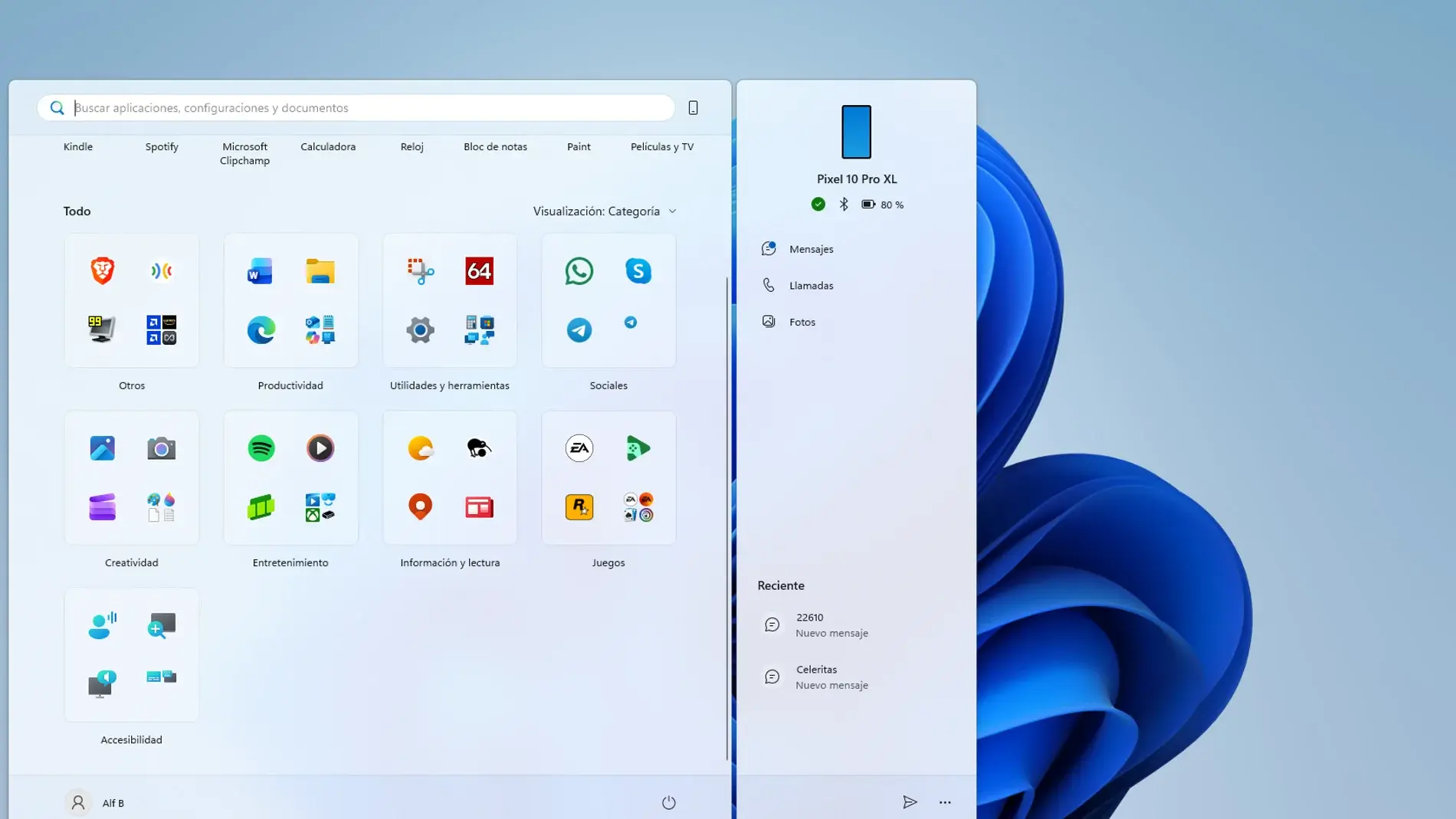
Jednym z obszarów, na które Microsoft kładł największy nacisk w ostatnich latach, jest zbliżenie komputerów PC i urządzeń mobilnych , zwłaszcza jeśli korzystasz z systemu Android. Dzięki aplikacji Link to Windows na telefonie i aplikacji Mobile Link (lub „Twój Telefon”) na komputerze możesz bezproblemowo połączyć oba urządzenia.
Po zainstalowaniu obu aplikacji i zalogowaniu się na to samo konto Microsoft będziesz mógł otrzymywać powiadomienia, wiadomości SMS i połączenia na swoim komputerze , szybko przeglądać ostatnie zdjęcia na urządzeniu mobilnym, a nawet korzystać z niektórych aplikacji telefonicznych z poziomu komputera stacjonarnego (niektóre modele).
Oprócz tej podstawowej integracji, warto zainstalować na urządzeniu z Androidem oficjalne aplikacje firmy Microsoft, z których korzystasz najczęściej (OneDrive, Outlook, To Do itp.). Im bardziej narzędzia będą zbieżne między urządzeniami mobilnymi i komputerowymi, tym płynniejsze będzie przejście między nimi.
Jeśli używasz iPhone'a, integracja jest nieco bardziej ograniczona, ale nadal możesz korzystać z funkcji takich jak iCloud do przechowywania zdjęć i dokumentów , oficjalnych klientów poczty e-mail i pamięci masowej, a także z niektórych określonych integracji z systemem Windows.
Dostosuj wygląd i organizację systemu Windows 11
Gdy system jest już w miarę gotowy do działania, czas dostosować go do własnych upodobań. W systemie Windows 11 większością opcji wizualnych można zarządzać w Ustawieniach > Personalizacja , gdzie znajdziesz tapetę, kolory, ekran blokady, motywy i inne ustawienia estetyczne.
Możesz wybrać inne tło dla każdego pulpitu wirtualnego, przełączać się między trybem jasnym i ciemnym , zmieniać kolor akcentujący okien i paska zadań, dostosowywać wygląd ikon, a także niemal całkowicie modyfikować wrażenia wizualne.
Menu Start zostało przeprojektowane od czasu wprowadzenia systemu Windows 10, ale nadal jest w pełni konfigurowalne. Możesz przypinać i odpinać aplikacje, zmieniać układ ikon, grupować je i wybierać elementy wyświetlane w sekcji Polecane . Możesz również przenieść przycisk Start na lewą stronę paska zadań, jeśli nie podoba Ci się jego wyśrodkowane położenie. Aby to zmienić, zobacz, jak zmienić rozmiar i dostosować menu Start.
Nie zapomnij zajrzeć do panelu widżetów (Windows + W) , gdzie możesz dodawać moduły dotyczące pogody, kalendarza, ruchu drogowego, zadań, sportu i innych. Każdy widżet ma własne opcje zmiany rozmiaru, modyfikacji zawartości lub usunięcia, jeśli nie jest dla Ciebie przydatny.
Jeśli chcesz maksymalnie zwiększyć precyzję ustawień, system Windows 11 umożliwia zmianę wskaźnika myszy, dźwięków systemowych, ikon głównych folderów oraz dostosowanie ekranu blokady tak, aby po zablokowaniu komputera były wyświetlane tylko te informacje, które Cię najbardziej interesują.
Zarządzaj aplikacjami uruchamianymi w systemie Windows 11
Podczas instalacji programów wiele z nich automatycznie rejestruje się, aby uruchomić się automatycznie . To spowalnia uruchamianie systemu i pozostawia procesy działające w tle, których możesz nawet nie potrzebować.
Aby mieć to pod kontrolą, przejdź do Ustawienia > Aplikacje > Uruchamianie . Zobaczysz tam listę aplikacji, które można uruchomić wraz z systemem Windows, oraz przełącznik umożliwiający ich włączanie i wyłączanie. System wskazuje również szacowany wpływ każdej aplikacji na czas uruchamiania.
Innym bardzo prostym sposobem na zarządzanie tym procesem jest Menedżer zadań . Naciśnij Ctrl+Alt+Delete, wybierz Menedżera zadań, kliknij „Więcej szczegółów” i przejdź do zakładki „Uruchamianie”. Tam możesz włączać lub wyłączać określone programy i sprawdzać ich wpływ. Jeśli wolisz zaawansowane narzędzia przyspieszające uruchamianie, wypróbuj Autoruns.
Chodzi o to, aby od samego początku otwierać tylko to, czego naprawdę potrzebujesz: oprogramowanie antywirusowe, oprogramowanie do synchronizacji, z którego stale korzystasz, niezbędne narzędzia peryferyjne itd. Wszystko inne możesz otworzyć wtedy, kiedy będziesz tego potrzebować.
Zorganizuj swoje foldery, Eksplorator plików i szybki dostęp
W systemie Windows 11 zachowano klasyczną strukturę folderów specjalnych (Pobrane, Zdjęcia, Filmy, Muzyka, Dokumenty itd.), ale możesz chcieć zmienić ich lokalizację lub dostosować elementy wyświetlane w Szybkim dostępie , aby dopasować je do swojego przepływu pracy.
Jeśli masz dysk dodatkowy z większą ilością miejsca, dobrym pomysłem może być przeniesienie folderów, takich jak Zdjęcia czy Filmy, na ten dysk. Kliknij prawym przyciskiem myszy odpowiedni folder, wybierz „Właściwości” i przejdź do zakładki „Lokalizacja” , aby zmienić ścieżkę do nowego folderu na wybranym dysku.
Aby dostosować lewy panel Eksploratora, możesz skorzystać z funkcji Szybki dostęp . Wystarczy kliknąć prawym przyciskiem myszy dowolny często używany folder i wybrać opcję „Przypnij do szybkiego dostępu”. Podobnie, jeśli nie chcesz już przypinać folderu, kliknij go prawym przyciskiem myszy i wybierz opcję „Odepnij od szybkiego dostępu”.
Dobrze zorganizowany Eksplorator od samego początku sprawi, że wyszukiwanie plików i poruszanie się po projektach stanie się o wiele sprawniejsze , co jest szczególnie zauważalne, jeśli pracujesz z wieloma dokumentami i rozproszonymi zasobami.
Konfigurowanie nawyków zasilania, uśpienia i wyłączania
Kolejnym ważnym aspektem konfiguracji początkowej, szczególnie w przypadku laptopów, jest zarządzanie energią i tryb uśpienia . Korzystanie z komputera podłączonego do zasilania w biurze to nie to samo, co korzystanie z baterii w podróży.
Przejdź do Ustawienia > System > Zasilanie i bateria i dostosuj opcje „Wyświetlacz i uśpienie”. Tutaj możesz zdecydować, jak długo ekran ma być wyłączony i kiedy urządzenie przejdzie w tryb uśpienia, rozróżniając między zasilaniem z baterii a gniazdkiem elektrycznym.
Jeśli często pozostawiasz długie zadania uruchomione na noc (kopie zapasowe, pobieranie, renderowanie), warto uniemożliwić komputerowi automatyczne przechodzenie w tryb uśpienia, gdy potrzebujesz go aktywnego . Jeśli tak nie jest, możesz preferować szybkie przechodzenie w tryb uśpienia, aby oszczędzać energię baterii i zmniejszyć jej zużycie.
W każdym razie, warto wyrobić sobie nawyk wyłączania komputera, gdy nie będzie używany przez wiele godzin , zamiast pozostawiać go włączonego niepotrzebnie. Zmniejszy to zużycie energii, hałas i gromadzenie się kurzu w obudowie.
Tworzenie kopii zapasowej i przywracanie ustawień w systemie Windows 11
Po poświęceniu czasu na dostosowanie systemu, warto zabezpieczyć całą pracę, tworząc strategię tworzenia kopii zapasowych . W ten sposób, jeśli coś pójdzie nie tak (awaria dysku, złośliwe oprogramowanie, błąd konfiguracji), będziesz mógł przywrócić komputer do prawidłowego stanu bez konieczności zaczynania od nowa.
W systemie Windows 11 możesz przejść do Ustawienia > Konta > Kopia zapasowa systemu Windows , aby skonfigurować synchronizację folderów z usługą OneDrive, a także kopię zapasową w chmurze swoich preferencji, zalecanych aplikacji i innych ustawień.
Jeśli potrzebujesz czegoś bardziej zaawansowanego, możesz wrócić do Panelu sterowania i przejść do sekcji System i zabezpieczenia > Kopia zapasowa i przywracanie . Tam możesz skonfigurować regularne tworzenie kopii zapasowych na dysku zewnętrznym lub w zasobie sieciowym, wybierając, co chcesz uwzględnić (biblioteki, obraz systemu itp.).
Chodzi o to, aby po wprowadzeniu istotnych zmian (takich jak migracja do systemu Windows 11 lub instalacja dużej ilości nowego oprogramowania) utworzyć kopię zapasową . Jeśli w przyszłości coś pójdzie nie tak, można przywrócić wszystko do stanu, w którym działało poprawnie, wykonując zaledwie kilka kroków.
Zaawansowane opcje rozruchu: tryb awaryjny i ustawienia uruchamiania
W pewnym momencie, zwłaszcza po zmianie sterowników lub problematycznej instalacji, może zaistnieć potrzeba skorzystania z zaawansowanych opcji uruchamiania systemu Windows 11. Znajomość ich z wyprzedzeniem oszczędzi Ci wielu frustracji, jeśli system przestanie uruchamiać się prawidłowo.
Aby uzyskać dostęp do środowiska odzyskiwania systemu Windows (WinRE), możesz wymusić kilka nieoczekiwanych wyłączeń systemu lub, prościej, przejść z poziomu samego systemu do Ustawienia > System > Odzyskiwanie i wybrać Uruchom ponownie teraz w sekcji Uruchamianie zaawansowane. Po uruchomieniu WinRE wybierz Rozwiązywanie problemów > Opcje zaawansowane > Ustawienia uruchamiania i kliknij Uruchom ponownie.
Po ponownym uruchomieniu komputera zobaczysz ekran Ustawienia uruchamiania z kilkoma ponumerowanymi opcjami (klawisze 1-9 lub F1-F9). Obejmują one włączenie debugowania dla zaawansowanych scenariuszy pomocy technicznej, włączenie rejestrowania rozruchu w celu wygenerowania pliku ntbtlog.txt z załadowanymi sterownikami, uruchomienie z niską rozdzielczością obrazu w celu przywrócenia problematycznych ustawień wyświetlania oraz różne opcje trybu awaryjnego. Jeśli potrzebujesz instrukcji krok po kroku, ten przewodnik wyjaśnia, jak uruchomić i korzystać z trybu awaryjnego w systemie Windows 11.
Standardowy tryb awaryjny uruchamia system Windows z bardzo ograniczonym zestawem sterowników i usług, co jest idealne do sprawdzenia, czy problem jest spowodowany przez oprogramowanie innych firm. Dostępny jest również tryb awaryjny z obsługą sieci (zawierający sterowniki sieciowe umożliwiające dostęp do internetu lub zasobów współdzielonych) oraz tryb awaryjny z wierszem polecenia, w którym interfejs graficzny zostaje zastąpiony oknem poleceń.
Inne przydatne opcje obejmują wyłączenie obowiązkowego wymuszania podpisów sterowników (aby w określonych przypadkach instalować sterowniki z nieprawidłowymi podpisami), tymczasowe wyłączenie funkcji ochrony przed złośliwym oprogramowaniem podczas wczesnego uruchamiania (ELAM) oraz opcję zapobiegającą automatycznemu ponownemu uruchamianiu po krytycznym błędzie , co jest bardzo przydatne, gdy komputer wpada w pętlę niebieskiego ekranu.
Jeśli kiedykolwiek utkniesz w trybie awaryjnym i system nie powróci do normalnego uruchomienia po ponownym uruchomieniu, otwórz Uruchom (klawisz Windows + R), wpisz msconfig i naciśnij Enter. Na karcie „Rozruch” odznacz opcję „Bezpieczny rozruch” w opcjach rozruchu, zastosuj zmiany i uruchom ponownie komputer.
Co zrobić, jeśli Twój komputer nie jest zgodny z systemem Windows 11 i jakie są alternatywy?
Nie wszystkie komputery, które poprawnie działają z systemem Windows 10, spełniają oficjalne wymagania systemu Windows 11. Jeśli narzędzie diagnostyczne informuje o awarii komputera z powodu modułu TPM 2.0, bezpiecznego rozruchu lub niekompatybilnego procesora , należy dokładnie rozważyć dostępne opcje.
W niektórych przypadkach TPM 2.0 lub Secure Boot są obecne, ale wyłączone w BIOS-ie/UEFI . Uzyskując dostęp do oprogramowania układowego (zazwyczaj poprzez naciśnięcie klawisza F2, Delete lub podobnego podczas uruchamiania) i włączając te opcje, komputer może stać się kompatybilny bez konieczności wymiany sprzętu.
Jeśli problem nadal występuje (na przykład z powodu przestarzałego procesora) i nie chcesz uciekać się do nieoficjalnych metod instalacji, masz dwie jasne opcje: zaplanować modernizację sprzętu lub kontynuować korzystanie z systemu Windows 10, zachowując jednak pewne środki ostrożności.
Firma Microsoft ogłosiła program Rozszerzonych Aktualizacji Zabezpieczeń (ESU) dla klientów indywidualnych . Płacąc roczną subskrypcję, możesz nadal otrzymywać krytyczne poprawki zabezpieczeń dla systemu Windows 10 przez co najmniej rok po zakończeniu wsparcia technicznego. To rozwiązanie tymczasowe, a nie trwałe, ale pozwala wydłużyć czas działania komputera, pozwalając Ci podjąć decyzję o kolejnych krokach.
W sektorze biznesu i edukacji dostępne są również specjalne programy ESU oraz rozwiązania do zarządzania w chmurze. Jeśli zarządzasz dużą ilością przestarzałego sprzętu, zazwyczaj zaleca się współpracę z partnerem lub zespołem sprzedaży Microsoft w celu opracowania planu stopniowej odnowy infrastruktury IT.
Instalacja systemu Windows 11 na nieobsługiwanym sprzęcie poprzez modyfikację pliku ISO lub rejestru jest technicznie możliwa, ale wiąże się z ryzykiem utraty stabilności, wsparcia i bezpieczeństwa . Firma Microsoft nie gwarantuje, że taki system będzie otrzymywał wszystkie aktualizacje ani że będzie działał równie dobrze na certyfikowanym komputerze.
Typowe problemy po migracji i jak sobie z nimi radzić
Po tak dużej aktualizacji, jak ta, nierzadko zdarzają się nietypowe zachowania. Kluczem jest brak paniki i systematyczne podejście do każdego problemu.
Jeśli instalacja zatrzymuje się na pewnym poziomie przez dłuższy czas, pierwszą rzeczą, którą należy zrobić, jest cierpliwość. Jeśli naprawdę uważasz, że problem występuje, sprawdź połączenie internetowe, ilość wolnego miejsca i, jeśli to możliwe, odłącz zbędne urządzenia peryferyjne (dyski USB, drukarki itp.) przed ponowną próbą.
Jeśli coś przestaje działać po przeskoku (na przykład dźwięk, Wi-Fi lub drukarka), zazwyczaj jest to problem ze sterownikiem. Otwórz Menedżera urządzeń , zidentyfikuj problematyczny sprzęt i poszukaj zaktualizowanych sterowników na stronie producenta. Jeśli system całkowicie się zawiesi, ten poradnik dotyczący postępowania w przypadku zawieszenia się systemu Windows 11 może być pomocny.
Gdy niezgodność jest poważniejsza (stare oprogramowanie ma kluczowe znaczenie dla Twojej działalności, sprzęt profesjonalny nie jest obsługiwany w systemie Windows 11 itd.), możesz rozważyć utrzymanie drugiego komputera z systemem Windows 10 do obsługi tego konkretnego oprogramowania lub nawet wirtualizację systemu Windows 10 w systemie Windows 11, aby używać go tylko z tą konkretną aplikacją.
Cały proces migracji i konfiguracji może wydawać się czasochłonny, ale po jego zakończeniu będziesz mieć bezpieczniejsze, nowocześniejsze środowisko dopasowane do Twoich potrzeb . Od tego momentu wystarczy aktualizować system i regularnie przeglądać kopie zapasowe, aby cieszyć się stabilnym systemem Windows 11 przez wiele lat.

Wskaźnik
- 1 Dlaczego warto przeprowadzić migrację z systemu Windows 10 do systemu Windows 11 i dlaczego teraz
- 2 Sprawdź, czy Twój komputer jest zgodny z systemem Windows 11
- 3 Przygotuj system Windows 10 przed uaktualnieniem do systemu Windows 11
- 4 Przed migracją wykonaj kopię zapasową i chroń swoje dane
- 5 Oficjalne metody migracji z systemu Windows 10 do systemu Windows 11
- 6 Podstawowy przewodnik instalacji systemu Windows 11 z usługi Windows Update
- 7 Połącz swoją licencję cyfrową ze swoim kontem Microsoft
- 8 Początkowa konfiguracja systemu Windows 11: konto, prywatność i udostępniane dane
- 9 Wstępne zmiany po migracji: usuwanie zbędnego oprogramowania i aktualizacje
- 10 Wybierz przeglądarkę i rozpocznij instalację aplikacji
- 11 Podłącz swój telefon komórkowy (szczególnie z systemem Android) do systemu Windows 11
- 12 Dostosuj wygląd i organizację systemu Windows 11
- 13 Zarządzaj aplikacjami uruchamianymi w systemie Windows 11
- 14 Zorganizuj swoje foldery, Eksplorator plików i szybki dostęp
- 15 Konfigurowanie nawyków zasilania, uśpienia i wyłączania
- 16 Tworzenie kopii zapasowej i przywracanie ustawień w systemie Windows 11
- 17 Zaawansowane opcje rozruchu: tryb awaryjny i ustawienia uruchamiania
- 18 Co zrobić, jeśli Twój komputer nie jest zgodny z systemem Windows 11 i jakie są alternatywy?
- 19 Typowe problemy po migracji i jak sobie z nimi radzić