- Personalizacja gestów dotykowych i optymalizacja ekranu w celu zwiększenia interaktywności.
- Ekskluzywne narzędzia programowe, takie jak automatyczne rozpoznawanie muzyki i napisy na żywo.
- Zaawansowane ustawienia zdjęć i wideo z przetwarzaniem w chmurze i wysoko wydajnymi formatami.
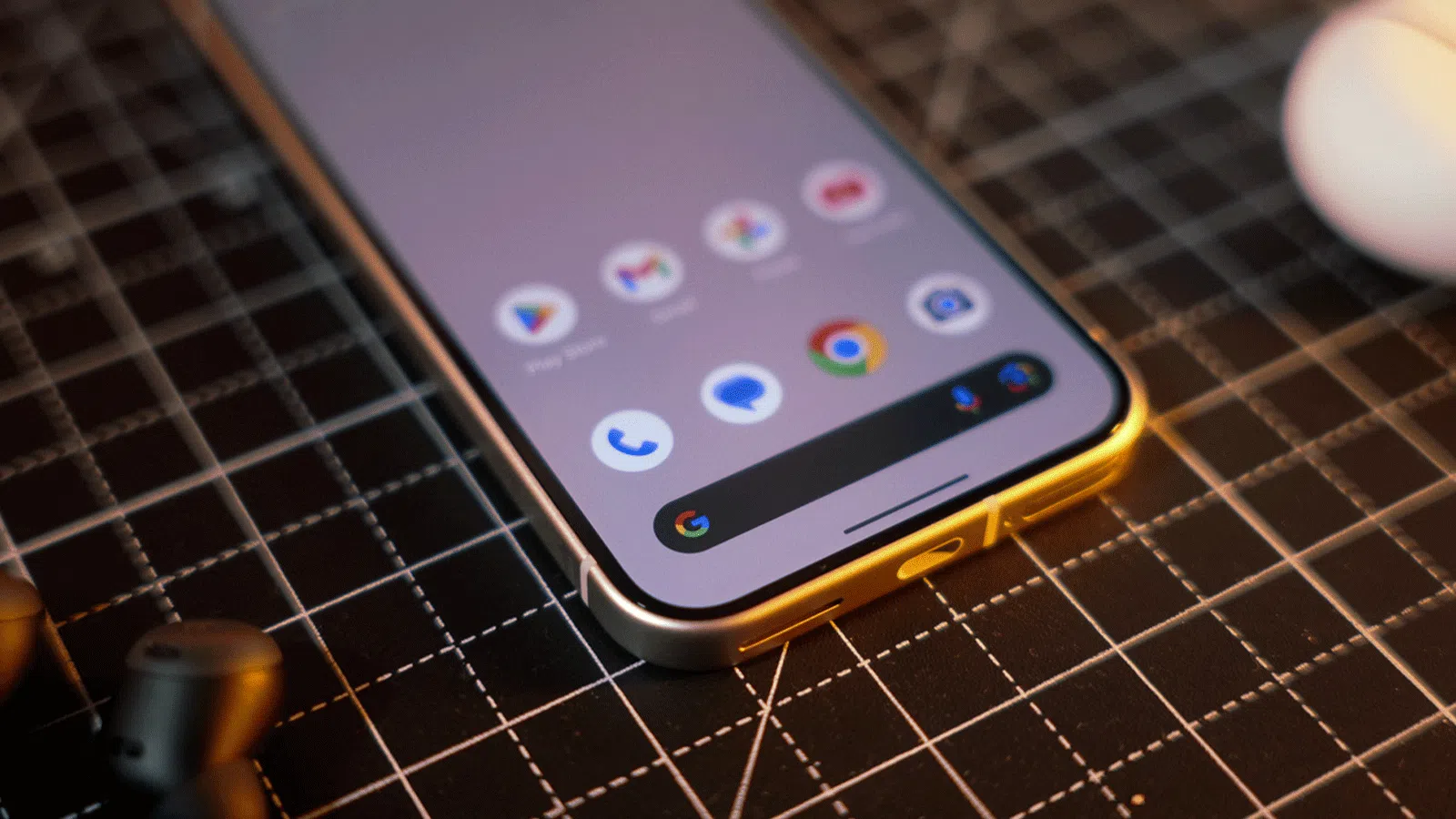
Jeśli masz w kieszeni telefon Google, prawdopodobnie wiesz już, że korzystanie z niego jest niezwykle płynne. Magia tych urządzeń tkwi nie tyle w surowej mocy ich podzespołów, co w zoptymalizowanym oprogramowaniu i ekskluzywnych funkcjach , które sprawiają, że wszystko działa jak marzenie, choć wiele najlepszych narzędzi jest domyślnie wyłączonych, aby nie przytłaczać użytkownika.
Maksymalne wykorzystanie możliwości sprzętu jest kluczowe, ponieważ istnieją funkcje, które pozostają niezauważone, a całkowicie odmieniają codzienną pracę . To trochę jak w świecie biznesu: czasami masz niesamowicie potężne oprogramowanie, ale wykorzystujesz tylko dziesięć procent jego funkcji, bo nikt nie powiedział ci, gdzie znajdują się ukryte przyciski.

Gesty i skróty, które przyspieszą Twoje działanie
Jednym z klejnotów w koronie jest funkcja Quick Touch . W skrócie, możesz przekształcić tylną część telefonu w sekretny przycisk. Dwukrotne dotknięcie go spowoduje włączenie latarki, zrobienie zrzutu ekranu lub uruchomienie asystenta głosowego. Aby ją aktywować, przejdź do Ustawień, następnie do Systemu i poszukaj sekcji Gesty, gdzie znajdziesz opcję konfiguracji akcji Quick Touch.
Kolejną bardzo przydatną sztuczką jest możliwość kopiowania elementów z trybu wielozadaniowego . Jeśli przełączasz się między aplikacjami i zobaczysz interesujący Cię link lub obraz, nie musisz do niego wracać; wystarczy nacisnąć i przytrzymać element w widoku ostatnio używanych aplikacji, aby natychmiast wyodrębnić tekst lub adres URL .
Jeśli lubisz mieć pełną kontrolę, pamiętaj, że możesz zmienić działanie przycisku zasilania . Domyślnie Google zazwyczaj przypisuje go asystentowi Gemini, ale jeśli wolisz klasyczne menu wyłączania i ponownego uruchamiania, możesz powrócić do tradycyjnych ustawień lub dowiedzieć się, jak wyłączyć Gemini w aplikacjach Google w sekcji Gesty w ustawieniach systemowych.
Inteligentne i ekskluzywne funkcje oprogramowania
System „Teraz odtwarzane” jest po prostu niesamowity. To jak Shazam, który zawsze jest czujny; rozpoznaje muzykę odtwarzaną w pobliżu i wyświetla ją na ekranie blokady bez Twojej ingerencji . A co najważniejsze, działa nawet bez połączenia z internetem.

Dla osób, które konsumują dużo treści multimedialnych, napisy na żywo to prawdziwe wybawienie. To narzędzie generuje tekst w czasie rzeczywistym dla każdego odtwarzanego dźwięku, co jest idealne do oglądania filmów w hałaśliwym otoczeniu lub gdy oryginalna treść nie ma napisów. Funkcja ta rozwinęła się i jest podobna do możliwości Tłumacza Google z funkcją odtwarzania głosu w czasie rzeczywistym , który obsługuje już wiele języków , w tym hiszpański.
Dodatkowo, jeśli czujesz, że media społecznościowe kradną Ci życie, możesz wstrzymać działanie aplikacji . Naciskając i przytrzymując ikonę aplikacji, zobaczysz klepsydrę, która pozwala całkowicie wyciszyć aplikację do następnego dnia, pomagając Ci ograniczyć rozproszenia i odzyskać koncentrację.
Optymalizacja ekranu i wyświetlania
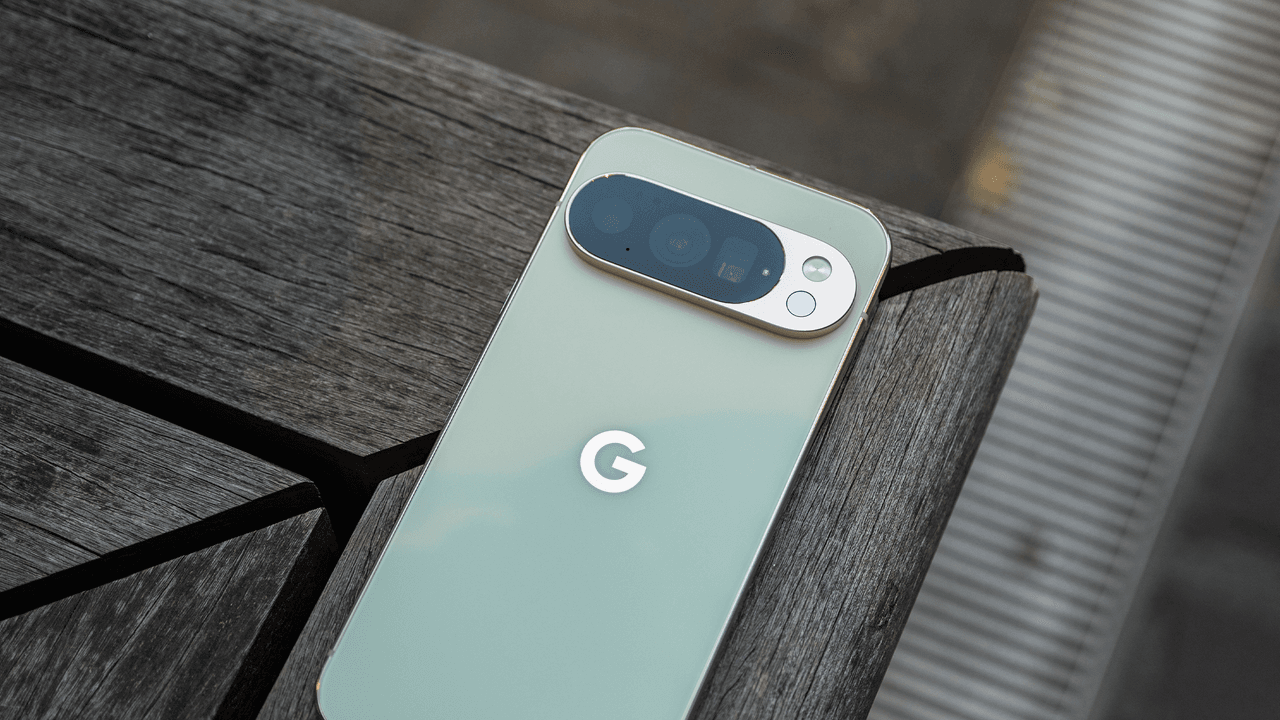
Nie zadowalaj się standardowymi ustawieniami. Jeśli masz model Pro, upewnij się, że rozdzielczość ekranu jest ustawiona na maksymalną w ustawieniach „Wyświetlacz i dotyk”. Owszem, bateria może się nieco szybciej rozładowywać, ale ostrość obrazu jest na zupełnie innym poziomie i to właśnie ona uzasadnia zakup urządzenia z najwyższej półki.
Ekran blokady oferuje również wiele opcji personalizacji. Możesz aktywować dynamiczny zegar i spersonalizować skróty w narożnikach, aby uzyskać dostęp do latarki lub w pełni wykorzystać możliwości Portfela Google jednym dotknięciem. Możesz nawet eksperymentować z efektami filmowymi na tapecie, aby dodać głębi swoim ulubionym zdjęciom.

Ulepsz swój aparat i wideo
W dziedzinie audiowizualnej najnowsze modele umożliwiają nagrywanie w formacie AV1 . Ten kodek jest fantastyczny, ponieważ kompresuje wideo przy zachowaniu doskonałej jakości, pozwalając zaoszczędzić dużo miejsca w pamięci wewnętrznej urządzenia.
Dla tych, którzy szukają perfekcji, Video Boost to kluczowe narzędzie. Telefon przesyła klip do chmury Google, gdzie przetwarza jasność, kolory i stabilizuje obraz. Chociaż przetwarzanie zajmuje trochę czasu, rezultatem jest film o profesjonalnej jakości ze znacznie mniejszym szumem wizualnym.
Jeśli korzystasz z ekstremalnego zoomu, powinieneś wiedzieć, że istnieje funkcja Pro Res Zoom , która wykorzystuje generatywną sztuczną inteligencję do wypełniania luk po osiągnięciu 100-krotnego zoomu. Jeśli wolisz bardziej naturalny obraz z mniejszą ilością przetwarzania AI , możesz wyłączyć pobieranie tych modeli w menu ustawień aparatu.
Produktywność i zaawansowane bezpieczeństwo
Dla tych, którzy nie znoszą wpisywania haseł, rozwiązaniem jest integracja Gboard z Bitwarden . Pozwala ona na automatyczne uzupełnianie danych logowania bezpośrednio z klawiatury, dzięki czemu dostęp do kont jest niezwykle szybki i bezpieczny.
A jeśli chcesz udokumentować coś dłuższego, nie rób dziesięciu zrzutów ekranu pod rząd. Używaj przewijanych zrzutów ekranu . Podczas robienia zwykłego zrzutu ekranu, kliknij „Przechwyć więcej” i przewiń w dół, aby zapisać całą stronę internetową lub rozmowę w jednym, wydłużonym obrazie.
Posiadanie urządzenia Google Pixel jest niczym posiadanie technologicznego scyzoryka szwajcarskiego: gdy tylko poznasz menu systemowe i dostosujesz aparat, zarządzanie baterią i gesty, smartfon staje się nieporównywalnie potężniejszym narzędziem niż jakakolwiek konfiguracja fabryczna.